Ringkasan Cepat Cara Setting Printer Dot Matrix & Thermal
Konteks & Masalah yang Sering Ditemui Tim Cawang
- Tulisan yang terpotong atau posisi teks tidak presisi saat menggunakan printer Dot Matrix pada kertas continuous form.
- Ukuran font atau tata letak struk Thermal yang tidak terbaca dengan jelas, sehingga menyulitkan pelanggan saat melakukan pengecekan detail transaksi.
- Ketidaksesuaian margin kertas yang menyebabkan sistem Accurate Online tidak dapat menyesuaikan panjang kertas secara otomatis.
Langkah-Langkah Panduan Setting Printer Dot Matrix & Thermal
Langkah 1: Pendaftaran Desain Cetakan POS
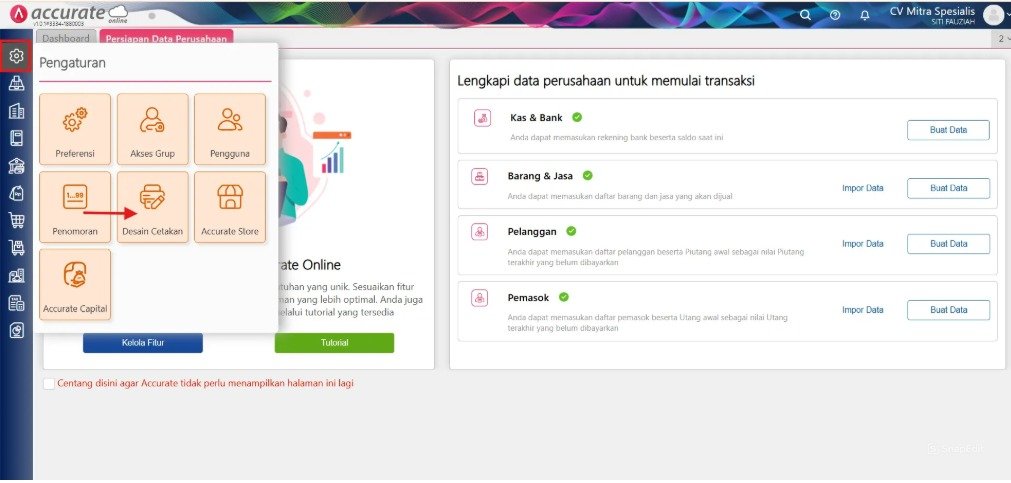
Buka Menu Desain Cetakan
Navigasikan ke Pengaturan > Desain Cetakan pada halaman utama Accurate Online.
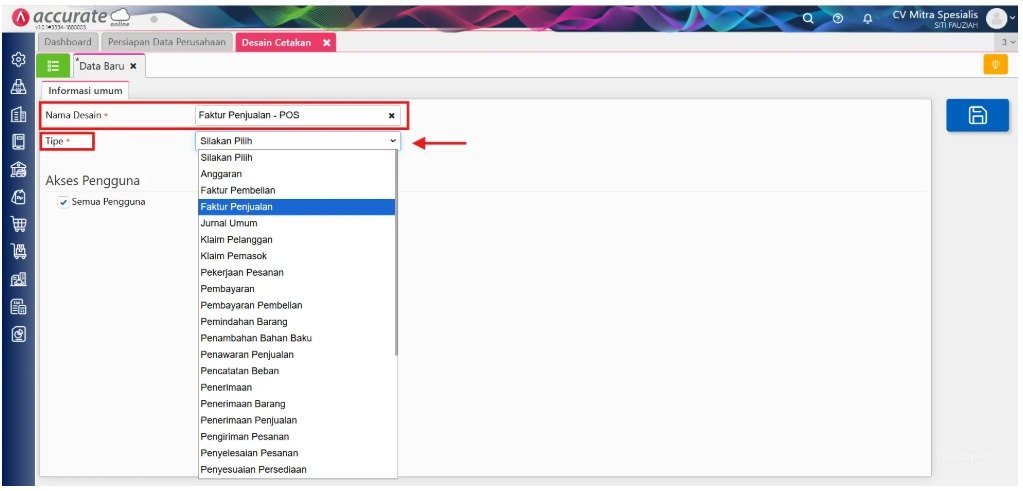
Input Data Desain Baru
Klik tombol Tambah (+).
Isikan Nama Desain (contoh: Struk Kasir POS) dan tentukan Tipe Dokumen (contoh: Faktur Penjualan).
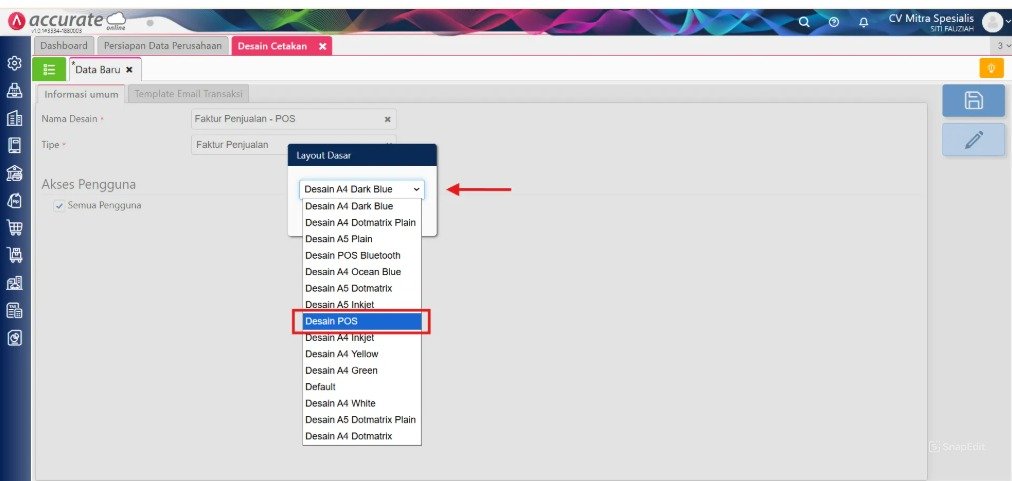
Penerapan Layout POS
Pilih format Desain POS pada pilihan layout standar agar sesuai dengan kertas struk thermal.
Tips Tim Cawang: Untuk printer Thermal, gunakan lebar kertas standar (misalnya 80mm) dan pastikan scaling pada pengaturan browser printer Anda berada di angka 100% agar teks tidak menjadi terlalu kecil atau terdistorsi.
- Tekan tombol Simpan.
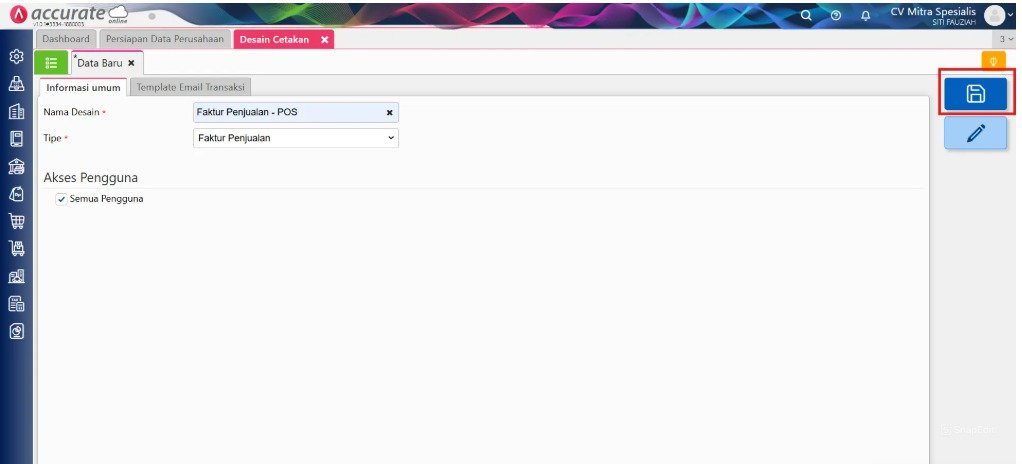
Tips Tim Cawang: Berdasarkan pengalaman kami mendampingi klien di Cawang, selalu lakukan uji cetak menggunakan satu lembar kertas untuk memastikan variabel seperti “Nama Barang” dan “Total” tidak tertumpuk oleh header atau footer dokumen.
Langkah 2: Konfigurasi Printer & Aplikasi Pendukung
Instalasi AOL Direct Print
Unduh serta pasang aplikasi AOL Direct Print pada perangkat PC/laptop yang terhubung ke printer.
Pastikan aplikasi telah berjalan di latar belakang (system tray / Show Hidden Icons pada taskbar).
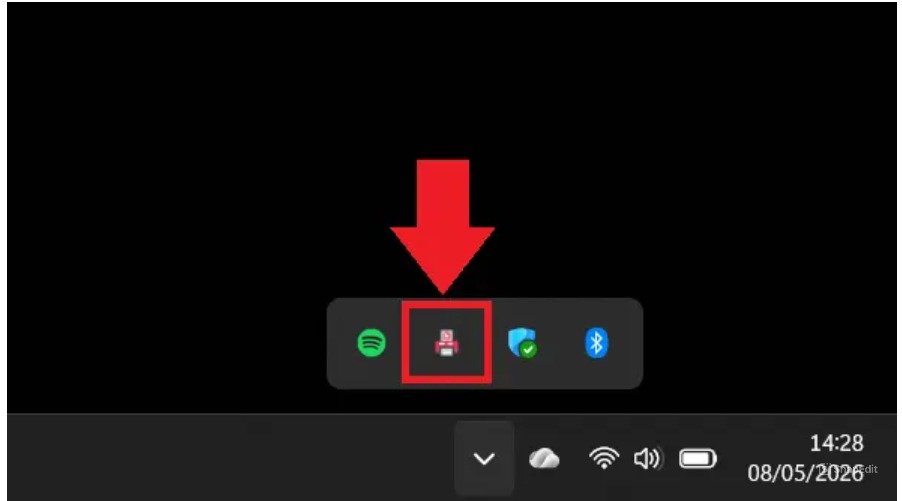
Penyesuaian Ukuran Kertas Printer
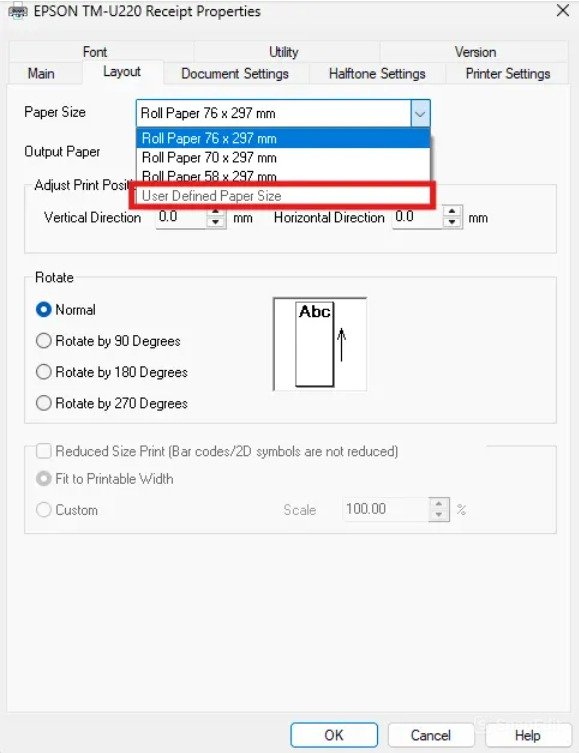
Buka menu Printer Properties untuk perangkat printer thermal dot matrix yang digunakan.
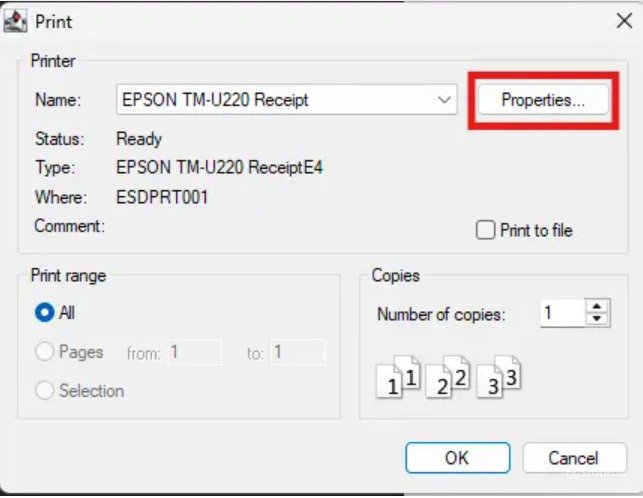
Masuk ke tab Layout, ubah opsi Paper Size menjadi User Defined Paper Size.
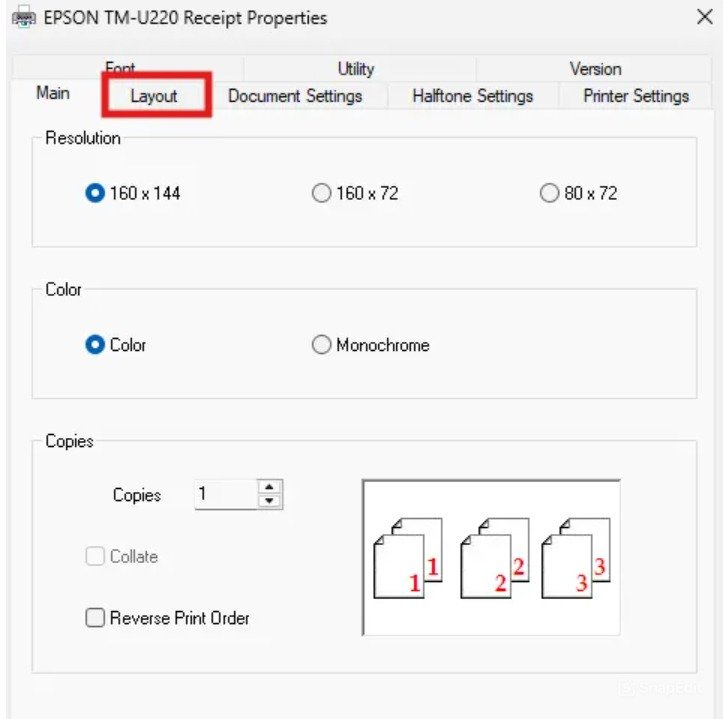
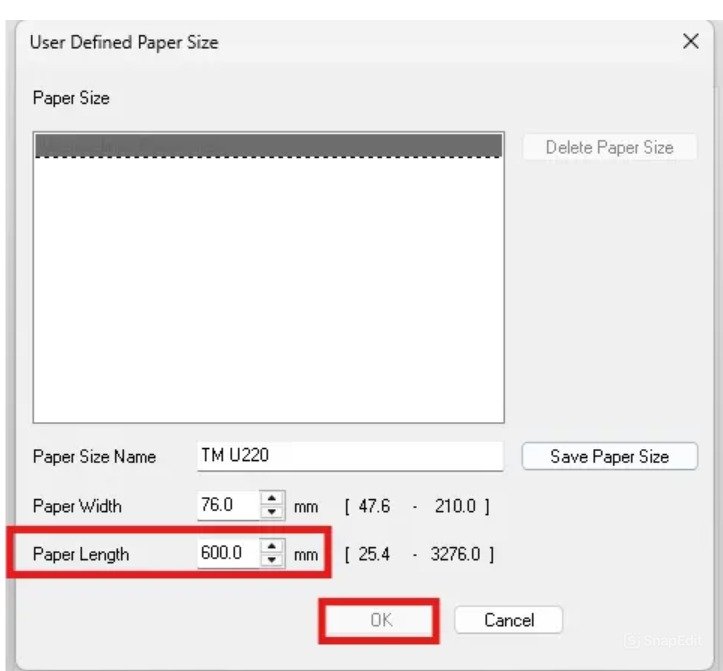
Tentukan nama printer pada daftar pilihan, lalu atur Paper Length menjadi 600 mm.
Klik OK untuk menerapkan perubahan.
Langkah 3: Prosedur Pencetakan Dokumen
Pemilihan Faktur & Templat
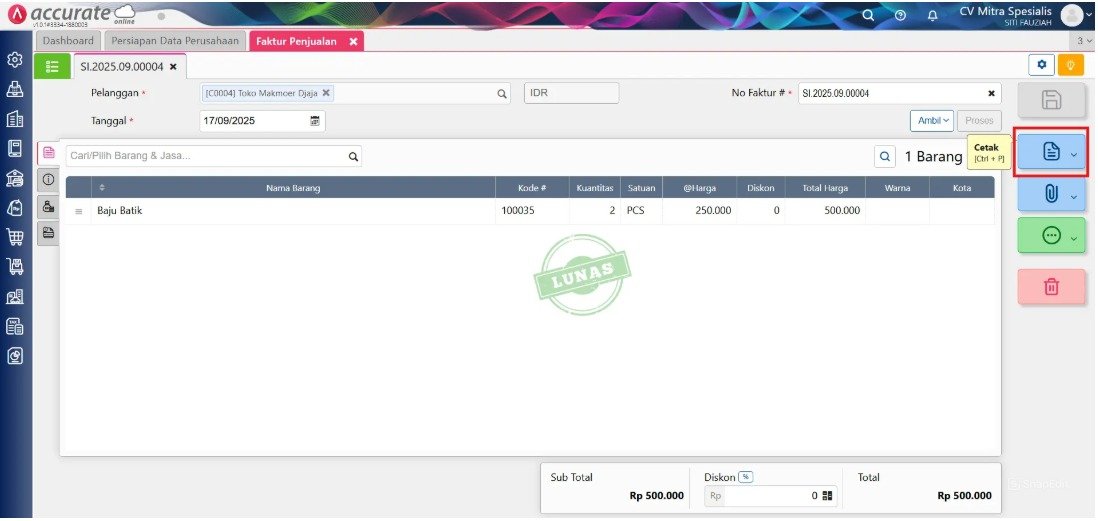
Buka daftar transaksi (misal: Faktur Penjualan) yang hendak dicetak.
Klik Cetak, lalu pilih nama template POS yang telah Anda buat sebelumnya.
Pengaturan Pracetak (Print Setup)
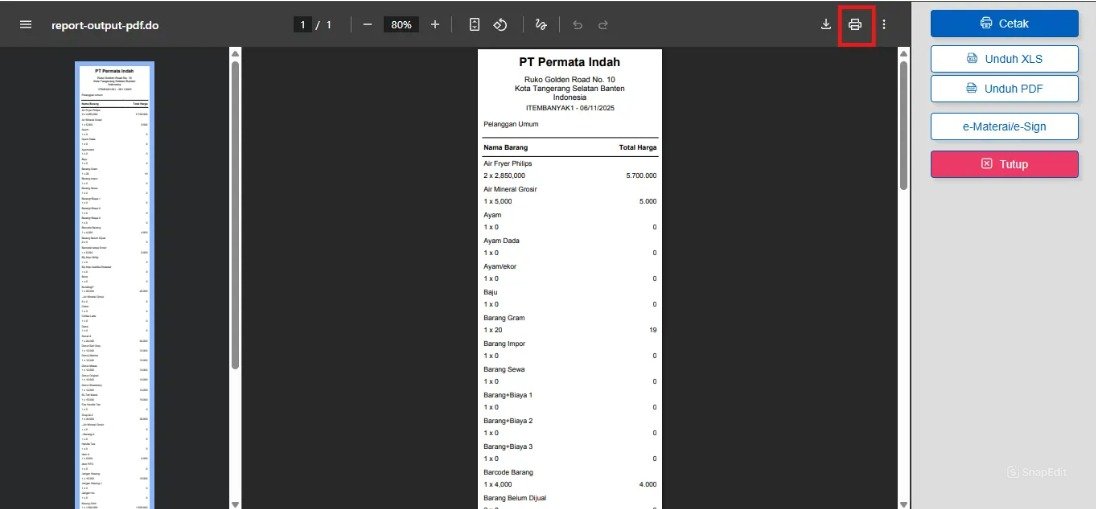
Pada jendela cetak, pilih More Settings (Pengaturan Lainnya).
Atur Paper Size mengikuti ukuran kustom printer Anda (contoh: TM U220).
Sesuaikan nilai Scale (Skala) apabila batas cetak perlu dirapikan.
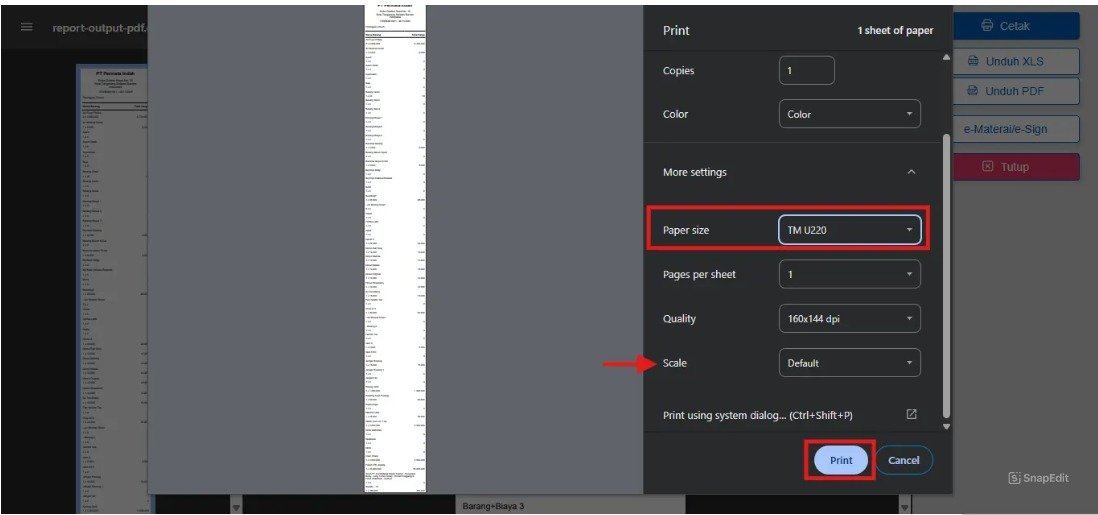
Eksekusi Cetak
Klik Print untuk mencetak struk langsung ke printer thermal dot matrix.
FAQ (Pertanyaan Umum Pelanggan)
- Kenapa hasil cetak printer saya selalu terpotong di bagian bawah?Kemungkinan besar ukuran kertas (page setup) di Designer belum sesuai dengan panjang fisik kertas Anda. Pastikan angka tinggi (height) pada pengaturan kertas sudah benar.
- Apakah Accurate Online mendukung semua jenis printer Thermal?Secara umum, selama printer terdeteksi oleh sistem operasi komputer Anda (driver aktif), Accurate Online dapat mengirimkan perintah cetak melalui browser.
- Bisakah saya menghilangkan logo pada struk Thermal agar lebih hemat kertas?Bisa. Anda cukup menghapus elemen gambar/logo di modul Designer dan mengatur ulang posisi teks agar lebih rapat.
- Apa yang harus dilakukan jika printer Dot Matrix tidak menarik kertas dengan benar?Periksa pengaturan paper size pada driver printer di komputer Anda, pastikan sudah diset ke ukuran continuous form yang sesuai dengan ukuran fisik kertas.
- Di mana saya bisa mendapatkan bantuan jika printer masih tidak bisa mencetak dari Accurate?Anda bisa menghubungi Tim Cawang untuk konsultasi teknis terkait driver printer dan sinkronisasi sistem Accurate Online agar operasional kasir Anda kembali lancar.
Penutup & CTA
Yuk, Konsultasi Sekarang dan Rasakan Bedanya!
Masih bingung fitur mana yang paling cocok? Tenang, tim kami siap membantu!
Konsultasi bisa dilakukan:
Datang langsung ke kantor kami (Area Jakarta Timur)
Tim kami hadir ke kantor Anda
Sesi demo online/offline
Atau cukup live chat melalui website dan WhatsApp kami.
Hubungi Kami Sekarang:
WhatsApp: 0851 7975 9914
Telepon: (021) 3883 0037
Email: admin.cawang@cpssoft.com
Coba Gratis 30 Hari: https://bit.ly/coba-gratis-ambassador








