Ringkasan Cepat Cara Mengubah Tampilan Katalog Accurate POS (Area Jakarta)
Optimalkan kecepatan kasir Anda dengan mengatur tampilan katalog Accurate POS sesuai jenis usaha. Cukup buka aplikasi, masuk ke menu Pengaturan > Profil Pengguna, lalu pilih antara Tampilan F&B atau Tampilan Retail. Tim Cawang selalu merekomendasikan penyesuaian ini agar proses pencarian barang lebih efisien dan meminimalisir antrean.
Konteks & Masalah yang Sering Ditemui Tim Cawang
Tampilan antarmuka kasir sangat memengaruhi kenyamanan dan kecepatan pelayanan di toko maupun restoran. Saat terjun langsung membantu implementasi sistem di berbagai bisnis area Jakarta Timur, Tim Ahli Cawang sering menemukan kasir yang kewalahan saat jam sibuk karena masih menggunakan mode tampilan yang kurang pas dengan jenis usahanya.
Misalnya, sebuah minimarket dengan ribuan SKU akan sangat lambat jika menggunakan tampilan katalog berbasis gambar, sementara sebuah kafe akan kesulitan jika hanya melihat daftar teks tanpa visual. Oleh karena itu, mengatur jenis tampilan (F&B atau Retail) secara tepat adalah langkah krusial agar sinkronisasi pesanan ke Accurate Online berjalan mulus tanpa hambatan.
Cara mengubah tampilan katalog di Accurate POS
1. Membuka aplikasi Accurate POS
- Buka aplikasi Accurate POS pada perangkat tablet yang Kamu gunakan.
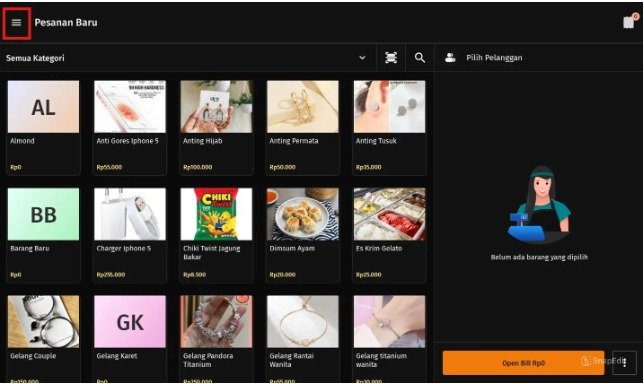
2. Mengakses menu utama
- Klik ikon tiga garis (☰) untuk membuka menu utama aplikasi.
3. Masuk ke menu Pengaturan
- Pada menu yang muncul, silakan tap Pengaturan.
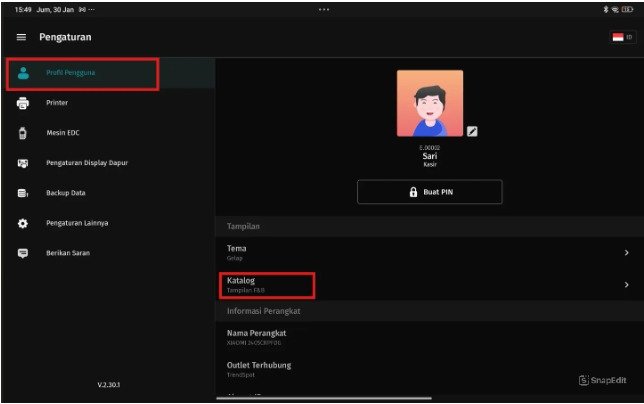
4. Membuka Profil Pengguna
- Masuk ke menu Profil Pengguna untuk mengatur preferensi tampilan.
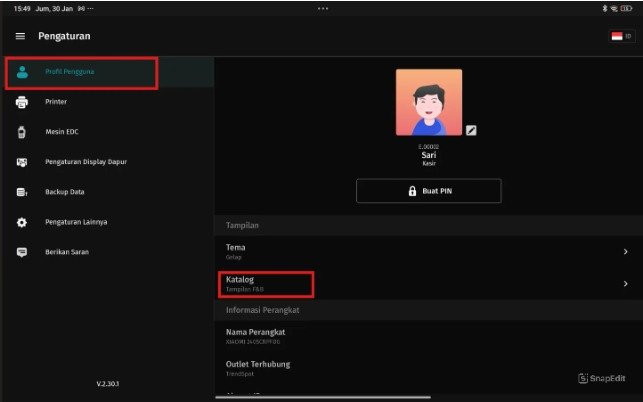
5. Memilih tampilan katalog
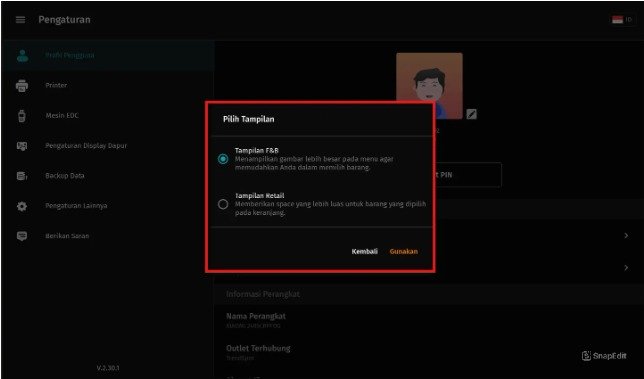
- Pada bagian Tampilan “Katalog”, pilih salah satu tampilan berikut sesuai kebutuhan usaha Kamu:
- Tampilan F&B (cocok untuk restoran, kafe, dan usaha makanan/minuman)
- Tampilan Retail (cocok untuk toko dan usaha ritel)
6. Menerapkan tampilan yang dipilih
- Setelah memilih tampilan yang diinginkan, klik Gunakan untuk menerapkan perubahan.
7. Melihat hasil perubahan tampilan
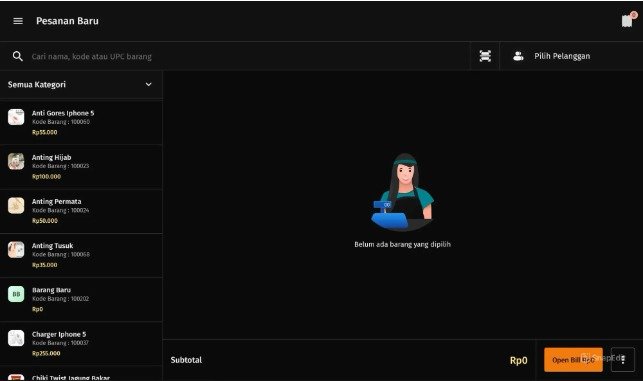
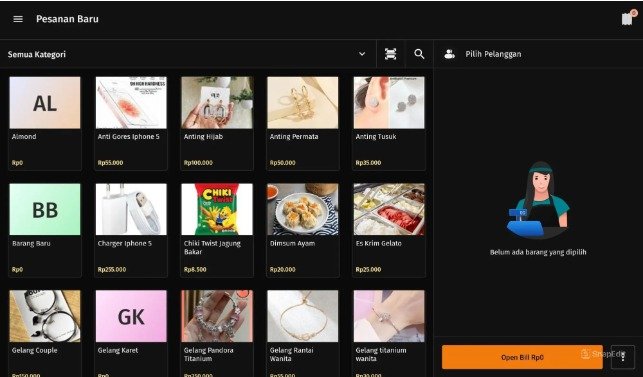
Aplikasi akan menampilkan katalog sesuai pilihan Kamu.
Tampilan F&B:
Tampilan Retail:
FAQ (Pertanyaan Umum Pelanggan)
Saat melakukan konsultasi di kantor Cawang, berikut adalah beberapa pertanyaan yang paling sering diajukan pelanggan mengenai tampilan kasir:
1. Apakah jika tampilan kasir diubah menjadi F&B, database di komputer back-office akan ikut berubah?
Tidak. Pengaturan tampilan F&B maupun Retail ini murni hanya mengubah antarmuka (UI) khusus di perangkat tablet/smartphone kasir itu saja tanpa mengganggu data atau laporan finansial di dalam sistem Accurate Online pusat.
2. Kalau saya punya toko yang juga menjual makanan siap saji, tampilan mana yang harus dipilih?
Kami menyarankan menggunakan tampilan yang dominan di bisnis Anda. Jika lebih banyak scan barcode barang kemasan, gunakan “Tampilan Retail”. Namun jika lebih banyak pesanan makanan custom, gunakan “Tampilan F&B”.
3. Apakah Tim Cawang bisa membantu pengaturan upload ratusan gambar untuk tampilan F&B agar tidak repot?
Tentu! Tim Cawang memiliki strategi untuk mengimpor gambar secara massal dan mengintegrasikannya dengan rapi ke Accurate Online Anda. Silakan hubungi kontak kami di bawah untuk panduannya.
4. Mengapa aplikasi POS sedikit melambat saat saya menggunakan Tampilan F&B?
Hal ini biasanya terjadi karena ukuran file gambar yang diunggah ke sistem terlalu besar (di atas 2MB per gambar). Gunakan ukuran gambar yang proporsional dan kompres file terlebih dahulu.
5. Bisakah dua kasir di toko yang sama menggunakan tampilan yang berbeda?
Bisa. Pengaturan katalog ini berbasis “Profil Pengguna” pada perangkat masing-masing, sehingga kasir A bisa menggunakan Tampilan F&B, sementara kasir B di counter sebelahnya menggunakan Tampilan Retail.
Penutup & Konsultasi Gratis
Yuk, Konsultasi Sekarang dan Rasakan Bedanya!
Masih bingung fitur mana yang paling cocok? Tenang, tim kami siap membantu!
Konsultasi bisa dilakukan:
Datang langsung ke kantor kami (Area Jakarta Timur)
Tim kami hadir ke kantor Anda
Sesi demo online/offline
Atau cukup live chat melalui website dan WhatsApp kami.
Hubungi Kami Sekarang:
WhatsApp: 0851 7975 9914
Telepon: (021) 3883 0037
Email: admin.cawang@cpssoft.com
Coba Gratis 30 Hari: https://bit.ly/coba-gratis-ambassador








