Ringkasan Cepat Transaksi Penjualan Virtual Account UOB
Meningkatkan efisiensi penerimaan pembayaran bisnis kini lebih mudah dengan memanfaatkan integrasi Virtual Account UOB di Accurate Online. Fitur ini memungkinkan otomatisasi rekonsiliasi dana masuk dari pelanggan secara real-time. Artikel ini memandu langkah-langkah pengaturan dan transaksinya, dilengkapi wawasan praktis dari Tim Cawang untuk kelancaran arus kas perusahaan Anda.
Konteks & Masalah yang Sering Ditemui Tim Cawang
Dalam proses pendampingan implementasi sistem keuangan bagi berbagai skala usaha di wilayah Cawang, Tim Cawang sering menemukan hambatan klasik terkait pencocokan pembayaran manual dari pelanggan. Kendala yang kerap muncul meliputi:
Proses pengecekan mutasi bank manual yang memakan waktu lama dan rentan terjadi keterlambatan konfirmasi pengiriman barang.
Kesalahan pencatatan alokasi dana masuk akibat pelanggan tidak mencantumkan nomor referensi atau berita transfer yang jelas.
Kebutuhan integrasi perbankan modern yang transparan, aman, serta siap mendukung pelaporan keuangan akurat yang terintegrasi dengan ekosistem perpajakan nasional.
Melalui panduan terstruktur ini, Tim Cawang merangkum alur resmi dari sistem pusat Accurate Online yang diperkaya dengan praktik terbaik agar operasional penagihan dan piutang usaha Anda berjalan tanpa hambatan.
Langkah-Langkah Panduan Transaksi Pembayaran Virtual Account UOB
Berikut adalah langkah-langkah sistematis yang sama persis dengan standar pusat Accurate Online, disajikan secara jelas untuk menghindari kebingungan pembaca:
Aktivasi Fitur SmartLink UOB
Masuk (login) ke akun Accurate Online dan buka data usaha Anda.
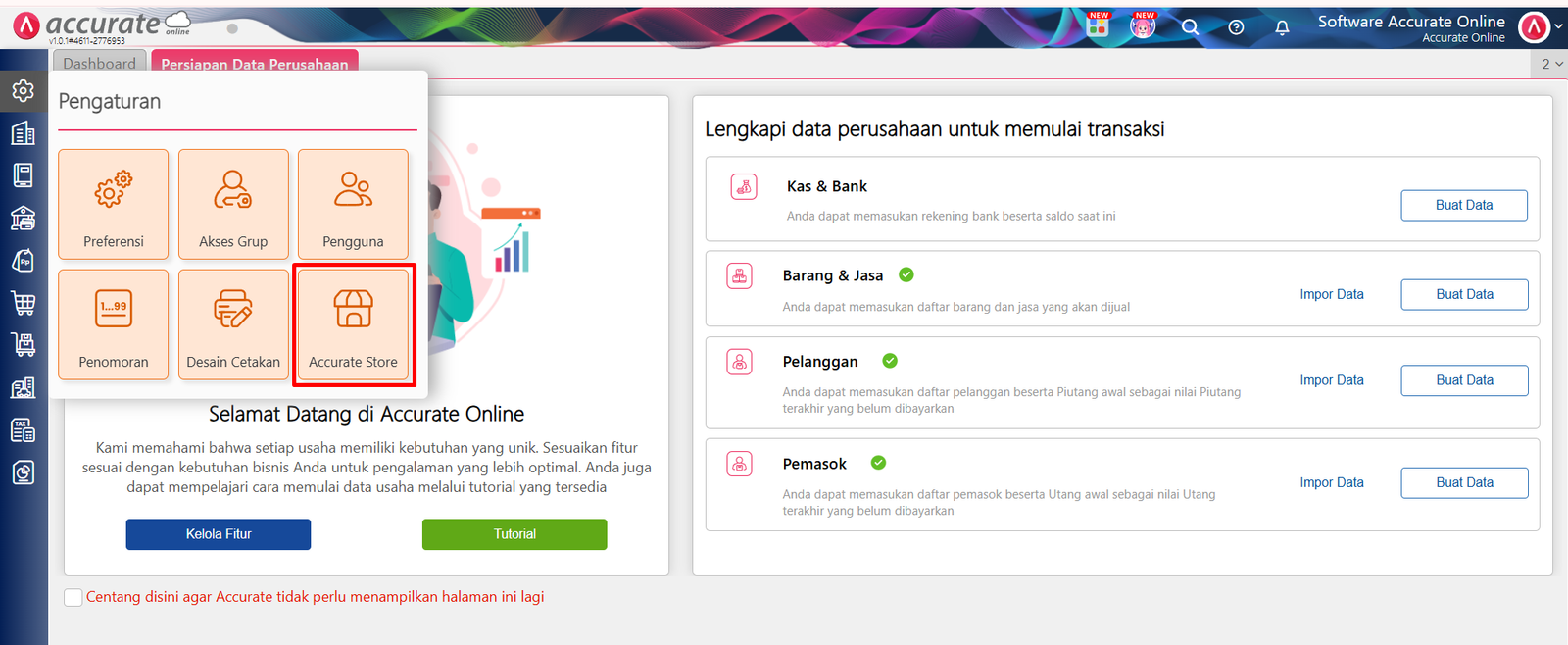
Akses menu Pengaturan > Accurate Store.
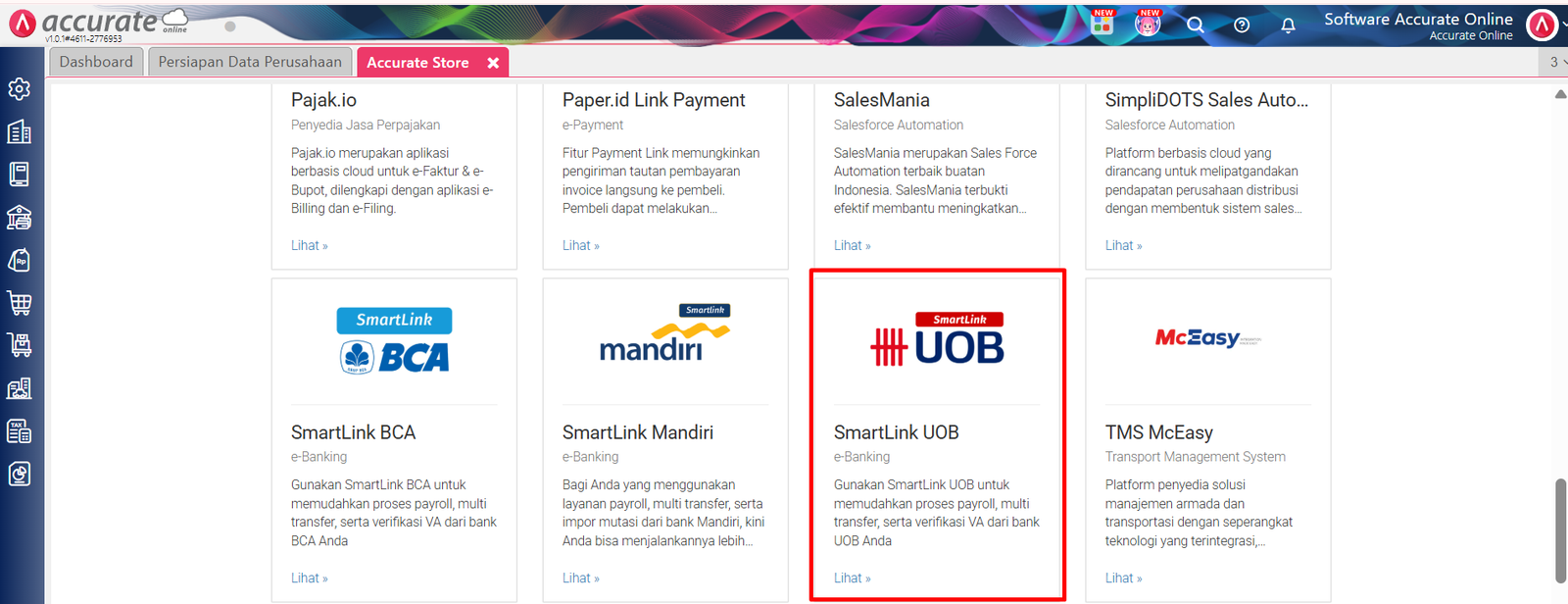
- Cari ikon SmartLink UOB, lalu klik Install.
Pengaturan Virtual Account
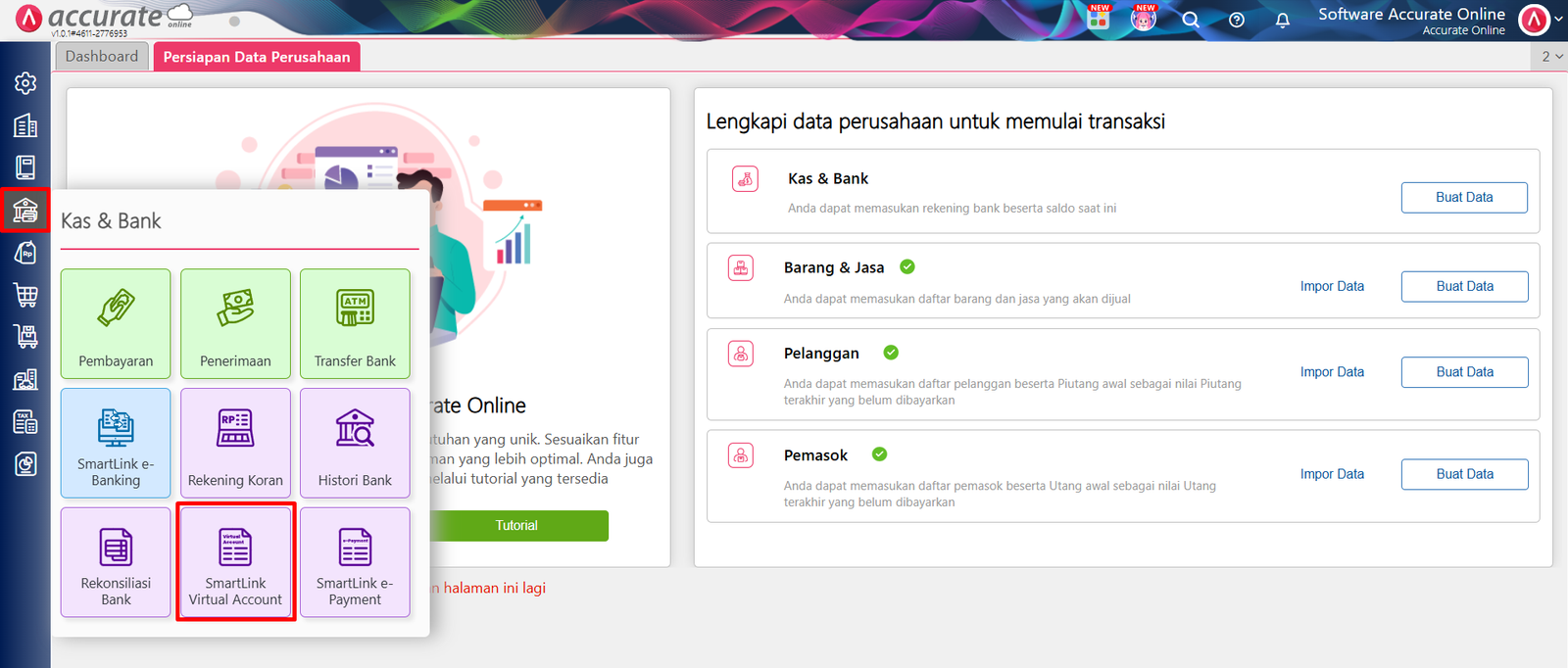
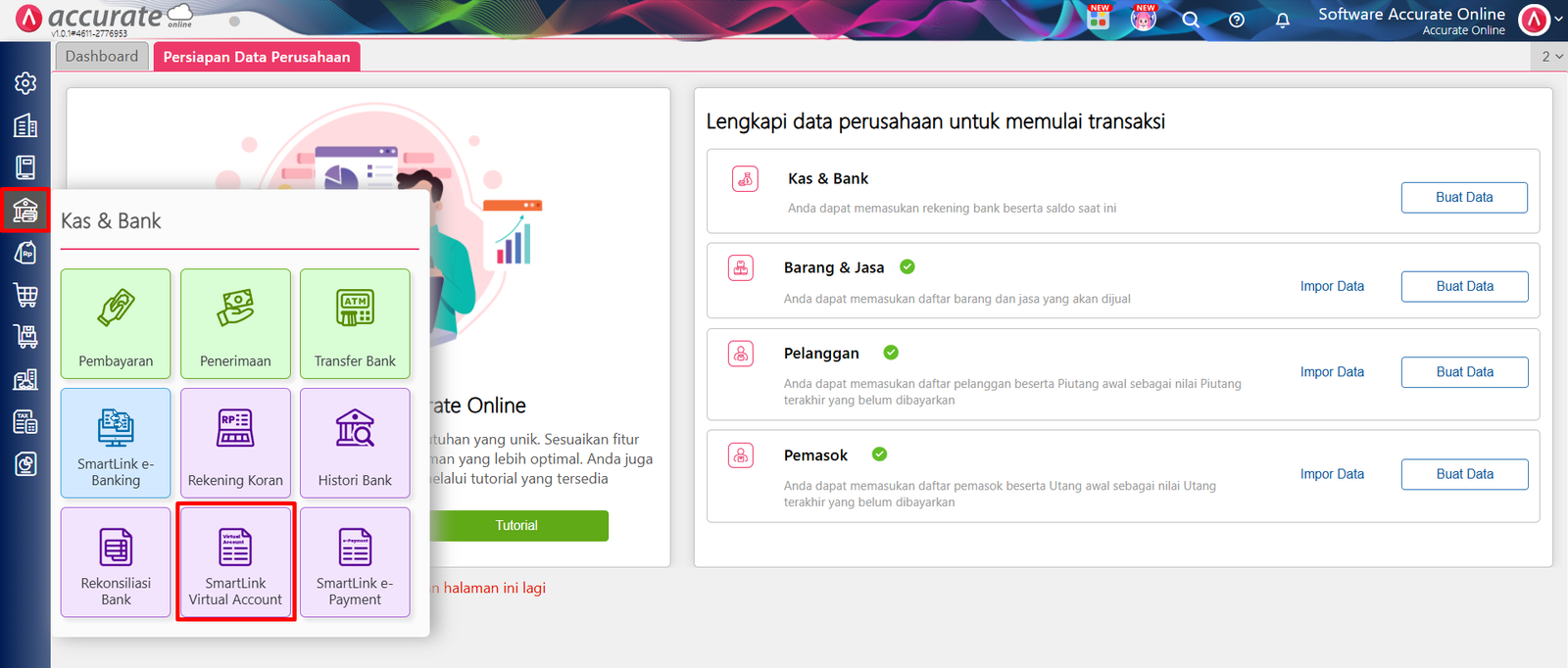
Setelah berhasil diinstal, masuk ke menu Kas & Bank > SmartLink Virtual Account.
Klik ikon Pengaturan (di sudut kanan atas), lalu pilih Pengaturan SmartLink Virtual Account.
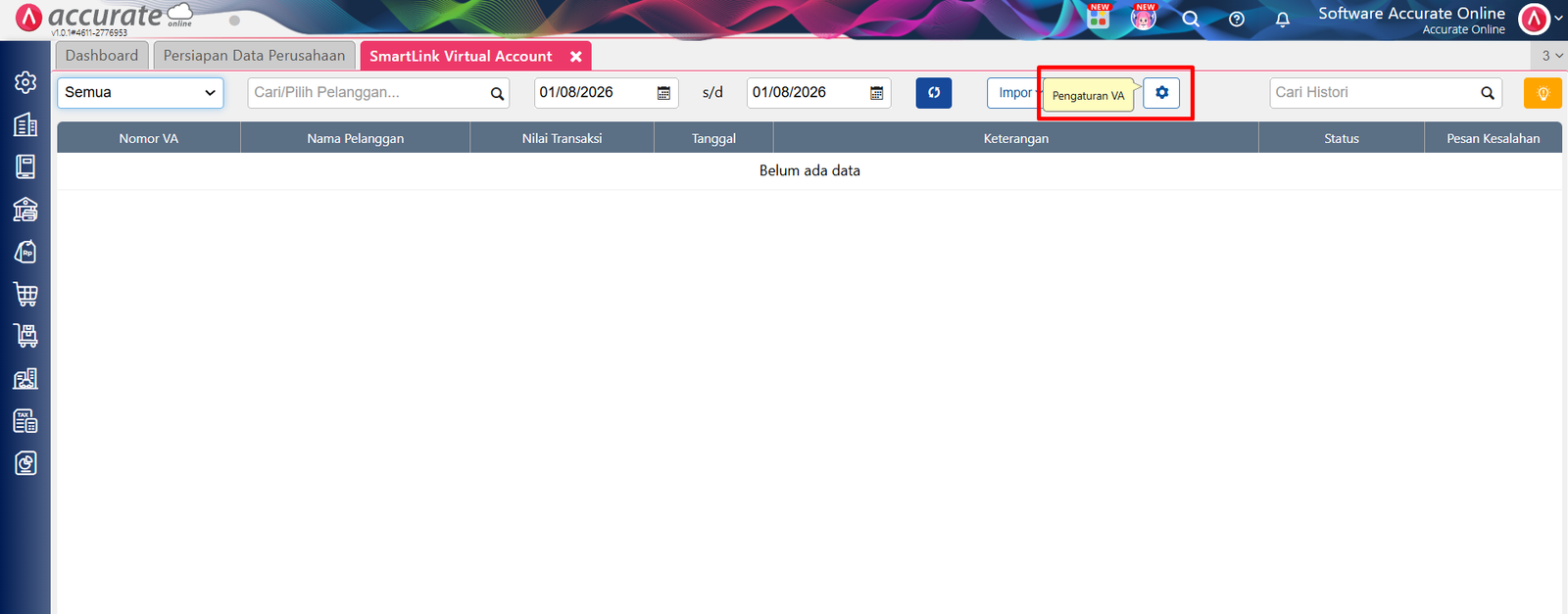
- Klik ikon Pengaturan (di sudut kanan atas), lalu pilih Pengaturan SmartLink Virtual Account.
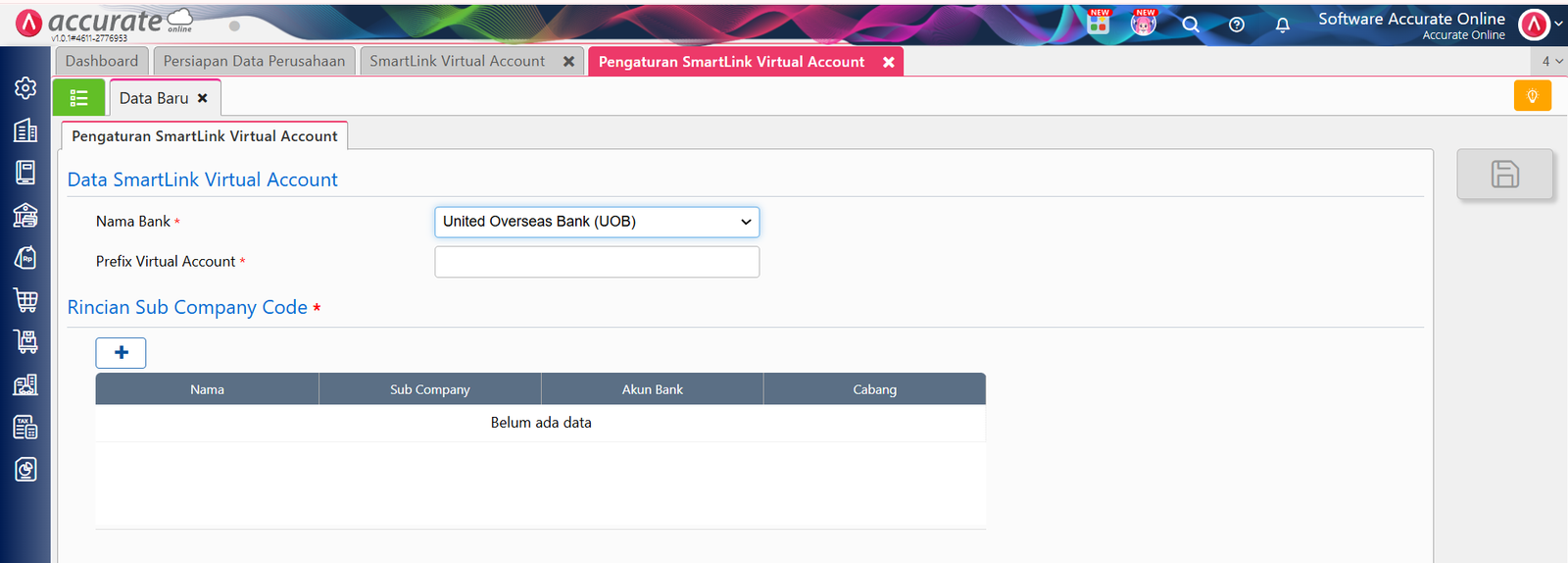
Masukkan 5 digit nomor prefix dan tentukan Akun Bank penampung transaksi VA.
Klik Simpan.
Pengisian Manual per Pelanggan
Masuk ke menu Penjualan > Pelanggan > Daftar Pelanggan.
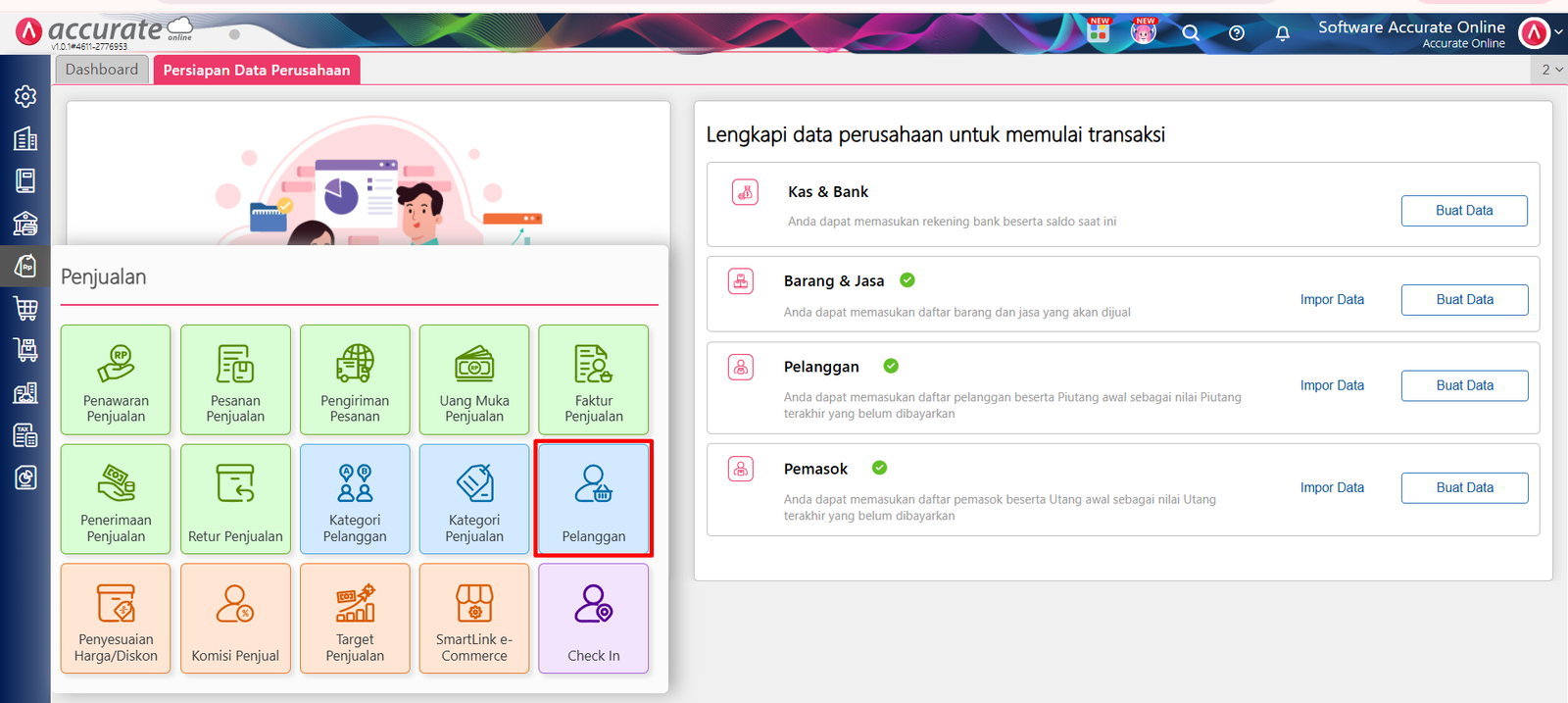
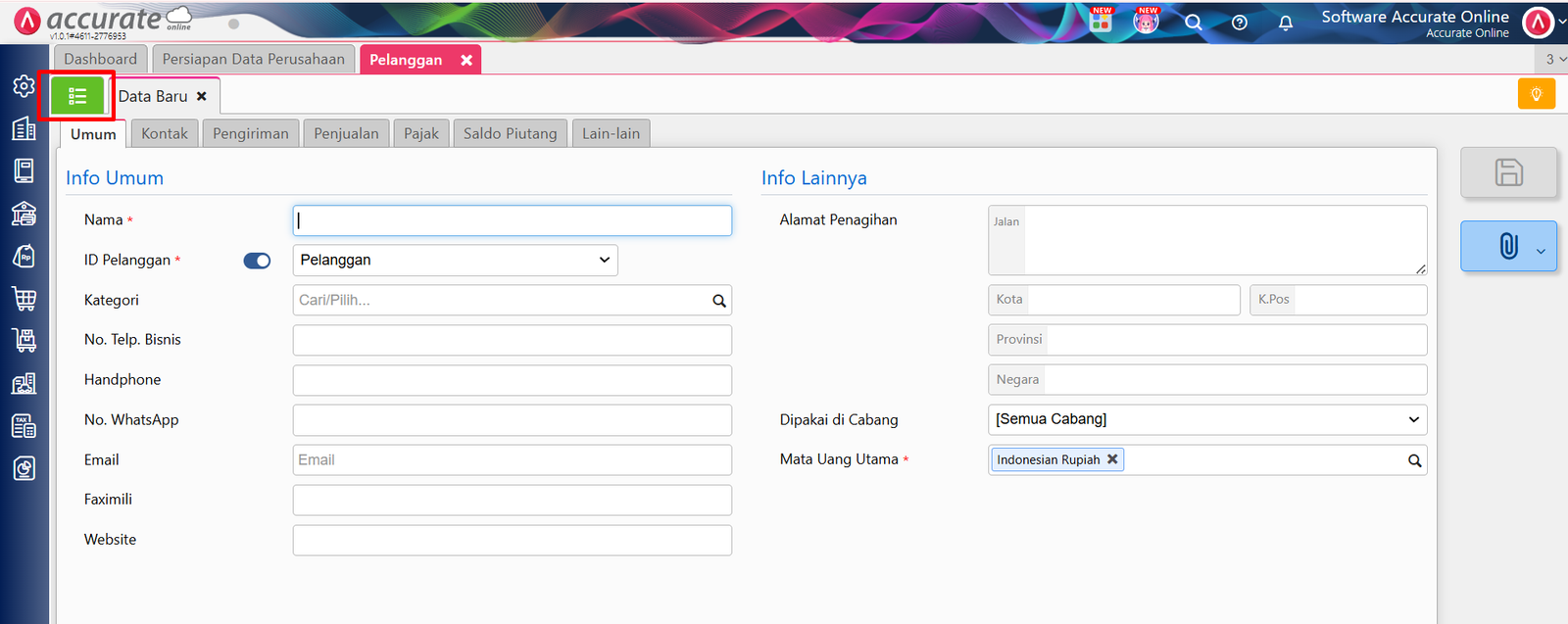
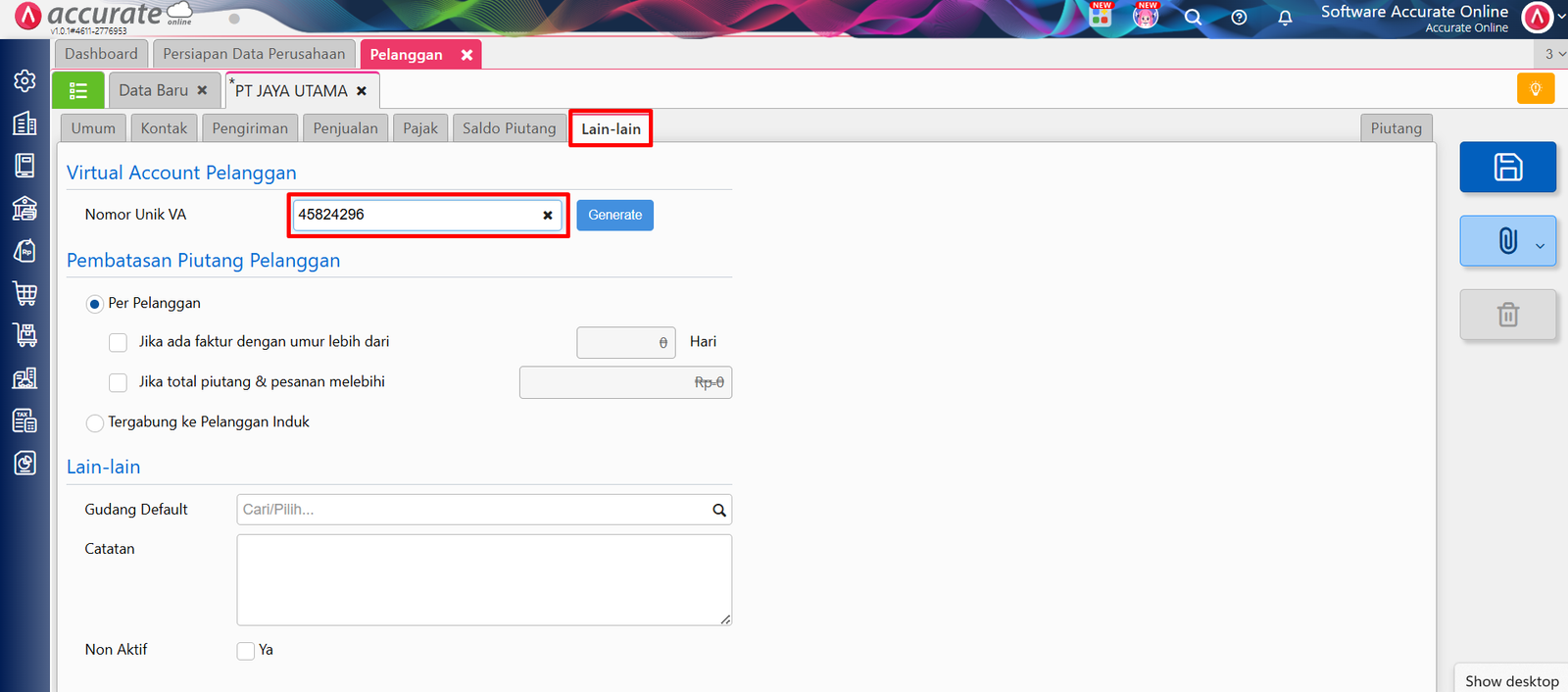
- Pilih pelanggan yang diinginkan, lalu buka tab Lain-Lain.
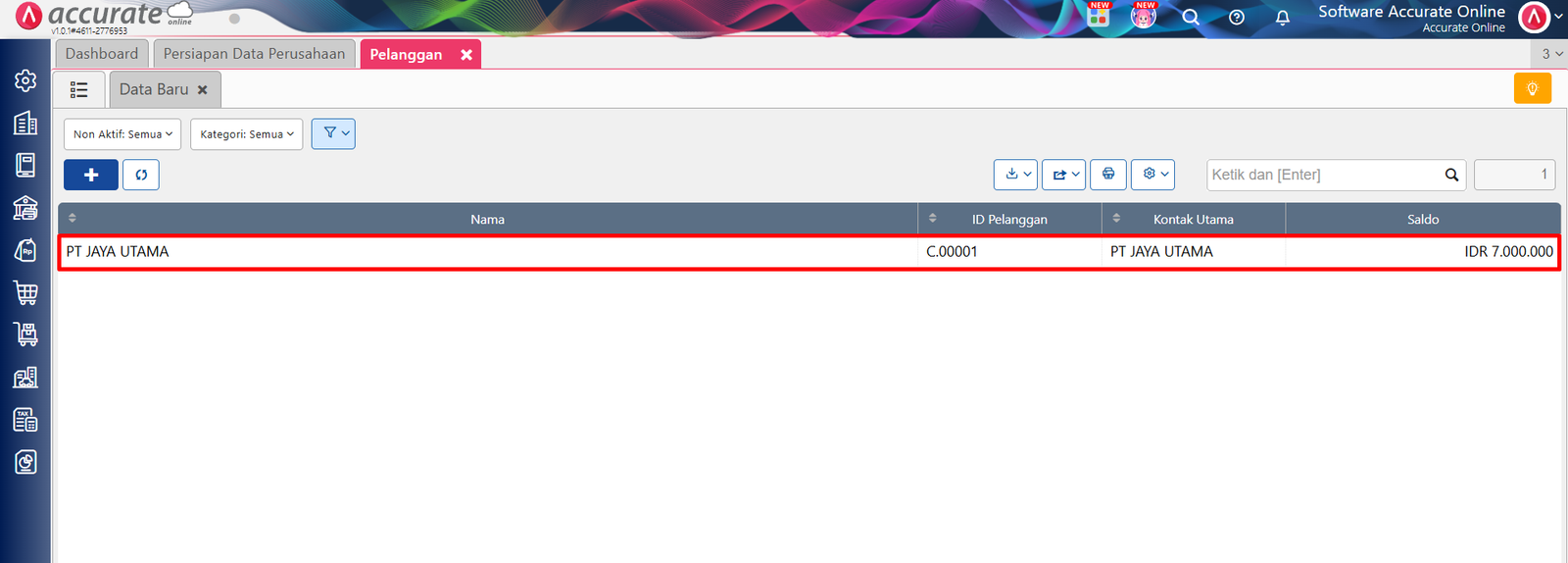
- Masukkan nomor VA secara manual.
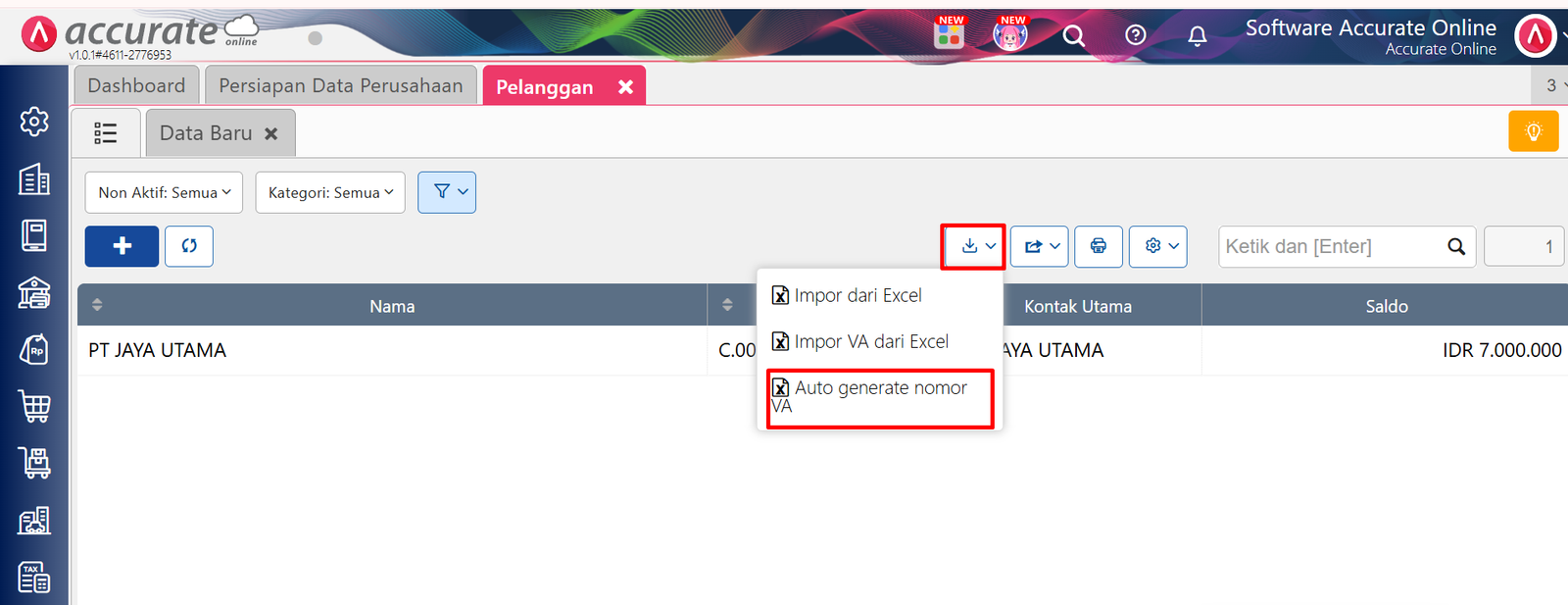
Pada menu detail pelanggan (tab Lain-Lain), gunakan fitur Auto Generate.
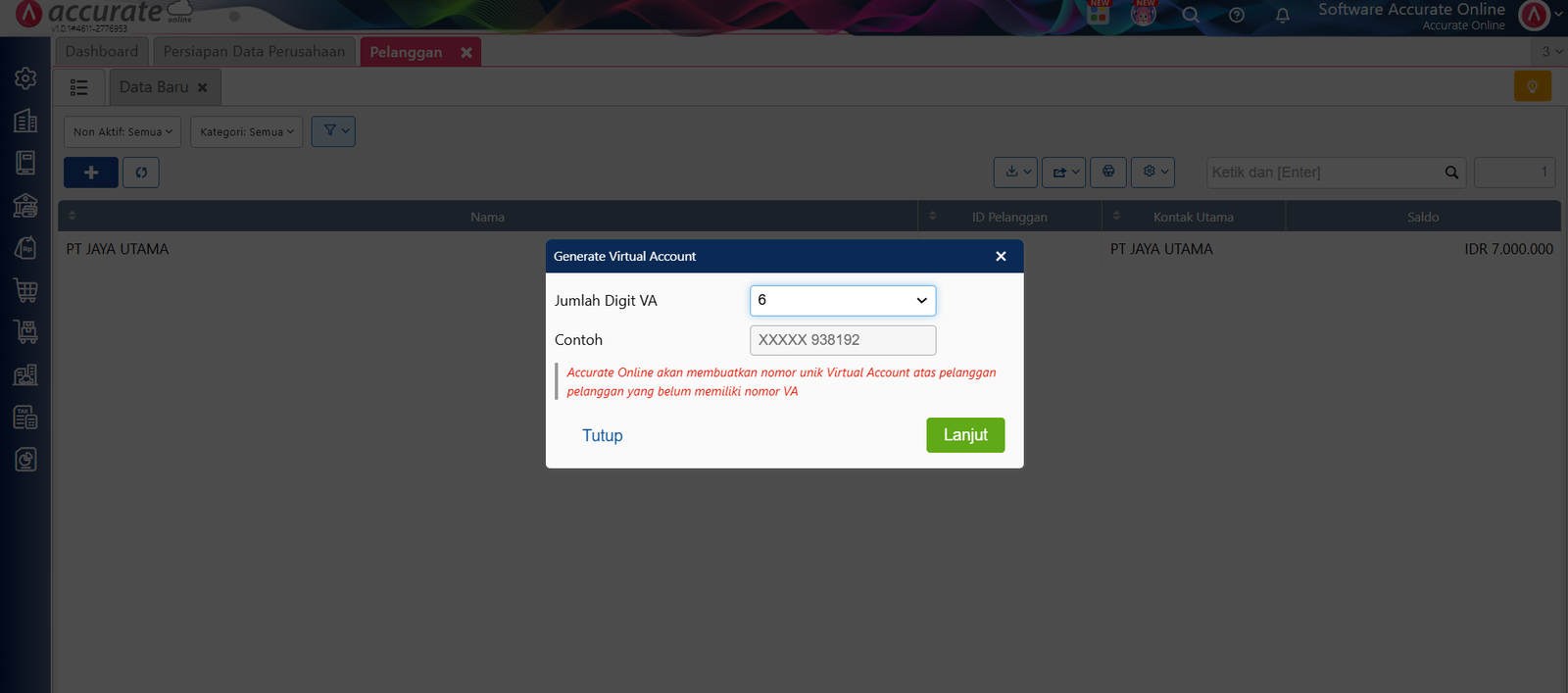
Tentukan panjang digit nomor VA (antara 6 hingga 10 digit).
Klik Lanjut agar sistem Accurate Online menerbitkan nomor VA secara acak.
Impor Massal via Excel
Buka menu Penjualan > Pelanggan > Daftar Pelanggan.
Klik ikon Impor > pilih Impor VA dari Excel.
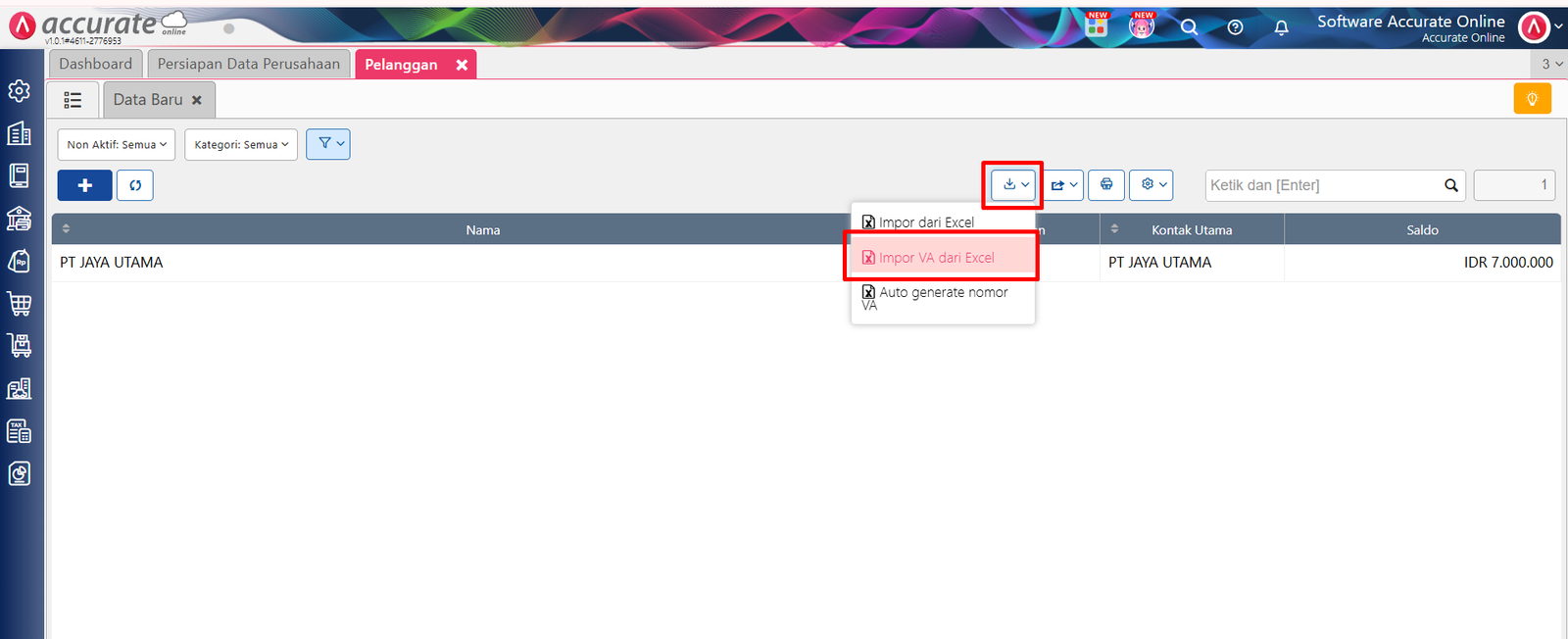
- Gunakan templat Excel yang disediakan dan pastikan kolom Kode Pelanggan diisi sesuai dengan Kode Pelanggan yang terdaftar di database Accurate Online.
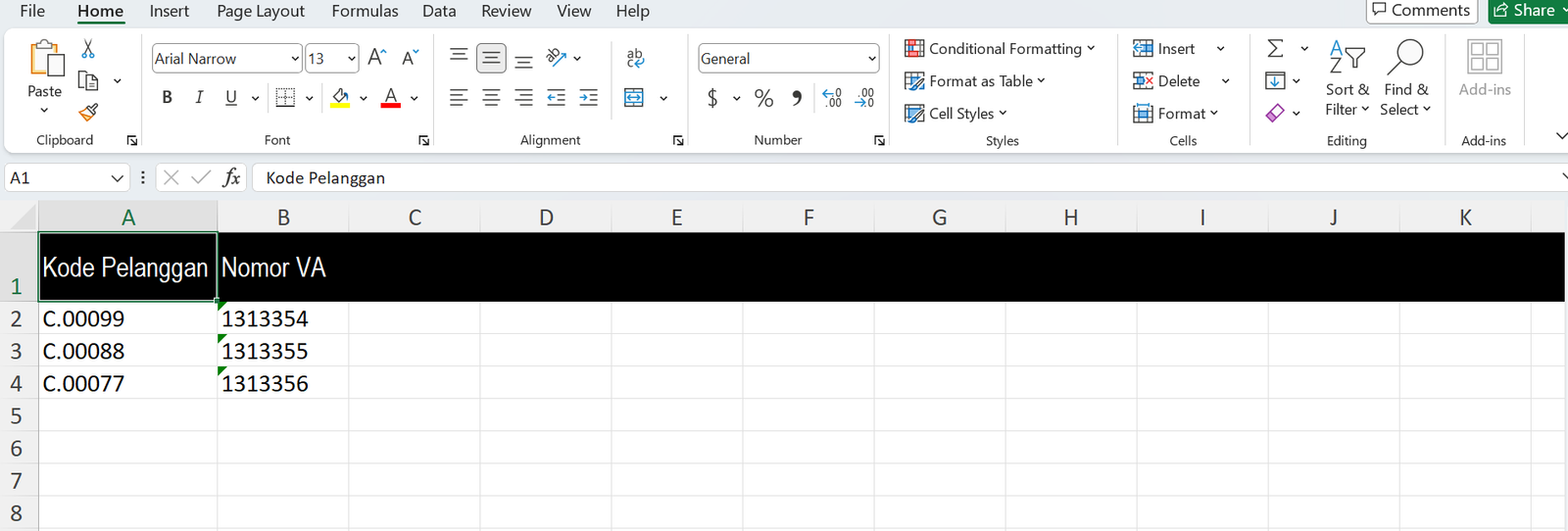
Ekspor & Unggah File Setup ke Internet Banking UOB
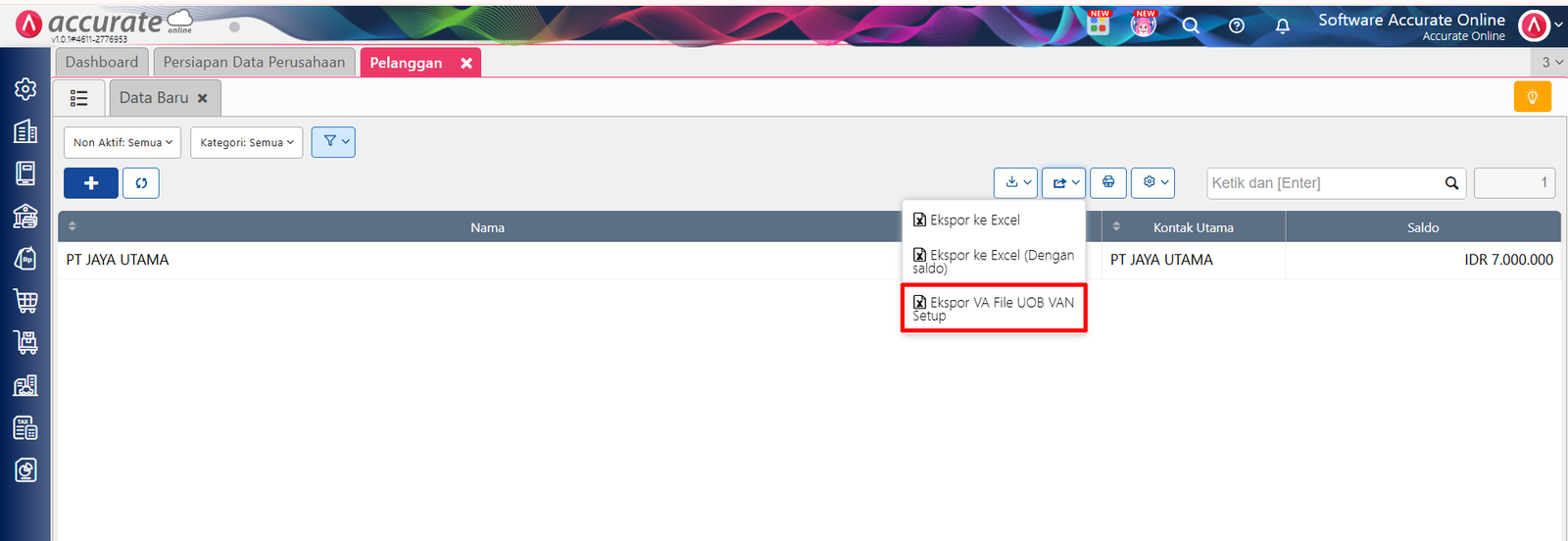
Buka Daftar Pelanggan > klik tombol Ekspor > pilih Ekspor VA File UOB VAN Setup.
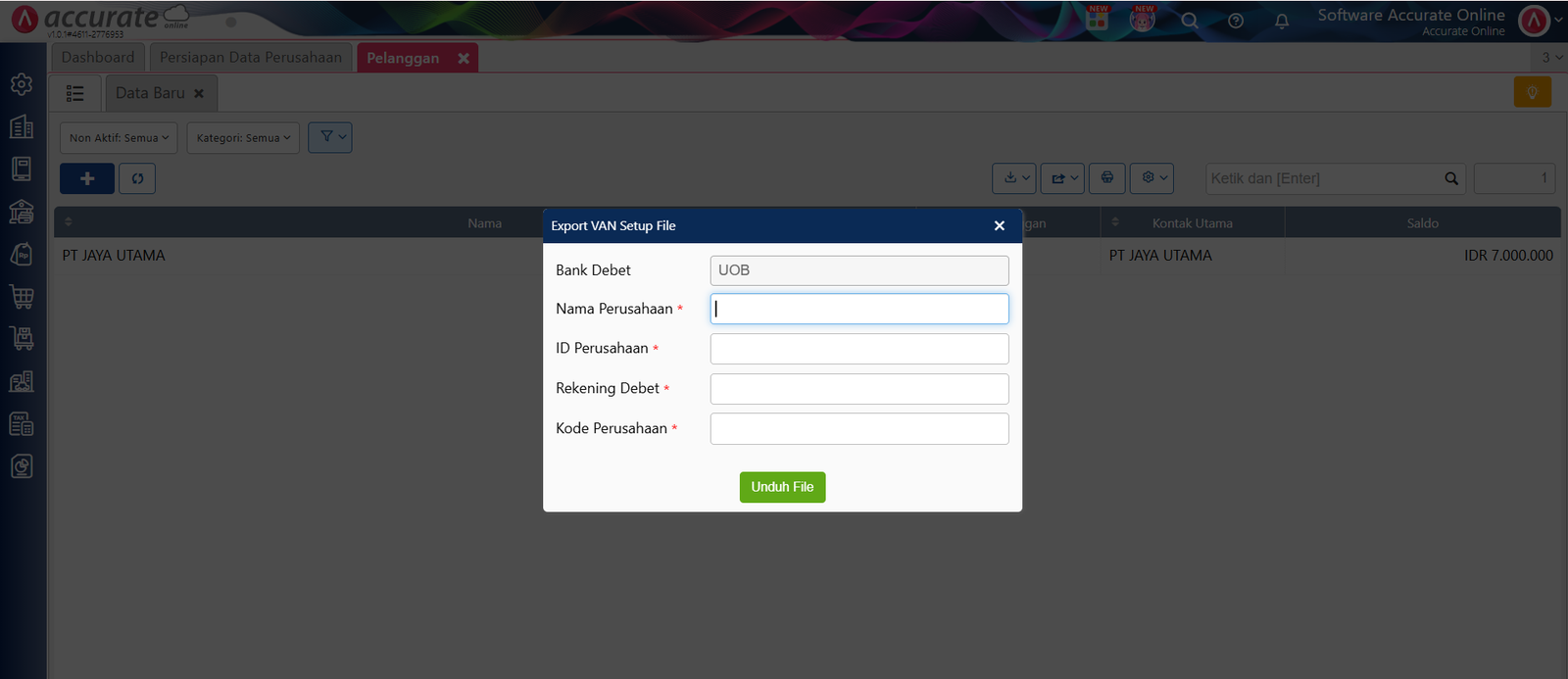
Isikan data Nama Perusahaan, ID Perusahaan, Rekening Debet, dan Kode Perusahaan.
Klik Unduh File.
Upload ke Internet Banking UOB
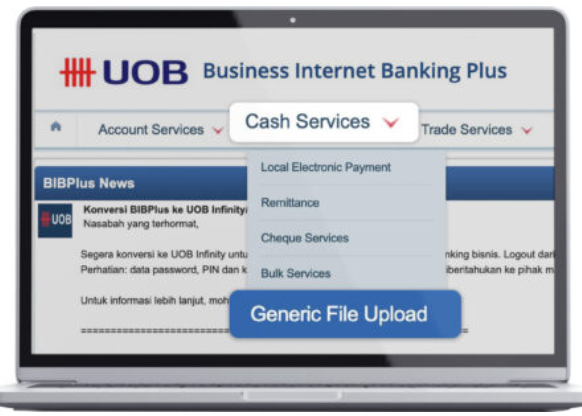
Via BIB Plus:
Masuk ke menu Cash Services > sub-menu Generic File Upload.
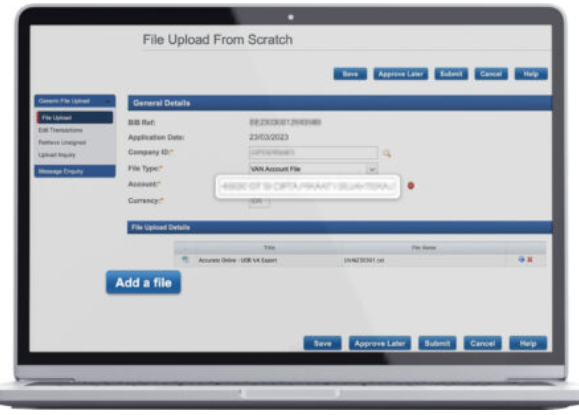
- Lengkapi data rekening perusahaan dan pilih file VA yang diunduh sebelumnya.
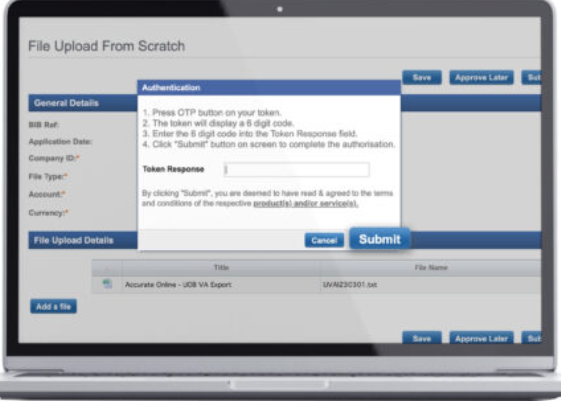
- Masukkan kode OTP, lalu klik Submit.
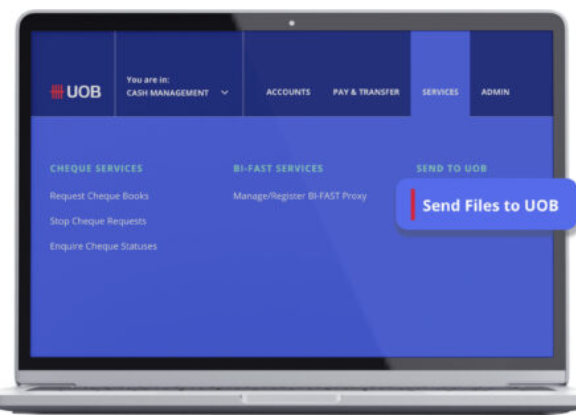
Via UOB Infinity:
Masuk ke menu Services > sub-menu Send Files to UOB.
- Pada File Type, pilih
VAN Account File, lalu tentukan nomor rekening penampung.
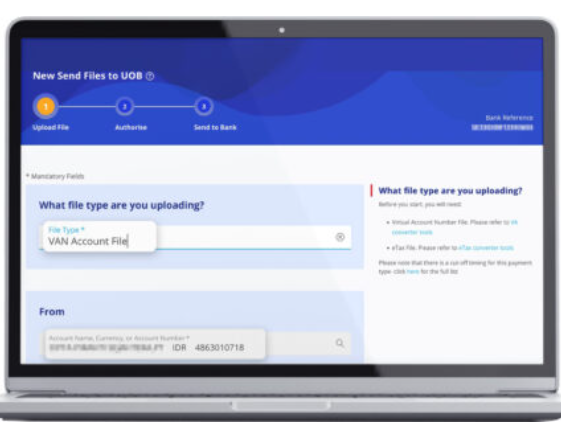
- Scroll ke bawah, pilih file VA dari Accurate Online, lalu klik Submit.
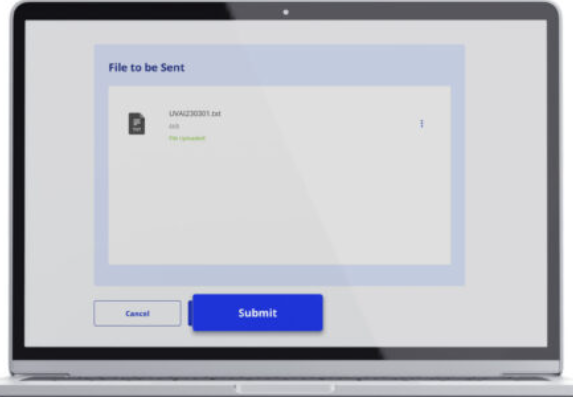
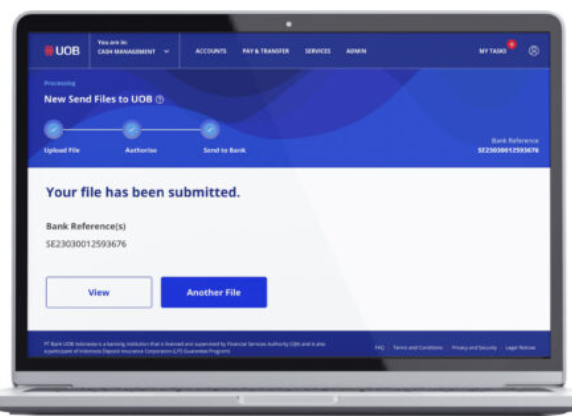
- File berhasil disubmit!
Transaksi & Pencatatan Pembayaran
Membuat Faktur Penjualan
- Masuk ke menu Penjualan > Faktur Penjualan.
- Lengkapi data barang dan detail transaksi.
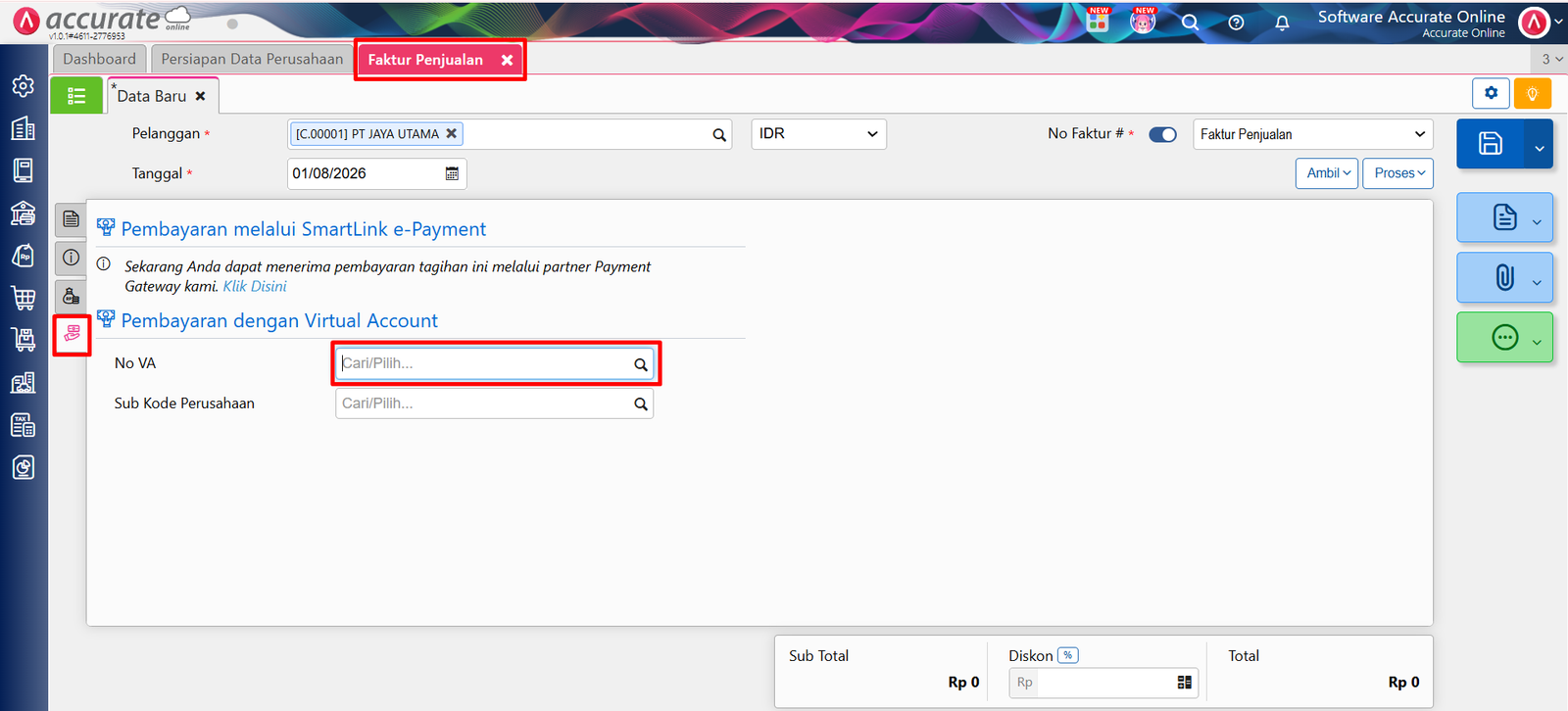
- Buka menu Kas & Bank > SmartLink Virtual Account.
Mengunduh Laporan Lunas dari UOB
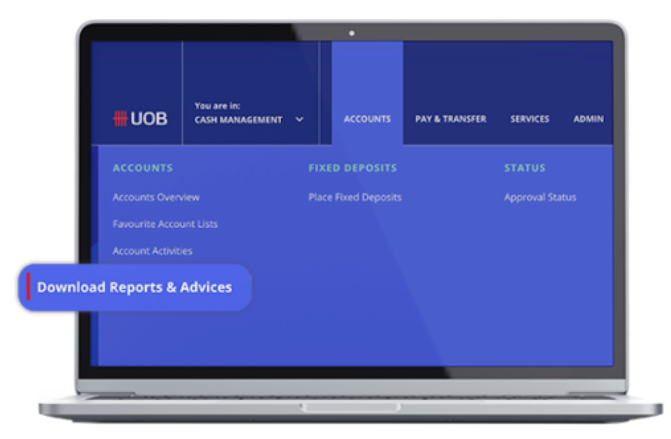
Masuk ke Internet Banking UOB, pilih menu Accounts > sub-menu Download Reports & Advices.
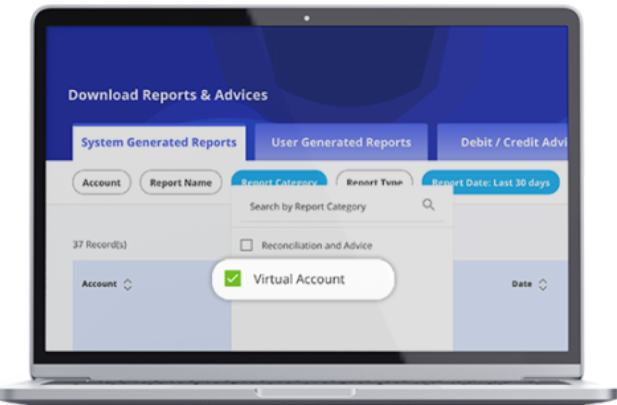
- Pilih Report Category dan centang opsi Virtual Account.
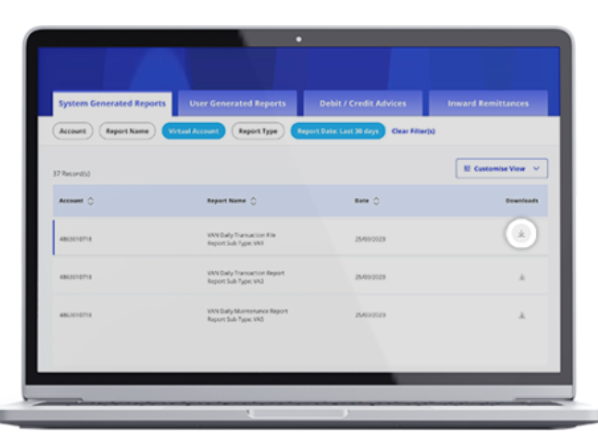
Klik Download pada laporan transaksi yang diinginkan.
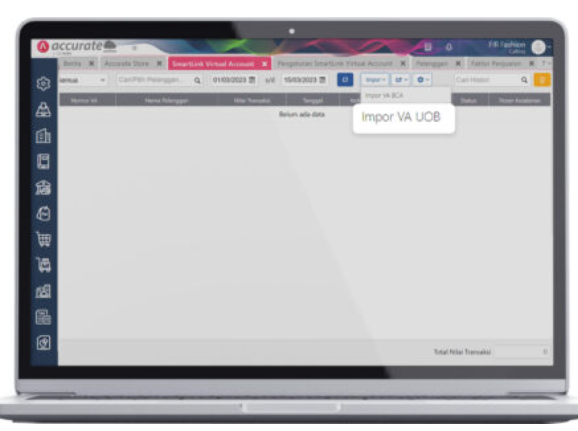
Buka menu Kas & Bank > SmartLink Virtual Account.
Klik Impor > pilih Impor VA UOB.
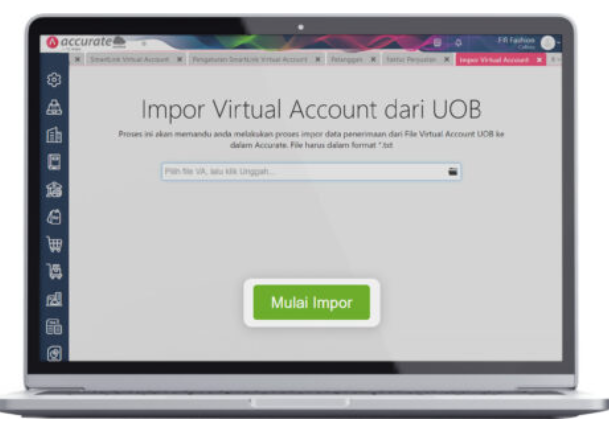
Unggah file laporan dari UOB, lalu klik Mulai Impor.
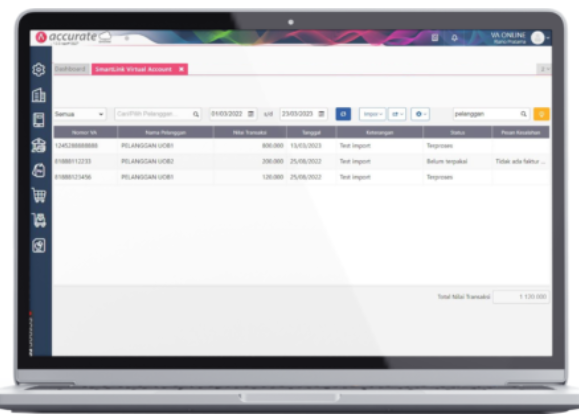
- Selesai! Transaksi pelunasan secara otomatis tercatat pada daftar mutasi SmartLink Virtual Account Anda.
FAQ (Pertanyaan Umum Pelanggan)
1. Apakah nomor Virtual Account UOB bisa digunakan berulang kali untuk pelanggan yang sama?
Tergantung pada jenis konfigurasi faktur yang diterbitkan. Umumnya, dalam sistem e-invoicing dan integrasi modern, nomor VA dapat bersifat unik per transaksi (single-use) untuk memastikan pencocokan otomatis berjalan akurat.
2. Berapa lama waktu yang dibutuhkan hingga status faktur berubah menjadi lunas setelah pembayaran?
Biasanya proses rekonsiliasi berlangsung secara real-time atau dalam hitungan menit setelah dana berhasil masuk ke rekening penampungan Virtual Account UOB perusahaan.
3. Apakah ada biaya administrasi tambahan untuk penggunaan Virtual Account UOB ini?
Ketentuan tarif atau biaya layanan mengikuti kebijakan kerja sama antara penyedia layanan pembayaran digital dengan pihak UOB serta ketentuan add-on di Accurate Store. Anda dapat berkonsultasi langsung dengan Tim Cawang untuk detailnya.
4. Bagaimana jika pelanggan salah membayar nominal tagihan via Virtual Account?
Jika nominal tidak sesuai, sistem biasanya tidak langsung melunasi faktur secara penuh. Tim keuangan perlu memeriksa selisih tersebut melalui menu jurnal umum atau membuat penyesuaian piutang lanjutan.
5. Di mana saya bisa mendapatkan asistensi langsung terkait integrasi perbankan Accurate Online di Cawang?
Anda dapat menjadwalkan konsultasi atau datang langsung ke kantor Tim Cawang Penjualanonline.id untuk mendapatkan pendampingan teknis yang komprehensif dari para ahli kami.
Yuk, Konsultasi Sekarang dan Rasakan Bedanya!
Masih bingung fitur mana yang paling cocok? Tenang, tim kami siap membantu!
Konsultasi bisa dilakukan:
Datang langsung ke kantor kami (Area Jakarta Timur)
Tim kami hadir ke kantor Anda
Sesi demo online/offline
Atau cukup live chat melalui website dan WhatsApp kami.
Hubungi Kami Sekarang:
WhatsApp: 0851 7975 9914
Telepon: (021) 3883 0037
Email: admin.cawang@cpssoft.com
Coba Gratis 30 Hari: https://bit.ly/coba-gratis-ambassador








