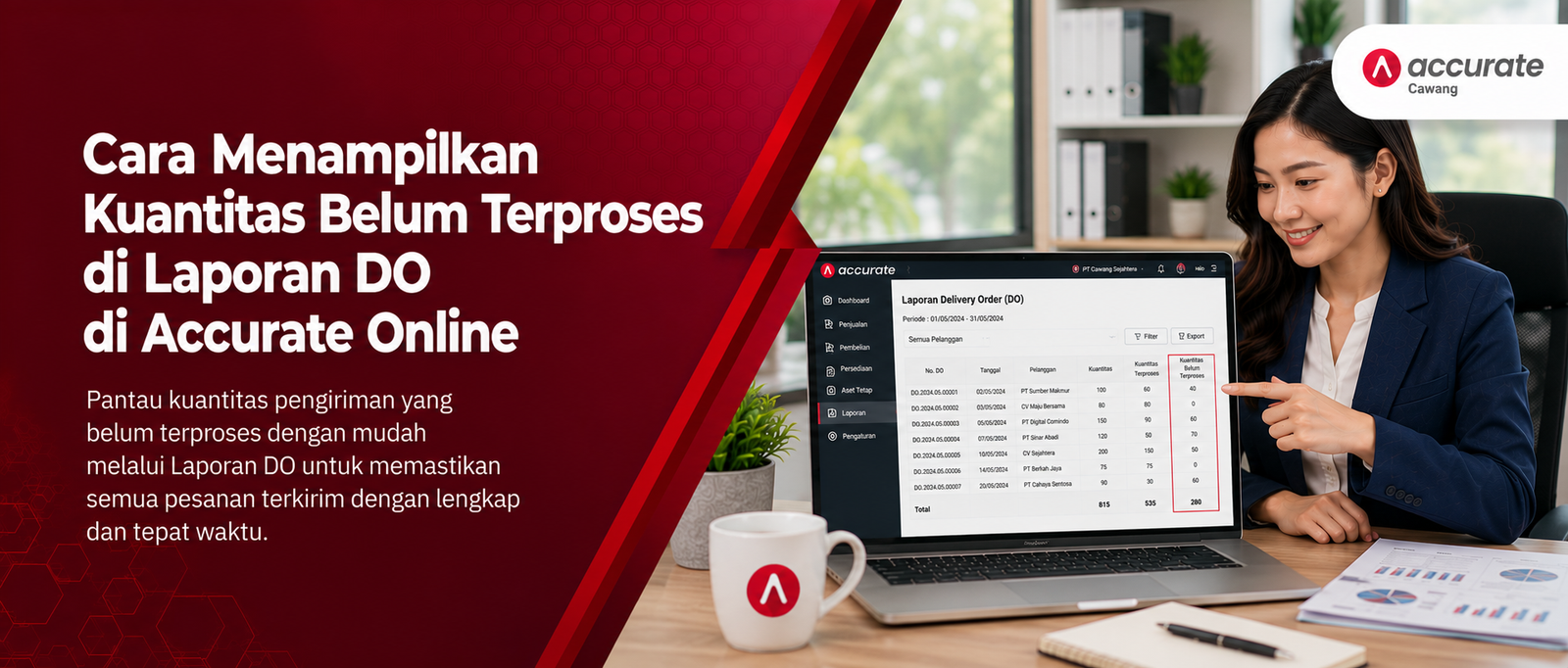
Ringkasan Cepat: Pantau Sisa Pengiriman Delivery Order
Untuk menampilkan kuantitas belum terproses di Accurate Online, Anda harus memodifikasi Laporan Rincian Pengiriman Pesanan. Melalui tab Kolom Data, tambahkan variabel Kts. Difakturkan, Kts. Dikembalikan, dan Kolom Skrip Khusus 1. Masukkan rumus pengurangan otomatis antara kuantitas kirim dengan jumlah yang sudah difakturkan/dikembalikan untuk mendapatkan visibilitas stok yang belum tuntas diproses secara real-time.
Konteks & Masalah yang Sering Ditemui Tim Cawang
Berdasarkan pengalaman lapangan Tim Cawang saat mendampingi klien di area industri dan pergudangan Jakarta Timur, masalah “stok menggantung” sering menjadi momok. Banyak admin gudang merasa bingung saat melihat barang sudah keluar (DO), namun status penagihannya belum jelas.
Masalah yang sering kami temukan meliputi:
Barang sudah dikirim tapi lupa dibuatkan Faktur Penjualan (Invoice).
Data retur yang tidak terpotong otomatis di laporan pengiriman standar.
Ketidaksinkronan data saat integrasi ke sistem pajak CORETAX jika kuantitas DO dan Invoice tidak selaras.
Berikut langkah-langkah untuk menampilkan Kuantitas Belum Terproses pada Laporan Rincian Pengiriman Pesanan di Accurate Online.
Cara menampilkan kuantitas belum terproses di laporan DO
1. Buka laporan rincian pengiriman pesanan
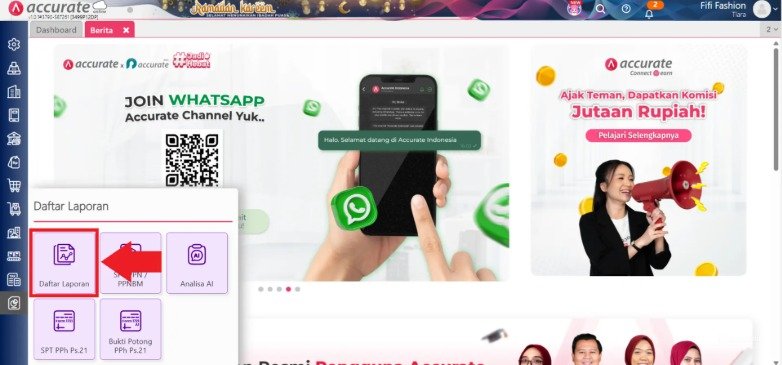
- Langkah pertama, silakan buka menu Laporan pada Accurate Online.
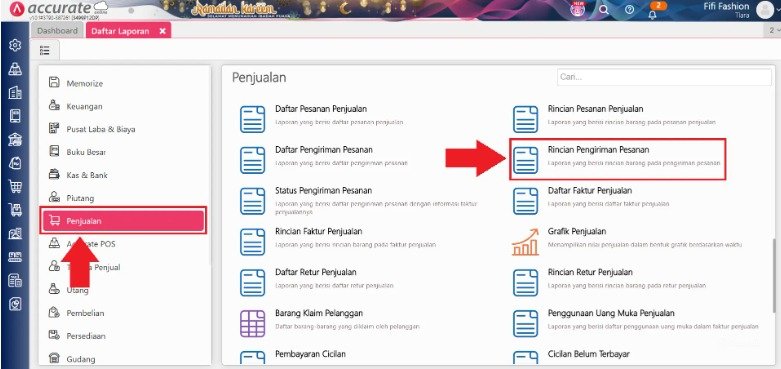
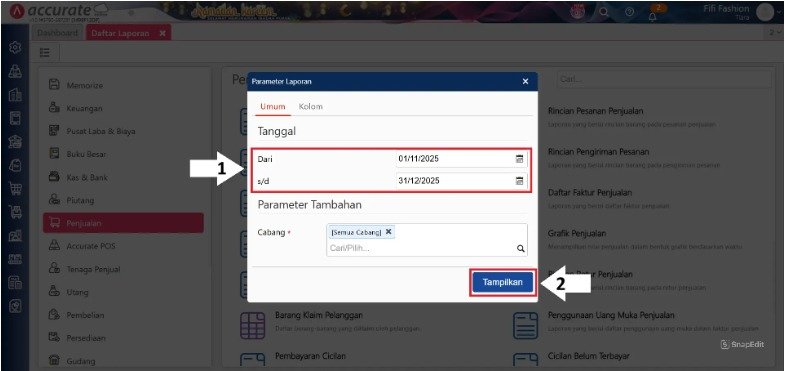
- Kemudian masuk ke Daftar Laporan > Penjualan, lalu pilih Laporan Rincian Pengiriman Pesanan. Setelah itu tentukan parameter tanggal sesuai kebutuhan dan klik Tampilkan untuk menampilkan laporan.
2. Masuk ke menu modifikasi laporan
- Setelah laporan tampil, klik menu Modifikasi pada bagian atas laporan untuk melakukan penyesuaian tampilan laporan sesuai kebutuhan.
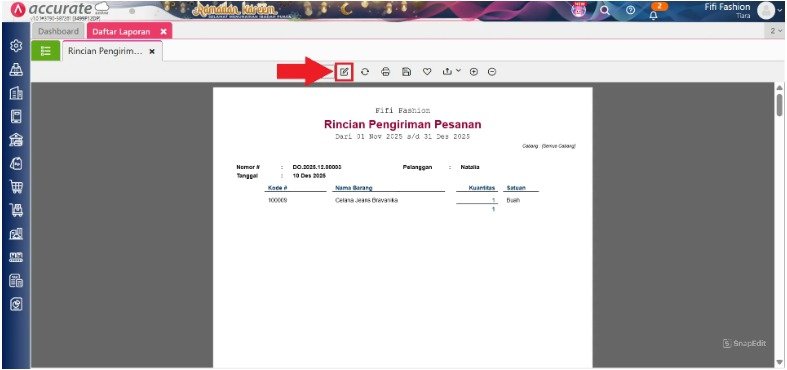
3. Tambahkan variabel kolom yang diperlukan
- Pada tampilan Modifikasi Laporan, silakan masuk ke tab Kolom Data.
- Kemudian cari dan klik dua kali (double click) untuk menambahkan beberapa variabel berikut ke dalam laporan:
- Kts. Difakturkan
- Kts. Dikembalikan
- Kolom Skrip Khusus 1
- Variabel-variabel ini akan digunakan untuk menghitung jumlah kuantitas yang belum terproses.
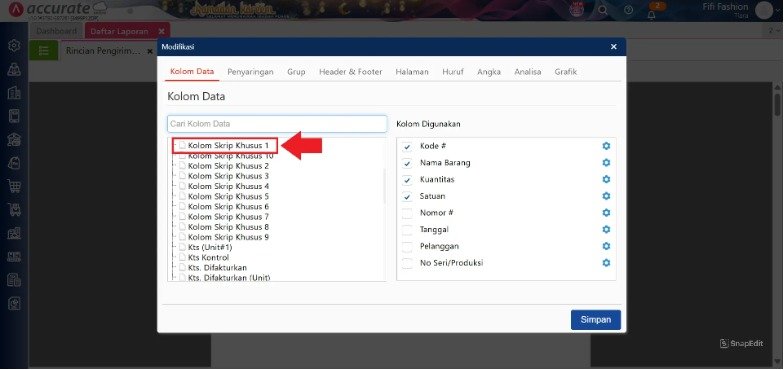
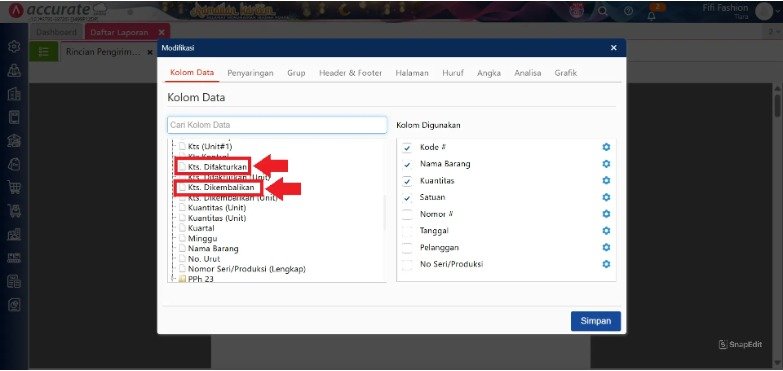
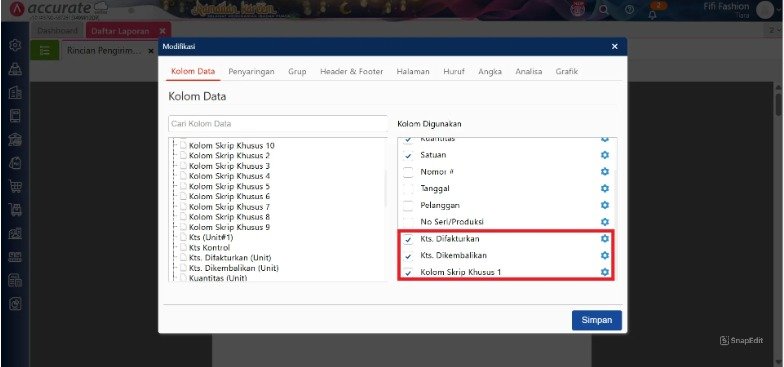
4. Buka pengaturan kolom skrip khusus
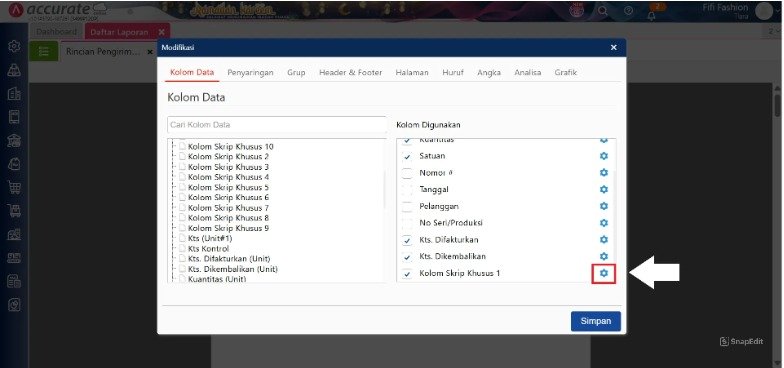
- Masih pada tab Kolom Data, cari variabel Kolom Skrip Khusus 1 yang sudah ditambahkan sebelumnya.
- Klik ikon Pengaturan pada variabel tersebut untuk membuka menu pengaturan skrip perhitungan.
5. Masukkan rumus perhitungan kuantitas belum terproses
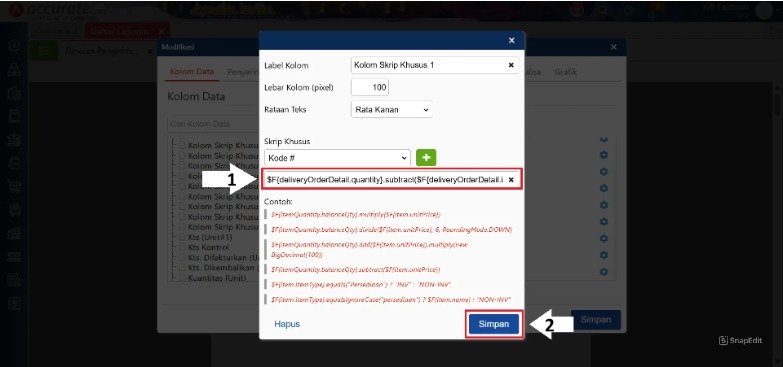
- Pada menu Pengaturan Variabel Kolom Skrip Khusus 1, masukkan rumus skrip berikut:
- Rumus ini berfungsi untuk menghitung jumlah kuantitas yang belum diproses, yaitu dengan mengurangi jumlah barang yang dikirim dengan jumlah barang yang sudah difakturkan dan yang dikembalikan.
6. Simpan modifikasi dan lihat hasil laporan
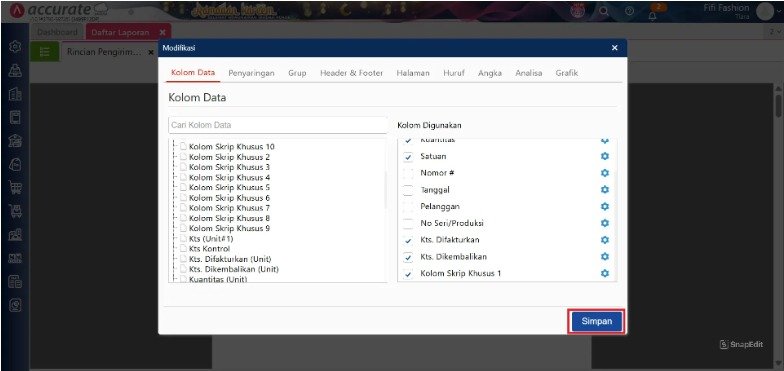
- Setelah rumus dimasukkan, simpan perubahan pada modifikasi laporan tersebut.
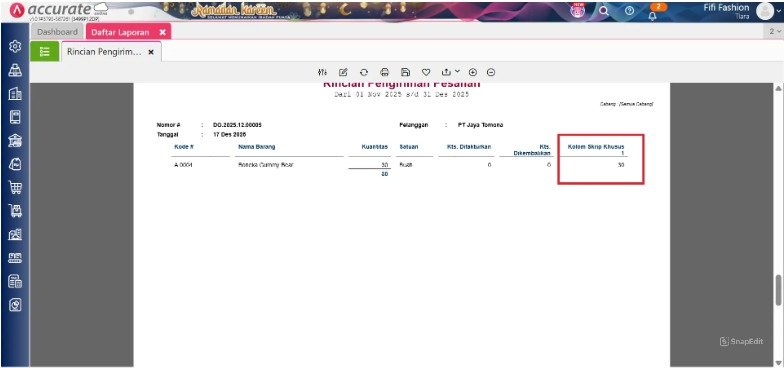
- Laporan Rincian Pengiriman Pesanan kini akan menampilkan kolom Kuantitas Belum Terproses sesuai dengan perhitungan yang telah dibuat.
FAQ (Pertanyaan Umum Pelanggan Cabang Cawang)
Apakah skrip ini akan hilang jika ada update sistem Accurate?
Tidak. Modifikasi laporan tersimpan di database perusahaan Anda, sehingga tetap aman meskipun ada pembaruan sistem.
Mengapa kolom skrip saya muncul angka 0 padahal ada sisa?
Pastikan variabel “Kts. Difakturkan” dan “Kts. Dikembalikan” sudah ikut ditambahkan di kolom data. Jika belum, rumus tidak bisa menarik data tersebut.
Bisakah laporan ini diakses melalui Mobile Apps?
Laporan yang sudah dimodifikasi paling optimal dilihat melalui browser (PC/Tablet). Untuk Mobile Apps, kami sarankan menggunakan fitur “Laporan Terformat”.
Apakah Tim Cawang bisa membantu memasukkan rumus ini via Remote?
Sangat bisa! Kami menyediakan sesi dukungan teknis jarak jauh bagi pelanggan yang membutuhkan bantuan cepat.
Apakah ini berpengaruh pada nilai persediaan (Stock Value)?
Secara nilai tidak berubah, namun secara kontrol operasional, ini membantu Anda mencegah hilangnya potensi pendapatan karena lupa menagih (Invoice).
Tips Tim Cawang:
Gunakan fitur “Hafalkan Laporan” setelah modifikasi selesai. Beri nama “Laporan Kontrol Pengiriman – Audit Cawang” agar Anda tidak perlu mengulang langkah di atas setiap hari.
Penutup
Menjaga operasional penjualan tetap rapi adalah kunci sukses bisnis di tahun 2026. Jangan biarkan ada barang yang keluar dari gudang tanpa terawasi status penagihannya. Kami di Tim Cawang siap memastikan sistem Accurate Anda berjalan 100% mendukung pertumbuhan bisnis Anda.
Yuk, Konsultasi Sekarang dan Rasakan Bedanya!
Masih bingung fitur mana yang paling cocok? Tenang, tim kami siap membantu!
Konsultasi bisa dilakukan:
Datang langsung ke kantor kami (Area Jakarta Timur)
Tim kami hadir ke kantor Anda
Sesi demo online/offline
Atau cukup live chat melalui website dan WhatsApp kami.
Hubungi Kami Sekarang:
WhatsApp: 0851 7975 9914
Telepon: (021) 3883 0037
Email: admin.cawang@cpssoft.com
Coba Gratis 30 Hari: https://bit.ly/coba-gratis-ambassador








