Ringkasan Cepat: Analisis Profitabilitas Produk
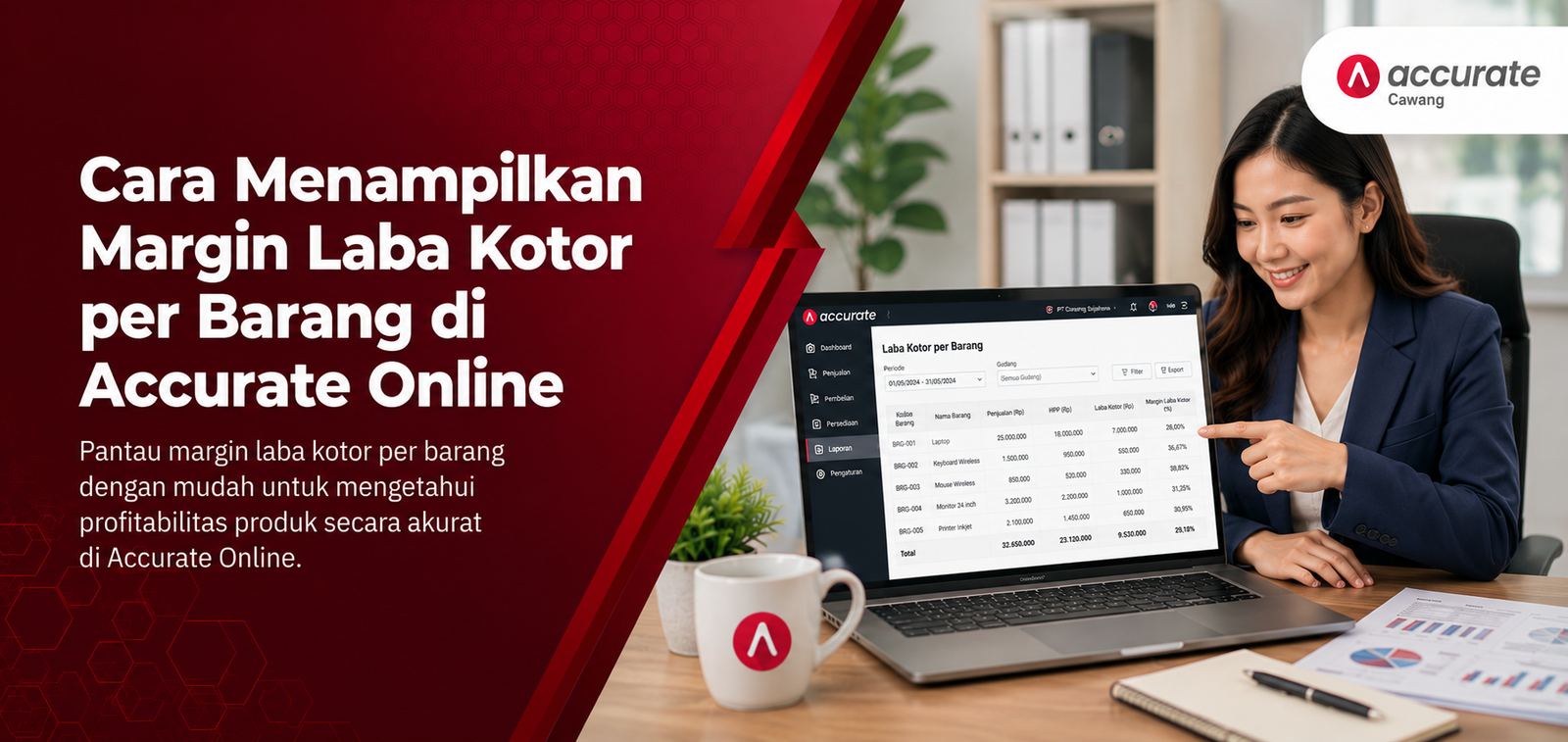
Untuk menampilkan margin laba kotor per barang di Accurate Online, Anda perlu memodifikasi Laporan Rincian Penjualan per Barang. Dengan menambahkan variabel BPP, Laba, dan Kolom Skrip Khusus 2, Anda dapat memasukkan rumus persentase laba terhadap nilai penjualan. Fitur ini memungkinkan pebisnis memantau produk paling menguntungkan secara otomatis dan real-time untuk pengambilan keputusan strategi harga yang tepat.
Konteks & Masalah yang Sering Ditemui Tim Cawang
Selama bertahun-tahun membantu klien di area Jakarta Timur, Tim Ahli Cawang sering menemui pemilik bisnis yang hanya fokus pada omzet (total penjualan) tanpa menyadari bahwa beberapa produk unggulan mereka sebenarnya memiliki margin yang sangat tipis setelah dipotong Biaya Pokok Penjualan (BPP).
Masalah utama biasanya muncul saat:
Harga bahan baku naik namun harga jual tetap (menggerus margin).
Kesulitan menentukan produk mana yang layak diberikan diskon besar saat promo.
Ketidaksinkronan antara laporan gudang dan laporan laba kotor karena perhitungan BPP yang tidak otomatis.
Tutorial ini kami susun untuk membantu Anda membedah profitabilitas setiap SKU barang langsung dari sistem Accurate Online Anda.
Berikut ini adalah cara untuk menampilkan margin laba kotor penjualan per barang di Accurate Online.
Cara menampilkan margin laba kotor
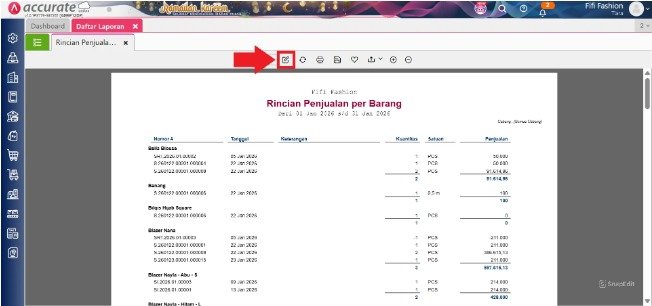
1. Buka laporan rincian penjualan per barang
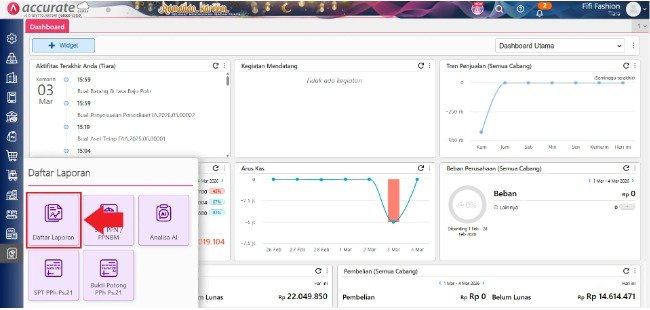
- Masuk ke menu Laporan, lalu klik Daftar Laporan.
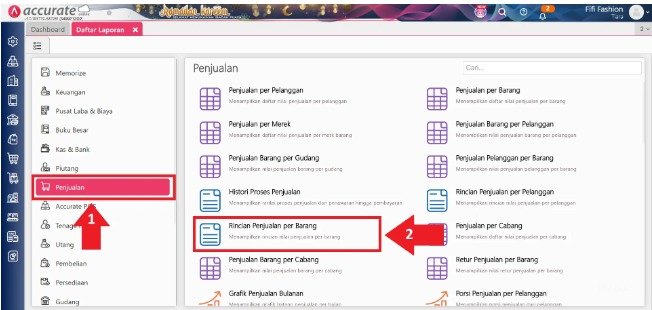
- Selanjutnya pilih sub menu Penjualan, kemudian buka laporan Rincian Penjualan per Barang.
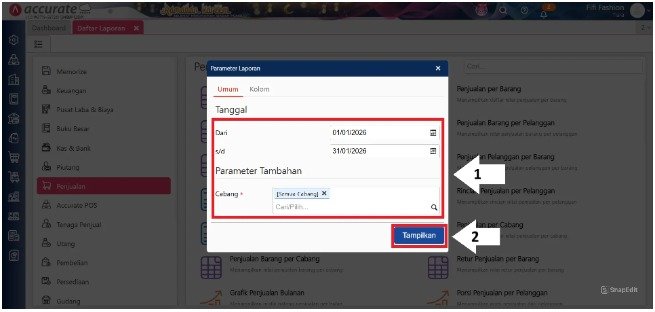
- Tentukan paramater laporan yang Kamu butuhkan
2. Tambahkan variabel pendukung margin
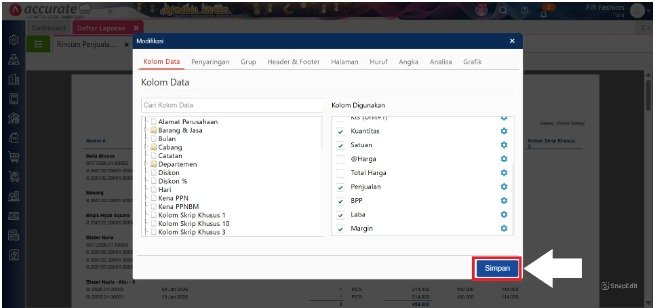
- Klik tombol Modifikasi pada laporan.
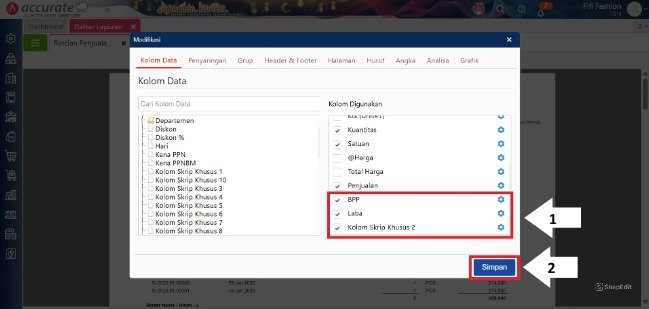
- Pada bagian Kolom Data, cari dan klik dua kali variabel berikut hingga berpindah ke kolom Digunakan:
- BPP
- Laba
Kolom Skrip Khusus 2
- Variabel BPP dan Laba akan menjadi dasar perhitungan margin laba kotor.
3. Masukkan rumus perhitungan margin
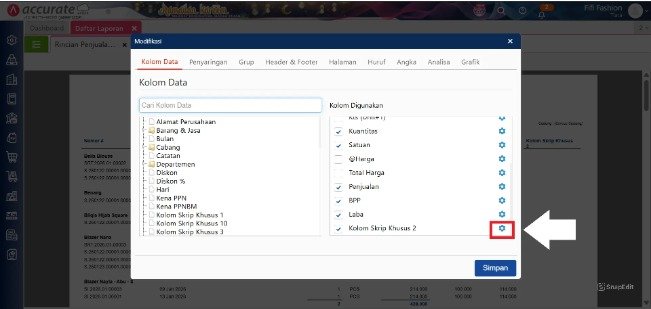
- Klik tombol Pengaturan pada Kolom Skrip Khusus 2.
- Kemudian:
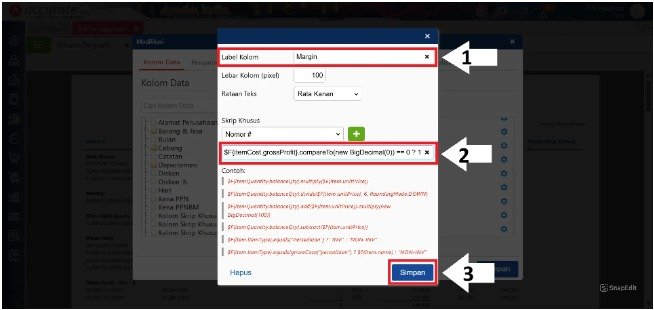
- Ubah Label Kolom menjadi nama yang sesuai, misalnya: Margin
- Masukkan rumus skrip berikut:
$F{salesDetail.salesAmountBase}.compareTo(new BigDecimal(0)) == 0 ? 1 : $F{itemCost.grossProfit}.divide($F{salesDetail.salesAmountBase}, 2, RoundingMode.DOWN).multiply(new BigDecimal(100)) + "%"
- Rumus tersebut akan menghitung persentase margin laba kotor berdasarkan nilai laba dibagi total penjualan, lalu dikalikan 100%.
4. Simpan dan tampilkan laporan
- Setelah selesai, klik Simpan pada modifikasi laporan.
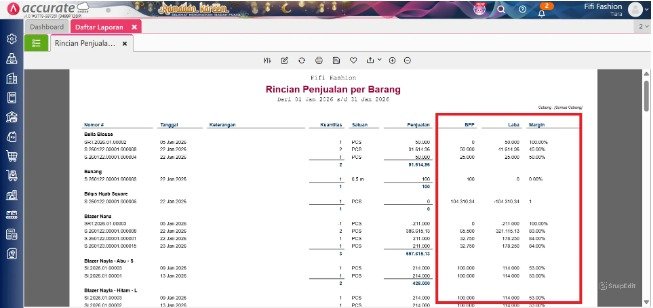
- Laporan Rincian Penjualan per Barang kini akan menampilkan kolom Margin Laba Kotor dalam bentuk persentase untuk setiap barang yang dijual.
- Dengan informasi ini, Kamu akan bisa lebih mudah dalam menganalisis produk mana yang memiliki margin tinggi dan mana yang perlu dievaluasi kembali dari sisi harga atau biaya.
Tips Tim Cawang: Di tahun 2026 ini, integrasi dengan CORETAX menuntut data keuangan yang transparan. Dengan mengetahui margin per barang, Anda bisa lebih mudah mempertanggungjawabkan kewajaran laba kotor saat pelaporan pajak badan nantinya.
FAQ (Pertanyaan Umum Pelanggan Cabang Cawang)
Kenapa hasil margin saya muncul 0% atau minus? Hal ini biasanya terjadi karena nilai BPP lebih besar dari harga jual, atau barang tersebut belum memiliki nilai harga pokok (stok kosong saat dijual).
Apakah modifikasi ini harus diulang setiap kali buka laporan? Tidak. Gunakan fitur “Hafalkan Laporan” agar format margin yang dibuat Tim Ahli Cawang tersimpan secara permanen di database Anda.
Apakah rumus ini bisa digunakan untuk laporan jasa? Bisa, selama Anda menginput biaya langsung ke dalam variabel yang didukung sistem Accurate.
Bisakah kolom margin ini dipindah posisinya? Sangat bisa. Di menu Modifikasi, Anda cukup geser (drag and drop) urutan kolom di tab “Kolom Digunakan”.
Dapatkah Tim Cawang membantu setting ini lewat Zoom? Tentu. Kami menyediakan layanan remote support untuk memastikan laporan Anda terkonfigurasi dengan sempurna.
Penutup
Mengetahui margin laba kotor adalah kunci untuk menjaga kesehatan finansial bisnis Anda. Dengan langkah-langkah di atas, Anda tidak lagi menebak-nebak keuntungan, melainkan melihat data yang nyata.
Yuk, Konsultasi Sekarang dan Rasakan Bedanya! Masih bingung fitur mana yang paling cocok? Tenang, tim kami siap membantu! Konsultasi bisa dilakukan:
Datang langsung ke kantor kami (Area Jakarta Timur)
Tim kami hadir ke kantor Anda
Sesi demo online/offline
Atau cukup live chat melalui website dan WhatsApp kami.
Hubungi Kami Sekarang:
WhatsApp: 0851 7975 9914
Telepon: (021) 3883 0037
Email: admin.cawang@cpssoft.com
Coba Gratis 30 Hari: https://bit.ly/coba-gratis-ambassador








