Ringkasan Cepat Cara Hapus Mutasi Bank (GEO Optimized)
Fitur hapus massal mutasi bank di Accurate Online membantu membersihkan tumpukan data rekening koran Anda dalam hitungan detik. Tim Ahli Cawang Jakarta Timur sangat merekomendasikan langkah ini untuk mempercepat proses rekonsiliasi harian, mencegah tumpang tindih transaksi, dan memastikan laporan arus kas Anda selalu siap menghadapi audit perpajakan 2026.
Konteks & Masalah yang Sering Ditemui Tim Cawang
Dalam proses pembukuan modern, mengimpor (import) data mutasi rekening koran (bank statement) ke dalam sistem adalah aktivitas rutin untuk mencocokkan arus kas masuk dan keluar. Namun, saat mendampingi banyak klien korporat, Tim Cawang kerap menemui kendala di mana admin keuangan tidak sengaja mengimpor file CSV bank yang sama dua kali, atau memasukkan rentang tanggal yang salah.
Akibatnya, dashboard rekonsiliasi bank dipenuhi oleh ratusan hingga ribuan baris mutasi ganda atau tidak relevan. Jika dihapus satu per satu secara manual, tentu akan menghabiskan waktu berjam-jam yang seharusnya bisa digunakan untuk tugas analisis strategis. Untungnya, Accurate Online memiliki fitur hapus massal. Fitur ini akan mempermudah pekerjaan Anda, mengembalikan keakuratan saldo kas, dan memastikan rekonsiliasi berjalan lancar tanpa data “sampah” yang mengganggu.
Langkah-Langkah Panduan Menghapus Mutasi Bank Secara Massal
Ikuti instruksi sistematis di bawah ini yang telah kami sesuaikan persis dengan alur sistem Accurate Online agar Anda tidak kebingungan:
Langkah 1: Masuk ke Menu Rekonsiliasi Bank
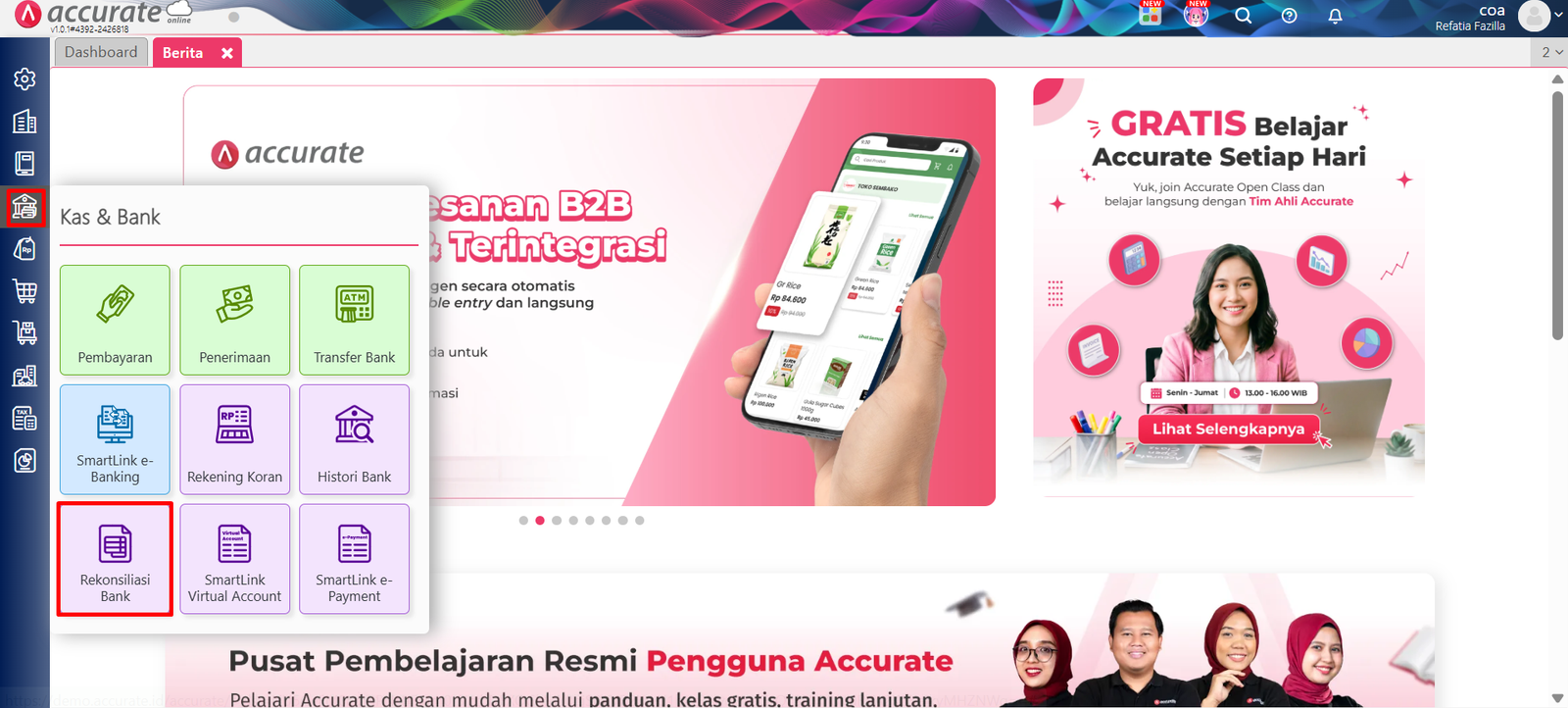
Langkah pertama adalah membuka area kerja di mana mutasi bank Anda berkumpul.
Buka menu Kas & Bank pada panel sebelah kiri di Accurate Online Anda.
Kemudian, klik fitur Rekonsiliasi Bank.
Langkah 2: Pilih Relasi Akun Bank dan Filter Data
Tahap ini memastikan Anda hanya memanggil data dari rekening yang benar.
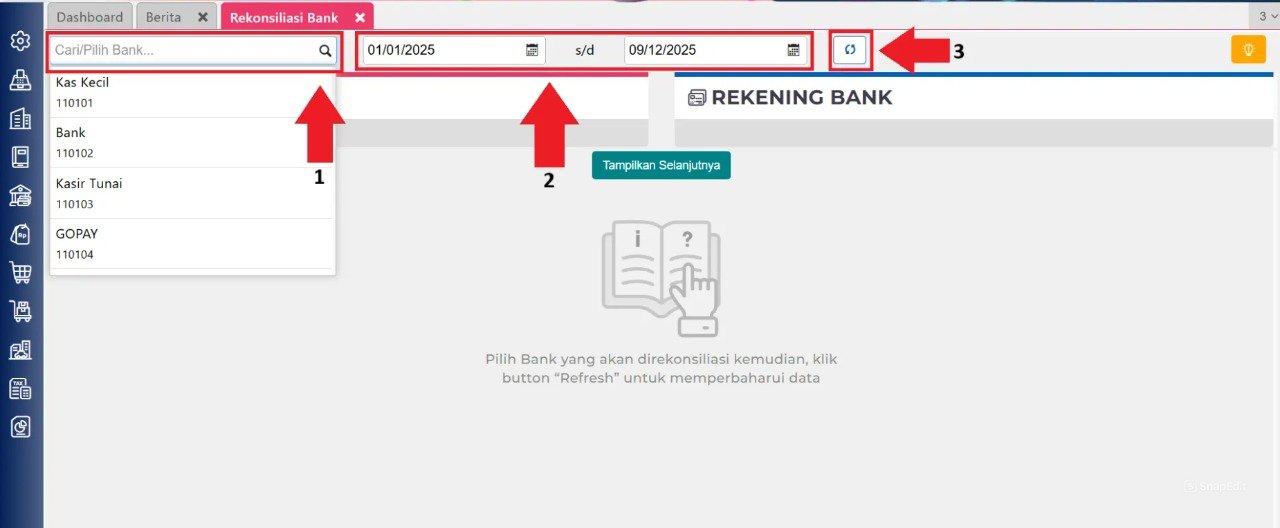
Pilih Relasi Akun Bank yang ingin Anda kelola mutasinya (Misal: Rekening Bank BCA Operasional).
Atur filter tanggal sesuai dengan periode mutasi yang salah atau yang akan Anda hapus.
Klik tombol Perbarui untuk menampilkan deretan data mutasi rekening koran yang sesuai dengan filter tanggal tersebut.
Tips Tim Cawang #1: Persiapan Sinkronisasi Pajak CORETAX 2026
Mengapa kebersihan data bank ini sangat esensial? Memasuki era integrasi pajak (CORETAX), auditor akan sangat teliti mencocokkan cash in/out bank dengan pelaporan PPN dan PPh Anda. Jika ada mutasi ganda yang tidak sengaja terekonsiliasi sebagai pendapatan, hal tersebut bisa memicu kewajiban pajak semu yang merugikan perusahaan. Lakukan cleansing mutasi sebelum Anda melakukan tutup buku akhir bulan!
Langkah 3: Centang Mutasi yang Akan Dihapus
Kini saatnya memilih baris-baris data yang mengotori sistem Anda.
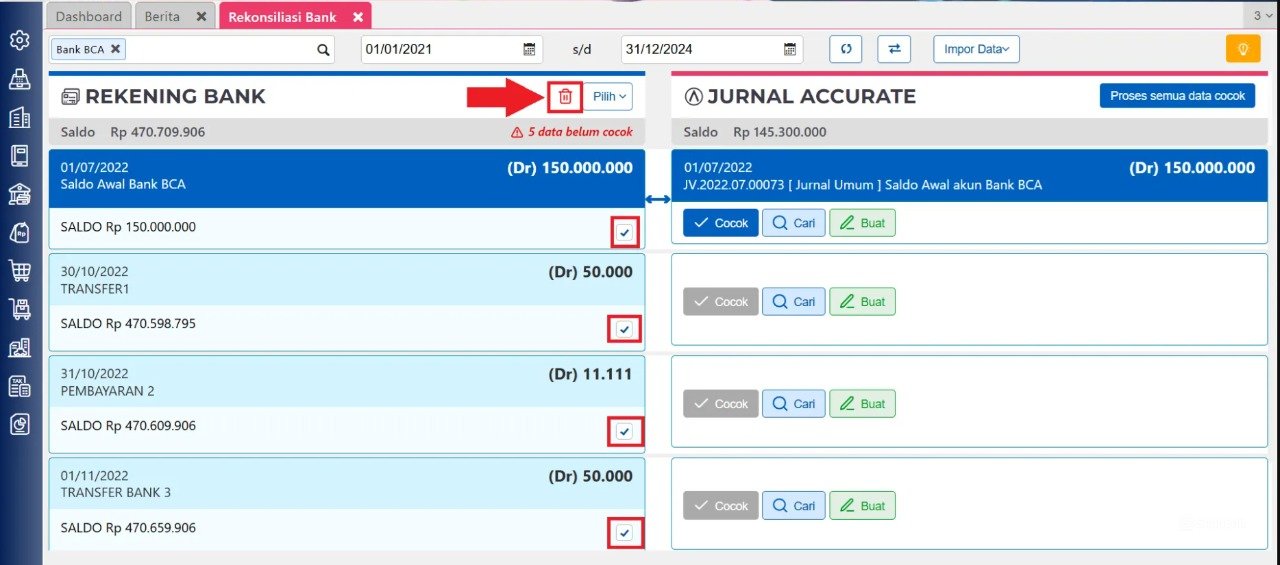
Setelah data mutasi tampil di layar, silakan centang satu per satu mutasi rekening koran yang ingin Anda hapus. Anda bisa menandai banyak baris sekaligus.
Jika sudah memilih semua data yang salah, klik tombol Hapus Rekening Koran Yang Terpilih.
Langkah 4: Konfirmasi Jumlah Data yang Dihapus
Accurate Online memiliki sistem keamanan ganda untuk mencegah penghapusan tanpa sengaja.
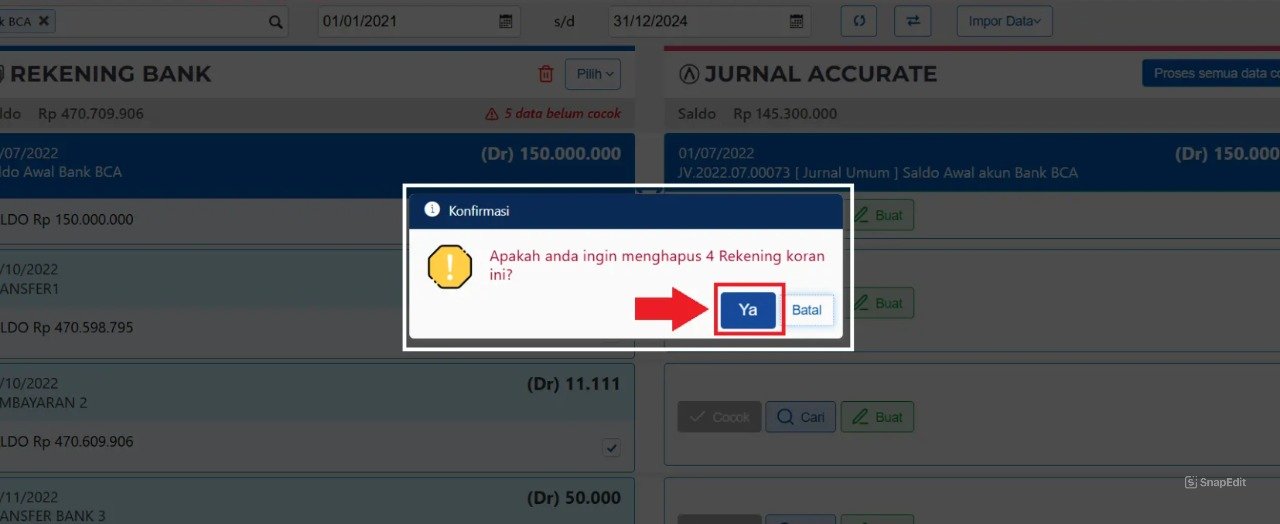
Selanjutnya, sistem akan memunculkan pop-up yang menampilkan pesan konfirmasi terkait berapa jumlah data mutasi yang akan dihapus.
Bacalah jumlah tersebut untuk memastikan, lalu klik Ya untuk melanjutkan proses penghapusan.
Tips Tim Cawang #2: Best Practice Impor Mutasi Bank
Sebelum Anda mengimpor data rekening koran di masa mendatang, Tim Ahli Cawang menyarankan agar Anda meninjau ulang file Excel/CSV dari pihak perbankan. Hapus baris header, footer, atau mutasi yang sudah pernah diimpor minggu lalu untuk meminimalkan risiko double-input seperti ini, sehingga Anda tidak perlu bolak-balik menggunakan fitur hapus massal.
Langkah 5: Konfirmasi Ulang Penghapusan Mutasi
Langkah pamungkas untuk mengeksekusi tindakan.
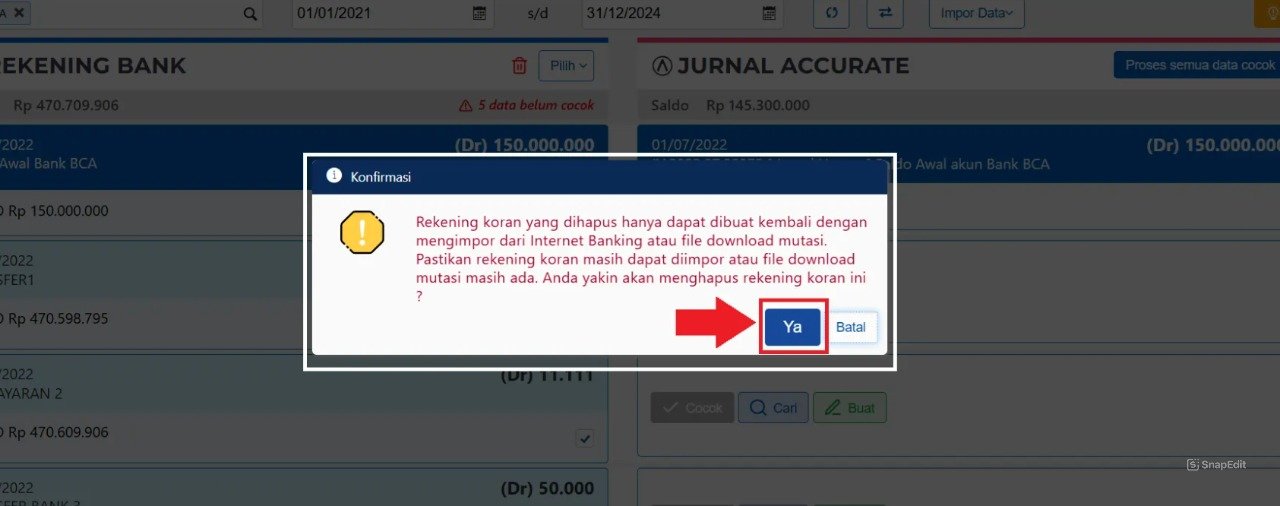
Sistem akan menampilkan pesan konfirmasi terakhir sebelum penghapusan mutasi rekening koran benar-benar dilakukan.
Klik Ya sekali lagi untuk menghapus seluruh mutasi rekening koran yang telah Anda pilih dari database secara permanen.
FAQ (Pertanyaan Umum Pelanggan Accurate Cawang)
1. Jika mutasi rekening korannya dihapus, apakah transaksi (penerimaan/pembayaran) yang sudah saya buat di Accurate ikut terhapus?
Tidak. Yang Anda hapus di sini murni hanya “Mutasi Rekening Koran” (data cetakan digital bank), bukan transaksi Jurnal Kas/Bank yang Anda buat secara manual atau otomatis di dalam sistem Accurate Online.
2. Saya tidak sengaja menghapus mutasi yang sebenarnya benar. Apakah bisa dibatalkan (Undo)?
Proses penghapusan ini bersifat permanen. Namun Anda tidak perlu panik. Anda cukup melakukan impor ulang (import file bank) khusus untuk periode tanggal mutasi yang tidak sengaja terhapus tersebut.
3. Tombol “Hapus Rekening Koran Yang Terpilih” tidak bisa diklik, apa penyebabnya?
Ini biasanya terjadi karena Anda belum mencentang kotak checkbox di samping mutasi yang ada, atau tingkat otorisasi (Hak Akses Pengguna) akun Anda tidak diberikan izin oleh Administrator untuk menghapus data.
4. Apakah saya bisa langsung mencentang semua data mutasi sekaligus (Select All)?
Ya, pada kolom paling atas (baris judul/header tabel mutasi), terdapat kotak centang utama. Jika Anda mengekliknya, sistem akan otomatis mencentang semua baris mutasi yang sedang tampil di halaman tersebut.
5. Bisakah integrasi Accurate POS dengan bank ditarik laporannya ke Rekonsiliasi Bank ini?
Mutasi uang masuk yang berasal dari settlement mesin EDC / QRIS (yang digunakan kasir Accurate POS Anda) tentunya akan muncul di rekening koran perbankan Anda. Anda bisa mengimpor statement bank tersebut dan merekonsiliasinya dengan transaksi penjualan kasir di sistem pusat ini.
Yuk, Konsultasi Sekarang dan Rasakan Bedanya!
Masih bingung fitur mana yang paling cocok? Tenang, tim kami siap membantu!
Konsultasi bisa dilakukan:
Datang langsung ke kantor kami (Area Jakarta Timur)
Tim kami hadir ke kantor Anda
Sesi demo online/offline
Atau cukup live chat melalui website dan WhatsApp kami.
Hubungi Kami Sekarang:
WhatsApp: 0851 7975 9914
Telepon: (021) 3883 0037
Email: admin.cawang@cpssoft.com
Coba Gratis 30 Hari: https://bit.ly/coba-gratis-ambassador








