Ringkasan Cepat Menampilkan Permintaan Barang
Menampilkan laporan permintaan barang belum diproses per kategori di Accurate Online dilakukan melalui fitur Modifikasi Laporan pada menu Rincian Permintaan Barang. Dengan menambahkan variabel status, menyaring data “Menunggu Diproses”, dan mengaktifkan fitur Tab Analisa, tim procurement dapat mengidentifikasi prioritas belanja logistik secara terstruktur demi menjaga stabilitas stok gudang perusahaan Anda pada tahun 2026.
Konteks & Masalah yang Sering Ditemui Tim Cawang
Berdasarkan pengalaman pengawasan lapangan yang dilakukan oleh Kami saat mendampingi industri manufaktur, distributor, dan ritel di area Jakarta Timur, alur procurement atau pengadaan barang sering kali menjadi titik lemah perusahaan. Masalah utama yang sering ditemui Tim Ahli Cawang adalah penumpukan dokumen permintaan barang (Purchase Request) yang telanjur menumpuk tanpa kejelasan status eksekusi.
Ketika divisi operasional meminta barang dari berbagai kategori—mulai dari bahan baku, ATK, hingga komponen mesin—staf pembelian sering kali kebingungan menentukan mana yang harus dibeli terlebih dahulu. Akibatnya terjadi backorder atau kekosongan stok. Pada era integrasi sistem modern tahun 2026 ini, keterlambatan pengadaan barang tidak hanya mengganggu operasional gudang, tetapi juga mengacaukan perhitungan biaya di laporan keuangan karena ketidaksinkronan data pembelian dengan laporan aset pajak CORETAX. Oleh sebab itu, penyaringan laporan per kategori ini mutlak diperlukan.
Tips Tim Cawang:
Pastikan bagian gudang atau divisi pemohon selalu mengisi kolom Kategori Barang secara spesifik pada saat pembuatan draf pengajuan awal. Jika pengisian kategori dikosongkan atau dibiarkan berstatus Default (“Umum”), maka sistem analisa laporan tidak akan mampu mengelompokkan data belanja ini dengan akurat.
Berikut ini adalah cara menampilkan laporan permintaan barang belum diproses per kategori di Accurate Online.
Cara menampilkan permintaan barang belum diproses per kategori:
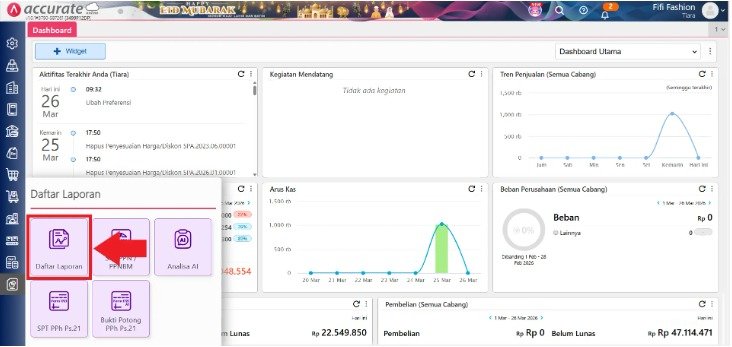
1. Akses menu daftar laporan
- Masuk ke menu Daftar Laporan, kemudian klik Daftar Laporan untuk melihat seluruh laporan yang tersedia pada Accurate Online.
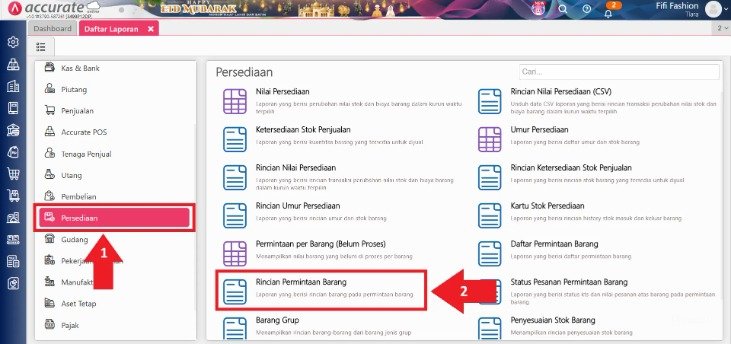
2. Pilih laporan rincian permintaan barang
- Masuk ke sub menu Pembelian, lalu klik Rincian Permintaan Barang.
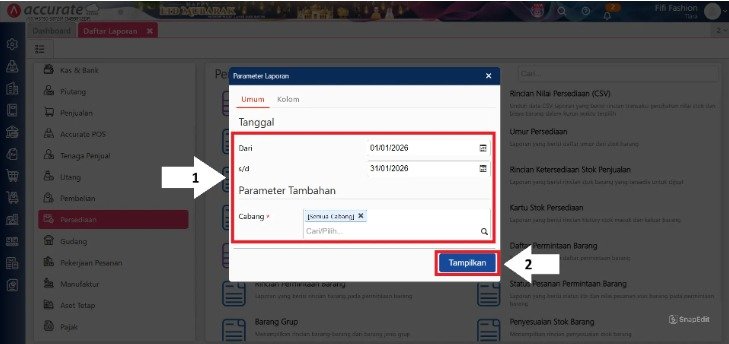
- Atur parameter laporan seperti Tanggal dan Cabang sesuai kebutuhan, kemudian klik Tampilkan untuk memunculkan data laporan.
3. Tambahkan kolom kategori dan status permintaan
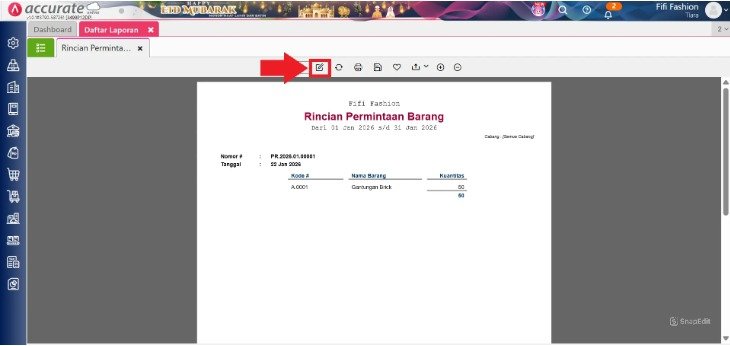
- Klik tombol Modifikasi, lalu masuk ke tab Kolom Data.
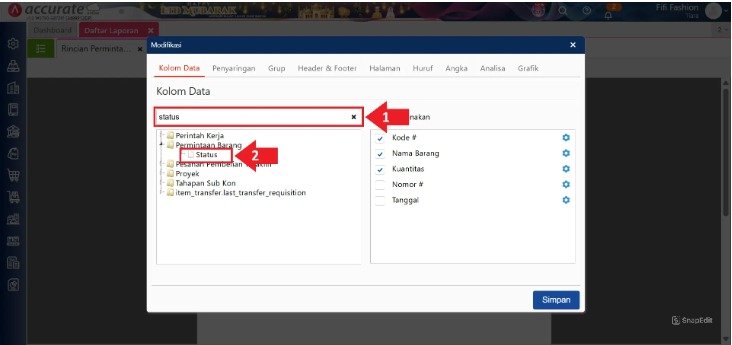
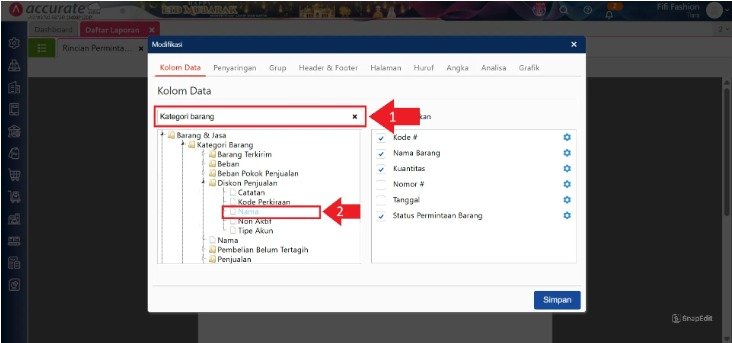
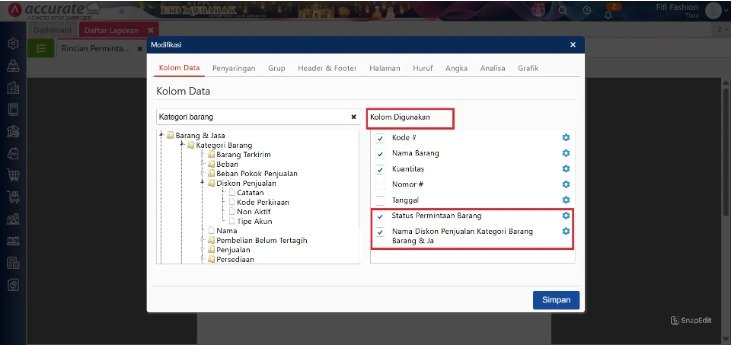
- Tambahkan variabel berikut ke bagian Kolom Digunakan:
- Status Permintaan Barang
- Kategori Barang
- Kolom ini diperlukan untuk melakukan penyaringan serta pengelompokan data berdasarkan kategori barang.
4. Lakukan penyaringan permintaan belum diproses
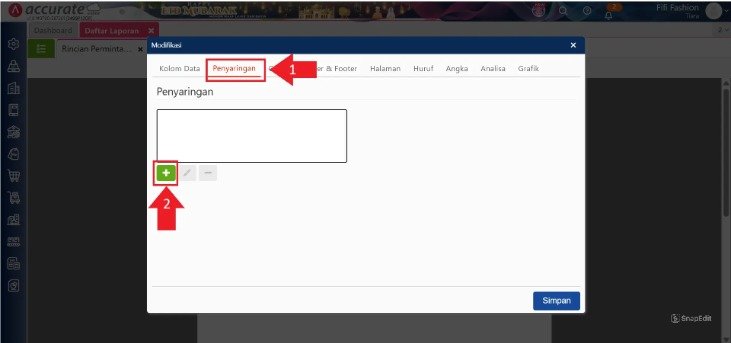
- Masuk ke tab Penyaringan, kemudian tambahkan filter dengan klik tombol Tambah (+).
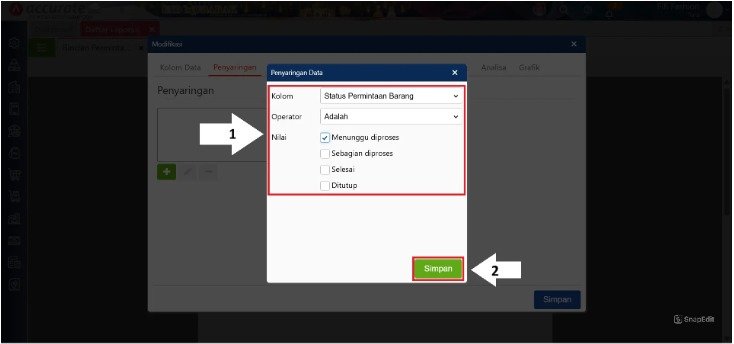
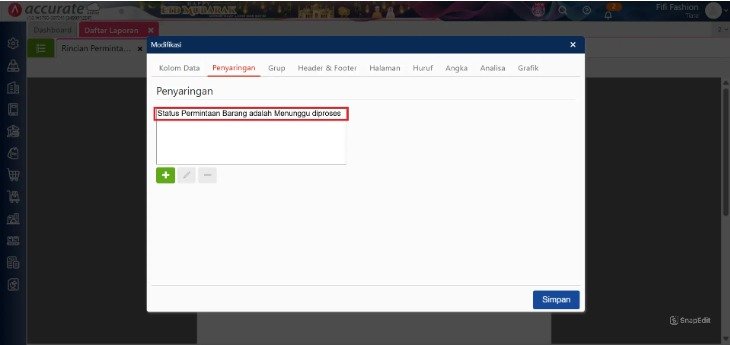
- Atur penyaringan berdasarkan Status Permintaan Barang = Menunggu Diproses
- Filter ini akan memastikan laporan hanya menampilkan permintaan barang yang belum diproses.
5. Tampilkan laporan dalam bentuk analisa kategori
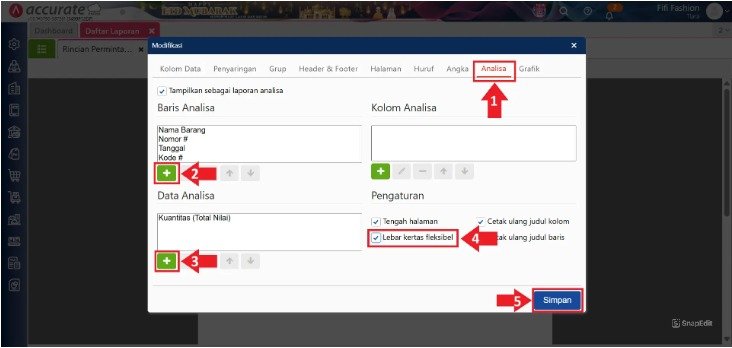
- Masuk ke tab Analisa, lalu centang opsi Tampilkan sebagai laporan analisa.
- Tambahkan pengaturan berikut:
Baris Analisa
- Nama Kategori Barang
- Nomor #
- Tanggal
- Kode #
- Nama Barang
- Status Permintaan Barang
Data Analisa
- Kuantitas
Setelah selesai, klik Simpan untuk menampilkan laporan analisa berdasarkan kategori barang.
6. Cek hasil laporan permintaan barang per kategori
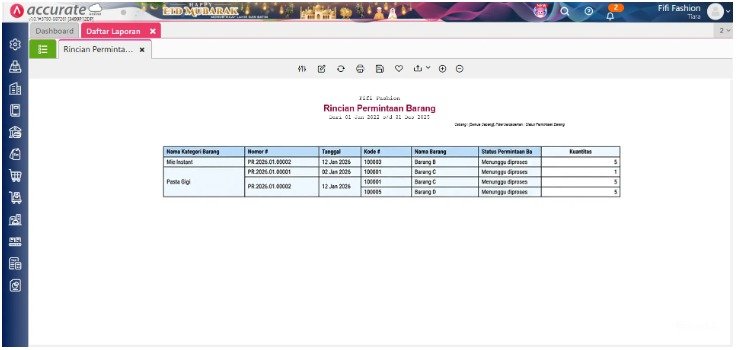
- Laporan Rincian Permintaan Barang akan menampilkan data permintaan yang masih berstatus Menunggu Diproses, lengkap dengan pengelompokan berdasarkan kategori barang.
- Tampilan ini memudahkan Kamu dalam memantau kebutuhan barang yang belum diproses serta menentukan prioritas pembelian.
FAQ (Pertanyaan Umum Pelanggan Kantor Cawang)
1. Apakah laporan yang telah dimodifikasi ini bisa disimpan agar besok tidak perlu mengulang skema dari awal?
Tentu saja bisa. Kami sangat menyarankan Anda untuk langsung mengklik tombol Memorize setelah laporan berhasil tampil. Beri nama khusus, contohnya “Outstanding PR per Kategori”. Laporan tersebut otomatis tersimpan dan dapat Anda akses kapan saja melalui menu Laporan > Daftar Laporan > Memorize.
2. Mengapa setelah saya ikuti panduan di atas, hasil laporan saya kosong tanpa data?
Berdasarkan troubleshooting yang sering Tim Cawang tangani, kondisi ini disebabkan oleh dua kemungkinan: rentang tanggal parameter yang Anda masukkan salah, atau memang seluruh dokumen permintaan barang (Purchase Request) di database Anda statusnya sudah diproses menjadi Purchase Order (PO).
3. Bisakah laporan analisa kategori pengadaan ini diekspor ke format file eksternal?
Sangat bisa. Hasil modifikasi laporan analisa ini dapat langsung Anda ekspor menjadi file Excel, PDF, atau teks untuk kebutuhan bahan presentasi saat rapat koordinasi anggaran logistik bulanan perusahaan Anda.
4. Apakah fitur modifikasi laporan pengadaan ini memerlukan modul tambahan berbayar?
Tidak. Fitur modifikasi laporan, penambahan tab analisa, hingga fitur penyaringan ini merupakan fasilitas bawaan standar dari sistem Accurate Online yang bisa langsung dinikmati oleh seluruh pengguna aktif.
5. Bagaimana jika perusahaan kami memiliki multi-cabang? Apakah pengelompokan kategori permintaan ini bisa dipisah per gudang cabang?
Bisa. Pada langkah ke-2 saat mengatur parameter awal laporan, Anda hanya perlu mencentang opsi filter “Cabang” spesifik yang ingin dianalisis sebelum menekan tombol Tampilkan. Jika Anda bingung penerapannya, Tim Ahli Cawang siap membantu melakukan konfigurasi via remote atau kunjungan.
Penutup
Menjaga kelancaran rantai pasok logistik melalui laporan permintaan barang yang terstruktur per kategori adalah fondasi utama agar efisiensi anggaran perusahaan Anda tetap terjaga di tahun 2026. Jangan biarkan operasional bisnis Anda terhambat hanya karena salah menentukan prioritas belanja stok barang.
Yuk, Konsultasi Sekarang dan Rasakan Bedanya!
Masih bingung fitur mana yang paling cocok? Tenang, tim kami siap membantu!
Konsultasi bisa dilakukan:
Datang langsung ke kantor kami (Area Jakarta Timur)
Tim kami hadir ke kantor Anda
Sesi demo online/offline
Atau cukup live chat melalui website dan WhatsApp kami.
Hubungi Kami Sekarang:
WhatsApp: 0851 7975 9914
Telepon: (021) 3883 0037
Email: admin.cawang@cpssoft.com
Coba Gratis 30 Hari: https://bit.ly/coba-gratis-ambassador








