Ringkasan Cepat Saldo Awal Delivery Order (DO)
Mencatat saldo awal Delivery Order (DO) yang belum ditagihkan sangat penting saat migrasi ke Accurate Online. Tim Ahli Cawang di Jakarta Timur merekomendasikan pencatatan menggunakan kombinasi pesanan penjualan dan penyesuaian persediaan agar laporan neraca tahun 2026 tetap akurat, serta mempermudah persiapan integrasi pelaporan pajak CORETAX perusahaan Anda.
Konteks & Masalah yang Sering Ditemui Tim Cawang
Dalam proses transisi dari Accurate Desktop ke Accurate Online, Tim Cawang sering mendapati klien yang masih memiliki transaksi Pengiriman Pesanan (Delivery Order) dengan status outstanding atau belum ditagihkan ke Faktur Penjualan.
Kondisi ini mengakibatkan adanya saldo awal pada akun “Barang Terkirim” yang harus dicatat dengan presisi agar laporan keuangan Accurate Online akurat sejak hari pertama penggunaan. Jika saldo awal akun Barang Terkirim ini salah input atau dilewatkan, maka nilai persediaan, piutang, hingga laba rugi tidak akan menggambarkan kondisi finansial yang sesungguhnya. Oleh karena itu, Accurate Online menyediakan mekanisme khusus melalui kombinasi transaksi penjualan dan penyesuaian persediaan.
Tips Tim Cawang: Sebelum Anda memulai langkah migrasi DO, pastikan tim Anda sudah melakukan stock opname atau rekonsiliasi data fisik gudang secara menyeluruh. Berdasarkan pengalaman kami menangani setup sistem dari berbagai industri, sinkronisasi stok yang akurat di awal akan sangat mempermudah integrasi sistem lanjutan, memperlancar operasional bisnis harian, dan memastikan kesiapan data finansial Anda menghadapi pembaruan regulasi pajak seperti sistem CORETAX di 2026.
Langkah-Langkah Panduan Input Saldo Awal Delivery Order
Untuk mempermudah pemahaman, Tim Cawang menggunakan ilustrasi berikut:
Katakanlah Fifi Fashion mulai menggunakan Accurate Online per 31 Desember 2025. Pada tanggal cut-off tersebut, masih ada Pengiriman Pesanan yang belum difakturkan kepada pelanggan bernama Natalia, dengan rincian:
Nama Barang: Fifi Square Hijab
Kuantitas: 100 pcs
Harga per pcs: Rp 10.000
Nilai Barang Terkirim: Rp 1.000.000 (Saldo ini yang perlu dicatat sebagai saldo awal Barang Terkirim).
Ikuti langkah-langkah presisi berikut ini:
1. Membuat Pesanan Penjualan sebagai Dasar Barang Terkirim
Langkah pertama yang harus Anda lakukan adalah membuat transaksi Pesanan Penjualan (Sales Order) untuk membentuk nilai Barang Terkirim.
Masuk ke menu Penjualan, lalu klik Pesanan Penjualan.
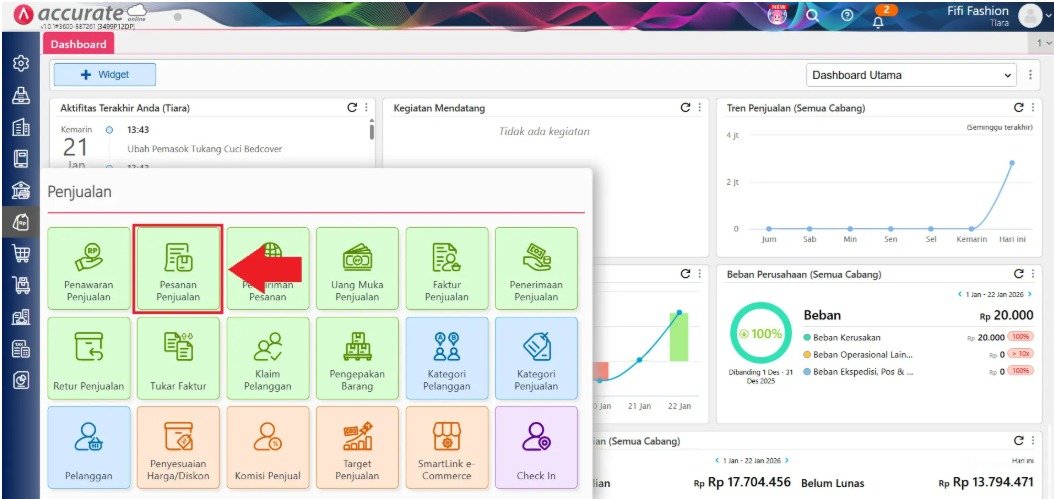
Pilih nama pelanggan (dalam ilustrasi ini: Natalia).
Input barang (contoh: Fifi Square Hijab) sebanyak 100 pcs dengan harga Rp 10.000.
Klik tombol simpan pada transaksi Pesanan Penjualan tersebut.
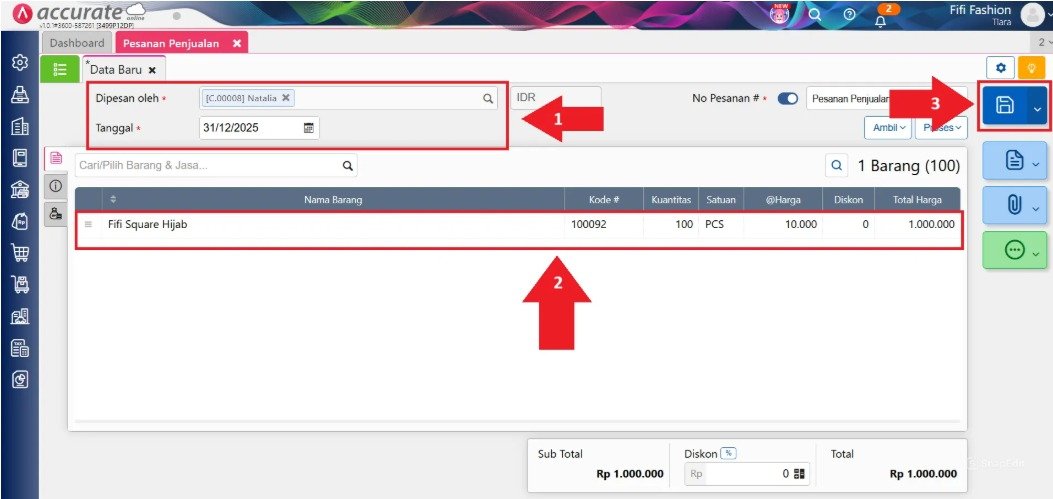
Tujuan langkah ini adalah murni sebagai dasar pengambilan data saat Anda membuat Pengiriman Pesanan di langkah selanjutnya.
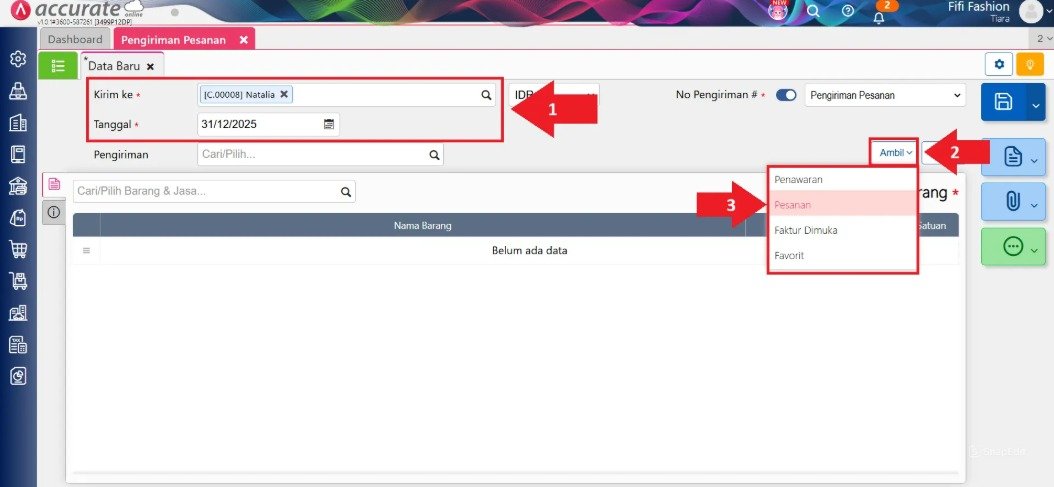
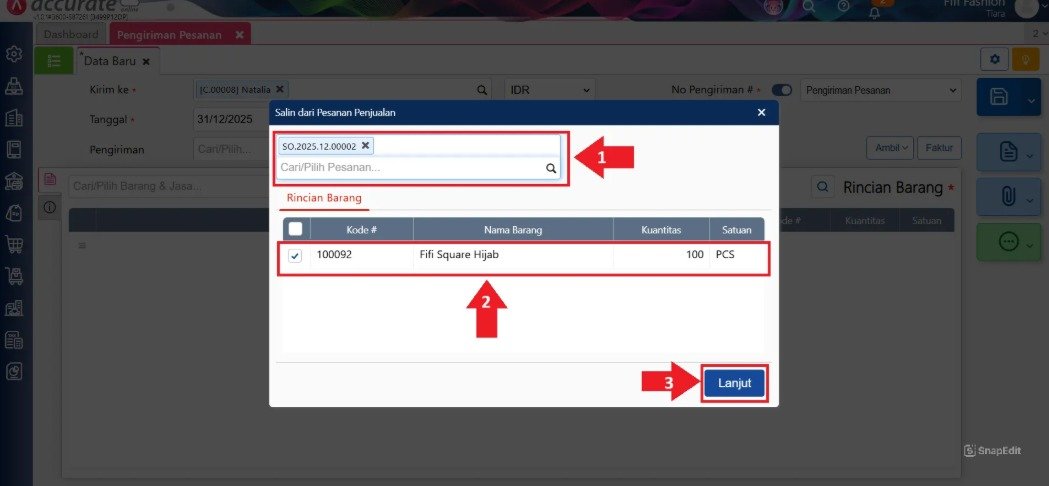
2. Membuat Pengiriman Pesanan dari Pesanan Penjualan
Setelah dokumen Pesanan Penjualan selesai, Anda harus melanjutkan dengan membuat dokumen Pengiriman Pesanan (Delivery Order).
Masuk ke menu Penjualan, lalu klik Pengiriman Pesanan.
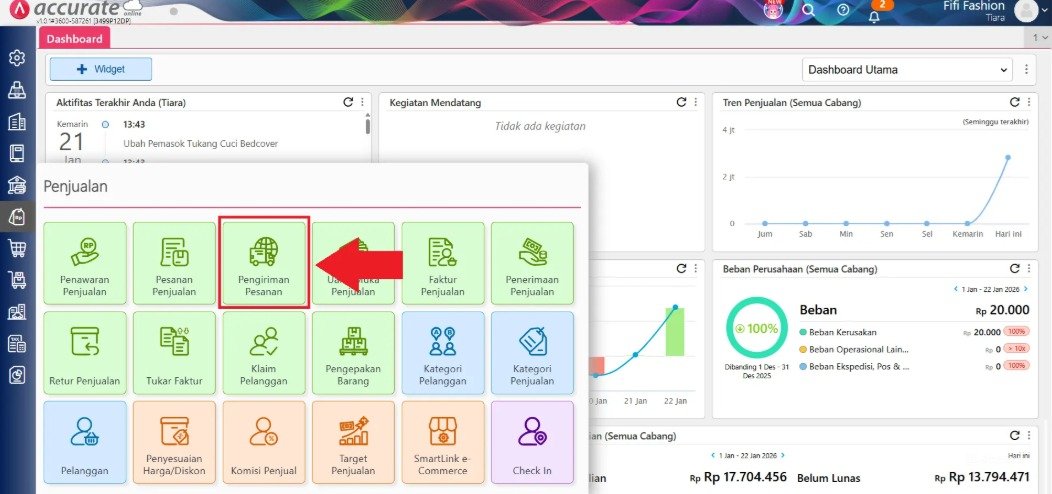
Ambil data dari Pesanan Penjualan yang telah Anda buat pada langkah pertama.
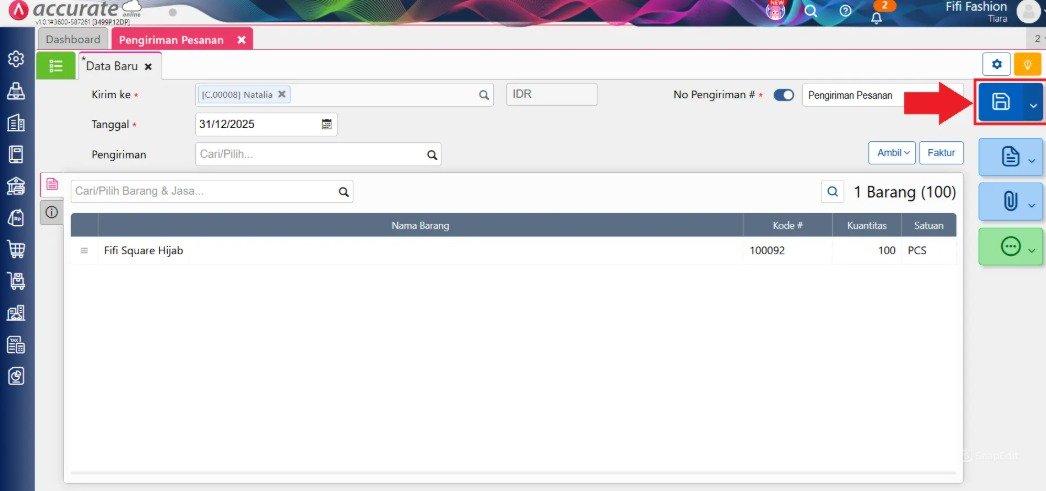
Lalu, Klik tombol (Simpan) untuk menyimpan transaksi Pengiriman Pesanan tersebut.
Dari transaksi ini, Accurate Online secara otomatis akan membentuk jurnal yang mencatat nilai Barang Terkirim.
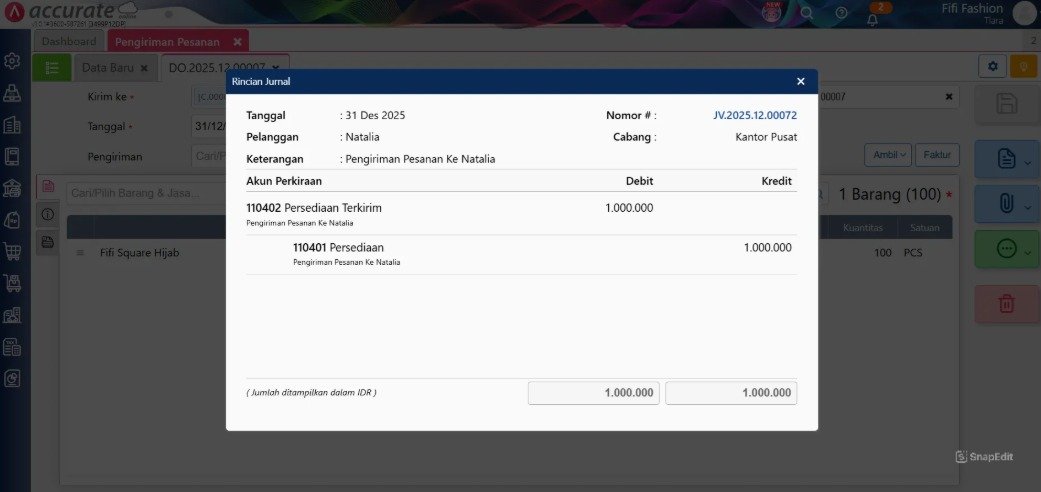
3. Menyesuaikan Persediaan untuk Menyeimbangkan Saldo Awal
Karena transaksi Pengiriman Pesanan di atas secara otomatis akan mengurangi nilai persediaan, kita perlu melakukan Penyesuaian Persediaan (Penambahan) agar saldo persediaan di neraca tetap sinkron dengan kondisi awal yang sebenarnya.
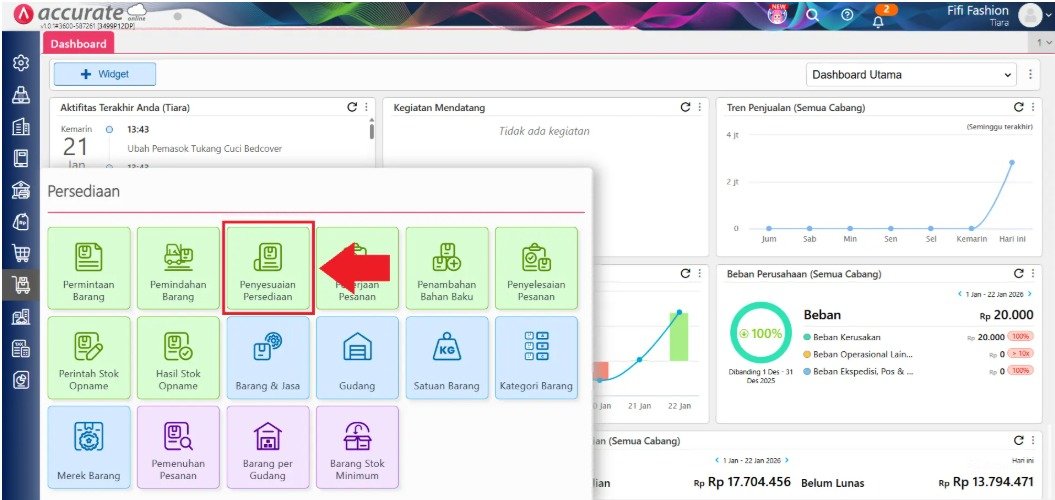
Masuk ke menu Persediaan, lalu klik Penyesuaian Persediaan.
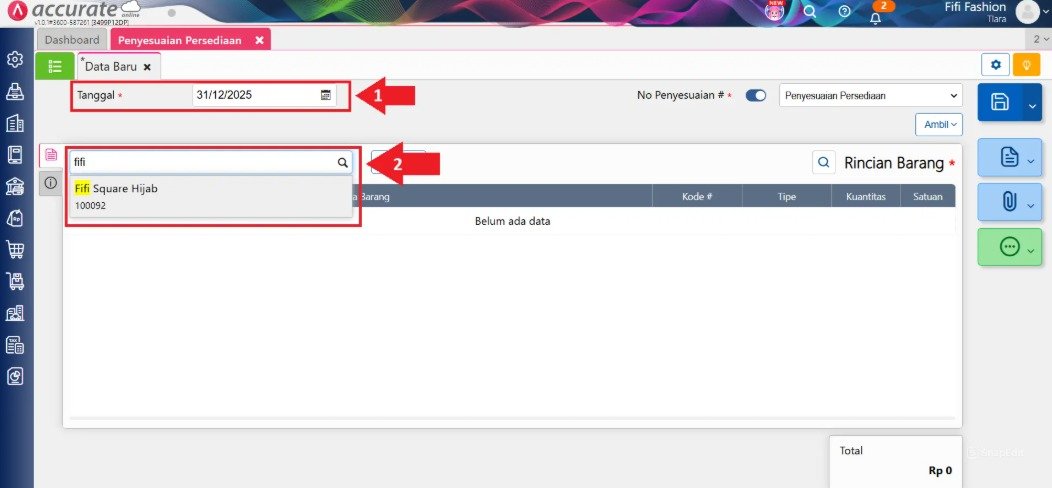
Silakan isi kolom tanggal (pastikan sesuai tanggal cut-off) dan pilih produk yang dimaksud (Fifi Square Hijab).
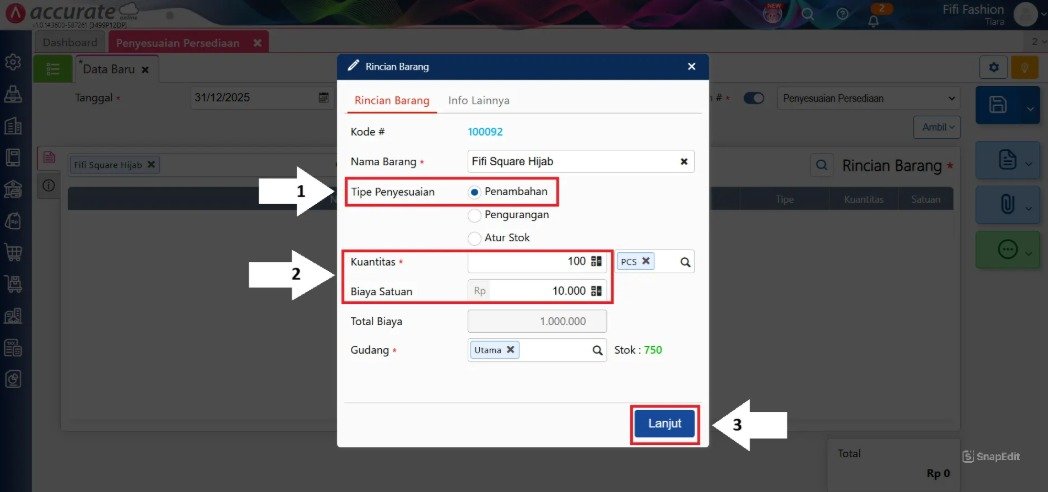
Pada tampilan Rincian Barang, silakan isi kuantitas 100 pcs dengan nilai harga pokok Rp 10.000, lalu klik Lanjut.
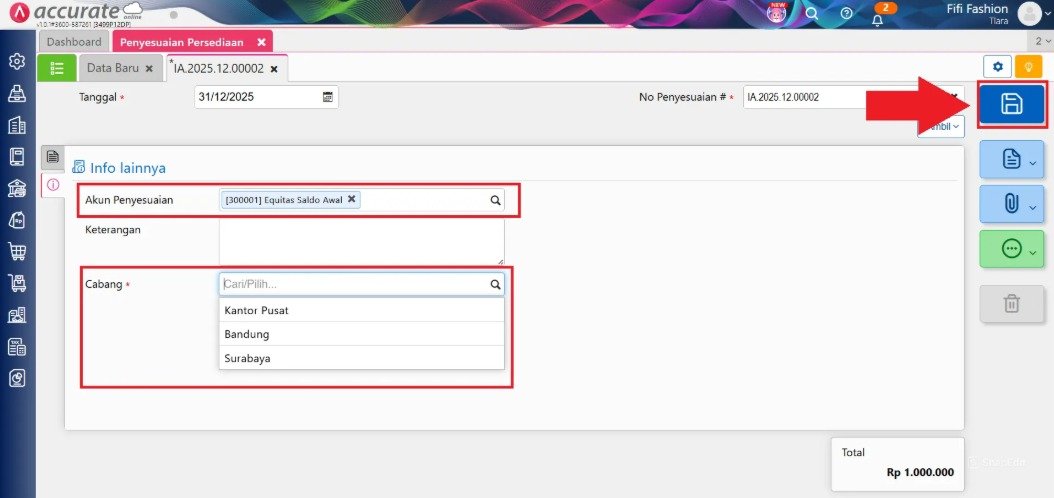
Klik tab Info ℹ️ dan perhatikan pada kolom akun penyesuaian, pastikan Anda memilih akun Ekuitas Saldo Awal.
Jika sudah dipastikan benar, klik Simpan.
Transaksi Penyesuaian Persediaan (Penambahan) ini sangat krusial untuk:
Menetralkan pengaruh pengurangan persediaan dari efek Pengiriman Pesanan sebelumnya.
Menghasilkan jurnal akhir yang mencerminkan saldo awal sebenarnya (Debit: Persediaan Rp 1.000.000 | Kredit: Ekuitas Saldo Awal Rp 1.000.000).
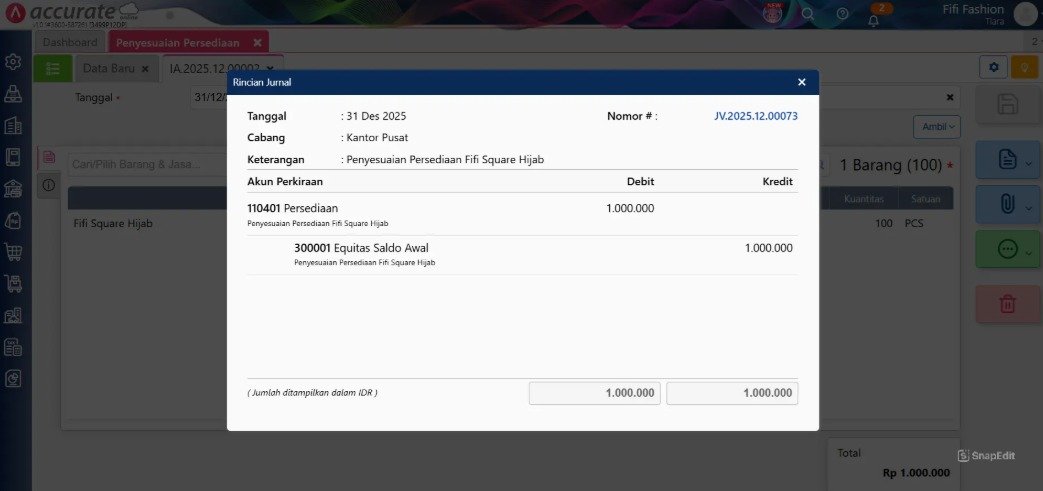
Tips Tim Cawang: Selalu periksa kembali tanggal transaksi pada setiap langkah! Pastikan tanggal pembuatan Pesanan Penjualan, Pengiriman Pesanan, dan Penyesuaian Persediaan menggunakan “Tanggal Saldo Awal” atau masa cut-off database Anda. Kesalahan pengisian tanggal sering menjadi penyebab utama neraca awal tidak balance.
4. Menagihkan Pengiriman Pesanan ke Faktur Penjualan
Jika di kemudian hari di periode berjalan Anda sudah siap untuk menagihkan transaksi Pengiriman Pesanan yang menggantung tersebut kepada klien, Anda cukup membuat Faktur Penjualan dengan mengambil/menarik data dari dokumen Pengiriman Pesanan yang sudah Anda buat di atas.
FAQ (Pertanyaan Umum Pelanggan)
Pertanyaan yang paling sering ditanyakan saat klien berkonsultasi di kantor Cawang:
Mengapa saya tidak bisa langsung journal voucher (jurnal umum) saja ke akun Barang Terkirim?
Karena Accurate Online membaca pergerakan barang secara detail (kuantitas dan nilai per barang). Menggunakan jurnal umum hanya akan mengubah nilai uangnya, tetapi kuantitas fisik persediaan di dalam sub-buku besar barang tidak akan ikut ter-update.
Apakah proses input DO ini akan memotong stok gudang saya lagi saat berjalan?
Tidak, karena kita sudah melakukan langkah ke-3 yaitu “Penyesuaian Persediaan (Penambahan)”. Langkah ini menyeimbangkan kembali kuantitas barang sehingga stok awal Anda tetap utuh dan akurat.
Kapan sebaiknya proses penginputan saldo awal DO ini diselesaikan?
Kami sangat menyarankan agar hal ini diselesaikan pada masa cut-off data, sebelum Anda mulai menginput transaksi operasional harian berjalan untuk menghindari kerancuan laporan.
Bagaimana jika DO yang belum ditagihkan ternyata diretur oleh pelanggan?
Jika diretur sebelum sempat dibuatkan Faktur Penjualan, Anda bisa membatalkan transaksi DO tersebut atau menggunakan fitur Retur Penjualan dengan menarik data dari DO awal yang telah dibuat.
Apakah Tim Cawang bisa membantu jika data DO outstanding kami jumlahnya mencapai ribuan baris?
Tentu! Kami bisa memberikan panduan lebih lanjut terkait fitur import via Excel yang jauh lebih efisien untuk skala data besar, agar Anda tidak perlu menginputnya satu per satu secara manual.
Penutup & CTA
Mencatat saldo awal secara detail dan berurutan adalah fondasi utama agar laporan keuangan Accurate Online Anda valid dan dapat dipertanggungjawabkan. Kami paham bahwa proses migrasi data dari sistem lama ke sistem baru bisa jadi membingungkan. Namun Anda tidak perlu khawatir, Tim Ahli Cawang selalu siap mendampingi proses implementasi sistem di perusahaan Anda.
Yuk, Konsultasi Sekarang dan Rasakan Bedanya!
Masih bingung fitur mana yang paling cocok? Tenang, tim kami siap membantu!
Konsultasi bisa dilakukan:
- Datang langsung ke kantor kami (Area Jakarta Timur)
- Tim kami hadir ke kantor Anda
- Sesi demo online/offline
- Atau cukup live chat melalui website dan WhatsApp kami.
Hubungi Kami Sekarang:
WhatsApp: 0851 7975 9914
Telepon: (021) 3883 0037
Email: admin.cawang@cpssoft.com
Coba Gratis 30 Hari: https://bit.ly/coba-gratis-ambassador








