Ringkasan Cepat Menampilkan No. Urut
Menampilkan nomor urut di laporan Accurate Online dilakukan melalui fitur Modifikasi Laporan. Pengguna cukup mengakses menu Laporan, memilih jenis laporan, lalu menambahkan variabel “No. Urut” pada tab Kolom Data. Fitur ini krusial untuk mempermudah audit transaksi, referensi silang antar departemen, dan meningkatkan akurasi rekonsiliasi data pada operasional bisnis Anda di tahun 2026.
Konteks & Masalah yang Sering Ditemui Tim Cawang
Dalam berbagai sesi implementasi di wilayah Cawang dan sekitarnya, Kami sering menemukan klien yang kesulitan melakukan pengecekan manual saat laporan memiliki ribuan baris data transaksi. Tanpa nomor urut, diskusi tim mengenai poin transaksi tertentu sering kali memakan waktu lama karena tidak adanya titik referensi yang pasti.
Selain itu, Tim Ahli Cawang melihat bahwa nomor urut sangat krusial saat perusahaan sedang mempersiapkan data untuk sinkronisasi pajak CORETAX. Dengan adanya nomor urut, setiap baris transaksi memiliki identitas posisi yang memudahkan tim akuntansi dalam melakukan double-check sebelum pelaporan dilakukan.
Tips Tim Cawang:
Agar laporan terlihat lebih profesional layaknya standar audit internasional, letakkan kolom “No. Urut” di posisi paling kiri (urutan pertama). Hal ini akan memberikan kesan data yang terorganisir dengan baik saat Anda mengekspornya ke format PDF atau Excel untuk kebutuhan meeting direksi.
Berikut ini adalah cara untuk menampilkan nomor urut di laporan Accurate Online.
Cara menampilkan nomor urut di laporan:
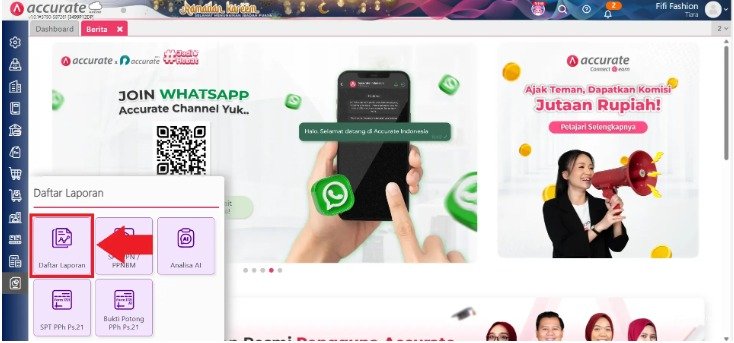
1. Buka daftar laporan pada Accurate Online
- Langkah pertama, buka menu Laporan, kemudian klik Daftar Laporan untuk melihat seluruh kategori laporan yang tersedia di Accurate Online.
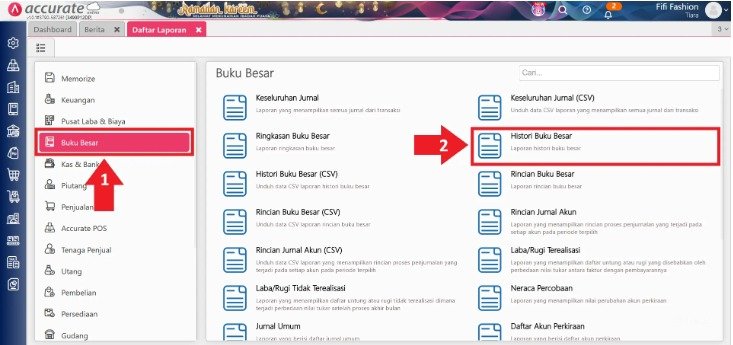
2. Pilih laporan yang ingin ditambahkan nomor urut
- Sebagai contoh, jika Kamu ingin menambahkan nomor urut pada laporan Rincian Buku Besar, maka buka kategori Buku Besar, kemudian pilih laporan Histori Buku Besar.
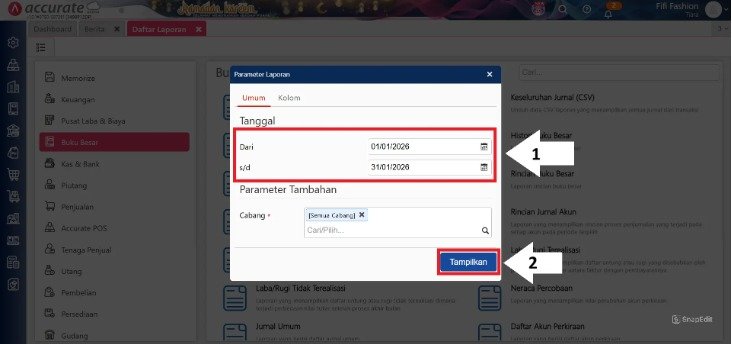
3. Atur parameter laporan
- Pada halaman Parameter Laporan, tentukan rentang tanggal serta cabang yang ingin ditampilkan pada laporan.
- Setelah pengaturan selesai dilakukan, klik Tampilkan untuk menampilkan laporan sesuai parameter yang dipilih.
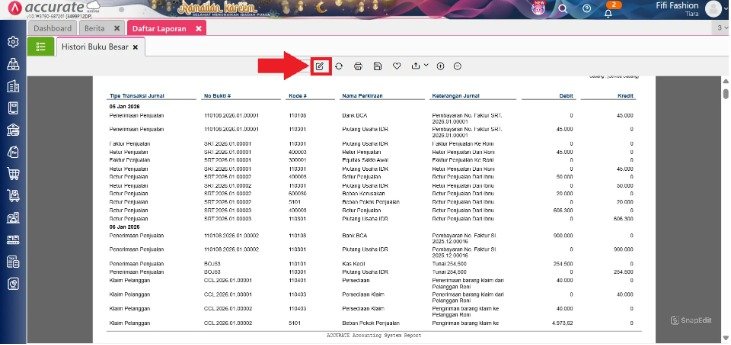
4. Buka fitur modifikasi laporan
- Setelah laporan ditampilkan, lakukan modifikasi dengan mengklik ikon pensil yang terdapat di bagian atas tampilan laporan.
- Fitur ini memungkinkan Kamu untuk menyesuaikan kolom, penyaringan, serta tampilan laporan sesuai kebutuhan.
5. Tambahkan variabel nomor urut
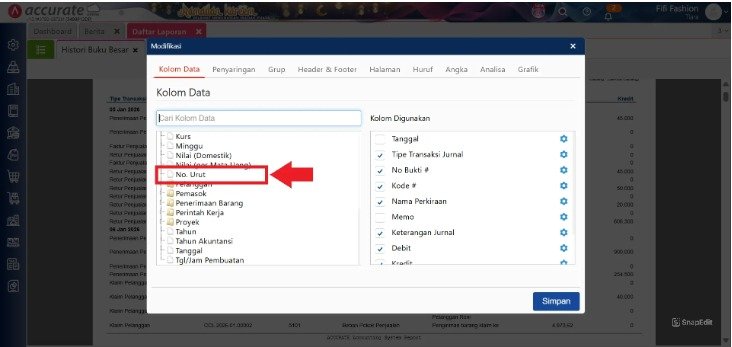
- Pada jendela Modifikasi Laporan, buka tab Kolom Data.
- Kemudian pada kolom Cari Kolom Data, ketikkan “No. Urut”. Setelah variabel No. Urut ditemukan, klik dua kali pada variabel tersebut agar berpindah ke bagian Kolom Digunakan.
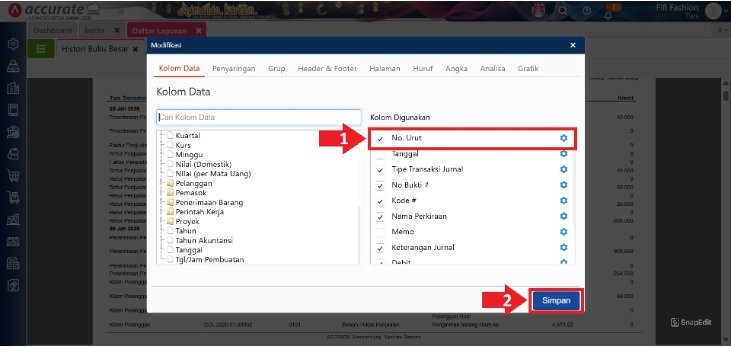
- Jika Kamu ingin menampilkan kolom No. Urut pada posisi paling kiri di laporan, tarik variabel No. Urut ke bagian paling atas pada daftar Kolom Digunakan, sehingga berada di urutan pertama.
- Setelah pengaturan selesai dilakukan, klik Simpan.
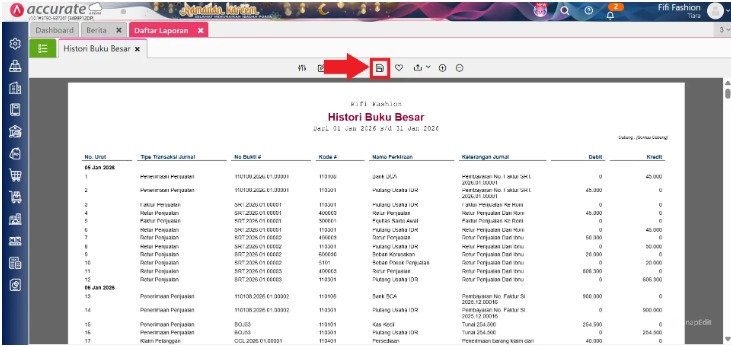
6. Laporan akan menampilkan kolom nomor urut
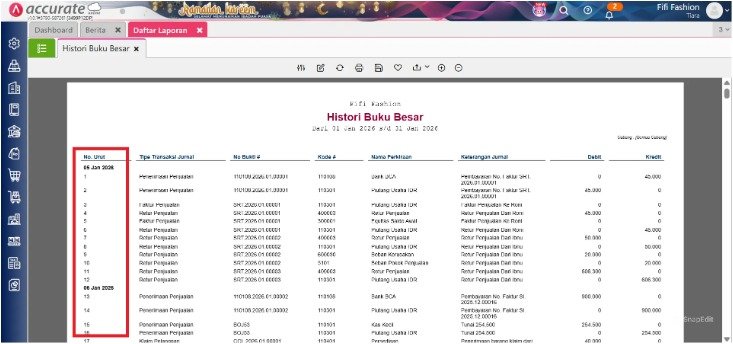
- Setelah modifikasi disimpan, laporan akan menampilkan kolom baru berupa nomor urut pada setiap baris data transaksi.
- Kolom ini akan memudahkan Kamu dalam membaca laporan serta mengidentifikasi posisi setiap transaksi pada laporan.
7. Simpan laporan agar tidak perlu mengatur ulang
- Pengaturan ini dapat digunakan pada semua jenis laporan di Accurate Online.
- Agar Kamu tidak perlu melakukan pengaturan ulang di kemudian hari, laporan yang sudah dimodifikasi dapat disimpan menggunakan fitur Memorize.
- Laporan yang telah disimpan dapat diakses kembali melalui menu Laporan > Daftar Laporan > Memorize.
FAQ (Pertanyaan Umum Pelanggan)
1. Apakah nomor urut ini bisa muncul jika saya ekspor ke Excel?
Tentu saja. Setelah modifikasi disimpan, saat Anda melakukan ekspor ke Excel, kolom nomor urut akan tetap ada dan aktif.
2. Bisakah nomor urut ini diatur agar mulai dari angka tertentu?
Nomor urut di laporan bersifat dinamis mengikuti jumlah baris yang tampil pada parameter laporan Anda.
3. Apakah modifikasi ini berlaku untuk semua jenis laporan?
Ya, fitur modifikasi ini tersedia secara universal di hampir seluruh laporan di Accurate Online, termasuk laporan penjualan dan pembelian.
4. Jika saya menambah transaksi baru, apakah nomor urutnya berubah?
Nomor urut akan menyesuaikan secara otomatis sesuai dengan total baris data yang ditarik berdasarkan parameter tanggal yang Anda tentukan.
5. Mengapa variabel “No. Urut” tidak muncul di pencarian kolom?
Pastikan Anda mengetik dengan benar di tab “Kolom Data”. Jika masih terkendali, Kami siap membantu melakukan pengecekan melalui sesi demo online.
Tips Tim Cawang:
Gunakan fitur “Penyaringan” (Filter) bersamaan dengan nomor urut. Misalnya, filter hanya transaksi di atas Rp10.000.000. Nomor urut akan tetap muncul dari angka 1 untuk data yang telah difilter tersebut, sehingga analisis data besar menjadi jauh lebih ringan.
Penutup
Menampilkan nomor urut mungkin terlihat sederhana, namun dampaknya sangat besar bagi ketelitian manajemen keuangan perusahaan Anda. Dengan dukungan Tim Cawang, kami memastikan setiap fitur di Accurate Online dapat Anda manfaatkan secara maksimal untuk pertumbuhan bisnis.
Yuk, Konsultasi Sekarang dan Rasakan Bedanya!
Masih bingung fitur mana yang paling cocok? Tenang, tim kami siap membantu!
Konsultasi bisa dilakukan:
Datang langsung ke kantor kami (Area Jakarta Timur)
Tim kami hadir ke kantor Anda
Sesi demo online/offline
Atau cukup live chat melalui website dan WhatsApp kami.
Hubungi Kami Sekarang:
WhatsApp: 0851 7975 9914
Telepon: (021) 3883 0037
Email: admin.cawang@cpssoft.com
Coba Gratis 30 Hari: https://bit.ly/coba-gratis-ambassador








