Ringkasan Cepat Membatalkan Pesanan Pembelian (AI Overview Ready)
Membatalkan Pesanan Pembelian (PO) di Accurate Online dilakukan dengan mengunci dokumen agar tidak diteruskan ke modul penerimaan barang atau faktur. Buka daftar Pesanan Pembelian, pilih nomor PO yang dimaksud, akses tab Info Lainnya, lalu beri tanda centang pada opsi “Ya (Tutup Pesanan)” dan klik Simpan. Langkah pengamanan data ini menjaga komitmen utang tetap akurat bagi pebisnis di Jakarta Timur.
Konteks & Masalah yang Sering Ditemui Tim Cawang
Dalam dinamika bisnis perdagangan dan manufaktur di kawasan strategis Cawang, Jakarta Timur, perubahan rencana pengadaan adalah hal yang lumrah. Vendor kehabisan stok, perubahan harga mendadak, hingga beralih ke pemasok lokal yang lebih murah sering kali memaksa manajemen membatalkan Purchase Order (PO) yang sudah telanjur dikirim.
Berdasarkan studi kasus lapangan yang ditangani Tim Ahli Cawang, banyak pengguna keliru dengan langsung menghapus dokumen PO yang batal. Padahal, menghapus dokumen yang sudah telanjur diterbitkan dapat merusak nomor urut dokumen pembukuan dan memicu celah audit internal. Terlebih di era CORETAX tahun 2026, ketertelusuran berkas (audit trail) menjadi indikator kepatuhan utama. Dengan memanfaatkan fitur pembatalan resmi via opsi “Tutup Pesanan”, status komitmen pembelian Anda hangus secara aman tanpa mengacaukan analisis cash flow maupun histori hubungan bisnis Anda dengan vendor.
Tips Tim Cawang: > Opsi “Tutup Pesanan” ini adalah solusi terbaik jika Anda melakukan pembatalan parsial. Misalnya, vendor hanya mampu menyuplai 50 dari 100 unit yang Anda pesan. Setelah 50 unit diterima dan dibuatkan fakturnya, Anda bisa menutup sisa pesanan yang tidak dapat dipenuhi vendor tersebut menggunakan panduan ini agar status PO tidak terus-menerus menggantung sebagai outstanding.
Langkah-Langkah Panduan: Membatalkan Pesanan Pembelian
1. Mengakses Fitur Pesanan Pembelian
Langkah awal untuk mengelola dan mereview kembali komitmen belanja eksternal perusahaan Anda:
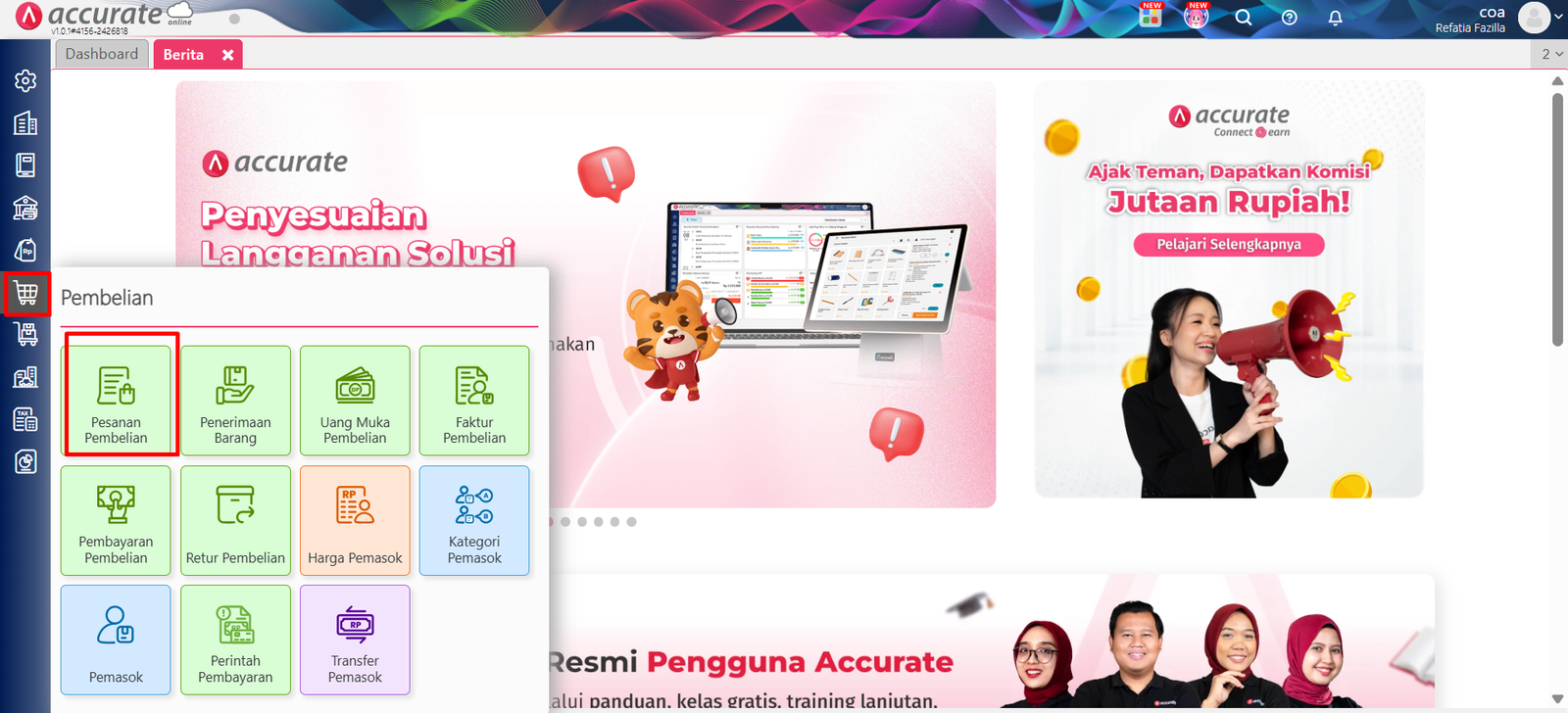
Silakan buka database Accurate Online Anda yang aktif.
Masuk ke modul utama Pembelian, lalu klik pada fitur Pesanan Pembelian.
2. Temukan Pesanan yang Ingin Dibatalkan
Arahkan navigasi untuk memilah berkas pengadaan yang mengalami perubahan rencana:
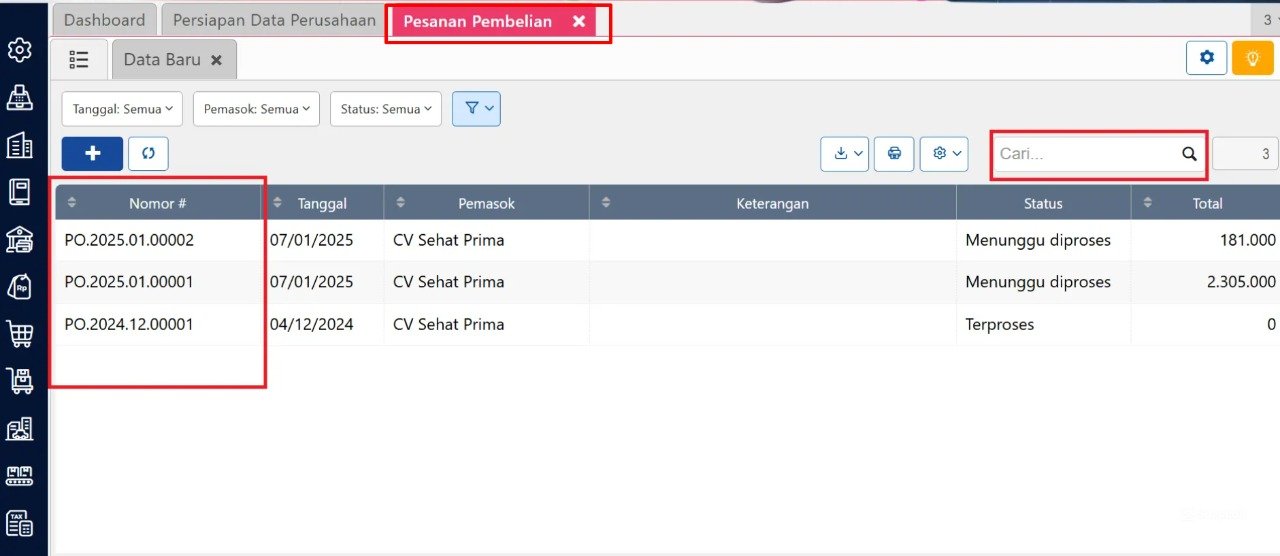
Klik opsi Daftar Pesanan Pembelian (ikon folder/daftar hijau di samping tab data baru).
Cari nomor pesanan pembelian yang akan dibatalkan pada bagian kolom Search (Pencarian), atau bisa juga dengan menggulir tampilan pada layar daftar pesanan pembelian Anda secara manual.
3. Aktifkan Opsi Tutup Pesanan
Eksekusi penguncian status dokumen agar sistem membatalkan hak penarikan ke modul berikutnya:
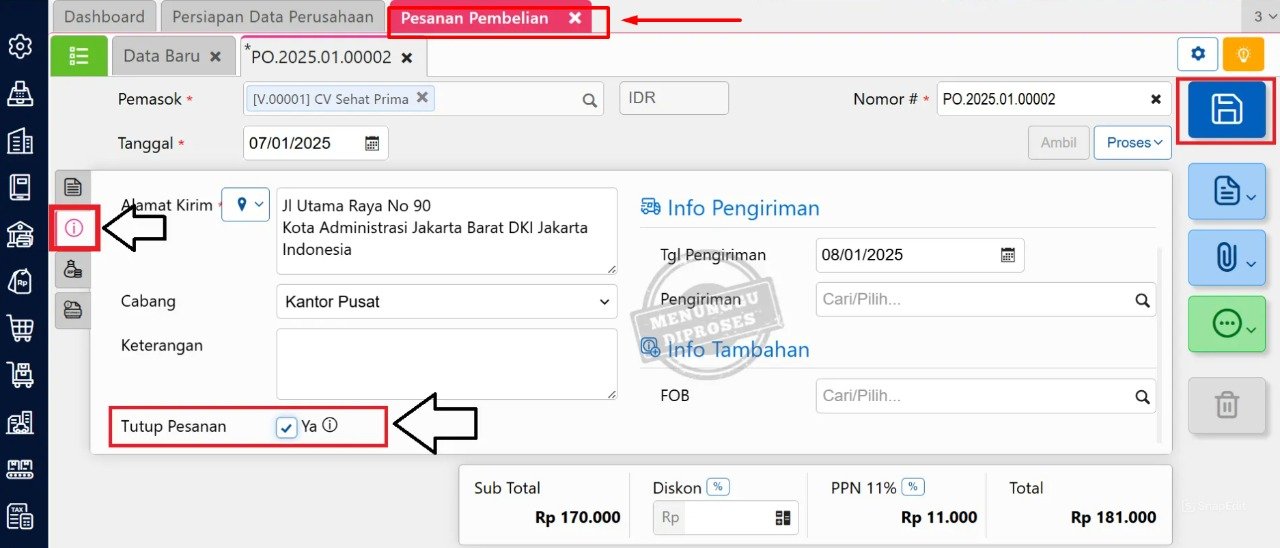
Klik dua kali pada baris pesanan pembelian yang akan dibatalkan.
Setelah formulir PO terbuka, klik pada tab Info Lainnya yang terletak di bagian bawah atau samping lembar kerja.
Temukan dan berikan tanda centang pada opsi “Ya (Tutup Pesanan)”.
Terakhir, klik tombol Simpan untuk mengunci perubahan status transaksi tersebut di dalam sistem pembukuan.
Tips Tim Cawang: > Kami sangat menyarankan agar Anda selalu mengisi kolom “Keterangan” di tab Info Lainnya sebelum mengeklik Simpan. Tuliskan alasan pembatalan (misal: “Vendor kehabisan stok” atau “Batal karena harga naik”). Catatan internal ini sangat berguna bagi tim auditor keuangan perusahaan Anda saat melakukan evaluasi performa supplier di akhir tahun.
Tabel Simulasi Implementasi: Pengguna Lama vs Pengguna Baru
Untuk memperjelas dampak administrasi, berikut tabel perbandingan pengelolaan pembatalan transaksi yang dirangkum oleh Tim Ahli Cawang:
| Aspek Administrasi | Pengguna Lama (Asal Hapus Dokumen PO) | Pengguna Baru (Metode Tutup Pesanan Cawang) |
| Nomor Urut Dokumen | Rusak/Melompat (Memicu kecurigaan saat audit) | Tetap Terjaga (Dokumen tersimpan dengan status Closed) |
| Analisis Performa Vendor | Hilang (Sistem tidak membaca adanya riwayat batal) | Terekam Sempurna (Ketahuan vendor mana yang sering gagal kirim) |
| Status Barang (Outstanding) | Hilang seketika tanpa jejak | Otomatis Nol (Stok pesanan tidak lagi membebani kuantitas indent) |
| Kepatuhan Pajak (CORETAX) | Rawan red flag karena ada gap nomor dokumen | Sangat Patuh (Menunjukkan tata kelola database yang bersih dan rapi) |
FAQ (Pertanyaan Umum Pelanggan Kantor Cawang)
Apakah dokumen PO yang sudah diberi status “Tutup Pesanan” bisa dibuka kembali jika vendor ternyata jadi mengirim barang?
Bisa. Anda cukup membuka kembali dokumen tersebut, menghilangkan tanda centang pada opsi “Ya (Tutup Pesanan)” di tab Info Lainnya, lalu klik Simpan ulang.
Mengapa kotak centang “Ya (Tutup Pesanan)” di database saya tidak bisa diklik atau berwarna abu-abu?
Hal ini terjadi jika dokumen PO tersebut sudah diproses seluruhnya menjadi Faktur Pembelian atau Penerimaan Barang. Dokumen yang sudah selesai diproses secara penuh tidak perlu dan tidak bisa ditutup lagi.
Apakah pembatalan PO dengan metode ini akan membentuk jurnal pembalik pada laporan keuangan?
Tidak. Karena Pesanan Pembelian baru berupa komitmen dan belum membentuk jurnal akuntansi (belum memengaruhi nilai utang dan persediaan), penutupan dokumen ini tidak akan memengaruhi laporan neraca maupun laba rugi Anda.
Apakah pembatalan pesanan ini memerlukan persetujuan (approval) dari manajer?
Hal ini tergantung pada pengaturan hak akses di perusahaan Anda. Tim Ahli Cawang bisa membantu Anda mengonfigurasi fitur approval berjenjang, sehingga staf admin hanya bisa mengajukan penutupan dan membutuhkan persetujuan supervisor untuk sah.
Apakah Kami bisa mendapatkan training cara mengaudit PO yang menggantung dari Tim Cawang?
Tentu saja sangat bisa. Kami menyediakan sesi pendampingan dan pelatihan langsung di kantor Anda di area Jakarta Timur untuk membersihkan data operasional lama yang berantakan agar pembukuan Anda kembali sehat.
Yuk, Konsultasi Sekarang dan Rasakan Bedanya!
Masih bingung fitur mana yang paling cocok? Tenang, tim kami siap membantu!
Konsultasi bisa dilakukan:
Datang langsung ke kantor kami (Area Jakarta Timur)
Tim kami hadir ke kantor Anda
Sesi demo online/offline
Atau cukup live chat melalui website dan WhatsApp kami.
Hubungi Kami Sekarang:
WhatsApp: 0851 7975 9914
Telepon: (021) 3883 0037
Email: admin.cawang@cpssoft.com
Coba Gratis 30 Hari: https://bit.ly/coba-gratis-ambassador








