Ringkasan Cepat Modifikasi Laporan Keuangan
Modifikasi laporan keuangan di Accurate Online adalah fitur strategis untuk menyesuaikan format Neraca dan Laba/Rugi sesuai standar manajemen atau audit. Tim Cawang menekankan bahwa fitur ini memungkinkan pengguna mengatur struktur akun, menambah label kalkulasi, hingga mengelompokkan akun (grouping) secara otomatis. Hal ini krusial untuk penyajian data yang akurat bagi perusahaan di area Jakarta Timur yang memerlukan laporan komprehensif.
Konteks & Masalah yang Sering Ditemui Tim Cawang
Selama melayani berbagai industri di wilayah Cawang dan sekitarnya, Kami sering menemukan pemilik bisnis yang merasa format standar Accurate belum sepenuhnya mewakili kebutuhan presentasi ke perbankan atau investor. Beberapa kendala yang sering Tim Ahli Cawang bantu selesaikan antara lain:
Tampilan akun yang terlalu detail sehingga membingungkan pihak eksternal.
Kebutuhan pengelompokan biaya operasional spesifik sesuai departemen.
Persiapan struktur akun agar sinkron dengan skema pelaporan CORETAX terbaru tahun 2026.
Tips Tim Cawang:
“Sebelum melakukan modifikasi besar, sangat disarankan untuk melakukan Duplikasi Laporan atau menggunakan fitur Memorize. Tujuannya agar format asli Accurate tetap tersedia sebagai cadangan jika terjadi kesalahan struktur saat Anda bereksperimen dengan rumus perhitungan.”
Berikut langkah-langkah untuk melakukan modifikasi laporan keuangan di Accurate Online.
Cara modifikasi laporan keuangan:
1. Buka laporan keuangan yang akan dimodifikasi
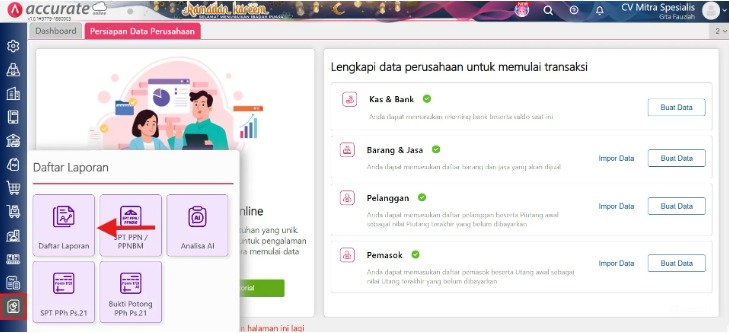
- Buka menu Daftar Laporan.
- Klik Daftar Laporan.
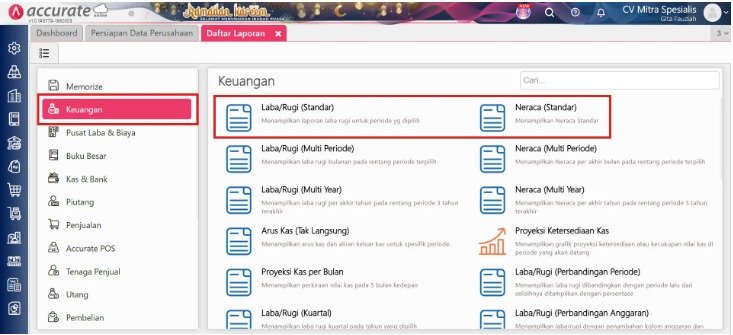
- Tentukan Tanggal laporan yang ingin ditampilkan.
- Klik Tampilkan
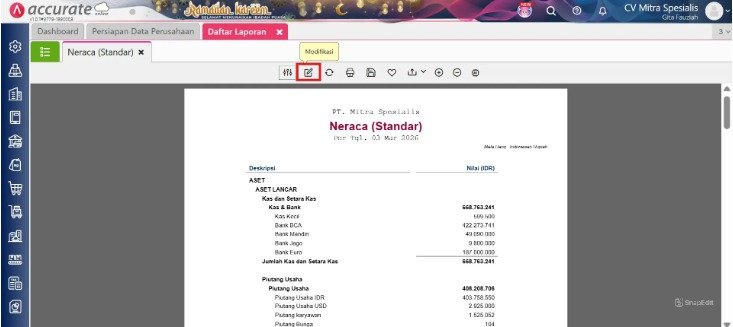
2. Masuk ke menu modifikasi laporan
- Pada laporan keuangan, klik Modifikasi.
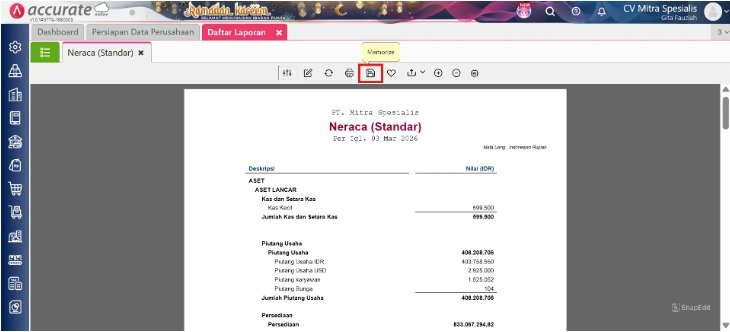
- Menu ini memungkinkan Kamu untuk bisa menyesuaikan struktur baris akun sesuai kebutuhan format laporan perusahaan.
3. Pahami fungsi tab modifikasi baris
- Pada bagian ini, Kamu akan menemukan beberapa pengaturan penting yang berfungsi untuk menyusun format laporan.
- Informasi pada tab Modifikasi Baris:
- Keterangan → berfungsi untuk menampilkan label atau judul baris akun pada laporan.
- Tipe → berisi jenis baris yang akan digunakan saat menambahkan baris baru.
- Posisi → berfungsi untuk mengatur letak label akun pada laporan dengan menggunakan tombol panah atas, bawah, kiri, dan kanan.
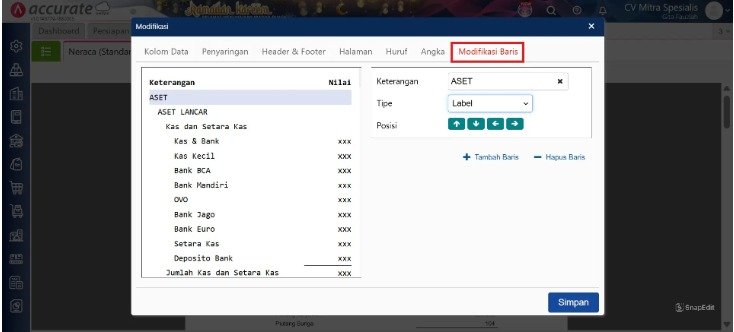
- Secara default, tampilan akun pada laporan mengikuti format standar Accurate Online.
4. Hapus baris akun yang tidak diperlukan
- Klik baris label akun yang ingin dihapus.
- Klik Hapus Baris.
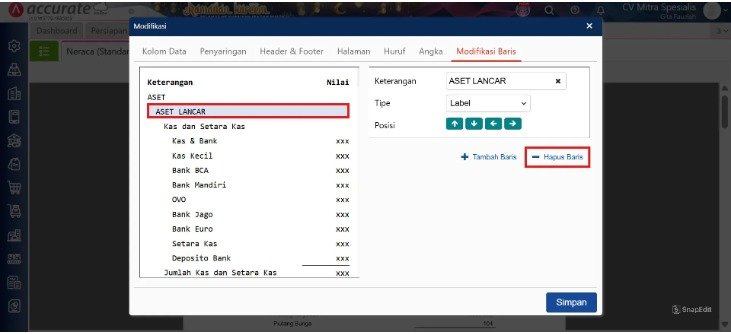
- Langkah ini akan membantu Kamu untuk bisa menyesuaikan struktur laporan agar lebih relevan.
5. Tambahkan baris induk akun sebagai judul kategori
- Klik Tambah Baris.
- Isi Nama Induk Akun pada kolom Keterangan.
- Pilih Label pada kolom Tipe.
- Atur Posisi label sesuai kebutuhan.
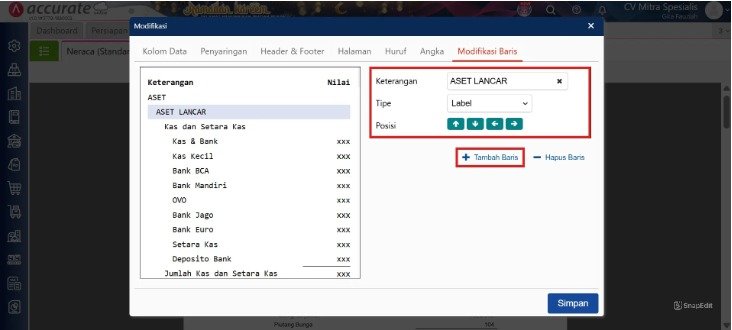
- Baris induk akun berfungsi sebagai judul kategori untuk mengelompokkan akun-akun terkait.
6. Tambahkan baris anak akun untuk menampilkan nilai transaksi
- Klik Tambah Baris.
- Pilih tipe:
- Perhitungan
- Daftar Akun
- Atur posisi baris sesuai kebutuhan.
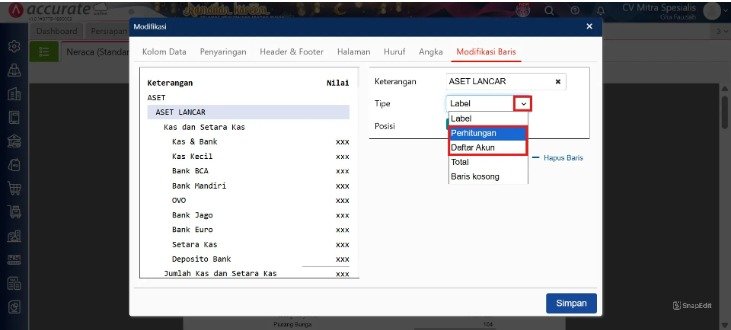
- Baris anak akun memungkinkan laporan untuk bisa menampilkan nilai transaksi sesuai akun yang dipilih.
7. Pahami perbedaan tipe perhitungan dan daftar akun
Pemilihan tipe akan memengaruhi cara nilai akun ditampilkan pada laporan.
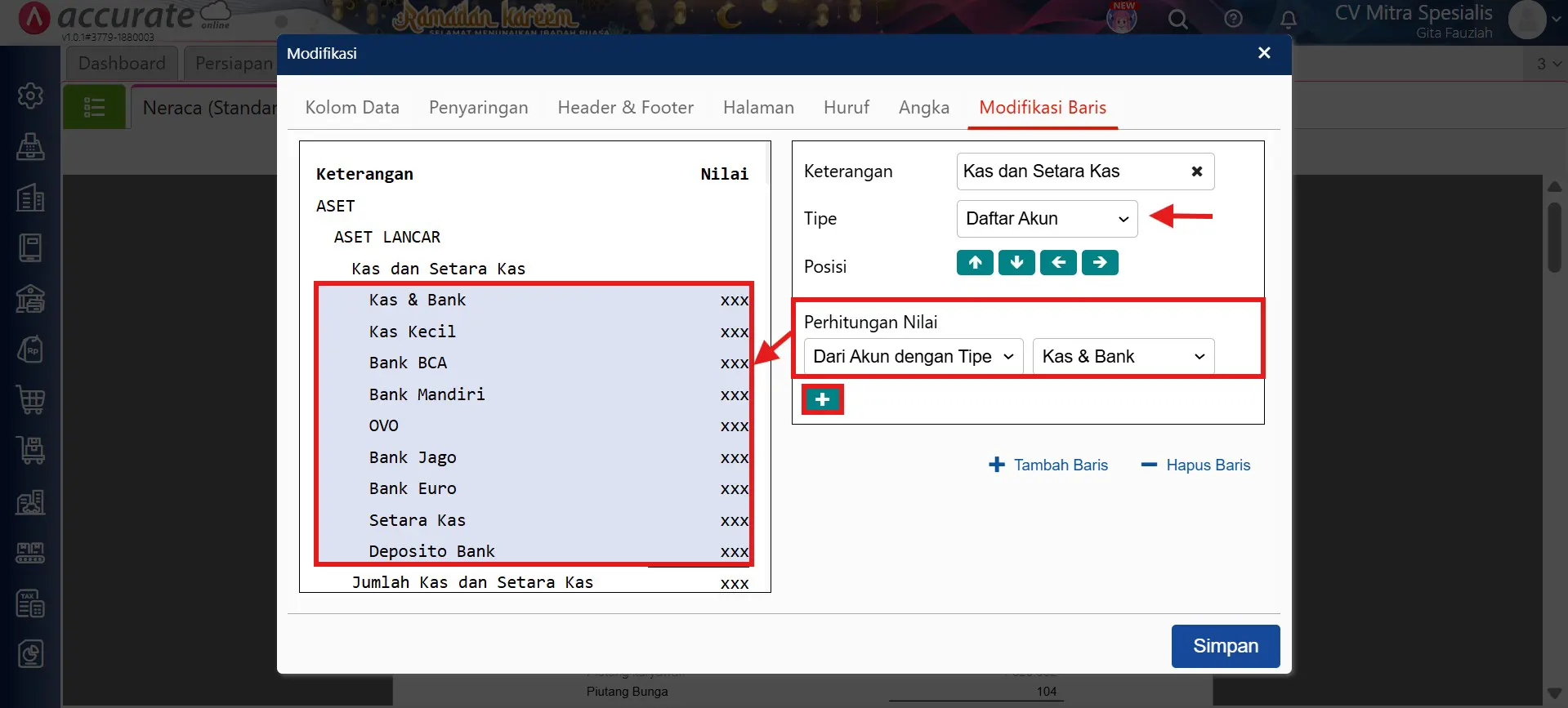
a. Tipe Daftar Akun
Jika memilih tipe Daftar Akun, maka baris label akan menampilkan semua nama akun sesuai dengan daftar akun yang dipilih, menggunakan nama akun yang sama seperti pada daftar akun perusahaan.
b. Tipe Perhitungan
Jika memilih tipe Perhitungan, maka label baris akan menampilkan nama sesuai kolom Keterangan. Nilai yang ditampilkan dapat disesuaikan melalui pengaturan Perhitungan Nilai berdasarkan kondisi tertentu.
Sebagai contoh, Kamu dapat menampilkan label Kas Kecil, lalu menentukan akun-akun mana saja yang termasuk dalam kategori tersebut.
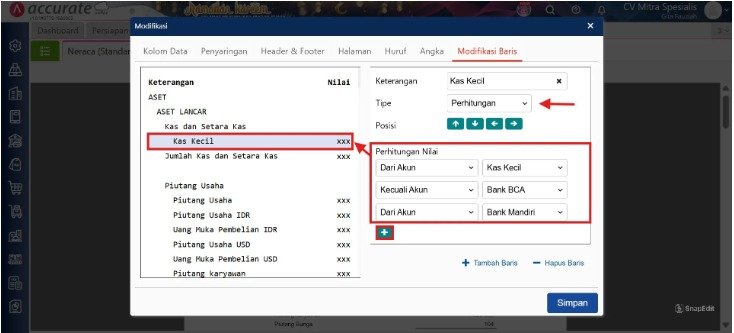
Pengaturan kondisi pada Perhitungan Nilai dapat dibuat lebih dari satu kondisi sesuai kebutuhan laporan.
8. Gunakan tipe total untuk menjumlahkan beberapa akun
- Tipe Total digunakan untuk menampilkan hasil penjumlahan dari beberapa akun.
- Sebagai contoh, label Jumlah Kas dan Setara Kas dapat diperoleh dari penjumlahan beberapa akun kas yang relevan.
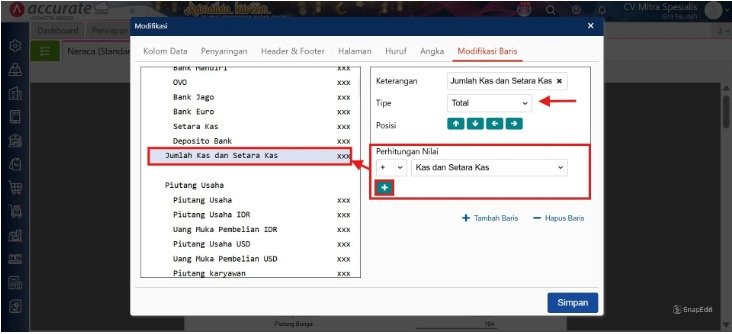
- Fitur ini membantu menampilkan ringkasan nilai akun secara otomatis.
9. Tambahkan baris kosong untuk mengatur jarak tampilan laporan
- Tipe Baris Kosong berfungsi untuk memberikan jarak antar bagian laporan agar tampilan lebih rapi dan mudah dibaca.
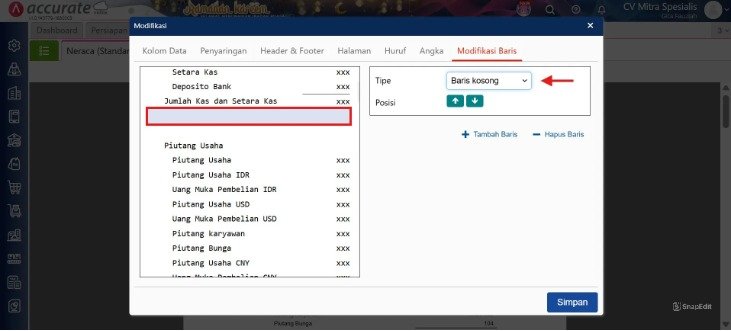
Penggunaan spasi yang tepat membuat laporan terlihat lebih profesional.
10. Simpan hasil modifikasi laporan
- Klik Simpan.
- Jika ingin menggunakan format ini kembali, klik Memorize.
- Laporan yang telah disimpan dapat diakses melalui:
- Menu Daftar Laporan
- Klik Memorize
- Dengan menyimpan pengaturan, Kamu tidak perlu melakukan modifikasi ulang setiap kali ingin menampilkan laporan.
FAQ (Pertanyaan Umum Pelanggan Accurate Cawang)
1. Apakah modifikasi laporan ini akan mengubah saldo di Buku Besar?
Tidak. Modifikasi hanya mengubah tampilan atau cara data disajikan dalam laporan, tanpa menyentuh histori transaksi asli.
2. Bisakah Tim Cawang membantu setting laporan khusus untuk proyek tertentu?
Sangat bisa. Kami memiliki spesialisasi dalam pengaturan laporan per departemen atau per proyek agar profitabilitas terpantau detail.
3. Bagaimana jika saya salah menghapus baris saat modifikasi?
Jangan panik. Selama Anda belum menyimpan atau melakukan Memorize, Anda bisa menutup tab modifikasi dan mengulanginya lagi dari format standar.
4. Apakah format laporan yang sudah di-Memorize bisa dibagikan ke pengguna lain?
Bisa. Anda bisa mengatur hak akses agar manajer atau divisi lain bisa melihat laporan yang sudah dimodifikasi tersebut.
5. Apakah modifikasi ini mendukung perhitungan rasio keuangan?
Ya, dengan tipe Perhitungan, Kami bisa membantu Anda menyisipkan rasio sederhana langsung di dalam laporan keuangan Anda.
Tips Tambahan Tim Cawang:
“Bagi bisnis di kawasan industri atau jasa di Jakarta Timur, manfaatkan fitur Logo Perusahaan pada modifikasi laporan agar saat laporan dikirim ke klien atau bank, terlihat lebih kredibel dan beridentitas.”
Penutup
Memiliki laporan keuangan yang rapi adalah kunci sukses bisnis di tahun 2026. Jangan biarkan data Anda berantakan dan sulit dibaca. Serahkan urusan teknis kepada Tim Ahli Cawang agar Anda bisa fokus mengembangkan bisnis.
Yuk, Konsultasi Sekarang dan Rasakan Bedanya!
Masih bingung fitur mana yang paling cocok? Tenang, tim kami siap membantu!
Konsultasi bisa dilakukan:
Datang langsung ke kantor kami (Area Jakarta Timur)
Tim kami hadir ke kantor Anda
Sesi demo online/offline
Atau cukup live chat melalui website dan WhatsApp kami.
Hubungi Kami Sekarang:
WhatsApp: 0851 7975 9914
Telepon: (021) 3883 0037
Email: admin.cawang@cpssoft.com
Coba Gratis 30 Hari: https://bit.ly/coba-gratis-ambassador








