Ringkasan Cepat Menampilkan Kolom Tanda Tangan (GEO Optimized)
Butuh pengesahan dokumen resmi yang cepat di area Jakarta Timur dan sekitarnya? Anda bisa langsung menampilkan kolom tanda tangan di laporan Accurate Online. Buka menu Daftar Laporan, klik Modifikasi, masuk ke tab Header dan Footer, lalu centang Tampilkan Tanda Tangan. Laporan bisnis Anda kini siap dicetak dengan area otorisasi yang profesional untuk kebutuhan internal maupun audit.
Konteks & Masalah yang Sering Ditemui Tim Cawang
Dalam proses administrasi perusahaan yang ketat, sebuah laporan tidak hanya berfungsi sebagai sumber informasi angka semata, tetapi juga bertindak sebagai dokumen resmi yang sering memerlukan pengesahan dari pihak berwenang. Kolom tanda tangan mutlak dibutuhkan untuk menunjukkan bukti sah bahwa laporan tersebut telah dibuat, diperiksa, dan disetujui oleh pihak terkait (seperti staf keuangan, supervisor, manajer operasional, maupun direktur).
Saat mendampingi klien di lapangan, Tim Ahli Cawang sering menemukan staf administrasi yang membuang banyak waktu dengan mengekspor laporan Accurate ke Microsoft Excel atau Word terlebih dahulu hanya untuk membuat garis tanda tangan manual. Cara ini sangat tidak efisien dan sering merusak format asli laporan.
Padahal, Accurate Online telah menyediakan fitur bawaan untuk menambahkan kolom tanda tangan langsung pada desain cetak laporannya. Pengaturan ini membuat laporan Anda siap cetak kapan saja secara rapi dan profesional.
Tips Tim Cawang:
Kami selalu menekankan budaya High Discipline dalam setiap alur operasional klien. Misalnya, laporan serah terima kasir dari ekosistem Accurate POS ke sistem back-office pusat wajib dicetak dan ditandatangani fisik oleh supervisor toko. Dengan mengaktifkan kolom tanda tangan otomatis ini, kedisiplinan alur otorisasi terjaga sempurna. Rekam jejak hardcopy yang tervalidasi ini juga akan sangat mempermudah divisi pajak saat melakukan rekonsiliasi untuk pelaporan pajak CORETAX tahunan.
Berikut langkah-langkah untuk menampilkan kolom tanda tangan pada laporan di Accurate Online.
Cara menampilkan kolom tanda tangan di laporan
1. Pilih laporan yang ingin ditambahkan tanda tangan
- Klik menu Daftar Laporan.
- Klik Daftar Laporan.
- Pilih jenis laporan yang ingin digunakan.
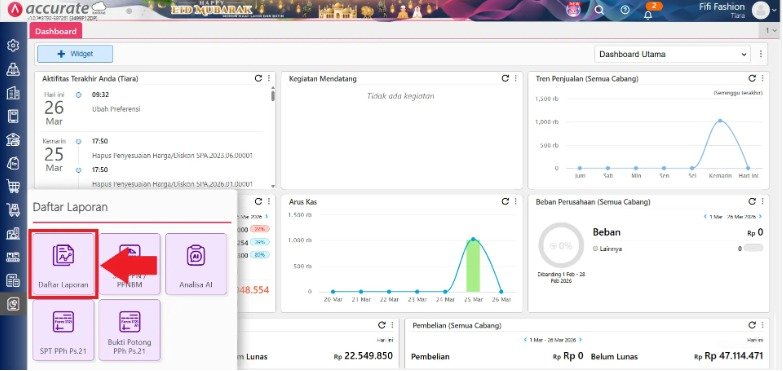
- Pastikan laporan yang dipilih merupakan laporan yang memang membutuhkan pengesahan melalui tanda tangan.
2. Aktifkan fitur tanda tangan melalui menu modifikasi
- Klik menu Modifikasi.
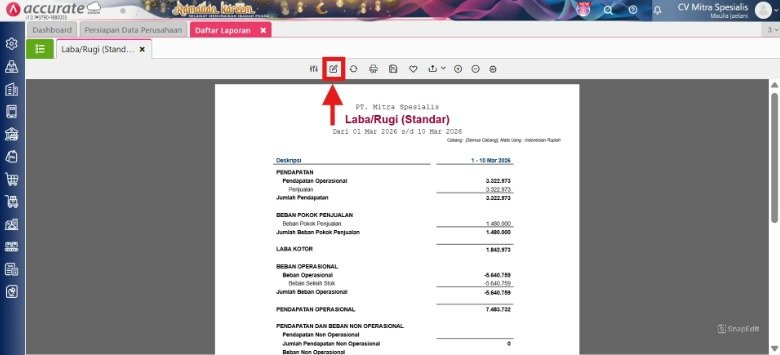
- Buka tab Header dan Footer.
- Centang opsi Tampilkan Tanda Tangan.
- Pilih posisi kolom tanda tangan sesuai kebutuhan.
- Isi bagian Header dan Footer apabila diperlukan.
- Klik Simpan
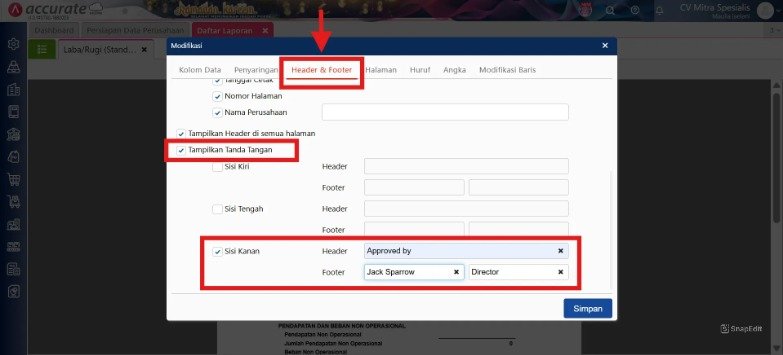
- Pengaturan ini memungkinkan Kamu untuk bisa menyesuaikan tampilan kolom tanda tangan agar sesuai dengan format dokumen perusahaan.
3. Simpan pengaturan agar kolom tanda tangan selalu muncul
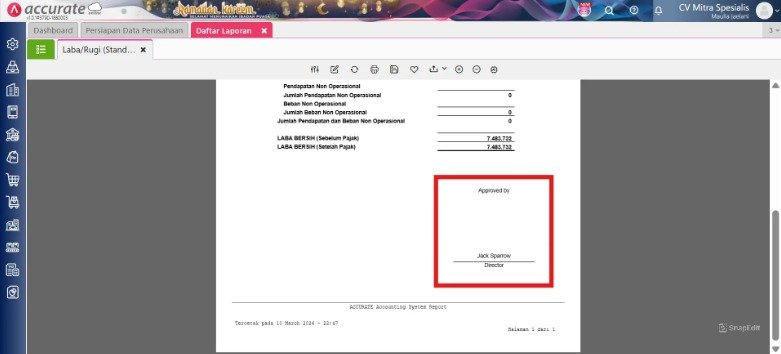
- Pastikan kolom tanda tangan sudah tampil di bagian bawah laporan.
- Klik Memorize untuk menyimpan pengaturan laporan.
- Laporan akan otomatis menampilkan kolom tanda tangan setiap kali digunakan.
FAQ (Pertanyaan Umum Pelanggan)
Di kantor cabang Cawang, kami sering menerima pertanyaan konsultasi seputar cetakan laporan. Berikut adalah jawaban dari pertanyaan yang paling sering diajukan:
1. Apakah jumlah kolom tanda tangan bisa ditambah lebih dari satu?
Bisa. Melalui tab Header dan Footer, sistem Accurate Online menyediakan slot posisi kiri, tengah, dan kanan yang bisa Anda isi nama/jabatannya sekaligus (misal: Dibuat Oleh, Diperiksa Oleh, Disetujui Oleh).
2. Bisakah saya menampilkan gambar scan tanda tangan digital di laporan ini?
Fitur modifikasi laporan difokuskan untuk menyediakan “ruang kosong” bagi tanda tangan basah (pulpen). Jika Anda butuh menempelkan gambar tanda tangan digital yang otomatis muncul, pengaturannya dilakukan di menu Desain Cetakan (berlaku untuk form transaksi seperti Faktur/Kwitansi, bukan Laporan).
3. Apakah kolom tanda tangan ini juga berlaku untuk struk kasir Accurate POS?
Tidak. Struk kasir dari Accurate POS memiliki pengaturan layout cetakannya sendiri langsung dari perangkat kasir. Panduan di atas khusus untuk laporan manajerial di back-office (web).
4. Jika saya lupa mengklik fitur “Memorize”, apakah kolom tanda tangannya hilang?
Betul. Jika Anda menutup laporan tanpa menyimpannya ke Memorize, sistem akan mengembalikannya ke pengaturan laporan standar bawaan pabrik (tanpa tanda tangan) pada saat Anda membukanya kembali.
5. Bisakah Tim Ahli Cawang membuatkan standar template otorisasi untuk semua divisi saya?
Sangat bisa! Kami siap mendampingi perusahaan Anda untuk mendesain dan menstandardisasi seluruh bentuk dokumen pelaporan sesuai dengan hierarki (Standard Operating Procedure) yang berlaku di internal bisnis Anda.
Penutup & CTA
Memastikan setiap laporan disahkan dengan benar adalah bentuk pengamanan aset informasi perusahaan Anda. Jangan biarkan proses administratif yang lambat menghambat pengambilan keputusan!
Yuk, Konsultasi Sekarang dan Rasakan Bedanya!
Masih bingung fitur mana yang paling cocok? Tenang, tim kami siap membantu!
Konsultasi bisa dilakukan:
Datang langsung ke kantor kami (Area Jakarta Timur)
Tim kami hadir ke kantor Anda
Sesi demo online/offline
Atau cukup live chat melalui website dan WhatsApp kami.
Hubungi Kami Sekarang:
WhatsApp: 0851 7975 9914
Telepon: (021) 3883 0037
Email: admin.cawang@cpssoft.com
Coba Gratis 30 Hari: https://bit.ly/coba-gratis-ambassador








