Ringkasan Cepat Fitur Kategori Keuangan
Cara mengaktifkan fitur kategori keuangan di preferensi Accurate Online tahun 2026 dilakukan melalui menu Pengaturan Preferensi pada tab Fitur. Modul ini berfungsi untuk mengelompokkan pos pendapatan dan beban secara spesifik di luar akun perkiraan standar. Tim Ahli Cawang siap mengoptimalkan setup pengelompokan biaya ini di Jakarta Timur demi efisiensi bisnis dan kepatuhan validasi CORETAX.
Konteks & Masalah Pengelompokan Biaya yang Sering Ditemui Tim Cawang
Berdasarkan pengalaman operasional yang Kami temukan saat menangani migrasi pembukuan dan implementasi sistem di wilayah Jakarta Timur, banyak perusahaan menengah ke atas mengalami kesulitan dalam menganalisis detail pengeluaran operasional mereka. Masalah klasik yang sering terjadi adalah membengkaknya Chart of Accounts (COA) atau bagan akun perkiraan karena pengguna membuat akun beban secara berlebihan (misal: Beban Listrik Kantor A, Beban Listrik Kantor B, Beban Listrik Gudang). Hal ini membuat struktur Buku Besar menjadi sangat panjang, rumit, dan tidak efisien.
Kondisi nyata di tahun 2026 menuntut aktivitas bisnis yang tinggi (High Activity) namun dikawal dengan kedisiplinan pencatatan yang ketat (High Discipline). Jika pengelompokan biaya operasional tidak ditata rapi sejak awal melalui fitur Kategori Keuangan, Anda akan kesulitan melihat laporan profitabilitas per lini atau area usaha secara instan. Terlebih lagi, sistem perpajakan terbaru CORETAX 2026 mewajibkan rincian klasifikasi biaya yang jelas untuk pelaporan Surat Pemberitahuan (SPT) Tahunan Badan. Sebagai Tim Ahli Cawang, Kami menyusun panduan step-by-step resmi ini agar Anda tidak bingung saat menyederhanakan pelaporan laba rugi internal usaha Anda.
Langkah-Langkah Panduan Mengaktifkan Fitur Kategori Keuangan
1. Login ke Akun Accurate Online
Masuk ke akun Accurate Online Kamu yang sudah punya data usaha melalui browser terupdate Anda menggunakan email dan kata sandi pemilik database (owner) atau administrator utama yang sah.
2. Masuk ke Menu Pengaturan
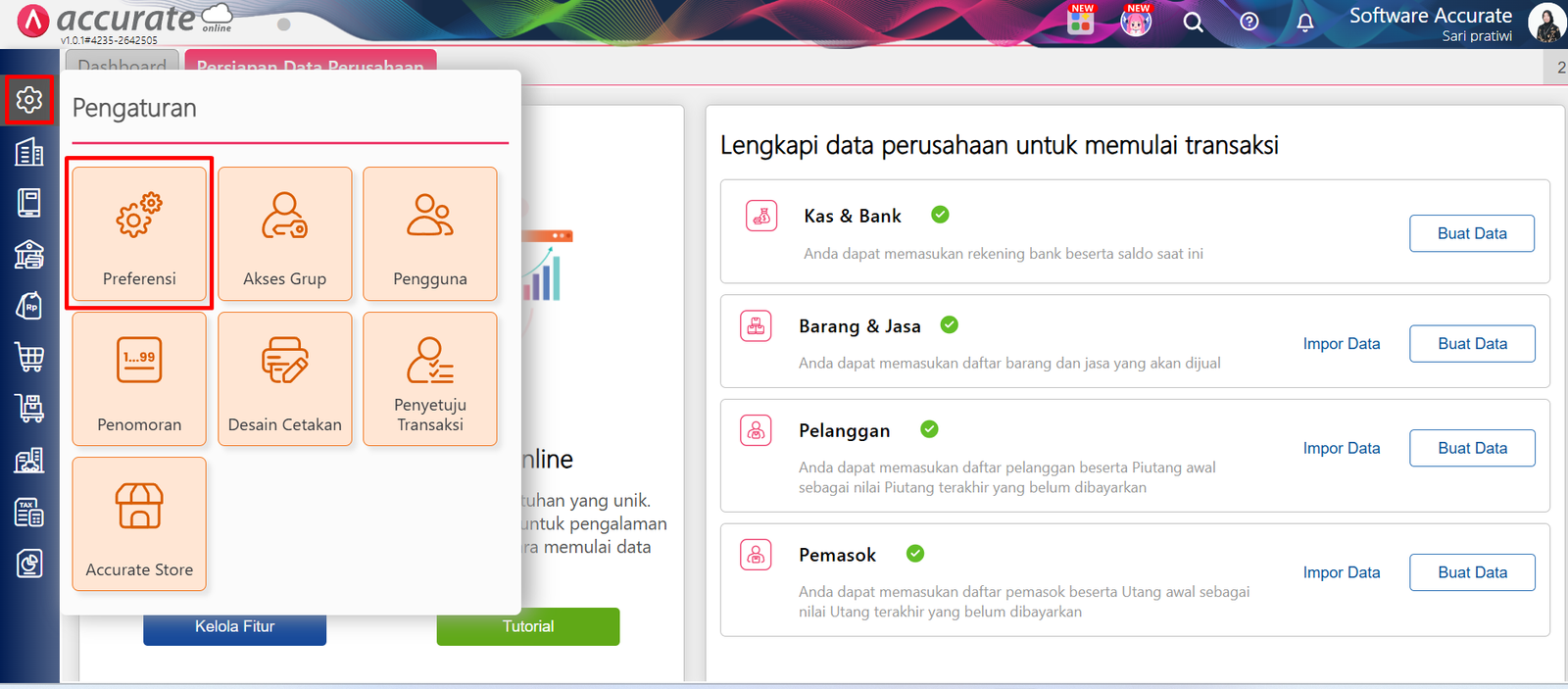
Setelah halaman dashboard utama database perusahaan Anda terbuka dengan sempurna, arahkan kursor Anda ke pojok kanan atas layar dashboard. Cari dan klik pada menu Pengaturan yang ditandai dengan ikon berbentuk roda gigi (gir).
3. Membuka Opsi Preferensi
Ketika menu dropdown Pengaturan muncul menampilkan barisan opsi administrasi sistem pembukuan, silakan klik langsung pada pilihan Preferensi.
4. Membuka Tab Fitur
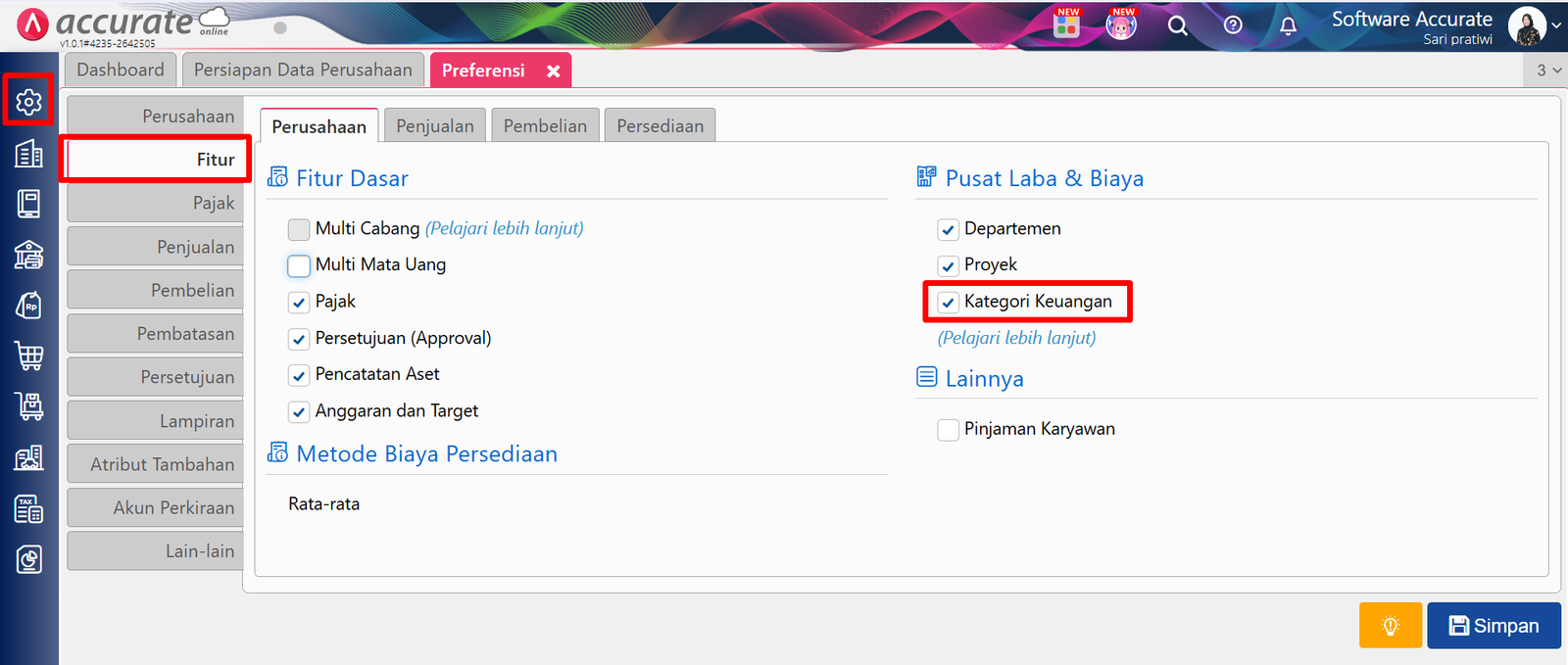
Di dalam jendela halaman Preferensi yang baru terbuka, arahkan perhatian Anda pada barisan menu vertikal di sisi sebelah kiri, lalu klik pada tab Fitur.
5. Mengaktifkan atribut tambahan untuk kategori keuangan
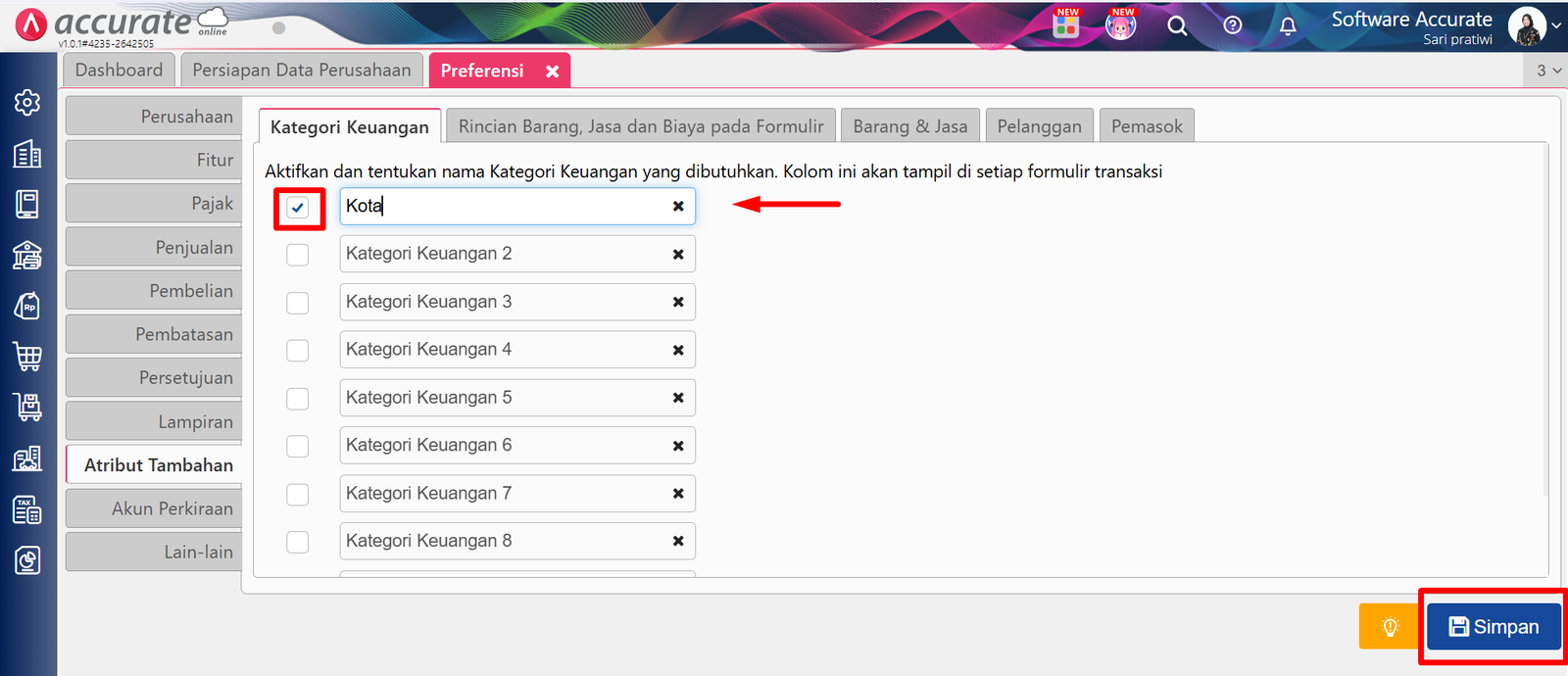
- Masih di menu Preferensi, klik tab Atribut Tambahan.
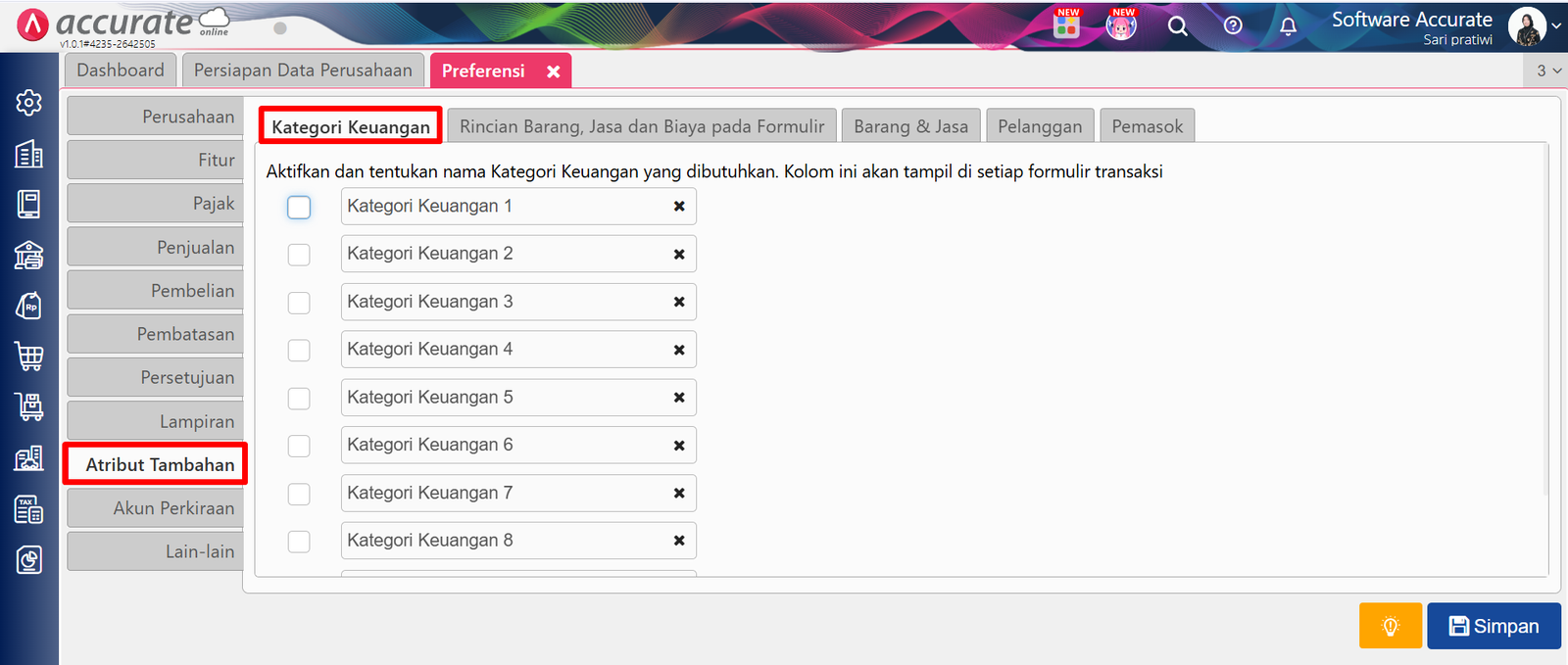
- Centang Kategori Keuangan yang ingin ditampilkan.
- Input/kustomisasi kategori keuangan sesuai kebutuhan, lalu simpan.
3. Membuat jenis dan nama kategori keuangan
- Masuk ke menu Perusahaan.
- Klik Kategori Keuangan yang sudah diaktifkan.
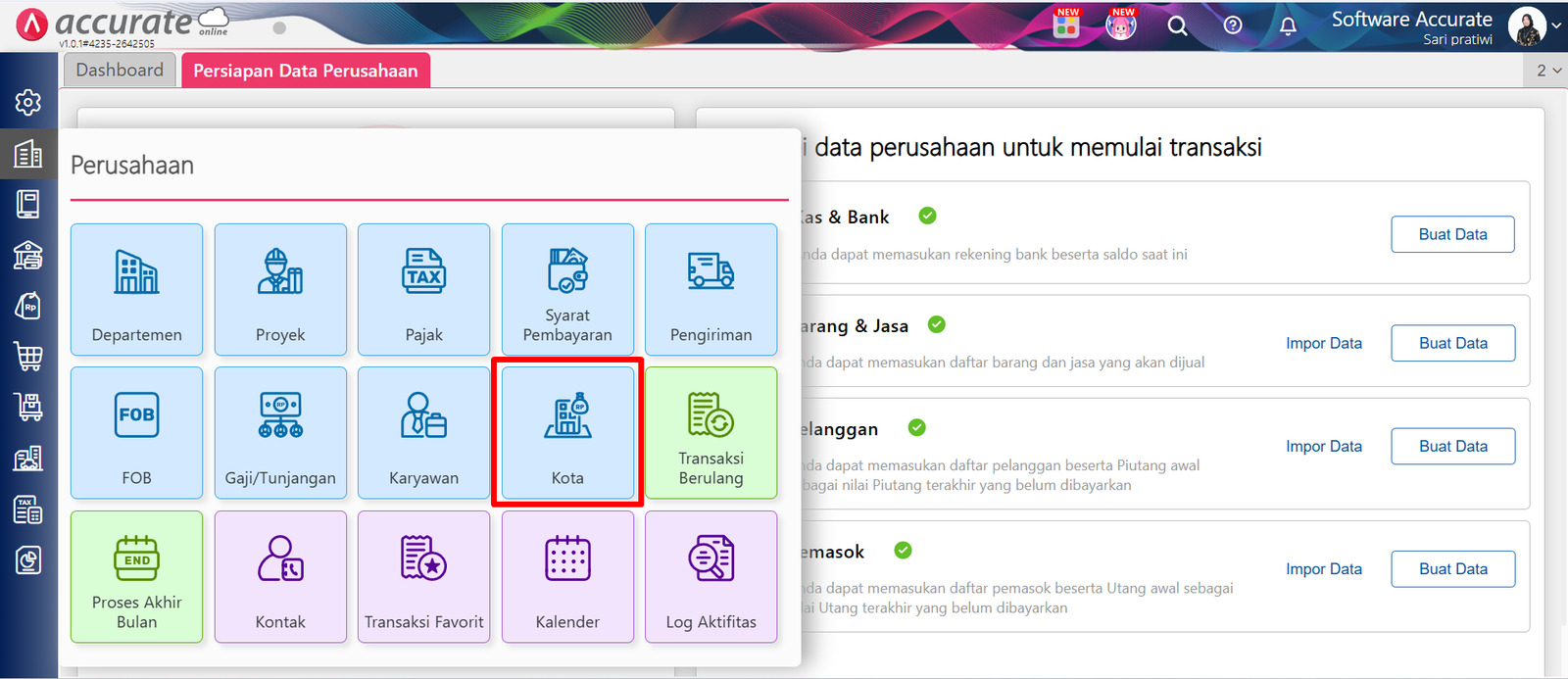
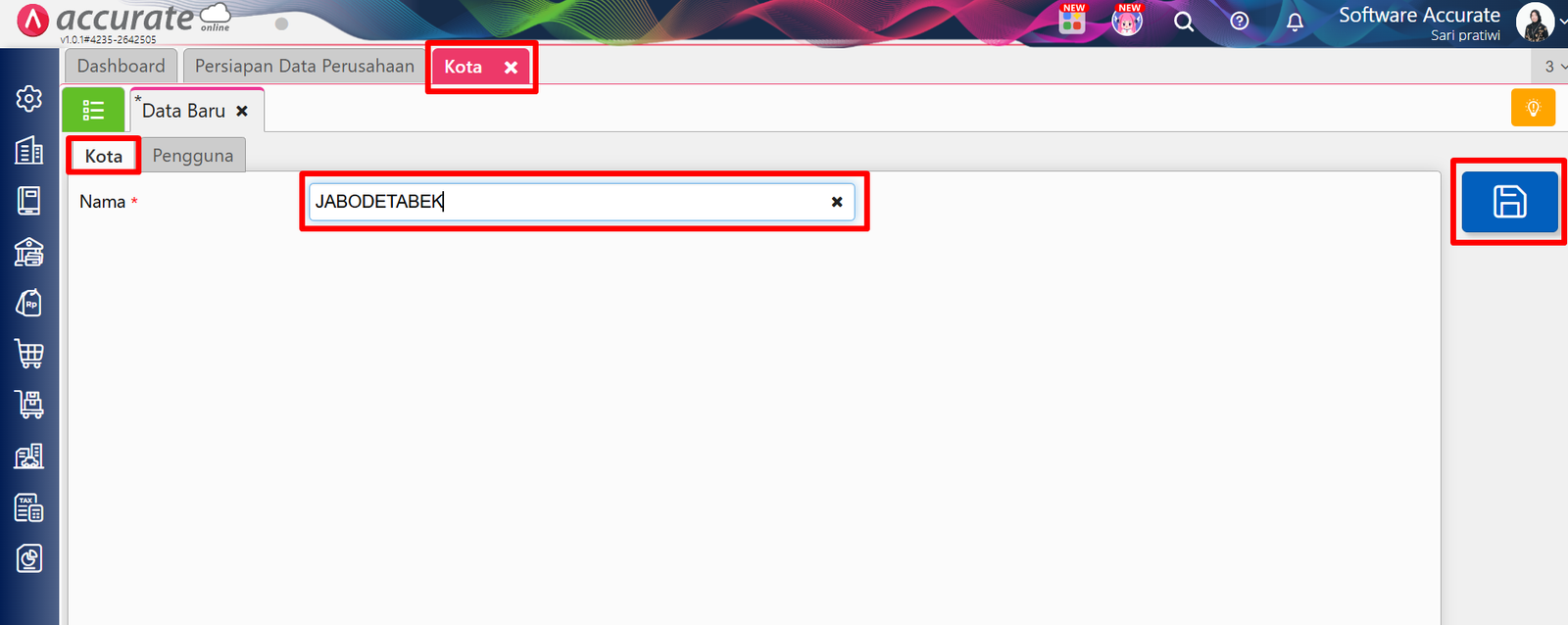
- Buat nama atau jenis kategori keuangan yang akan kamu gunakan untuk analisa (misal: kota, kendaraan, proyek, dsb).
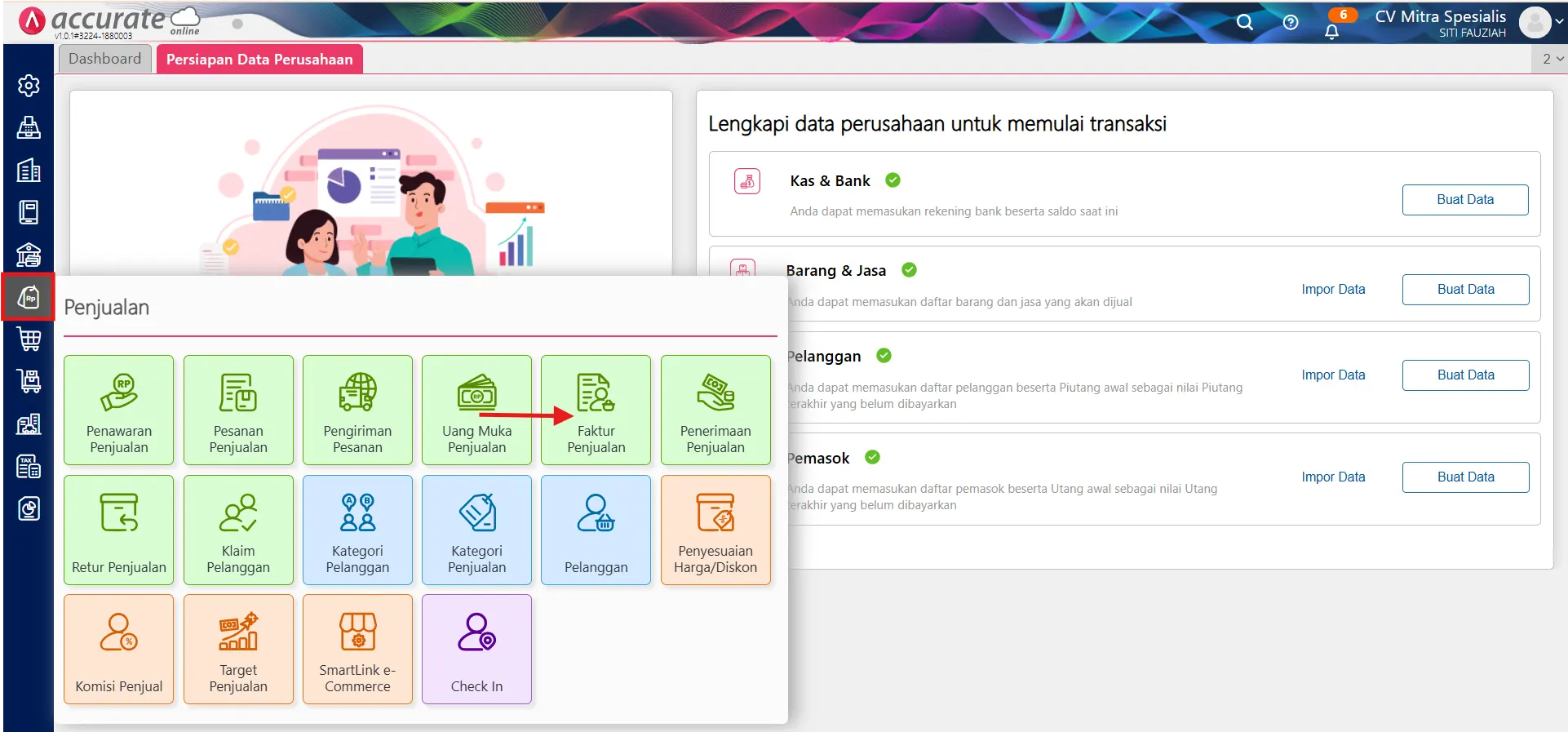
4. Menggunakan kategori keuangan pada transaksi
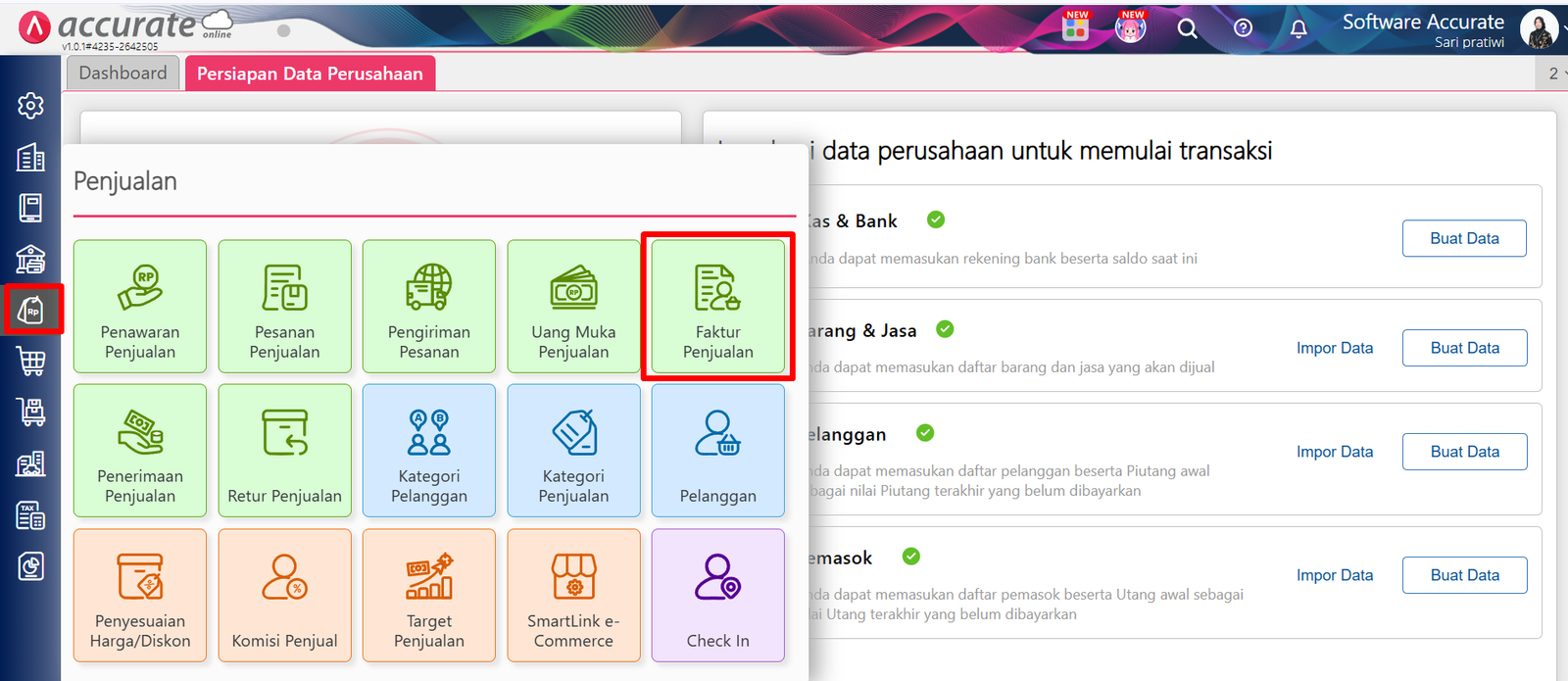
- Masuk ke menu Penjualan lalu klik Faktur Penjualan.
- Klik Rancangan Formulir.
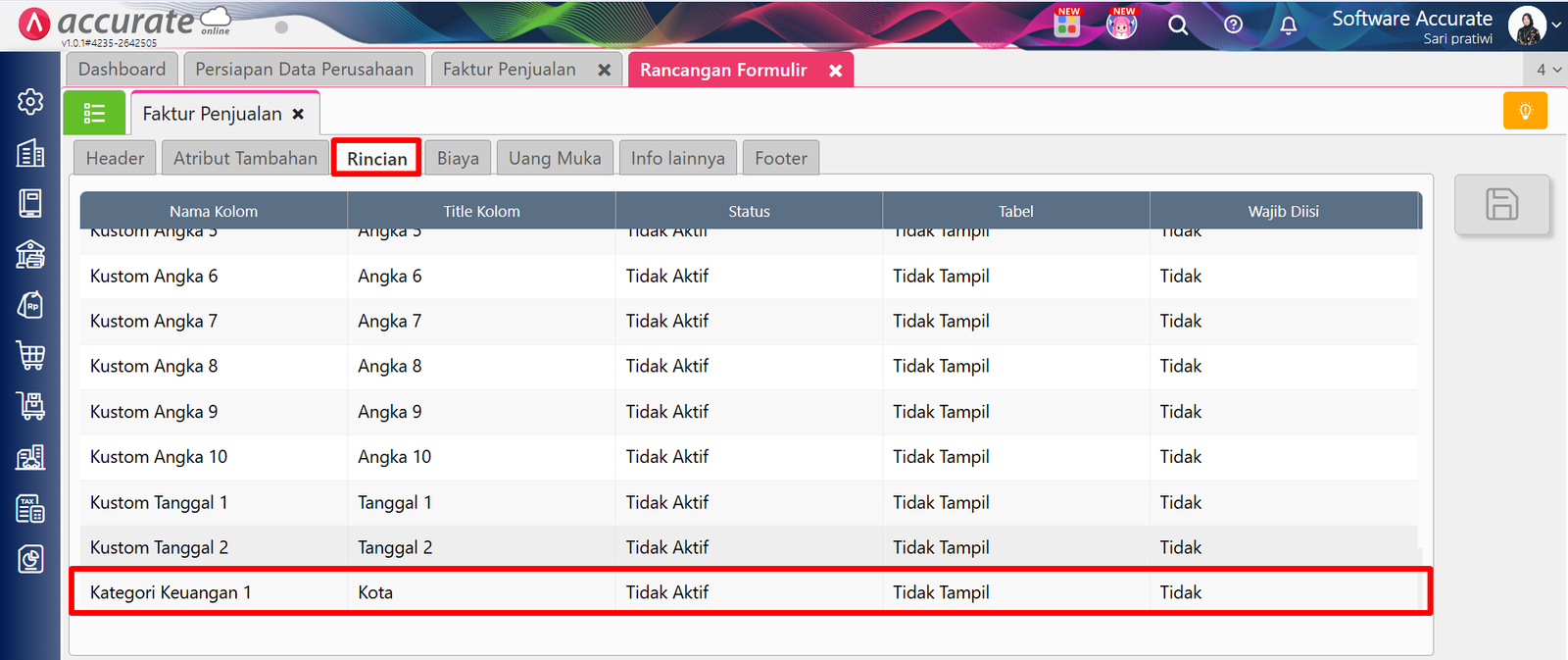
- Pilih tab Rincian dan temukan bagian Kategori Keuangan.
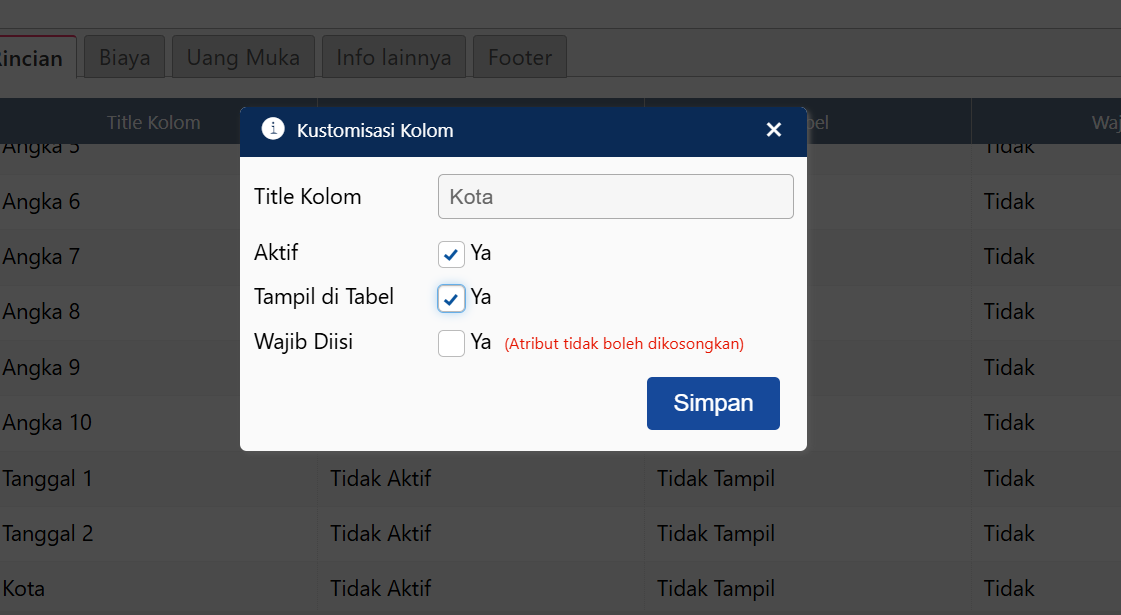
- Centang YA pada kolom Aktif dan juga pada Tampil di Tabel.
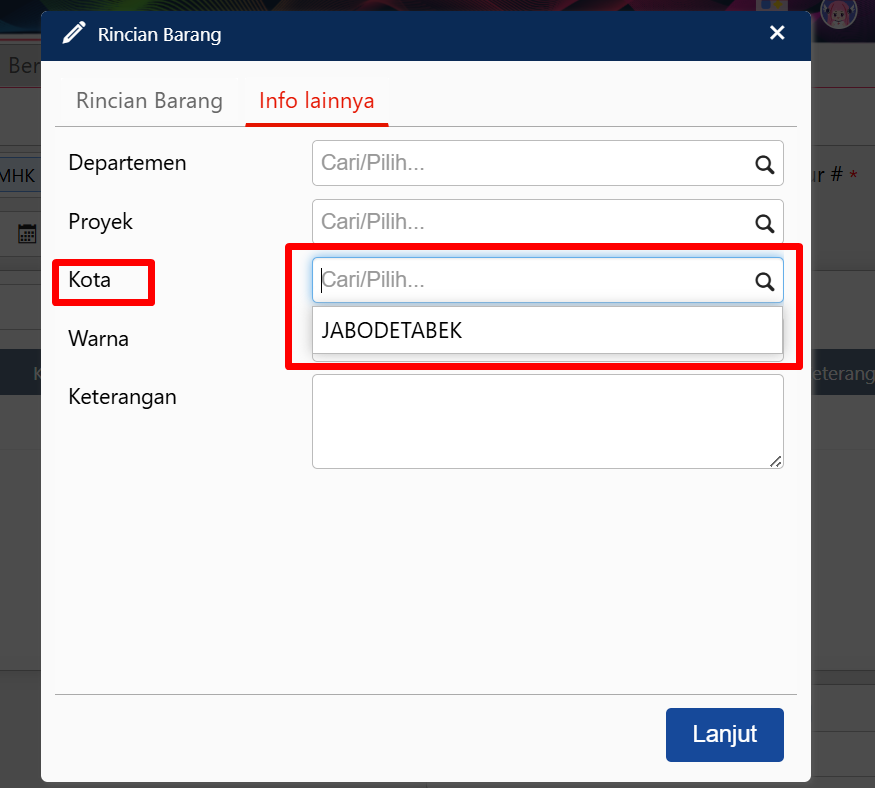
- Saat kamu mencatat transaksi di faktur penjualan, bagian Rincian Barang di Info Lainnya akan tampil isian kategori keuangan yang sudah kamu buat.
5. Melihat laporan berdasarkan kategori keuangan
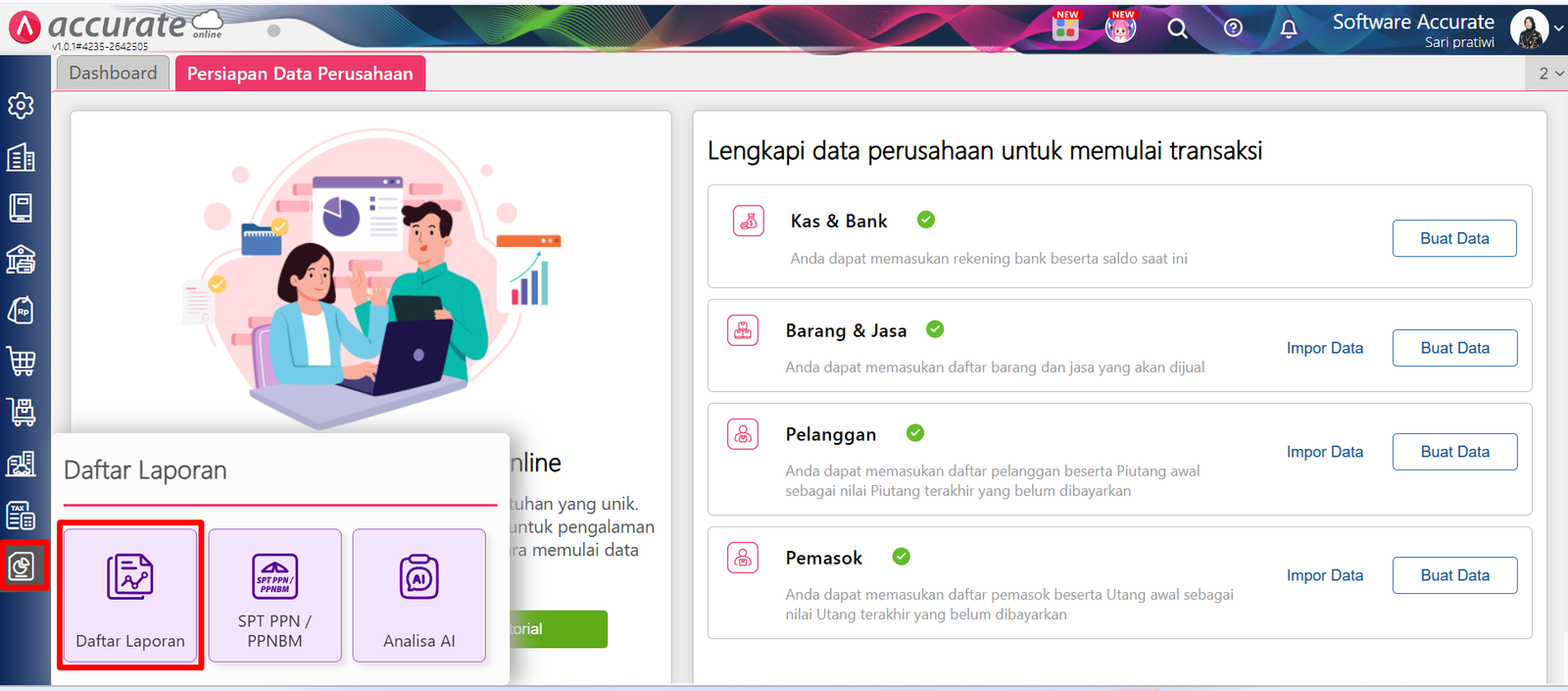
- Buka menu Daftar Laporan lalu klik Daftar Laporan.
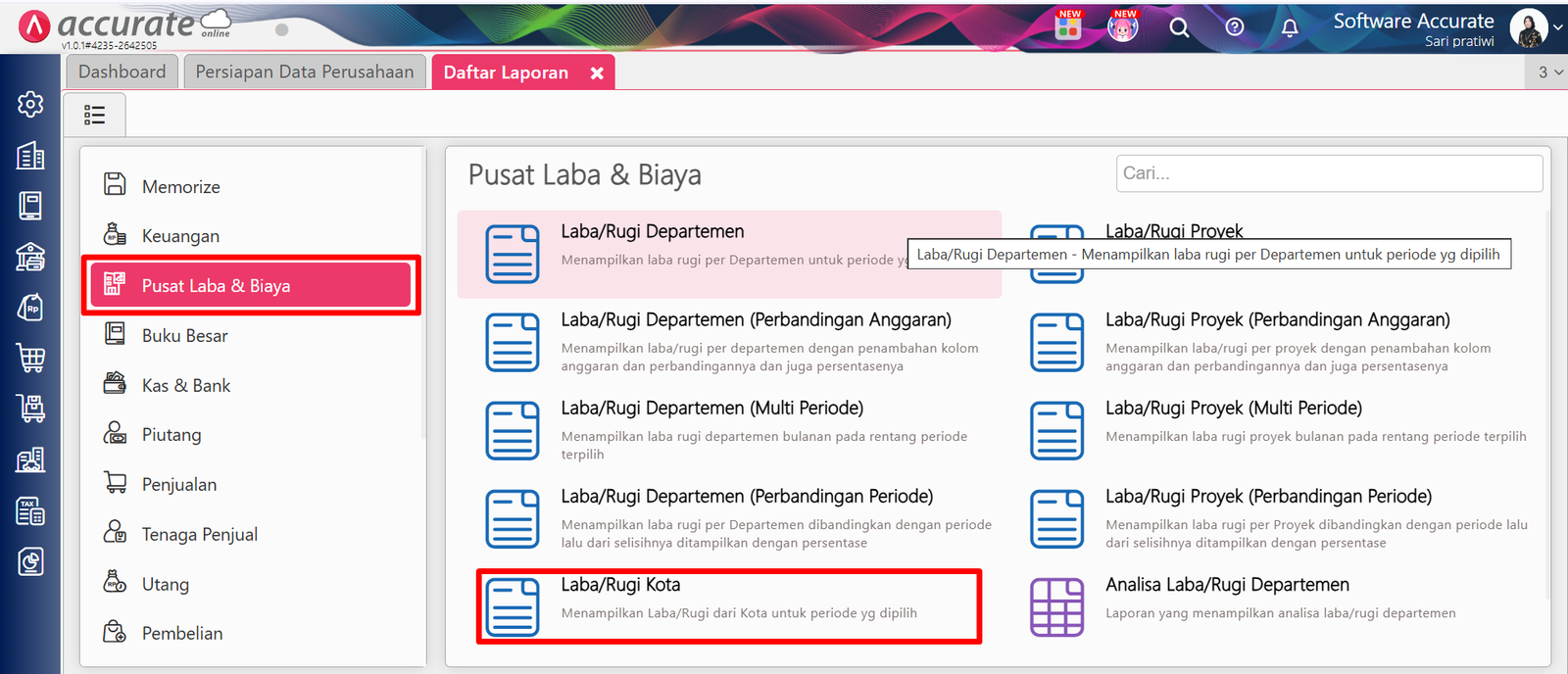
- Temukan dan klik laporan Pusat Laba & Biaya.
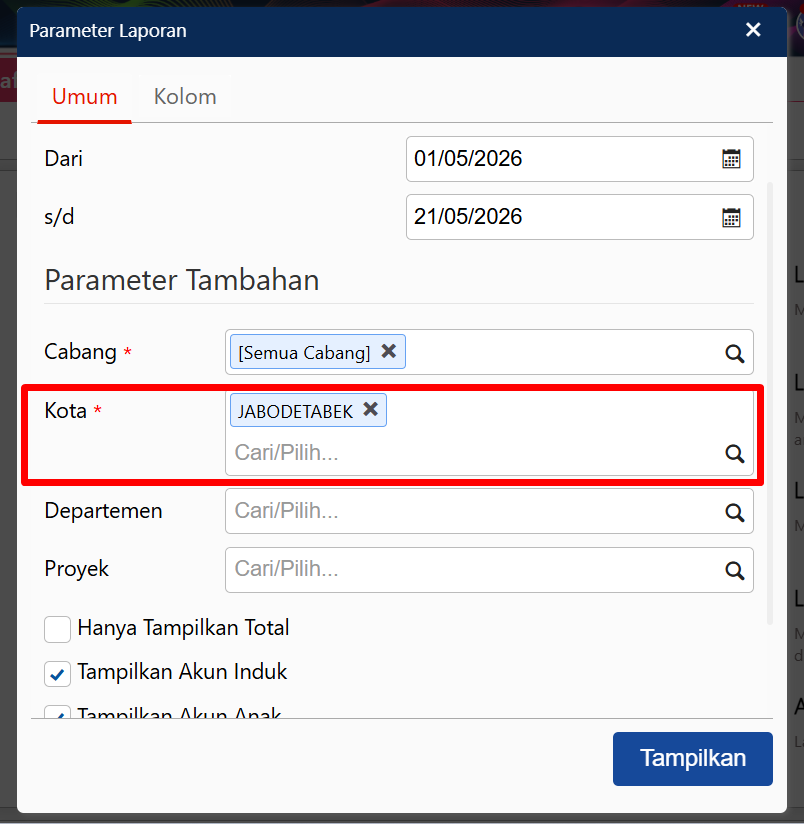
- Sesuaikan parameter, misal tanggal, cabang, kategori (seperti kota atau kendaraan), yang ingin kamu tampilkan.
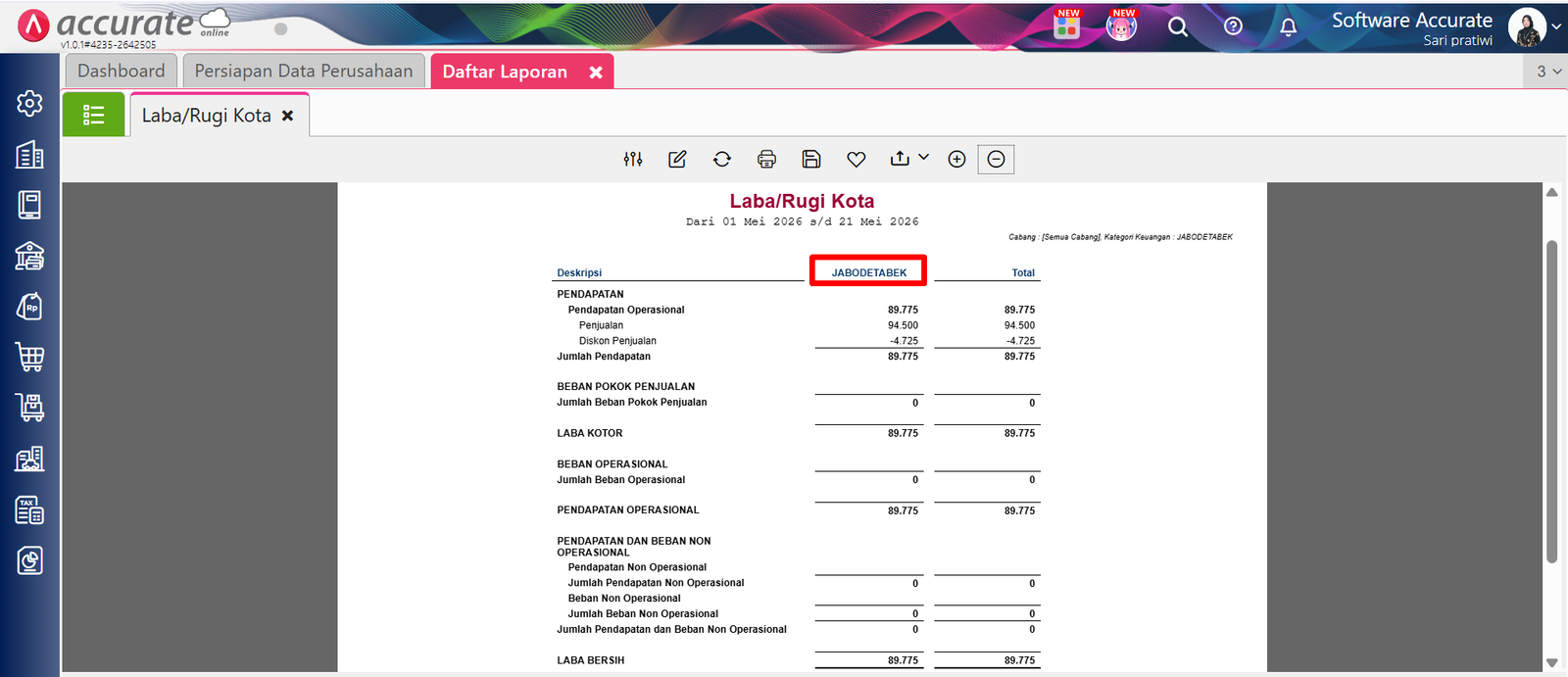
- Sistem Accurate akan menampilkan laporan laba/rugi yang sudah terkategorisasi sesuai dengan kategori keuangan yang kamu buat.
Tips Tim Cawang (Solusi Rapi Tanpa Membengkak COA): Manfaatkan fitur Kategori Keuangan ini untuk melacak biaya operasional spesifik tanpa perlu menambah akun baru di Buku Besar. Berdasarkan audit sistem yang Kami lakukan pada perusahaan distributor di Jakarta Timur, mengelompokkan biaya seperti “Beban Perjalanan Dinas” berdasarkan nama wilayah atau divisi menggunakan Kategori Keuangan akan menjaga struktur laporan Neraca Anda tetap ringkas, bersih, dan profesional (E-E-A-T).
Tips Tim Cawang (Penyelarasan Data Pajak CORETAX): Saat mendesain draf kategori keuangan baru setelah fitur ini aktif, selaraskan penamaannya dengan klasifikasi biaya fiskal pada SPT Tahunan. Kedisiplinan penataan bersama Tim Ahli Cawang ini menjamin draf laporan Laba Rugi komersial Anda dapat dikonversi ke laporan fiskal secara instan, mempermudah rekonsiliasi data saat disinkronkan ke dalam portal perpajakan nasional CORETAX 2026.
FAQ (Pertanyaan Umum Pelanggan di Kantor Cawang)
Di mana saya bisa membuat draf kelompok biayanya setelah fitur Kategori Keuangan ini diaktifkan? Setelah Anda mengaktifkan dan menyimpan fitur ini di preferensi, modul baru bernama “Kategori Keuangan” akan otomatis muncul di bawah menu utama Perusahaan. Di sanalah Anda bisa menambahkan draf kelompok pendapatan atau beban sesuai kebutuhan.
Apakah fitur Kategori Keuangan ini sama dengan modul Departemen atau Proyek? Berbeda. Modul Departemen atau Proyek berfungsi untuk mengelompokkan seluruh transaksi multidimensi (termasuk stok gudang dan piutang). Sedangkan Kategori Keuangan dirancang khusus secara spesifik hanya untuk memilah pos akun tipe Pendapatan, Beban, Beban Lain-lain, dan Pendapatan Lain-lain pada laporan Laba Rugi.
Apakah pengaktifan fitur Kategori Keuangan ini memengaruhi transaksi kasir di Accurate POS? Secara langsung tidak memengaruhi layar kasir, karena kasir Accurate POS fokus pada penjualan ritel barang. Namun, pengeluaran kas kecil toko yang dicatat melalui sistem cloud pusat nantinya bisa langsung ditempeli label Kategori Keuangan ini agar performa profitabilitas outlet terpantau rapi.
Apakah pengubahan pengaturan Kategori Keuangan di preferensi ini dikenakan biaya tambahan? Sama sekali tidak ada biaya tambahan. Fitur Kategori Keuangan merupakan salah satu fasilitas kontrol akuntansi bawaan gratis yang sudah termasuk dalam seluruh paket aktivasi resmi Accurate Online Anda.
Apakah Tim Cawang bisa membantu merancang struktur Kategori Keuangan yang ideal untuk bisnis kami? Sangat bisa. Kami menyediakan layanan kunjungan implementasi profesional tervalidasi ke kantor Anda di seluruh wilayah Jakarta Timur untuk membantu menata bagan akun, mengonfigurasi menu preferensi, hingga menyusun struktur kategori keuangan yang siap pakai dan mudah dipahami tim akunting Anda.
Yuk, Konsultasi Sekarang dan Rasakan Bedanya!
Masih bingung fitur mana yang paling cocok? Tenang, tim kami siap membantu!
Konsultasi bisa dilakukan:
Datang langsung ke kantor kami (Area Jakarta Timur)
Tim kami hadir ke kantor Anda
Sesi demo online/offline
Atau cukup live chat melalui website dan WhatsApp kami.
Hubungi Kami Sekarang:
WhatsApp: 0851 7975 9914
Telepon: (021) 3883 0037
Email: admin.cawang@cpssoft.com
Coba Gratis 30 Hari: https://bit.ly/coba-gratis-ambassador








