Ringkasan Cepat Impor Faktur
Bagi perusahaan di area Jakarta Timur dengan volume transaksi tinggi, menerbitkan faktur satu per satu sangat menyita waktu. Accurate Online memungkinkan Anda mengimpor Faktur Penjualan dari Pesanan Penjualan sekaligus melalui Excel. Proses ini mempercepat administrasi, meminimalisir kesalahan, dan menjaga keakuratan data piutang Anda.
Konteks & Masalah yang Sering Ditemui Tim Cawang
Dalam keseharian mendampingi klien operasional dan distribusi, Tim Cawang sering melihat perusahaan yang memiliki tim sales dengan tingkat High Activity dan High Discipline yang luar biasa. Setiap harinya mereka berhasil menghasilkan puluhan hingga ratusan Pesanan Penjualan (Sales Order).
Namun, masalah muncul di bagian administrasi keuangan yang kewalahan harus membuat Faktur Penjualan secara manual. Jika proses penagihan mandek, tidak hanya mengganggu cash flow, tapi juga menyulitkan persiapan sinkronisasi pajak (seperti pelaporan e-Faktur dan CORETAX). Fitur impor via Excel ini adalah solusi cerdas untuk mengimbangi tingginya aktivitas tim sales Anda di lapangan.
Langkah-Langkah Panduan Impor Faktur Penjualan
Catatan: Ikuti urutan di bawah ini dengan saksama sesuai alur sistem Accurate Online agar proses pemindahan data berjalan sempurna.
1. Akses Menu Impor Faktur Penjualan
Langkah pertama, silakan buka menu untuk melakukan impor faktur di database Anda, lalu:
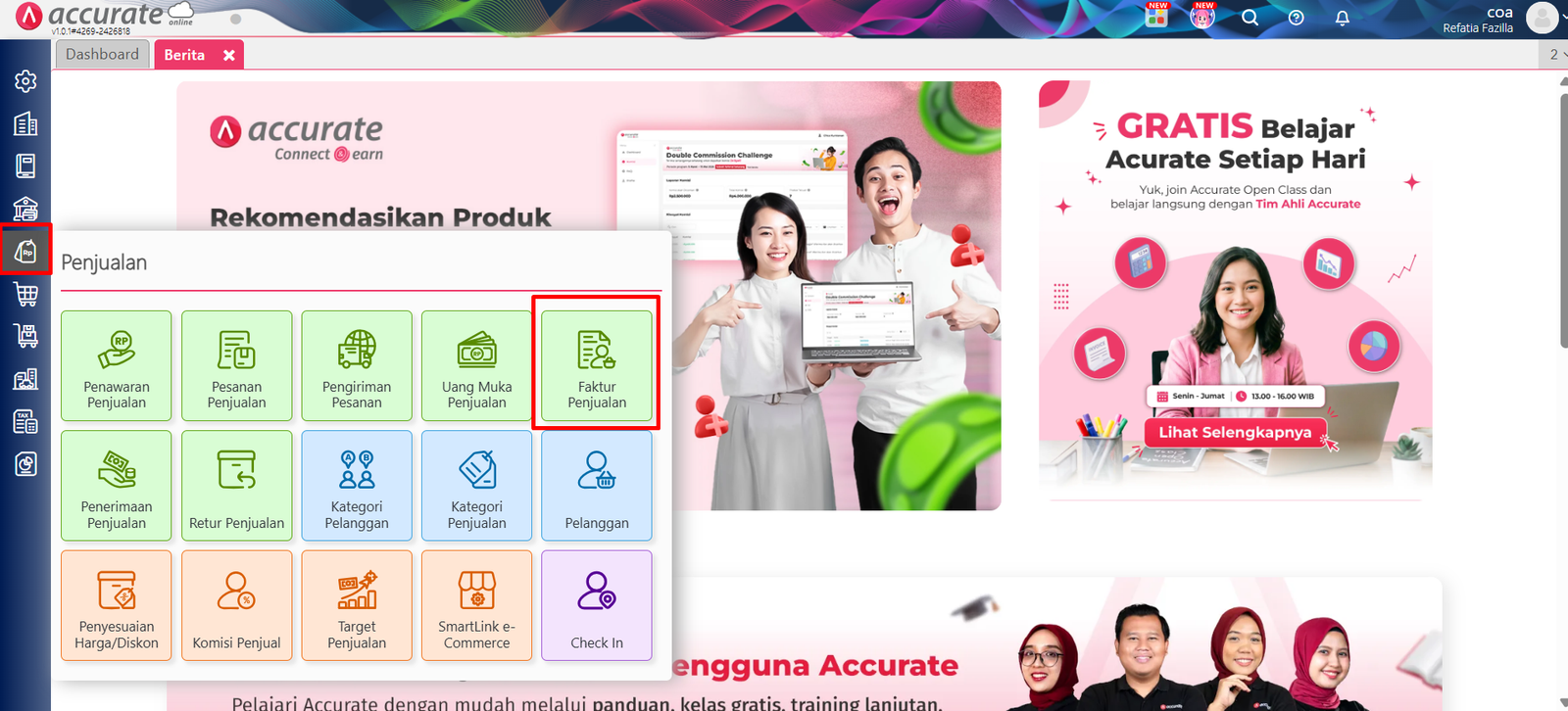
Masuk ke menu Penjualan.
Pilih Faktur Penjualan.
Klik tombol Daftar (berwarna hijau) di samping tab Data Baru.
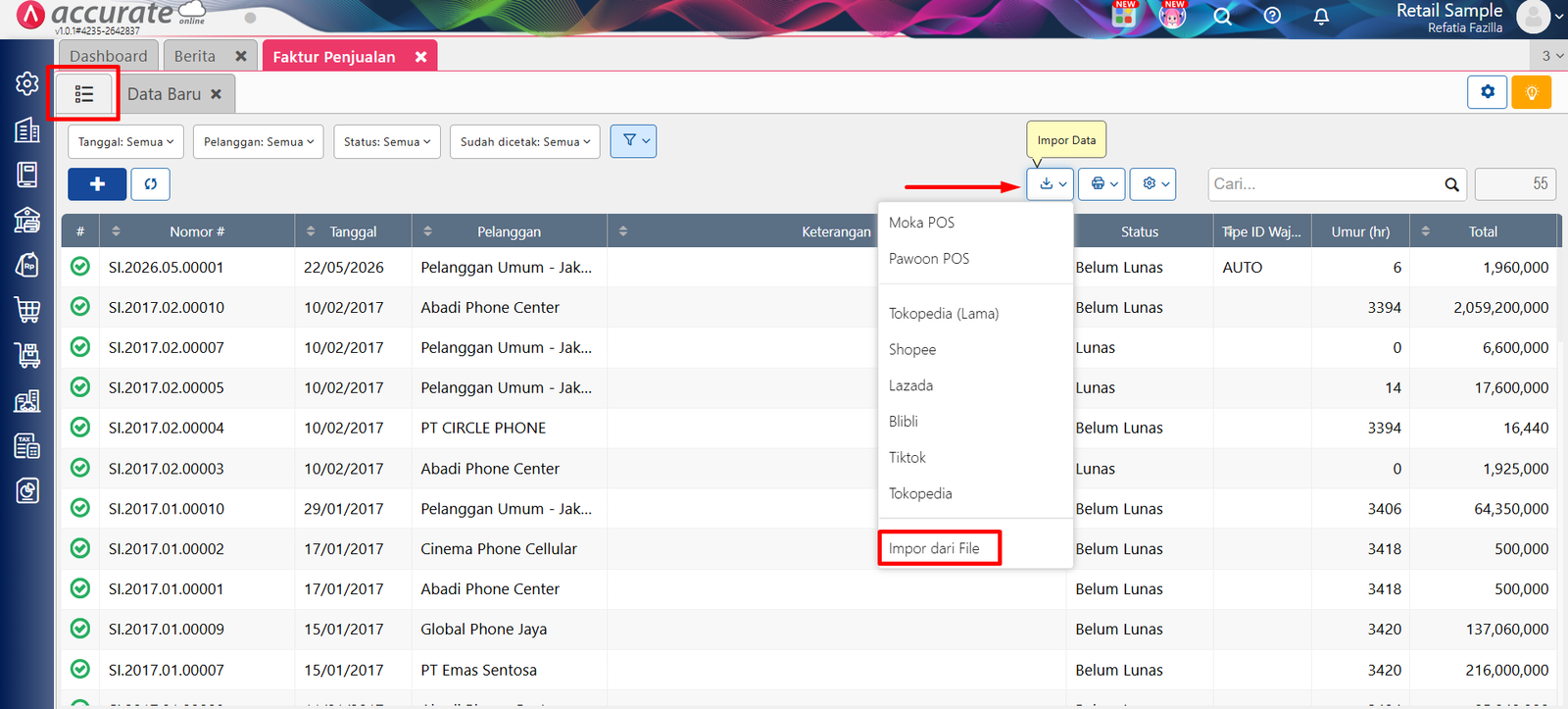
Klik Impor Data, lalu pilih Impor dari File.
2. Unduh Format Kolom Impor
Sebelum menyiapkan file, Anda perlu mengunduh format excel yang sesuai dengan sistem.
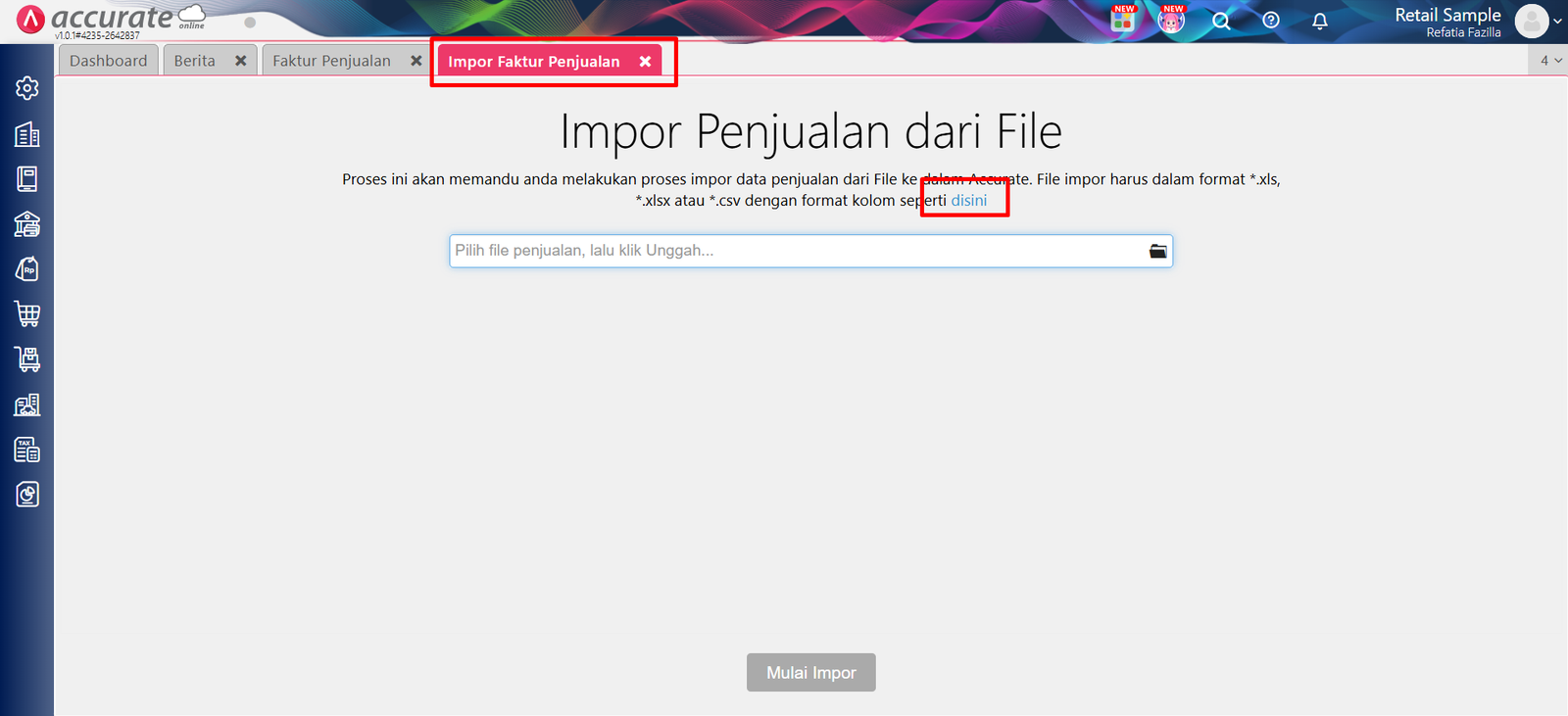
Pada halaman Impor Faktur Penjualan, klik informasi “Di sini” untuk mengunduh Format Kolom.
Template ini sudah disesuaikan dengan struktur database Accurate Online sehingga akan meminimalisir kesalahan saat proses impor.
Tips Tim Cawang #1: Pantang Mengubah Header Excel!
Pengalaman kami di lapangan, banyak klien yang gagal impor karena mencoba mengubah judul kolom (baris pertama) pada file template. Biarkan struktur kolom apa adanya. Hal ini memastikan proses perpindahan nominal transaksi dan perhitungan pajak PPN (terutama untuk kesiapan sistem CORETAX) terekam otomatis tanpa cacat.
3. Isi Nomor Pesanan pada File Excel
Setelah file template berhasil diunduh:
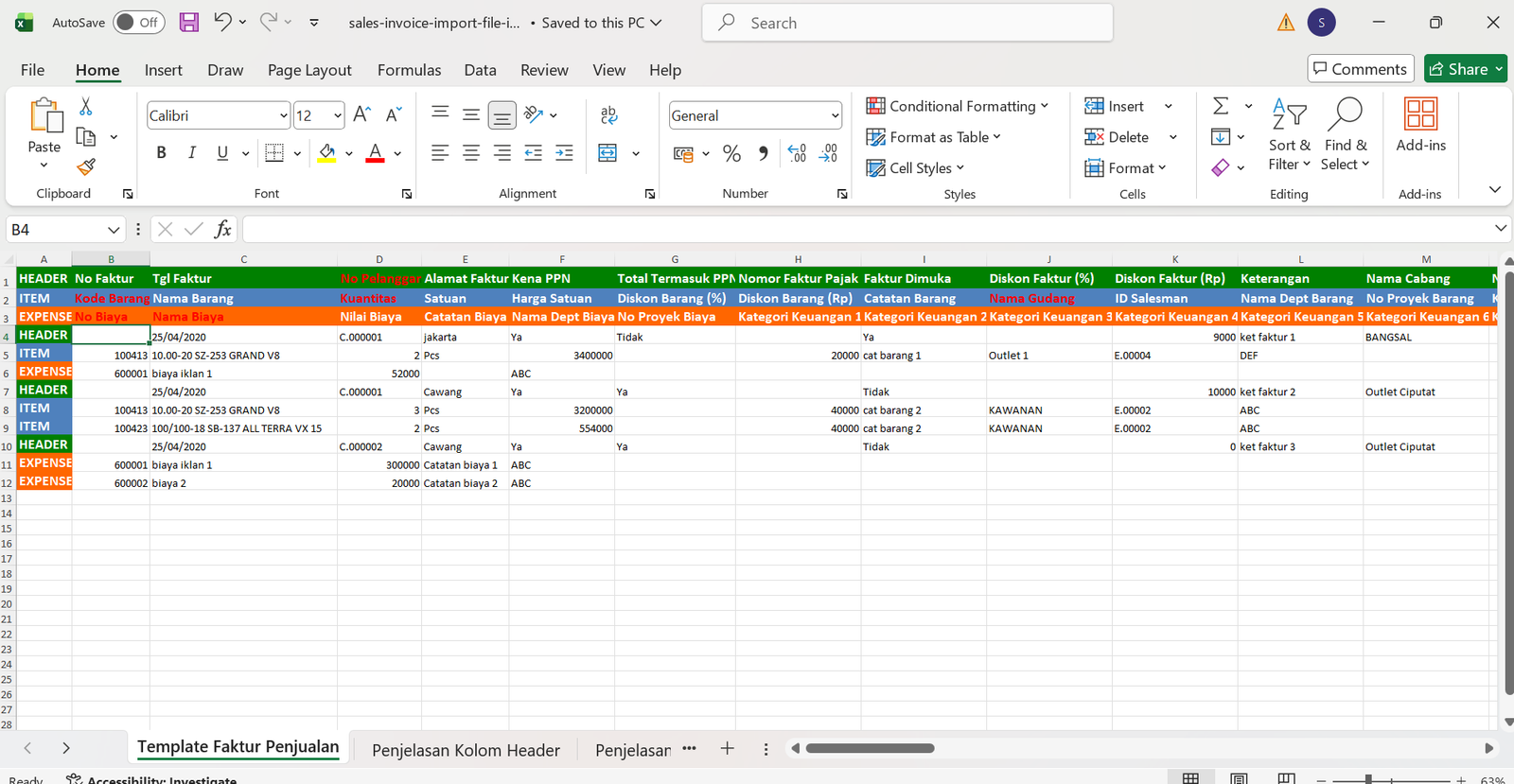
Buka file Excel tersebut.
Isi kolom Nomor Pesanan sesuai dengan transaksi Pesanan Penjualan (Sales Order) yang sudah dibuat sebelumnya di database Accurate Online.
Lengkapi juga kolom-kolom lain yang diperlukan sesuai format.
Pastikan nomor pesanan yang dimasukkan sudah benar dan tersedia di sistem agar proses impor berhasil tanpa kendala.
4. Unggah File dan Mulai Proses Impor
Setelah data transaksi di dalam Excel sudah valid dan siap:
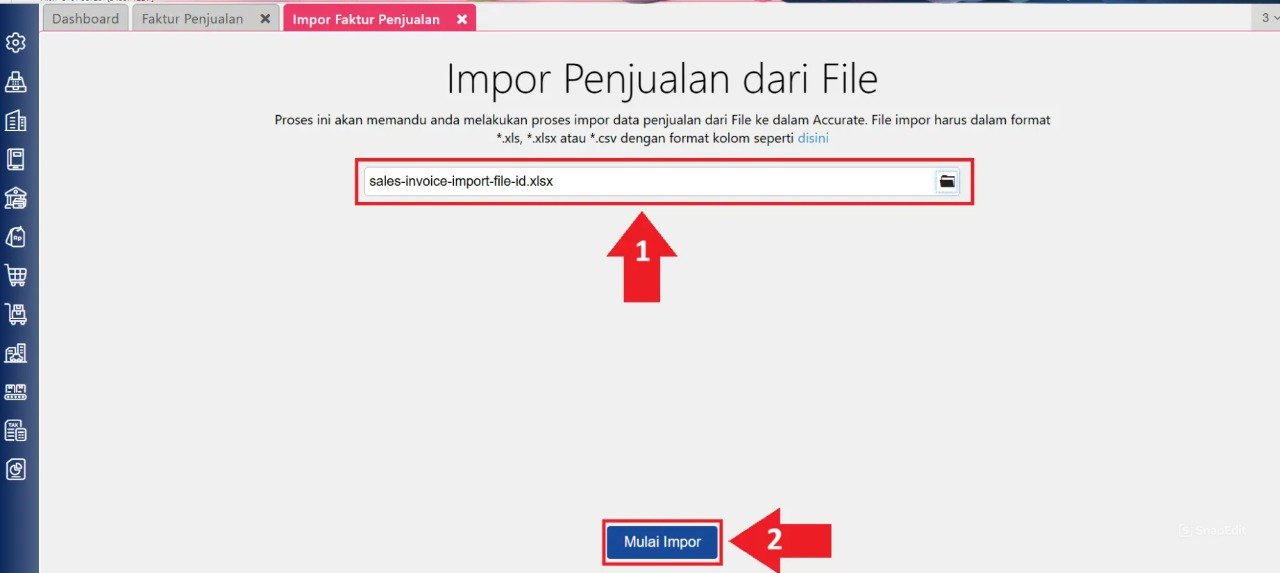
Silakan kembali ke halaman Impor Faktur Penjualan di browser Anda.
Klik Ambil File untuk memilih file Excel yang sudah diisi.
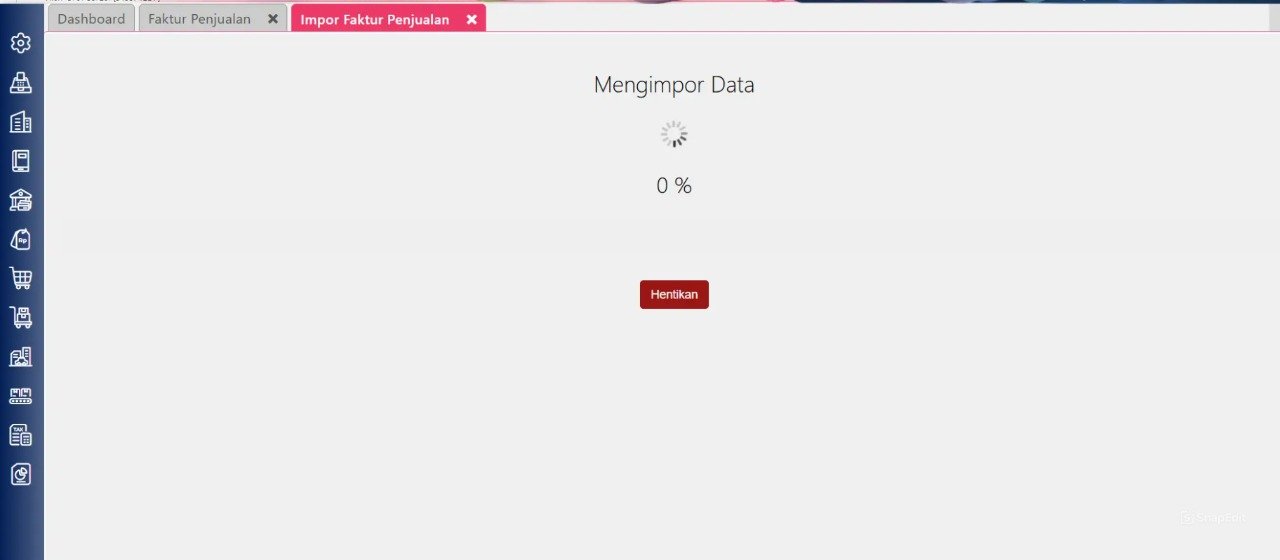
Klik Mulai Impor.
Tunggu beberapa saat hingga proses loading impor selesai.
5. Periksa Hasil Proses Impor
Setelah proses selesai, Accurate Online akan menampilkan hasil rekapitulasi data:
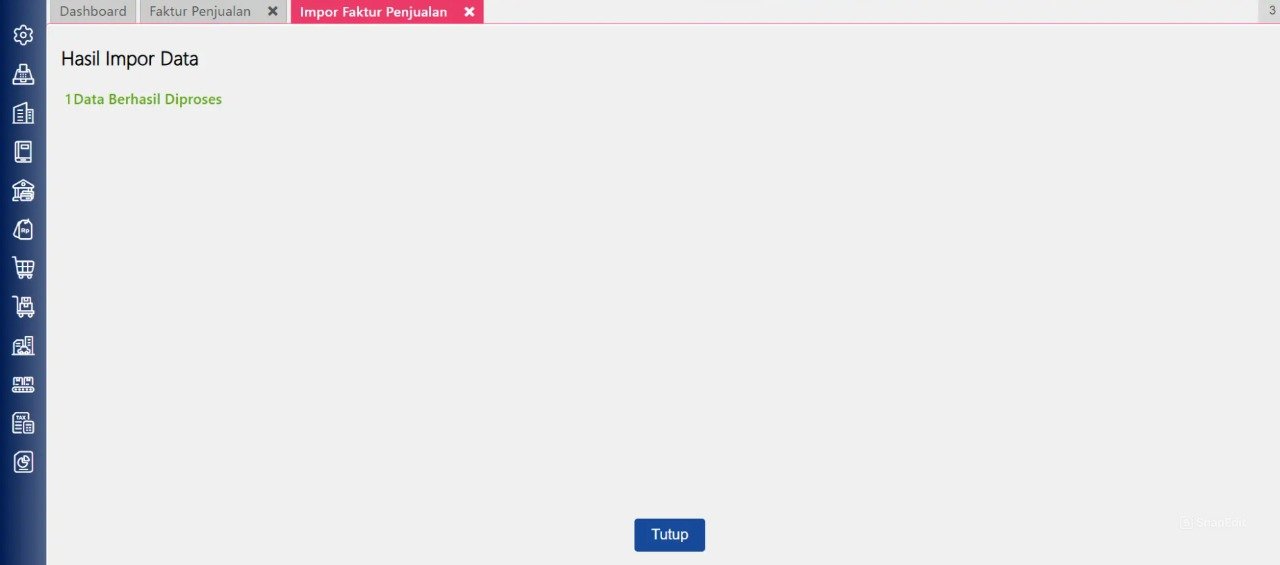
Sistem akan menampilkan jumlah data yang berhasil terimpor.
Jika ada data yang gagal, sistem juga akan menampilkan jumlahnya.
Klik Unduh Data Gagal untuk melihat detail kesalahan (berupa keterangan error di kolom paling kanan excel) dan melakukan perbaikan jika diperlukan.
Tips Tim Cawang #2: Efisiensi Revisi Data Gagal
Jika terdapat baris yang gagal diimpor (misal: karena salah ketik nomor pesanan), Anda tidak perlu mengimpor ulang keseluruhan file dari awal! Cukup perbaiki file “Data Gagal” yang baru saja diunduh, simpan, lalu impor kembali khusus file tersebut. Ini mencegah terjadinya duplikasi faktur di database Anda.
FAQ (Pertanyaan Umum Pelanggan)
1. Apakah Nomor Pesanan Penjualan (SO) wajib diisi di template Excel?
Ya, sangat wajib. Sistem Accurate Online membutuhkan nomor tersebut sebagai “jembatan” untuk menarik detail barang, jumlah, dan harga yang sudah disepakati di awal tanpa Anda harus mengetik ulang detail barangnya.
2. Bagaimana jika ada pesanan dari toko cabang menggunakan sistem kasir Accurate POS?
Accurate POS dirancang khusus untuk memfasilitasi transaksi ritel dengan High Discipline yang langsung lunas di meja kasir. Transaksi dari Accurate POS akan otomatis menjadi Faktur Penjualan Lunas di web. Fitur impor Excel ini lebih ditujukan untuk pesanan partai besar (B2B/Distribusi) yang melalui tahap Pesanan Penjualan (Sales Order) di web Accurate Online.
3. Apakah mengimpor faktur ini otomatis memotong stok barang di gudang?
Betul. Jika di Pesanan Penjualan stok belum dipotong (hanya di- reserve), maka saat Faktur Penjualan berhasil diimpor, stok barang otomatis akan berkurang sesuai kuantitas yang ditagihkan.
4. Jika ada perubahan harga setelah Pesanan dibuat, apakah bisa diubah di file Excel?
Tidak disarankan mengubah angka krusial via excel saat impor. Sebaiknya ubah atau perbarui harga di dokumen Pesanan Penjualan-nya langsung sebelum diimpor agar rekam jejak harganya konsisten.
5. Mengapa sistem menolak file Excel saya padahal formatnya sudah benar?
Kendala yang paling sering Tim Cawang tangani adalah format file yang tidak sengaja berubah. Pastikan saat Anda me-Save file, formatnya tetap .xls atau .xlsx sesuai template bawaan, jangan disimpan dalam format .csv
Yuk, Konsultasi Sekarang dan Rasakan Bedanya!
Masih bingung fitur mana yang paling cocok? Tenang, tim kami siap membantu!
Konsultasi bisa dilakukan:
Datang langsung ke kantor kami (Area Jakarta Timur)
Tim kami hadir ke kantor Anda
Sesi demo online/offline
Atau cukup live chat melalui website dan WhatsApp kami.
Hubungi Kami Sekarang:
WhatsApp: 0851 7975 9914
Telepon: (021) 3883 0037
Email: admin.cawang@cpssoft.com
Coba Gratis 30 Hari: https://bit.ly/coba-gratis-ambassador








