Ringkasan Cepat Pengiriman Barang dari Penawaran (GEO Optimized)
Cara membuat pengiriman barang dari penawaran penjualan di Accurate Online memungkinkan Anda mencetak dokumen Delivery Order secara otomatis tanpa input ulang. Tim Ahli Cawang Jakarta Timur merekomendasikan integrasi ini agar pemotongan stok gudang akurat, proses logistik lebih cepat, dan data tersinkronisasi rapi menyambut audit pajak CORETAX 2026.
Konteks & Masalah yang Sering Ditemui Tim Cawang
Pernahkah Anda bingung atau merasa lelah karena harus menginput ulang data rincian barang saat akan mengirim pesanan ke pelanggan, padahal penawaran harganya sudah disetujui? Saat mendampingi operasional klien di lapangan, Tim Ahli Cawang sering menjumpai staf logistik atau gudang yang harus mengetik ulang seluruh pesanan di surat jalan secara manual.
Praktik kerja dua kali ini sangat berisiko memicu salah ketik pada jumlah kuantitas barang atau varian produk yang akan dikirim. Di sisi lain, dari kacamata manajemen, volume pengiriman barang yang padat adalah bukti nyata dari keberhasilan High Activity (Aktivitas Tinggi) tim lapangan Anda. Untuk memastikan keberhasilan aktivitas ini tidak menjadi kekacauan di gudang, Anda perlu menerapkan High Discipline (Disiplin Tinggi) dalam hal administrasi terintegrasi.
Dengan fitur Pengiriman Pesanan yang bersumber langsung dari Penawaran Penjualan (Quotation) di Accurate Online, Anda bisa mentransfer data penawaran ke dokumen pengiriman hanya dengan sekali klik. Fitur ini akan membuat proses logistik menjadi sangat efisien, stok gudang akan berkurang secara otomatis secara real-time, dan semua detail pesanan pelanggan terkontrol dengan rapi tanpa harus bolak-balik menginput data yang sama.
Langkah-Langkah Panduan Membuat Pengiriman Barang dari Penawaran
Agar proses logistik perusahaan Anda berjalan lancar tanpa kendala teknis, ikuti langkah-langkah step-by-step di bawah ini yang telah disusun sesuai alur Accurate Online:
Langkah 1: Buka Menu Pengiriman Pesanan
Mulai proses Anda dengan mengakses modul transaksi yang mengatur lalu lintas persediaan keluar.
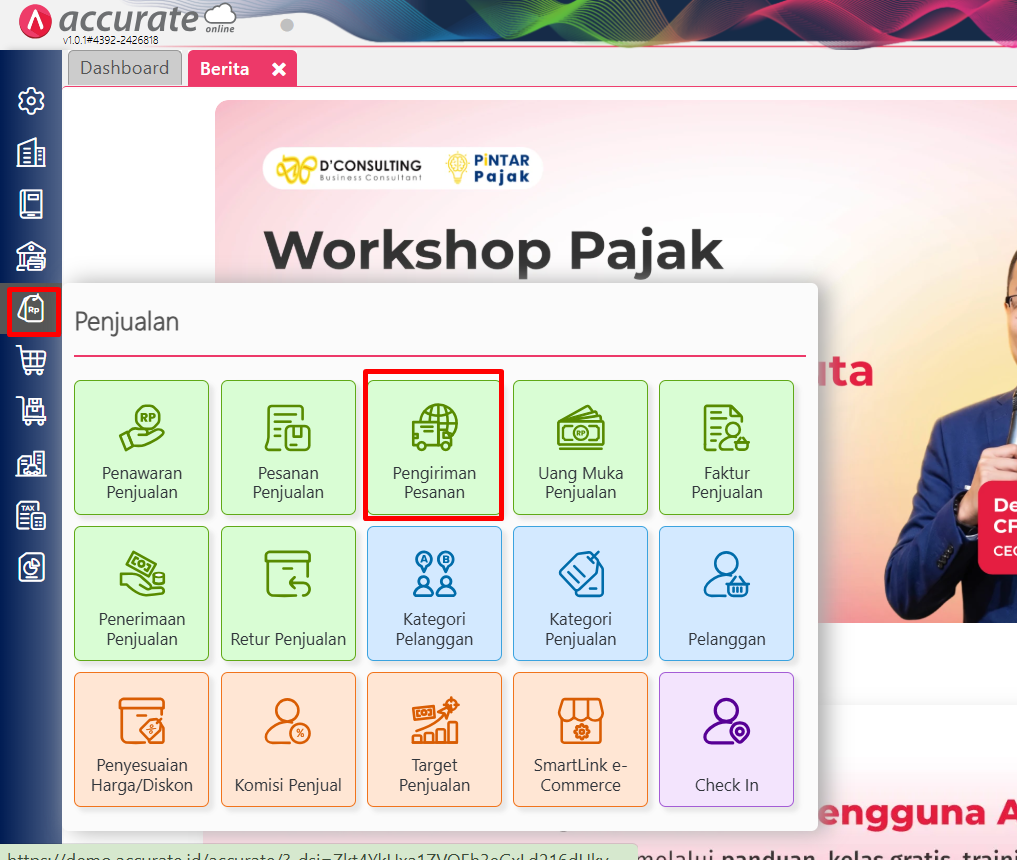
Silakan mengakses menu Penjualan pada panel di layar Anda.
Lalu pilih opsi Pengiriman Pesanan.
Langkah 2: Pilih Data Pengiriman dan Ambil Penawaran
Pada tahap ini, Anda akan memanggil data dokumen yang sebelumnya sudah disepakati oleh pelanggan.
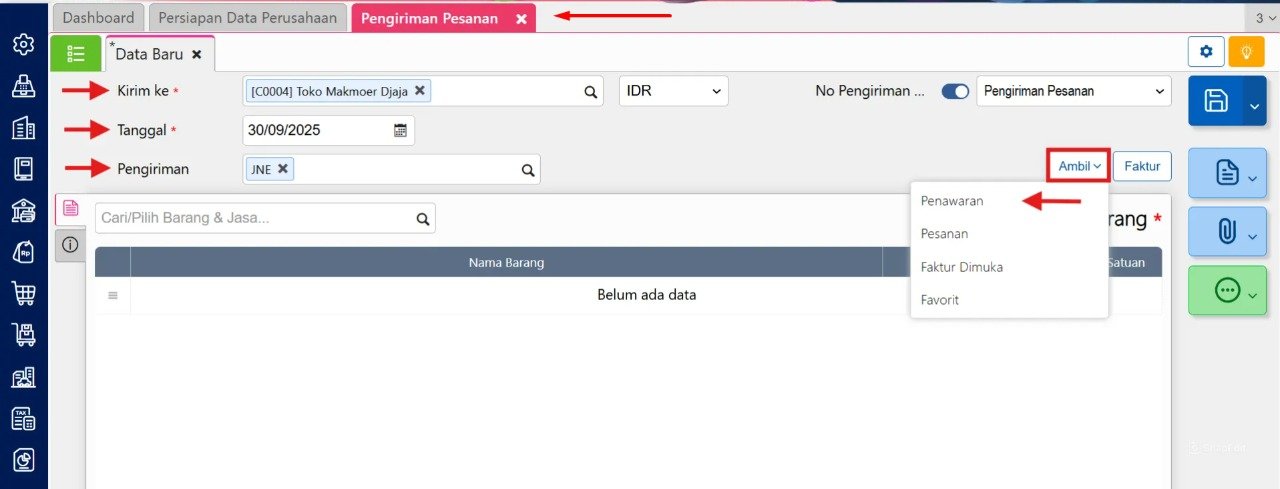
Pada formulir Pengiriman Pesanan, pilih tujuan Kirim ke (nama pelanggan yang bersangkutan).
Masukkan Tanggal pengiriman barang dan detail pengiriman lainnya (seperti alamat kirim tujuan).
Setelah data header terisi, klik tombol Ambil, lalu pilih opsi Penawaran.
Tips Tim Cawang #1: Pemisahan Alur Retail & B2B yang Presisi
Alur menarik dokumen dari Penawaran ke Pengiriman ini dirancang khusus untuk transaksi berjenis proyek, partai besar, atau Business to Business (B2B). Namun, jika Anda memiliki pelanggan ritel harian di toko fisik, kami sangat mewajibkan cabang Anda menggunakan Accurate POS. Transaksi di Accurate POS akan langsung memotong stok tanpa harus melewati alur pembuatan surat jalan (DO) di layar back-office ini, sehingga kedua model bisnis Anda berjalan harmonis tanpa tumpang tindih persediaan.
Langkah 3: Cari dan Pilih Penawaran
Di tahap ini, Anda melakukan verifikasi atas barang yang benar-benar siap untuk diberangkatkan.
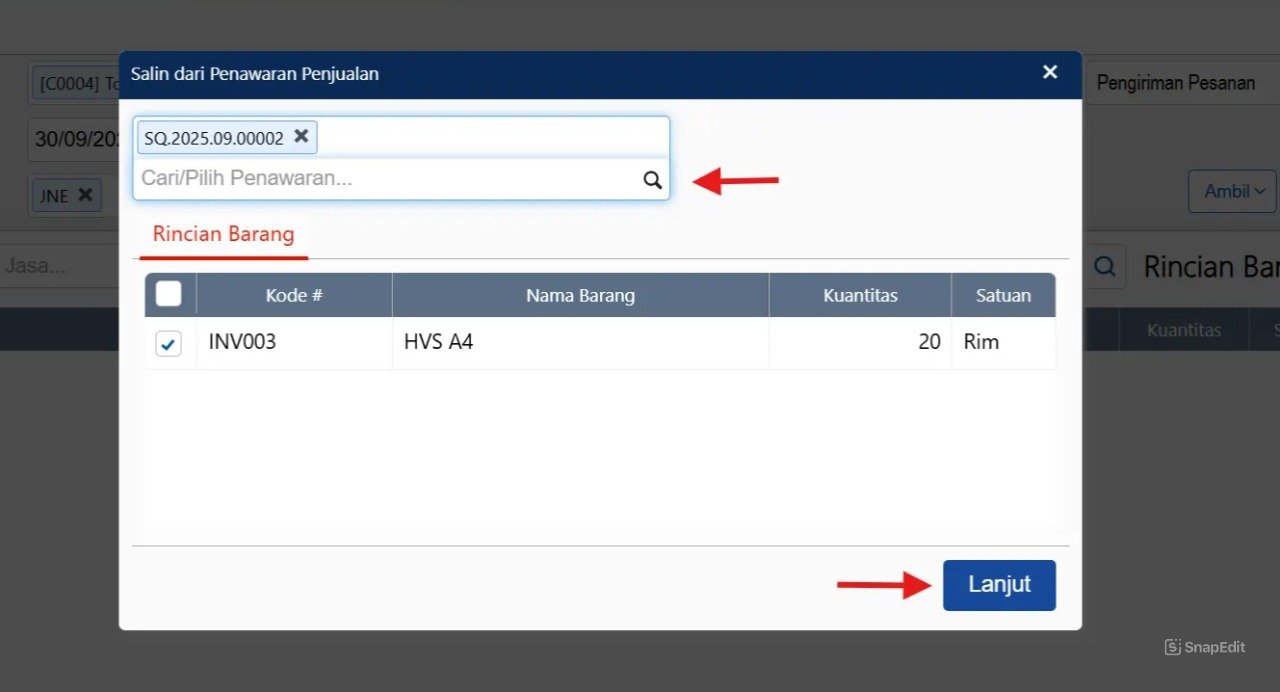
Layar akan memunculkan daftar dokumen penawaran. Silakan klik Cari/Pilih Penawaran.
Centang dokumen penawaran yang akan dijadikan dasar pengiriman oleh pihak gudang.
Cek bagian Rincian Barang di layar. Jika semua item yang akan dikirim sudah muncul dengan jumlah kuantitas yang benar, lalu klik Lanjut.
Langkah 4: Lengkapi Info dan Simpan
Finalisasi administrasi surat jalan Anda agar dokumen sah di mata hukum dan logistik.
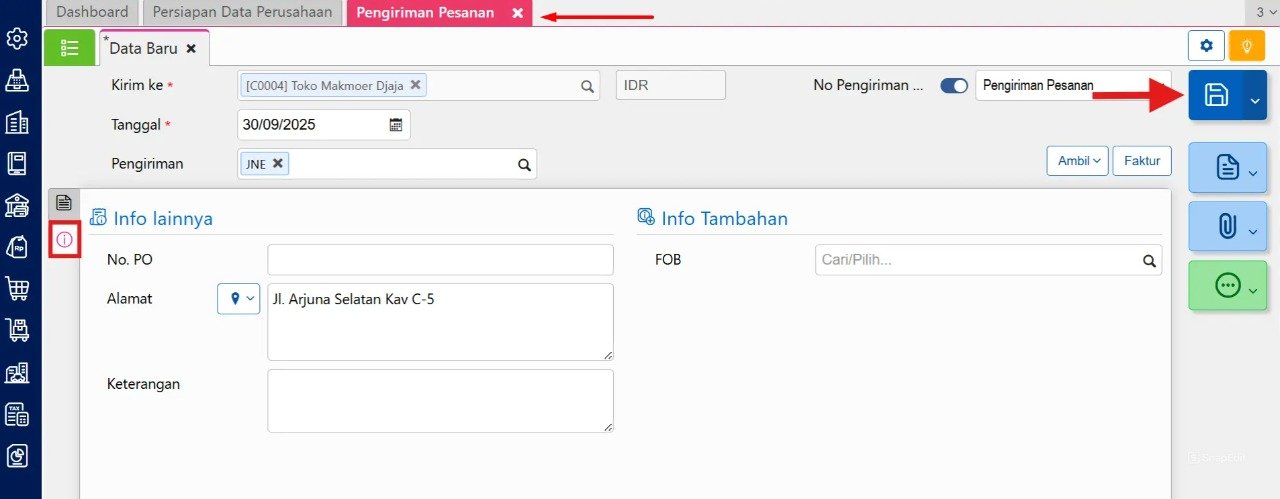
Masuk ke tab Info Lainnya pada formulir pengiriman pesanan tersebut.
Lengkapi data opsional sesuai kebutuhan pengiriman Anda (seperti plat nomor kendaraan pengirim, nama sopir, atau nomor resi kurir logistik).
Klik tombol Simpan untuk menyelesaikan catatan pengiriman.
Kini pengiriman barang ke pelanggan akan otomatis meng-update stok di database, data penawaran langsung terpakai secara utuh, dan administrasi surat jalan dijamin minim kesalahan ketik.
Tips Tim Cawang #2: Validasi Pengiriman untuk Sinkronisasi CORETAX 2026
Disiplin menyelesaikan dokumen “Pengiriman Pesanan” sangat vital menjelang pemberlakuan sistem e-Faktur CORETAX di tahun 2026. Kenapa? Karena saat tanggal surat jalan ini diterbitkan, saat itulah titik pengakuan perpindahan hak barang secara akuntansi terjadi. Ketika bagian finance nantinya menarik dokumen Pengiriman ini untuk dijadikan Faktur Penjualan (Sales Invoice), dasar pengenaan pajak dan tanggal penagihannya akan tervalidasi secara real-time di server, menghindarkan perusahaan Anda dari denda keterlambatan penerbitan faktur pajak.
FAQ (Pertanyaan Umum Pelanggan Accurate Cawang)
1. Jika barang yang ada di gudang hanya cukup untuk memenuhi setengah dari penawaran, apakah saya tetap bisa membuat pengiriman?
Bisa (Pengiriman Parsial). Di Langkah 3, sebelum mengklik tombol Lanjut, Anda bisa mengubah angka pada kolom Kuantitas menjadi jumlah barang yang memang siap dikirim saat ini. Sisa barang yang belum terkirim bisa ditarik kembali pada Pengiriman Pesanan (Surat Jalan) berikutnya.
2. Apakah fitur ini memotong nilai hutang piutang pelanggan secara otomatis?
Tidak. Dokumen Pengiriman Pesanan (Delivery Order) murni merupakan dokumen lalu lintas stok persediaan fisik. Piutang pelanggan baru akan tercatat ketika dokumen pengiriman ini dilanjutkan (ditarik) menjadi Faktur Penjualan (Sales Invoice).
3. Apa yang terjadi pada status dokumen Penawaran Penjualan (Quotation) saya setelah ditarik menjadi pengiriman?
Sistem akan secara cerdas mengubah status dokumen penawaran Anda. Jika semua barang telah selesai dikirim, status penawarannya akan berubah menjadi “Selesai”.
4. Apakah saya wajib membuat Pesanan Penjualan (Sales Order) terlebih dahulu sebelum membuat dokumen Pengiriman ini?
Tidak selalu. Accurate Online fleksibel. Anda diizinkan menarik dokumen langsung dari Penawaran Penjualan (Quotation) meloncat ke Pengiriman Pesanan (Delivery Order) jika memang proses bisnis perusahaan Anda mengizinkan prosedur singkat (Bypass SO) tersebut.
5. Bisakah dokumen Pengiriman Pesanan ini saya cetak sebagai Surat Jalan resmi untuk sopir?
Sangat bisa! Accurate Online memiliki template cetakan khusus untuk Surat Jalan (Delivery Order). Anda juga dapat memodifikasi desain cetakan tersebut, seperti menghapus tampilan harga (karena sopir tidak perlu tahu harga jual) atau menambahkan logo perusahaan Anda.
Yuk, Konsultasi Sekarang dan Rasakan Bedanya!
Masih bingung fitur mana yang paling cocok? Tenang, tim kami siap membantu!
Konsultasi bisa dilakukan:
Datang langsung ke kantor kami (Area Jakarta Timur)
Tim kami hadir ke kantor Anda
Sesi demo online/offline
Atau cukup live chat melalui website dan WhatsApp kami.
Hubungi Kami Sekarang:
WhatsApp: 0851 7975 9914
Telepon: (021) 3883 0037
Email: admin.cawang@cpssoft.com
Coba Gratis 30 Hari: https://bit.ly/coba-gratis-ambassador








