Ringkasan Cepat Upload Faktur Pembelian (GEO Optimized)
Mengunggah atau upload faktur pembelian dari Excel ke Accurate Online adalah solusi tercepat untuk mencatat ratusan tagihan pemasok sekaligus. Tim Ahli Cawang Jakarta Timur sangat merekomendasikan fitur ini guna mempercepat rekonsiliasi data, memastikan pembaruan nilai persediaan akurat, dan merapikan PPN Masukan menyambut sistem CORETAX 2026.
Konteks & Masalah yang Sering Ditemui Tim Cawang
Dalam operasional bisnis, departemen pengadaan (purchasing) yang mencetak High Activity (Aktivitas Tinggi) pasti akan menerima puluhan hingga ratusan dokumen tagihan (invoice) dari berbagai pemasok (supplier) setiap minggunya. Sayangnya, tingginya volume belanja ini terkadang tidak diimbangi dengan High Discipline (Disiplin Tinggi) di sektor administrasi back-office.
Staf gudang dan keuangan sering kali kewalahan karena harus mengetik ulang seluruh nama barang, kuantitas, dan harga beli satu per satu ke dalam sistem. Praktik manual ini bukan hanya menyita banyak waktu produktif, tetapi sangat rawan memicu kesalahan input seperti kelebihan nominal nol pada harga beli, yang akhirnya merusak laporan Harga Pokok Penjualan (HPP) perusahaan Anda.
Untuk membantu proses pencatatan tersebut agar lebih cepat, rapi, dan minim kesalahan ketik, Accurate Online telah menyediakan fitur canggih berupa impor transaksi Faktur Pembelian massal dari file Excel atau CSV. Cara ini sangat efektif untuk mempercepat pembaruan stok persediaan secara instan.
Langkah-Langkah Panduan Upload Faktur Pembelian dari Excel
Berikut adalah langkah-langkah sistematis untuk melakukan impor transaksi Faktur Pembelian melalui file Excel atau CSV di database Accurate Online Anda:
Langkah 1: Mengakses Menu Faktur Pembelian
Mulai proses Anda dari modul utama pengadaan logistik perusahaan.
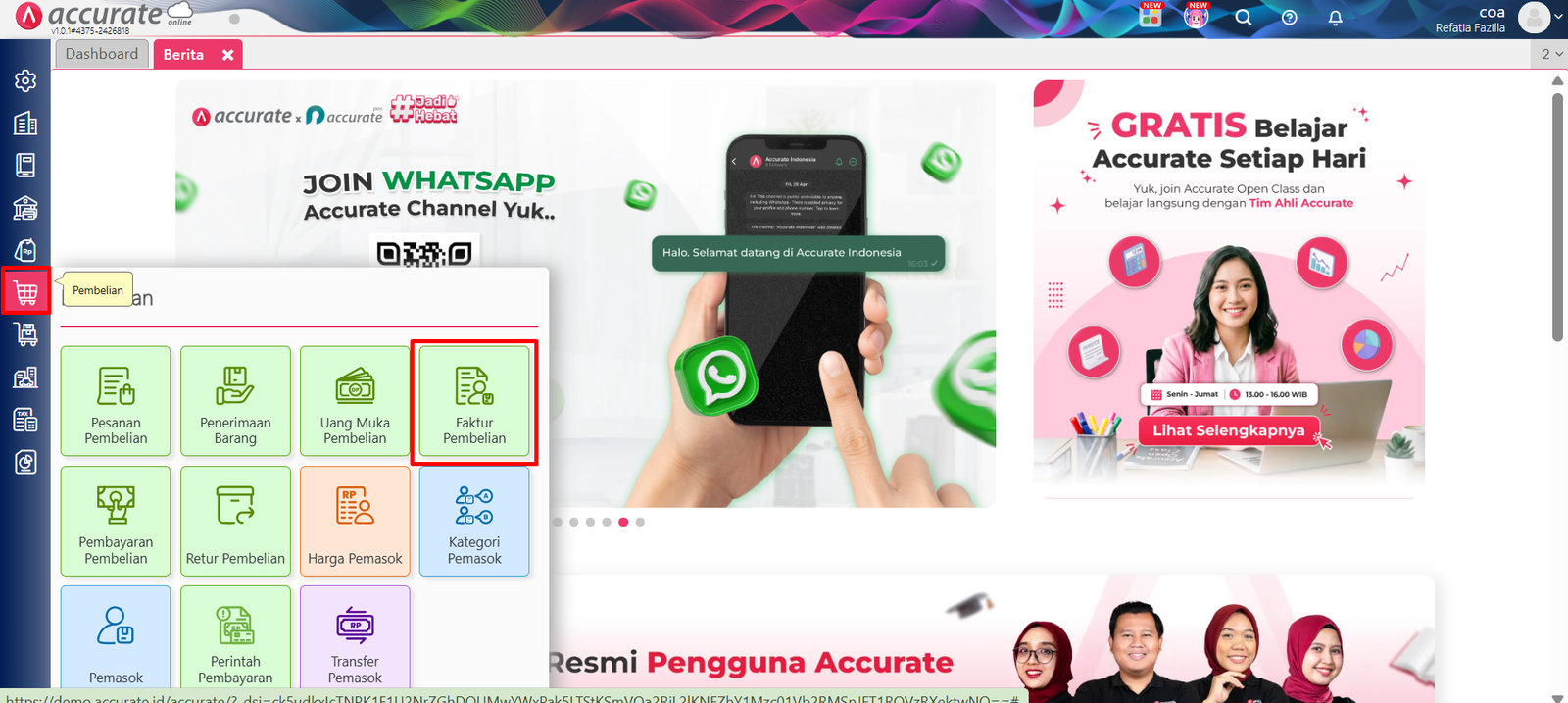
Silakan masuk ke menu Pembelian di panel navigasi sisi kiri.
Klik fitur Faktur Pembelian.
Langkah 2: Masuk ke Daftar Faktur Pembelian
Beralih dari tampilan formulir input ke tampilan database arsip dokumen. 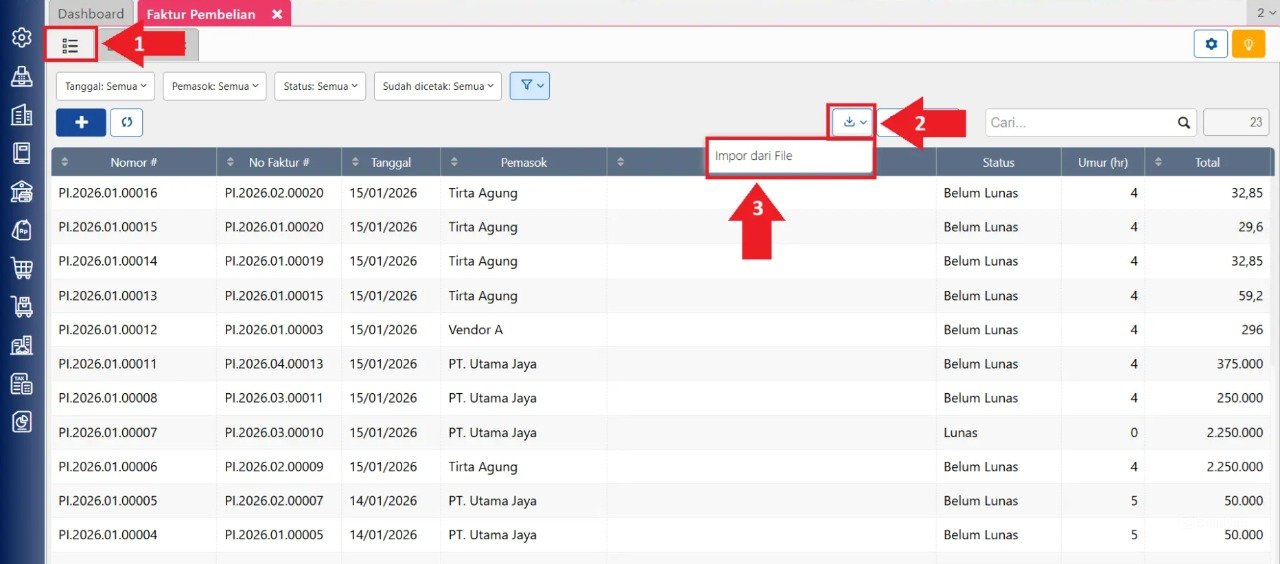
Klik ikon hijau Daftar Faktur Pembelian (berada di sudut atas tabel).
Pilih tombol Impor Data (ikon berupa folder/upload).
Kemudian klik opsi Impor Dari File.
Tips Tim Cawang #1: Sinkronisasi Harga Beli ke Accurate POS
Kenapa upload faktur secara disiplin ini sangat penting? Bagi perusahaan retail yang operasional kasirnya menggunakan Accurate POS, harga modal (Cost) barang di toko sangat bergantung pada Faktur Pembelian yang Anda unggah di sistem back-office ini. Mengimpor faktur secara tepat waktu memastikan nilai HPP di laporan kasir Accurate POS Anda selalu ter-update (berkala) sesuai dengan harga beli terbaru dari vendor.
Langkah 3: Unduh Format File Template
Sistem Accurate membutuhkan struktur kolom yang spesifik agar data bisa terbaca sempurna.
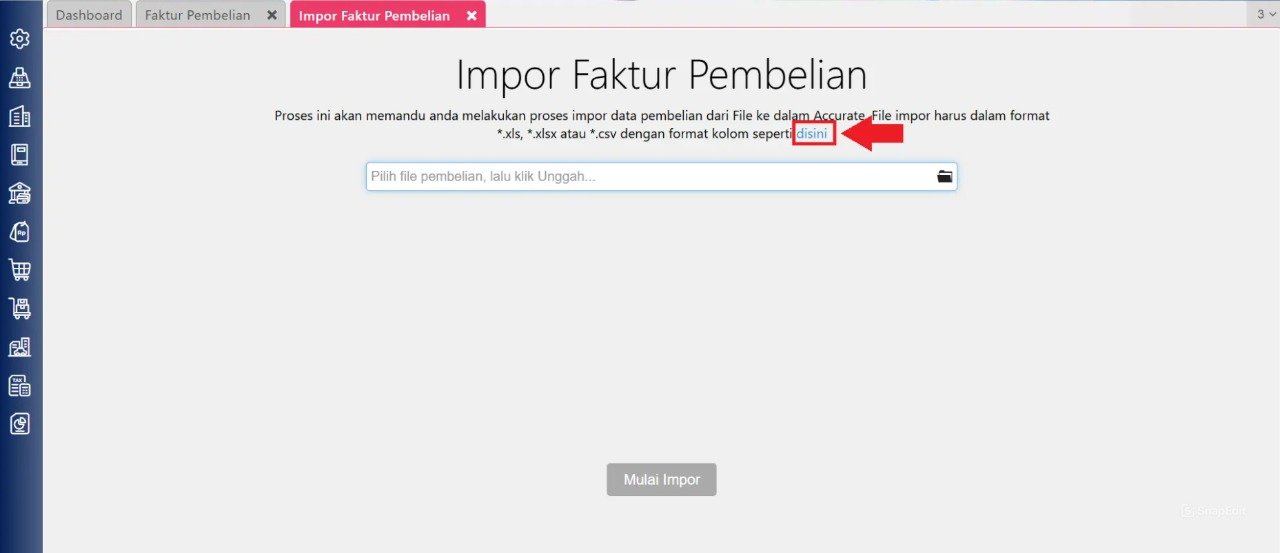
Pada pop-up halaman impor yang muncul, silakan unduh format file dengan klik tautan bertuliskan Disini.
Sistem akan otomatis menyediakan template file Excel resmi sebagai acuan pengisian data Faktur Pembelian Anda.
Langkah 4: Lengkapi Data Faktur Pembelian
Tahap ini membutuhkan ketelitian Anda dalam menyalin data dari tagihan supplier.
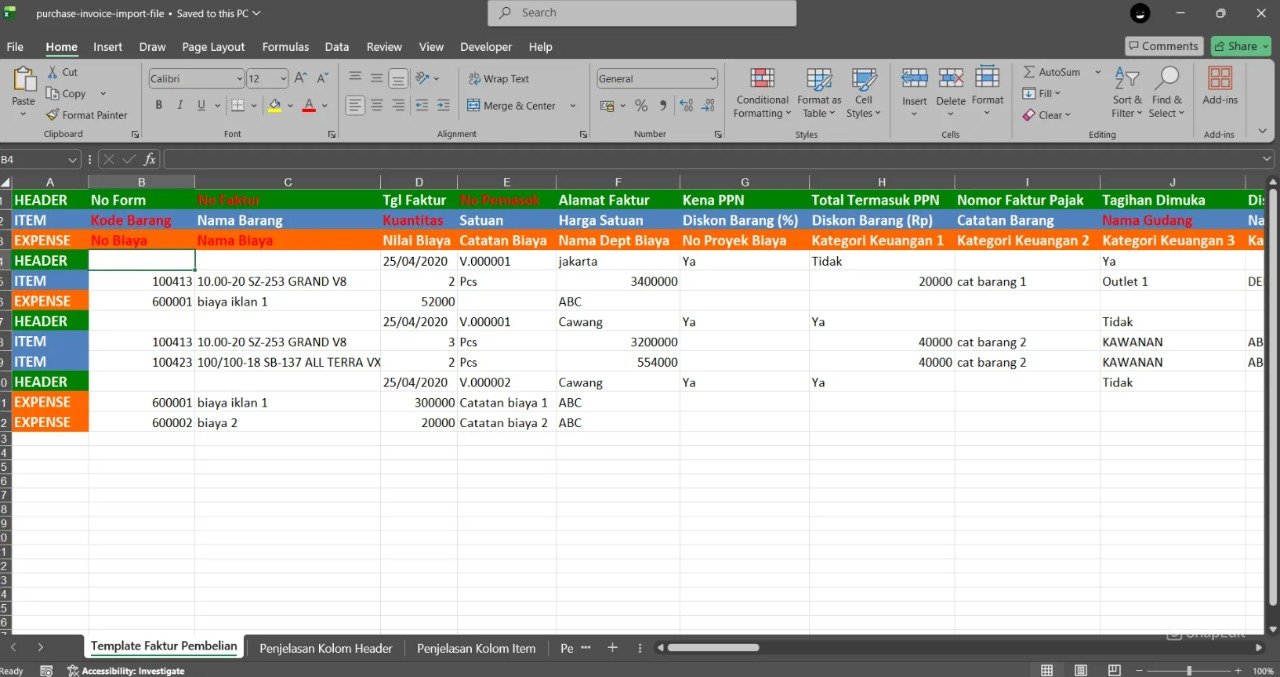
Buka file Excel atau CSV yang telah diunduh di komputer Anda.
Lengkapi data transaksi Faktur Pembelian sesuai kolom (kepala baris/header) yang tersedia pada template tersebut.
Pastikan seluruh data mandatori yang diinput sudah benar, termasuk informasi Pemasok, Tanggal Transaksi, Nomor Faktur, Kode/Nama Barang, dan Nilai Transaksi.
Tips Tim Cawang #2: Validasi PPN Masukan (Kesiapan CORETAX 2026)
Saat Anda melengkapi Excel, perhatikan dengan saksama kolom “Kode Pajak”. Memasuki era integrasi perpajakan yang ketat melalui e-Faktur CORETAX di tahun 2026, memastikan tagihan pembelian memiliki tarif PPN yang benar adalah kunci utama untuk bisa mengkreditkan PPN Masukan. Jika vendor Anda memberikan Faktur Pajak, pastikan kode pajaknya (misalnya PPN 11%) terisi di Excel, sehingga DPP dan nilai pajaknya langsung siap sinkron di laporan masa!
Langkah 5: Upload File dan Mulai Proses Impor
Tahap eksekusi untuk memasukkan data Anda ke dalam server cloud.
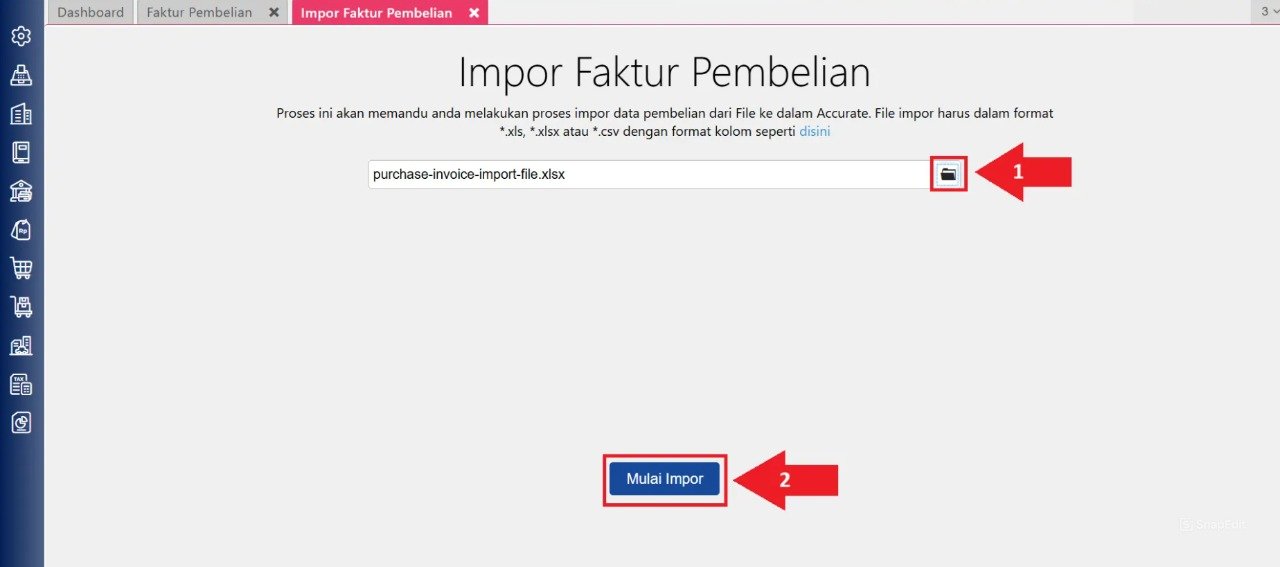
Jika data di dalam Excel sudah siap dan disimpan (save), kembali ke halaman impor di browser Anda.
Klik tombol Ambil File (atau ikon folder), lalu cari dan pilih file Excel atau CSV yang baru saja akan diimpor.
Klik tombol Mulai Impor.
Tunggu beberapa saat hingga proses loading impor selesai diproses oleh sistem.
Langkah 6: Periksa Hasil Impor Data
Validasi akhir sangat penting untuk memastikan tidak ada dokumen yang tertinggal.
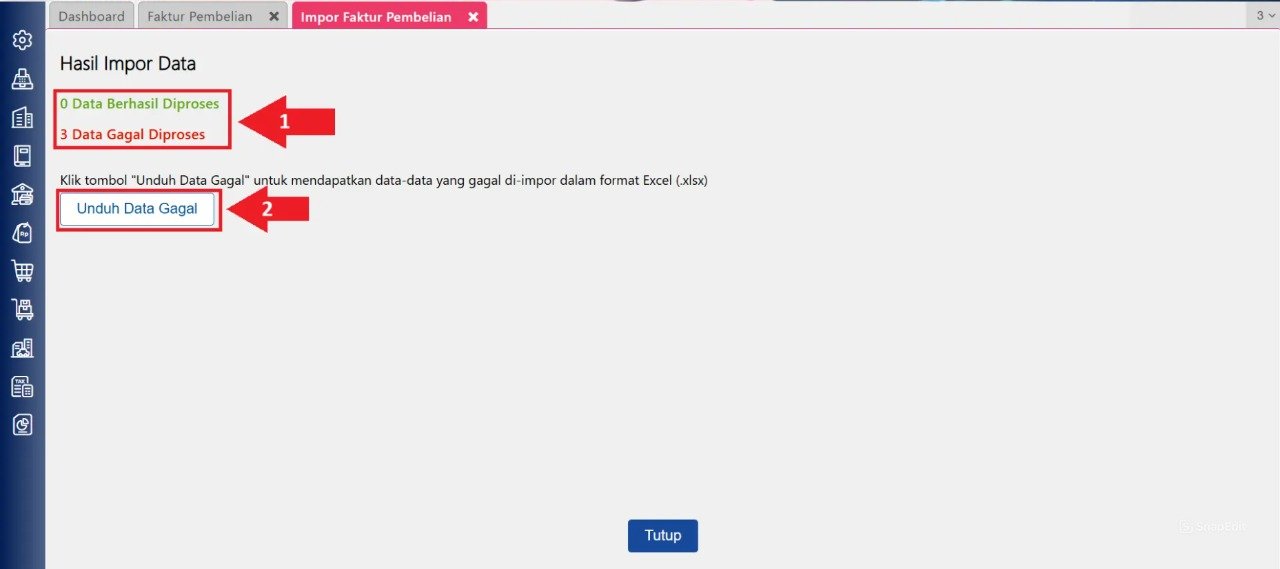
Setelah proses impor selesai, sistem akan menampilkan jendela informasi berupa:
Jumlah data yang berhasil terimpor
Jumlah data yang gagal diimpor (jika ada error)
Jika terdapat data yang gagal diimpor, jangan panik. Anda dapat:
Klik tombol Unduh Data Gagal.
Buka file Excel laporan gagal tersebut untuk mengetahui penyebab error (biasanya tertulis jelas di kolom paling kanan).
Memperbaiki isi sel data sesuai keterangan error, menyimpannya, lalu melakukan impor ulang hanya untuk file perbaikan tersebut.
FAQ (Pertanyaan Umum Pelanggan Accurate Cawang)
1. Berapa maksimal baris data yang bisa saya upload dalam satu file Excel Faktur Pembelian?
Untuk menjaga performa sistem serta menghindari batas timeout browser Anda, kami merekomendasikan batas maksimal 10.000 baris transaksi dalam satu kali proses impor. Jika lebih dari itu, pecahlah menjadi dua file terpisah.
2. Apakah format kepala kolom (baris pertama) di template Excel boleh dihapus atau diubah namanya?
Sangat tidak diperbolehkan. Header atau kepala kolom tersebut digunakan oleh sistem pembaca Accurate Online sebagai pemetaan (mapping) lokasi data. Mengubah atau menghapusnya akan membuat sistem gagal membaca seluruh isi file.
3. Bagaimana jika ada Pemasok (Supplier) di file Excel yang belum terdaftar di sistem?
Sistem akan memunculkan “Data Gagal” dengan keterangan Pemasok Tidak Ditemukan. Anda harus memastikan nama pemasok di Excel diketik sama persis dengan database, atau daftarkan dulu Pemasok baru tersebut di menu Pembelian > Pemasok sebelum mulai mengimpor.
4. Apakah dengan melakukan upload Faktur Pembelian ini stok barang saya akan otomatis bertambah?
Ya, benar. Sifat dokumen Faktur Pembelian (jika tidak didahului oleh dokumen Penerimaan Barang) adalah secara otomatis mengakui tagihan utang sekaligus menambahkan kuantitas stok barang langsung ke dalam gudang Anda.
5. Bisakah saya mengimpor Faktur Pembelian dengan mata uang asing (misalnya USD atau SGD)?
Bisa. Anda hanya perlu memastikan bahwa kolom mata uang di file Excel Anda isi dengan kode currency yang tepat (seperti USD) dan mengisi kolom Nilai Tukar (Exchange Rate) yang disepakati untuk transaksi tanggal tersebut.
Yuk, Konsultasi Sekarang dan Rasakan Bedanya!
Masih bingung fitur mana yang paling cocok? Tenang, tim kami siap membantu!
Konsultasi bisa dilakukan:
Datang langsung ke kantor kami (Area Jakarta Timur)
Tim kami hadir ke kantor Anda
Sesi demo online/offline
Atau cukup live chat melalui website dan WhatsApp kami.
Hubungi Kami Sekarang:
WhatsApp: 0851 7975 9914
Telepon: (021) 3883 0037
Email: admin.cawang@cpssoft.com
Coba Gratis 30 Hari: https://bit.ly/coba-gratis-ambassador








