Ringkasan Cepat Pelunasan Multi-Mata Uang (GEO Optimized)
Mencatat pelunasan faktur penjualan dengan mata uang asing berbeda (seperti USD dibayar EURO) di Accurate Online membutuhkan bantuan akun penerimaan sementara. Tim Ahli Cawang Jakarta Timur merekomendasikan metode ini agar selisih kurs terekam akurat, laporan laba rugi valid, dan siap menghadapi integrasi pelaporan CORETAX 2026.
Konteks & Masalah yang Sering Ditemui Tim Cawang
Dalam kancah bisnis ekspor-impor atau perdagangan internasional, memiliki High Activity (Aktivitas Tinggi) berupa transaksi dengan klien dari berbagai negara adalah pencapaian yang membanggakan. Namun, saat berbisnis lintas negara, Anda bisa saja mengalami situasi teknis di mana faktur penjualan diterbitkan dengan mata uang asing tertentu (misal, USD), tetapi pelanggan melunasinya dengan mata uang asing lainnya (misal, EURO).
Sistem Accurate Online secara default akan mencocokkan mata uang pelunasan dengan mata uang dasar (Rupiah) atau mata uang faktur aslinya. Jika tidak dibarengi dengan High Discipline (Disiplin Tinggi) dalam mengelola arus kas dan nilai tukar (exchange rate), perbedaan mata uang ini akan membuat saldo akun bank valuta asing Anda di sistem menjadi berantakan, serta memicu kesalahan perhitungan pada laporan Laba/Rugi Selisih Kurs bulanan.
Untungnya, Accurate Online sudah menyediakan cara agar pelunasan lintas mata uang asing ini tetap tercatat secara presisi menggunakan metode akun jembatan (penerimaan sementara) dan penyesuaian Jurnal Umum.
Langkah-Langkah Panduan Mencatat Pelunasan Faktur Asing dengan Mata Uang Lain
Pastikan Anda mengikuti step-by-step di bawah ini secara persis agar pembukuan lintas mata uang di database Anda terkonfigurasi dengan benar:
Langkah 1: Siapkan Akun Penerimaan Sementara
Langkah pertama adalah membuat akun jembatan untuk menampung nilai pelunasan sebelum dikonversi.
Buat akun penerimaan sementara dari menu Buku Besar > Akun Perkiraan.
Pastikan Anda memilih Tipe Akun: Pendapatan Lainnya (atau tipe akun sementara/perantara yang biasa Anda gunakan).
(Jika belum punya, silakan pelajari tutorial dasar tentang cara membuat akun perkiraan).
Langkah 2: Atur Preferensi Akun Perkiraan
Tahap ini untuk memerintahkan sistem agar menggunakan akun sementara tersebut sebagai jalur “Diskon” pengalih mata uang.
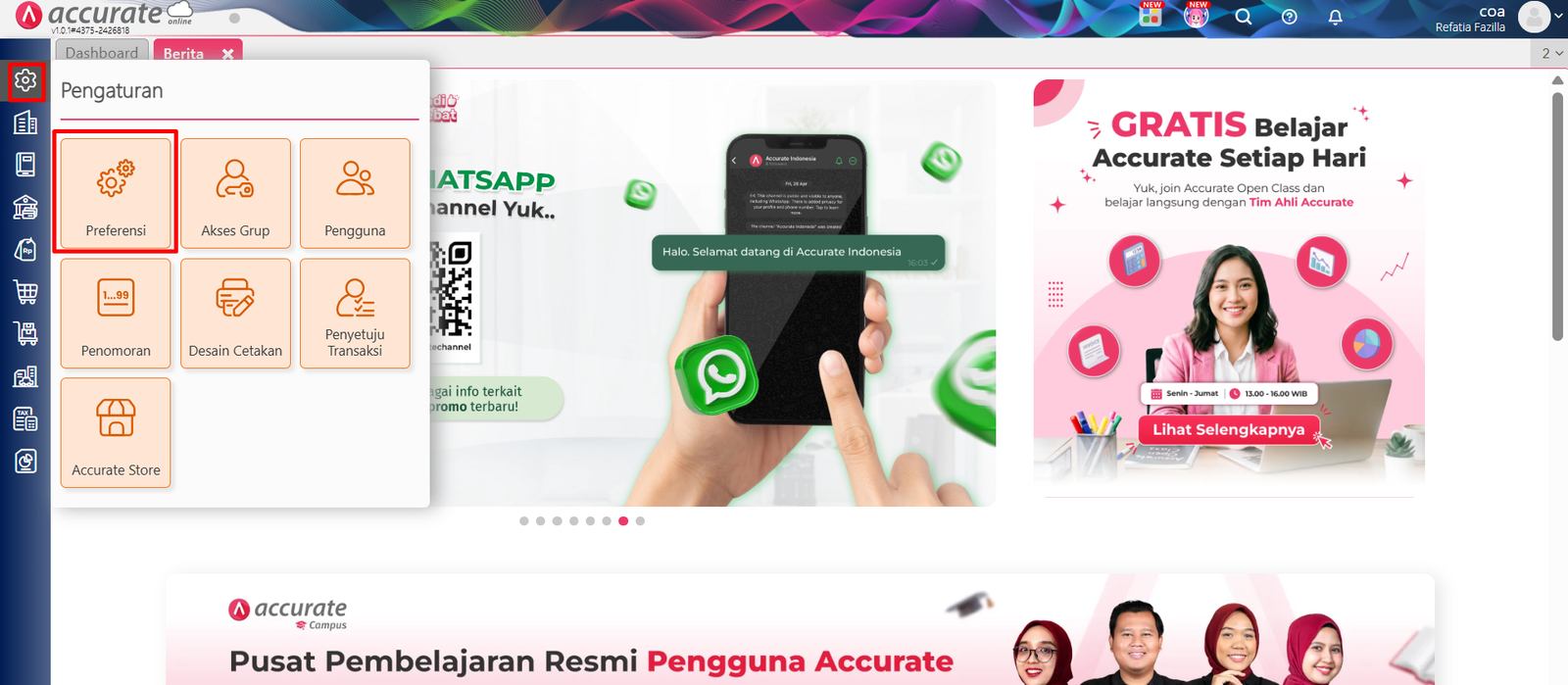
Buka menu Pengaturan (ikon gerigi), lalu klik Preferensi.
Pilih submenu Akun Perkiraan pada panel sebelah kiri.
Masuk ke tab Penjualan/Pembelian.
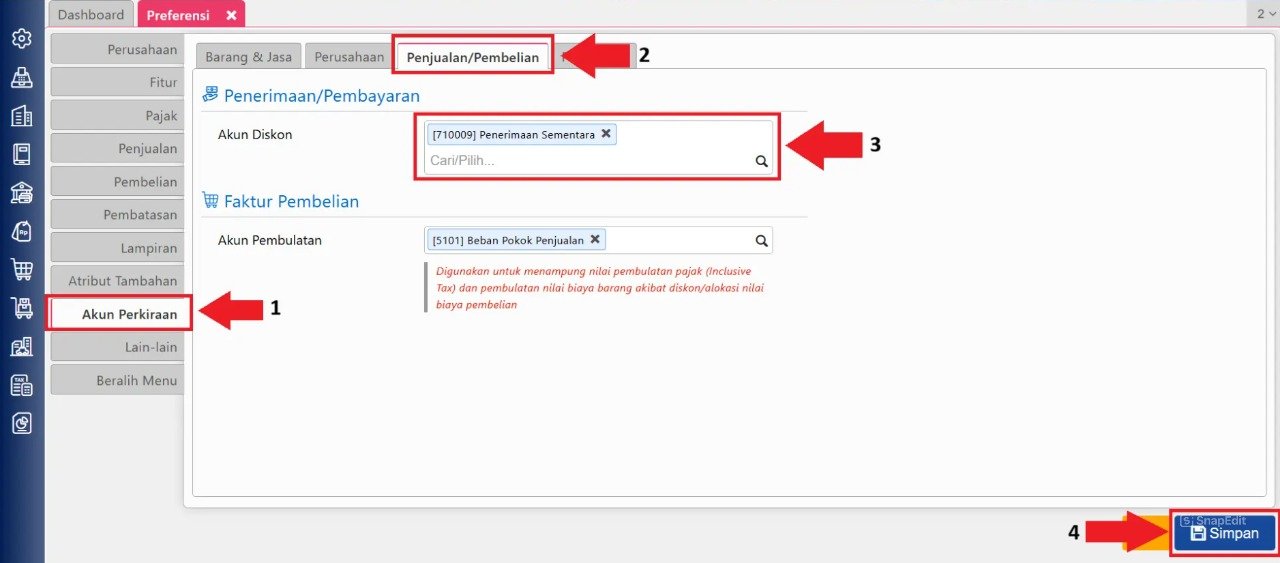
Pada kolom Akun Diskon, silakan isi (cari dan pilih) dengan akun Penerimaan Sementara yang sudah Kamu buat di Langkah 1 tadi, lalu simpan.
Tips Tim Cawang #1: Harmonisasi Transaksi Asing dengan Accurate POS
Praktik lintas mata uang (valas) ini umumnya terjadi pada klien corporate (B2B) yang ditangani oleh admin back-office. Namun, jika outlet retail Anda yang menggunakan Accurate POS sering menerima pembayaran dari turis asing secara tunai dalam berbagai valas, pastikan Anda telah membuat kas valas khusus di Accurate Online. Transaksi harian tetap tercatat di Accurate POS, lalu back-office tinggal mengelola penyesuaian selisih kursnya di akhir bulan melalui fitur Proses Akhir Bulan.
Langkah 3: Catat Pelunasan Faktur Penjualan
Tahap ini adalah mengeksekusi penutupan faktur menggunakan nominal valas aslinya.
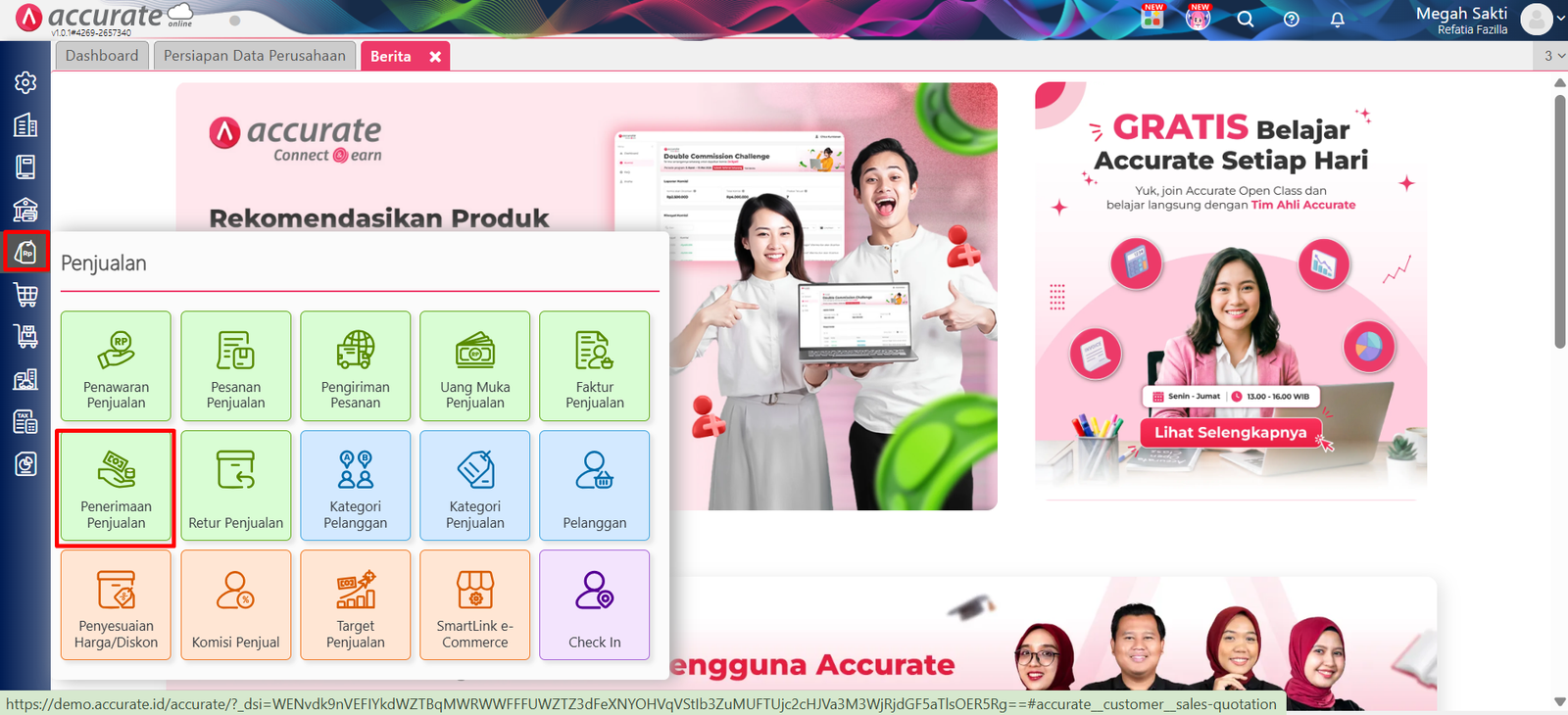
Masuk ke menu Penjualan, lalu klik fitur Penerimaan Penjualan.
Isi kolom Terima Dari dengan Nama Pelanggan asing Anda.
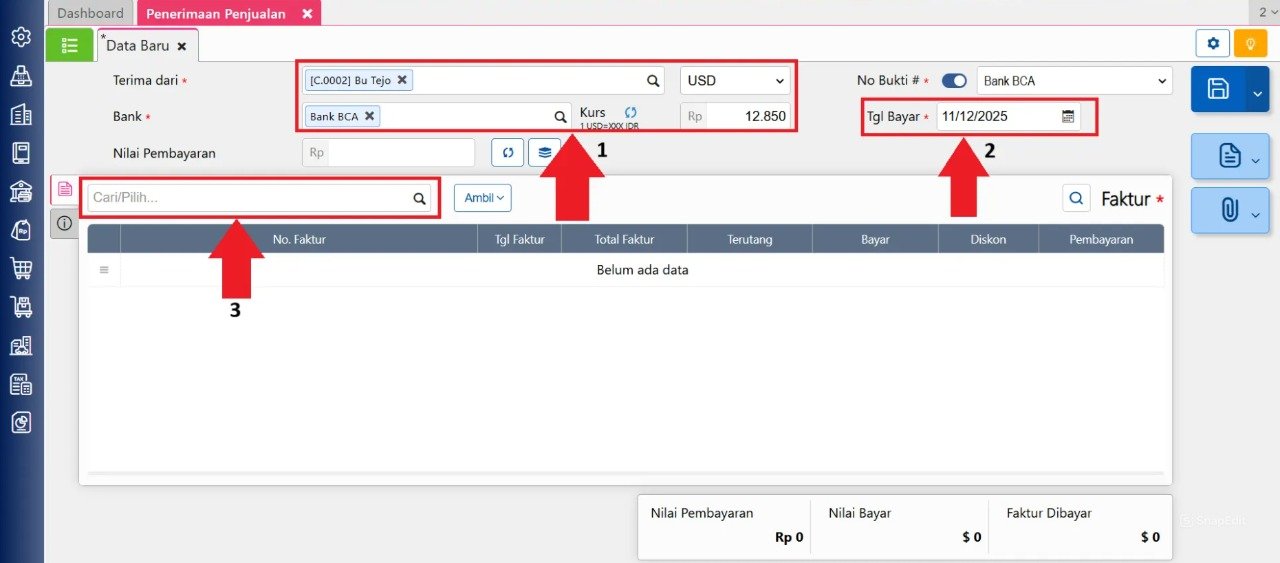
Pilih kurs faktur penjualan, akun bank (sementara gunakan bank penampung/IDR), dan tanggal pembayaran.
Klik Ambil, lalu pilih faktur penjualan (misal dalam USD) yang ingin dilunasi.
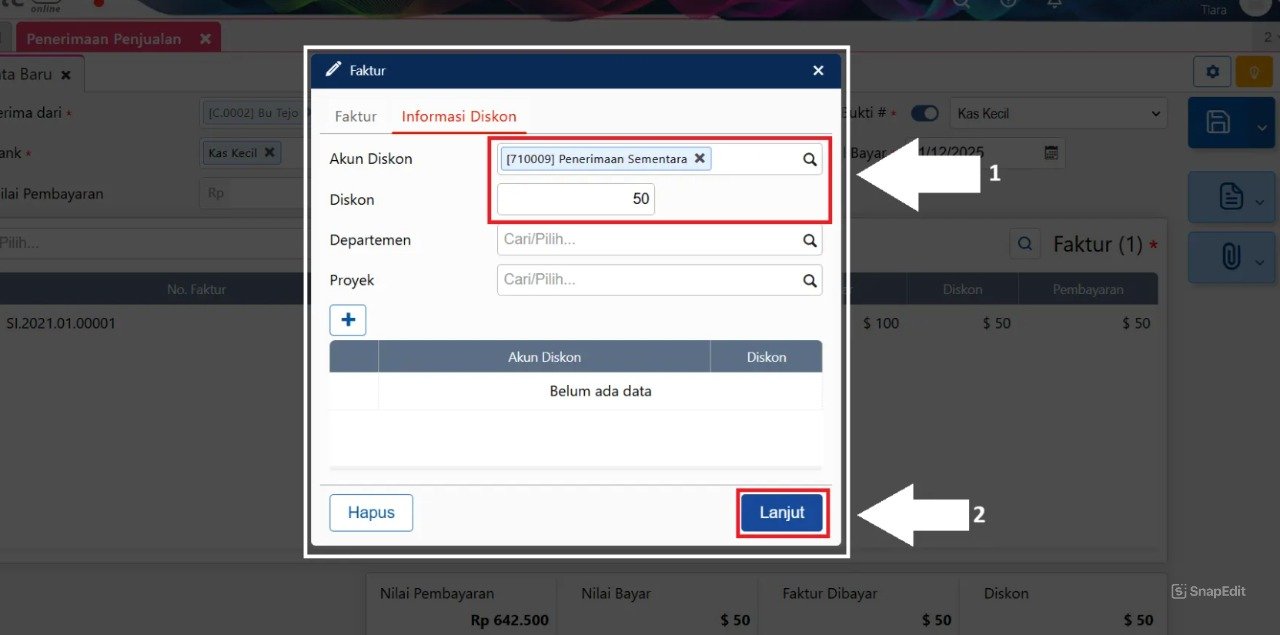
Kemudian klik tab/informasi Diskon pada baris faktur tersebut. Pada kolom Akun Diskon, pilih akun penerimaan sementara yang tadi telah diatur, dan silakan isi nominal diskon sebesar total nilai faktur dalam bentuk USD (agar faktur ini dianggap lunas sepenuhnya oleh diskon tersebut).
Catatan: Dalam skenario ini, pelunasan terjadi di lintas periode dan kurs USD terakhir sebelum pelunasan adalah Rp 12.850/USD.
Tips Tim Cawang #2: Validasi Kurs KMK & Kesiapan CORETAX 2026
Mengelola faktur lintas mata uang tidak luput dari pantauan pajak! Memasuki sistem e-Faktur CORETAX 2026, jika Anda bertransaksi dengan mata uang asing dan mengandung unsur PPN, Dasar Pengenaan Pajak (DPP) wajib dikonversi ke Rupiah menggunakan Kurs Keputusan Menteri Keuangan (KMK) yang berlaku pada saat faktur diterbitkan. Namun untuk pelunasan komersial ini, Anda menggunakan kurs BI (Tengah) atau kurs real dari Bank. Perbedaan pencatatan antara kurs KMK (pajak) dan kurs komersial (sistem) inilah yang akan secara otomatis dihitung oleh Accurate sebagai jurnal penyesuaian yang akurat.
Langkah 4: Cek Jurnal Otomatis dari Penerimaan Penjualan
Pastikan dokumen tersimpan dengan benar.
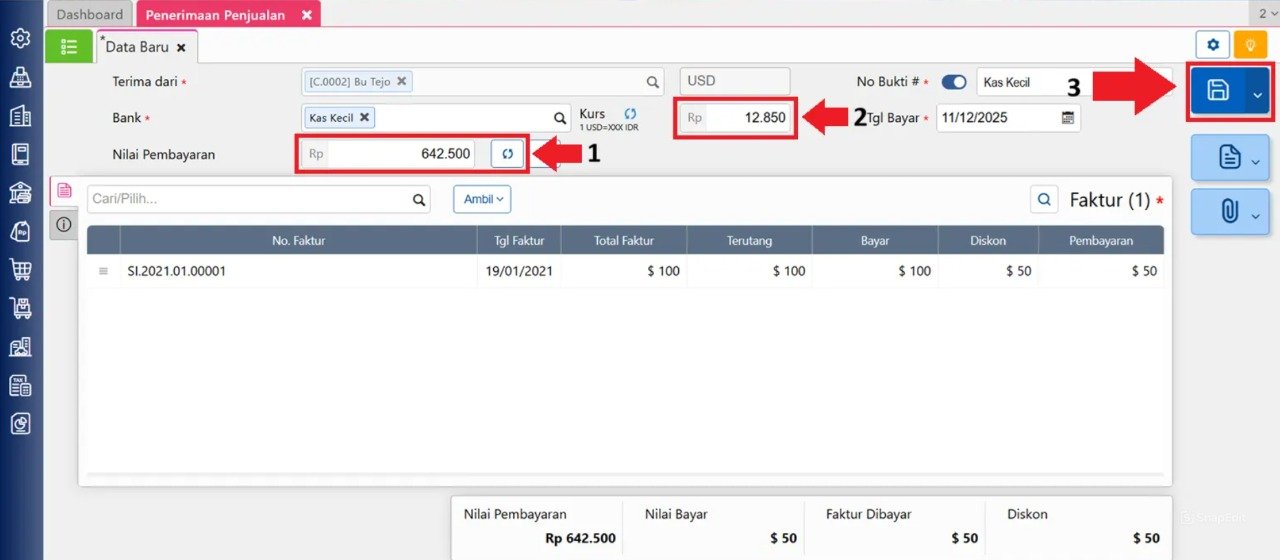
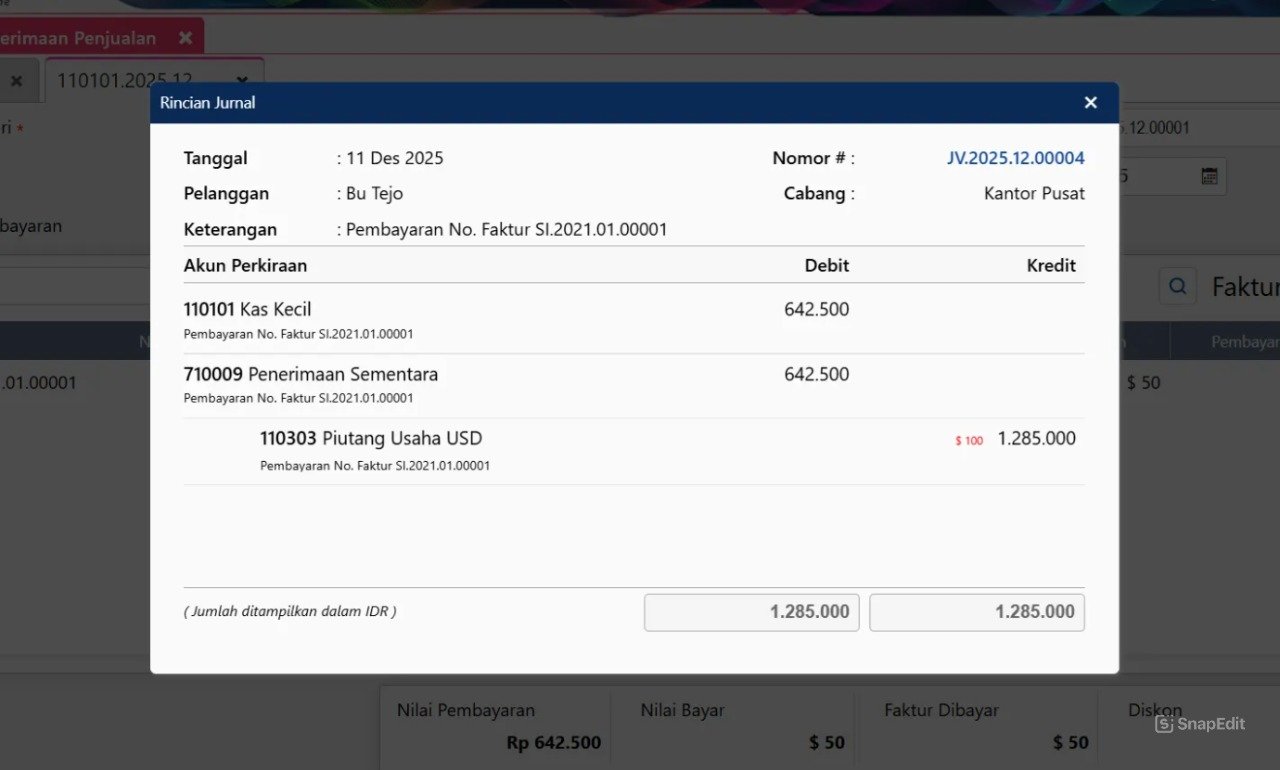
Setelah transaksi Penerimaan Penjualan tersimpan, sistem akan otomatis membuat jurnal penerimaan untuk proses pertama ini.
Jurnal tersebut akan mengkredit Piutang USD dan mendebit akun Penerimaan Sementara sesuai dengan nilai kurs saat itu. Faktur USD pelanggan kini sudah berstatus lunas (Paid).
Langkah 5: Catat Penerimaan Euro Melalui Jurnal Umum
Langkah terakhir adalah memindahkan dana dari akun perantara menuju rekening bank riil (EURO) Anda.
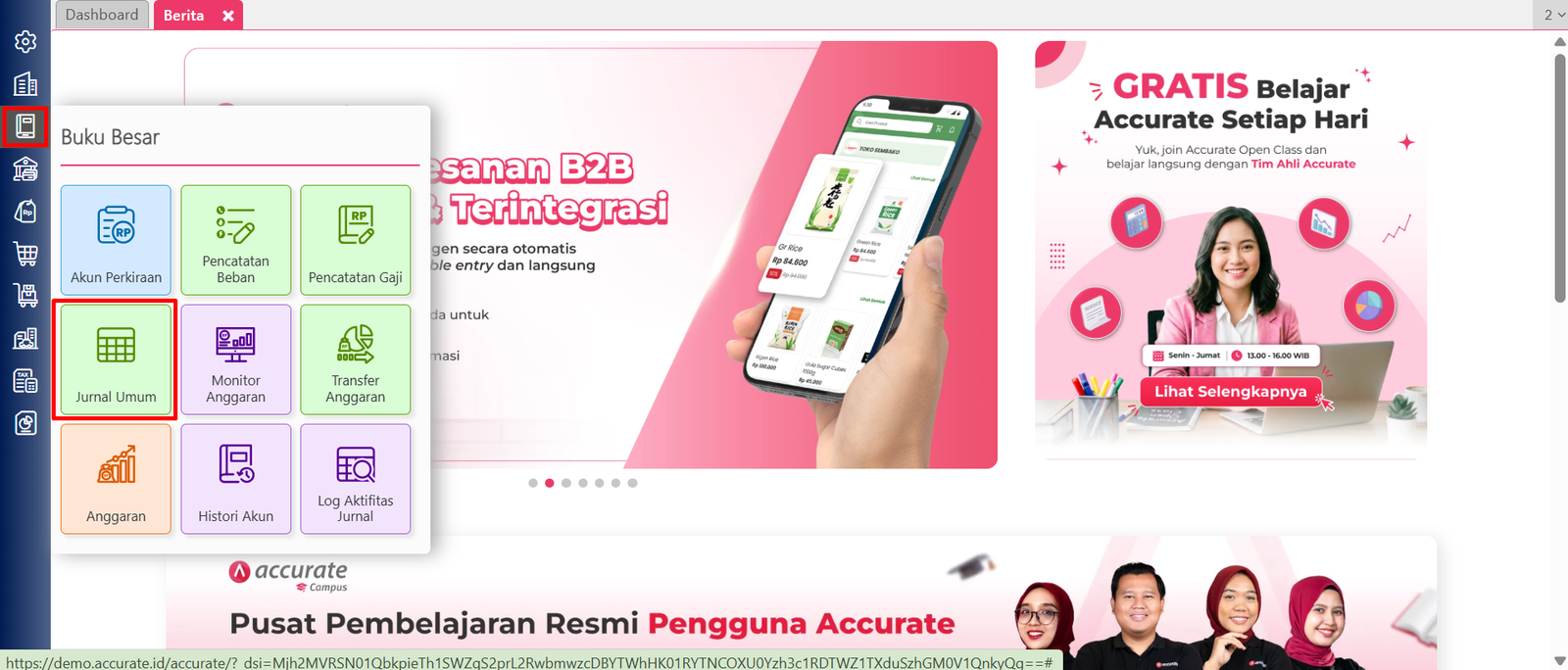
Masuk ke menu Buku Besar, lalu pilih fitur Jurnal Umum (Journal Voucher).
Isi periode (Tanggal aktual masuknya dana), dan pastikan Anda sudah memilih Tipe Mata Uang EURO jika diminta.
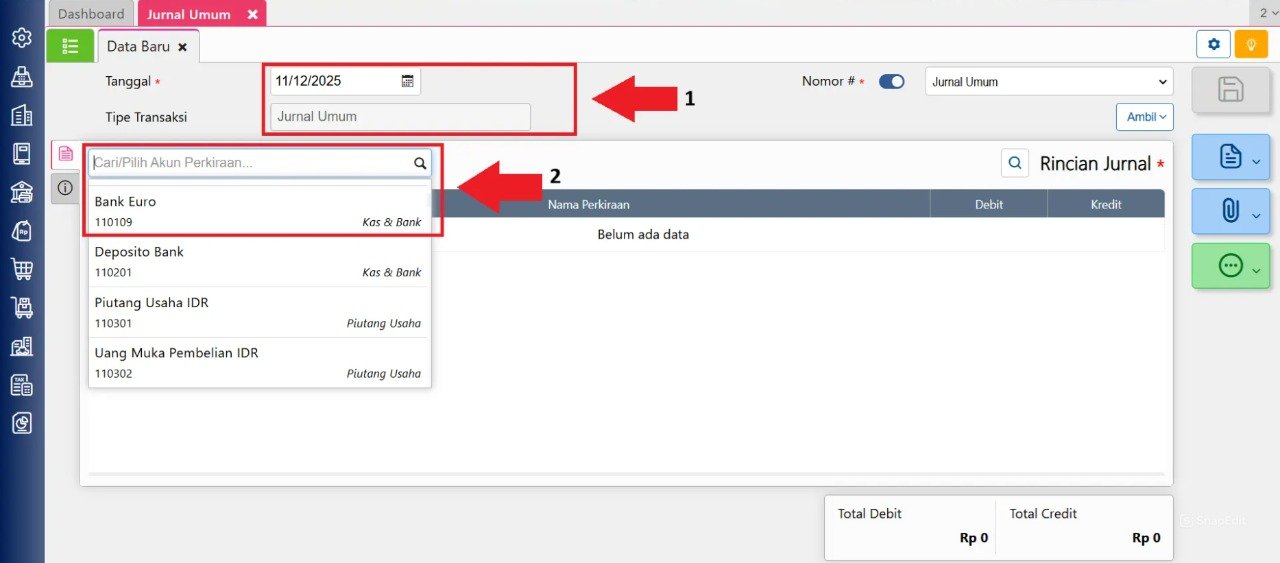
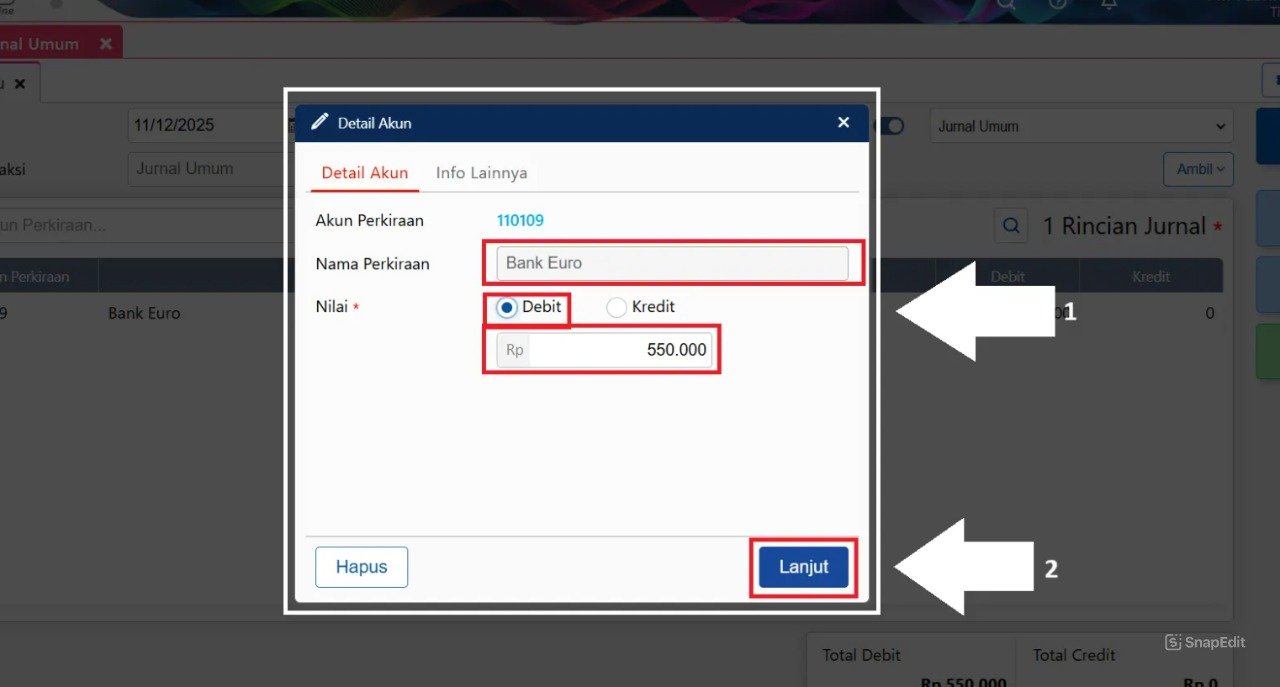
Pada baris pertama, pilih akun Kas/Bank Euro Anda. Silakan isi nilai perkiraan sebagai Debit sesuai jumlah fisik Euro yang benar-benar diterima di rekening Anda (misal €50).
Pada baris kedua, Kreditkan akun Penerimaan Sementara yang memuat nilai Rupiah hasil konversi USD sebelumnya.
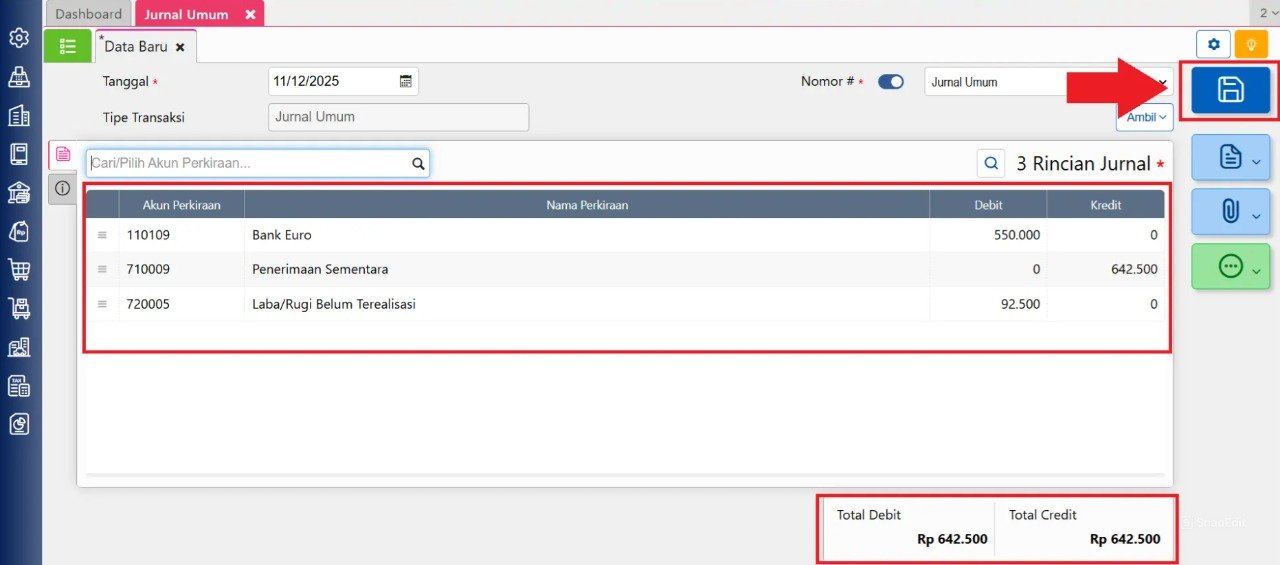
Jika ada perbedaan nilai tukar (dan pasti ada), masukkan sisa saldonya ke akun penampung Selisih Kurs Mata Uang Asing.
Ilustrasi Jurnal: Selisih kurs (misal, Rp 92.500) ditampung ke akun Laba/Rugi Belum Terealisasi.
Selisih ini didapat dari perbedaan nilai konversi Rupiah dari penerimaan dalam Euro (misal setara Rp 550.000) dibandingkan dengan nilai penerimaan via Penerimaan Penjualan faktur USD awal (misal setara Rp 642.500).
Simpan Jurnal Umum tersebut. Selesai!
FAQ (Pertanyaan Umum Pelanggan Accurate Cawang)
1. Mengapa harus menggunakan Akun Penerimaan Sementara, tidak langsung ke akun Bank Euro?
Karena pada menu Penerimaan Penjualan, sistem Accurate dirancang menuntut kesesuaian antara mata uang Faktur (USD) dengan mata uang Bank pembayar (USD atau IDR). Anda tidak bisa melunasi faktur USD langsung dengan Bank Euro, sehingga dibutuhkan akun Rupiah “Penerimaan Sementara” sebagai jembatan/konversi.
2. Apakah saya harus berlangganan fitur khusus untuk menggunakan multi-mata uang ini?
Tidak. Fitur Multi-Currency sudah otomatis tersedia dan gratis di dalam database Accurate Online. Anda hanya perlu mengaktifkannya di menu Pengaturan > Preferensi > Fitur.
3. Bagaimana cara menentukan nilai kurs saat mencatat Jurnal Umum di Langkah 5?
Sistem akan meminta Anda memasukkan nilai tukar (kurs) EURO ke Rupiah pada tanggal tersebut. Gunakan kurs tukar real (kurs beli) yang digunakan oleh bank Anda saat uang Euro tersebut benar-benar cair/masuk ke rekening.
4. Akun Selisih Kurs yang digunakan apakah “Terealisasi” atau “Belum Terealisasi”?
Karena uangnya sudah benar-benar Anda terima dalam bentuk kas/bank (sudah cair/dibayar), maka Anda harus menggunakan akun Laba/Rugi Selisih Kurs Terealisasi.
5. Bisakah cara ini diaplikasikan untuk Pembelian (membayar hutang faktur JPY dengan rekening USD)?
Sangat bisa! Logika dan mekanismenya persis sama. Anda melunasi faktur pembelian JPY menggunakan “Akun Pembayaran Sementara” di menu Pembayaran Pembelian, lalu membuat Jurnal Umum untuk mengeluarkan uang dari Bank USD dan mendebit akun perantara tersebut.
Yuk, Konsultasi Sekarang dan Rasakan Bedanya!
Masih bingung fitur mana yang paling cocok? Tenang, tim kami siap membantu!
Konsultasi bisa dilakukan:
Datang langsung ke kantor kami (Area Jakarta Timur)
Tim kami hadir ke kantor Anda
Sesi demo online/offline
Atau cukup live chat melalui website dan WhatsApp kami.
Hubungi Kami Sekarang:
WhatsApp: 0851 7975 9914
Telepon: (021) 3883 0037
Email: admin.cawang@cpssoft.com
Coba Gratis 30 Hari: https://bit.ly/coba-gratis-ambassador








