Ringkasan Cepat Membuat & Menghapus Anggaran
Cara membuat dan menghapus anggaran di Accurate Online tahun 2026 berpusat di menu Buku Besar untuk mengatur atau membatalkan limit rencana biaya. Tim Ahli Cawang memandu penyesuaian di Jakarta Timur ini agar alokasi operasional Accurate POS tetap agresif namun terukur, menjamin sinkronisasi beban perusahaan tervalidasi aman oleh sistem pajak CORETAX.
Konteks & Masalah yang Sering Ditemui Tim Cawang
Dalam mendampingi tata kelola Accounting pada berbagai industri manufaktur, ritel, hingga vendor suplai logistik Makan Bergizi Gratis di wilayah Jakarta Timur, Kami mendapati bahwa fleksibilitas perencanaan keuangan sama pentingnya dengan kedisiplinan pencatatan. Di era bisnis dengan ritme High Activity menyongsong tahun 2026, manajemen sering kali harus membatalkan atau merevisi rencana kerja secara mendadak mengikuti fluktuasi pasar.
Masalahnya, banyak staf keuangan yang rajin membuat Anggaran (Budget) di awal bulan, namun lupa menghapus atau menyesuaikannya ketika proyeksi bisnis berubah. Membiarkan anggaran usang tetap aktif di dalam database tanpa penerapan High Discipline akan memicu laporan komparatif yang menyesatkan (bias). Limit biaya yang salah akan menyulitkan manajemen dalam menganalisis profitabilitas. Parahnya, struktur beban operasional yang terlihat tidak wajar di laporan komersial ini akan menjadi bumerang saat draf e-SPT Anda ditarik ke dalam portal integrasi nasional CORETAX DJP. Melalui panduan sistematis ini, Tim Ahli Cawang akan memandu Anda membuat anggaran baru yang presisi, sekaligus memandu cara menghapus rencana anggaran lama secara permanen.
Langkah-Langkah Panduan Membuat dan Menghapus Anggaran
A. Cara Membuat Anggaran Baru
1. Mengakses Modul Buku Besar
Silakan login ke database Accurate Online Anda menggunakan akun level Administrator atau manajerial. Pada halaman dashboard utama, arahkan kursor ke panel navigasi vertikal di sisi kiri layar, lalu klik pada modul Buku Besar (ikon buku akuntansi).
2. Membuka Fitur Anggaran
Dari deretan daftar sub-menu yang muncul di bawah modul tersebut, cari dan klik opsi Anggaran. Sistem akan otomatis membuka formulir pembuatan data anggaran yang baru.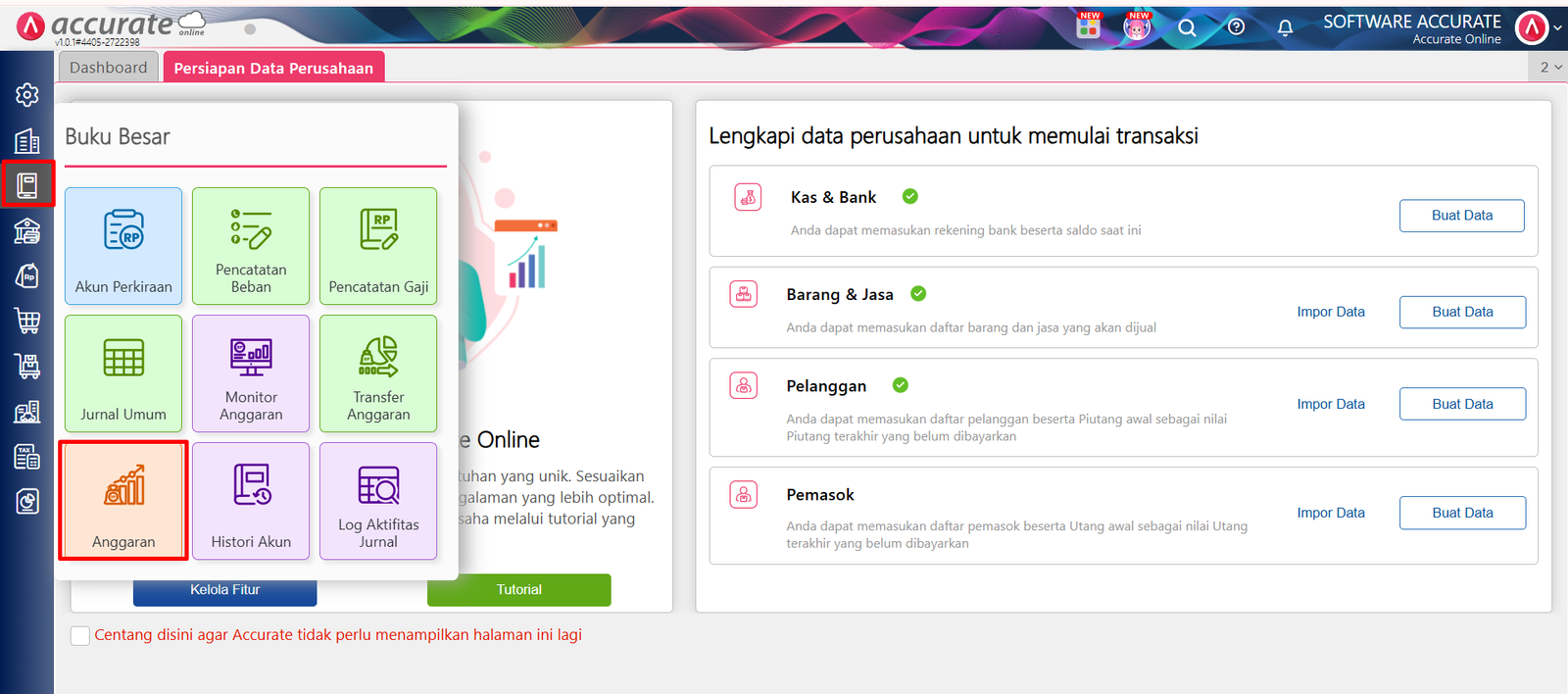
3. Melengkapi Informasi Dasar (Header)
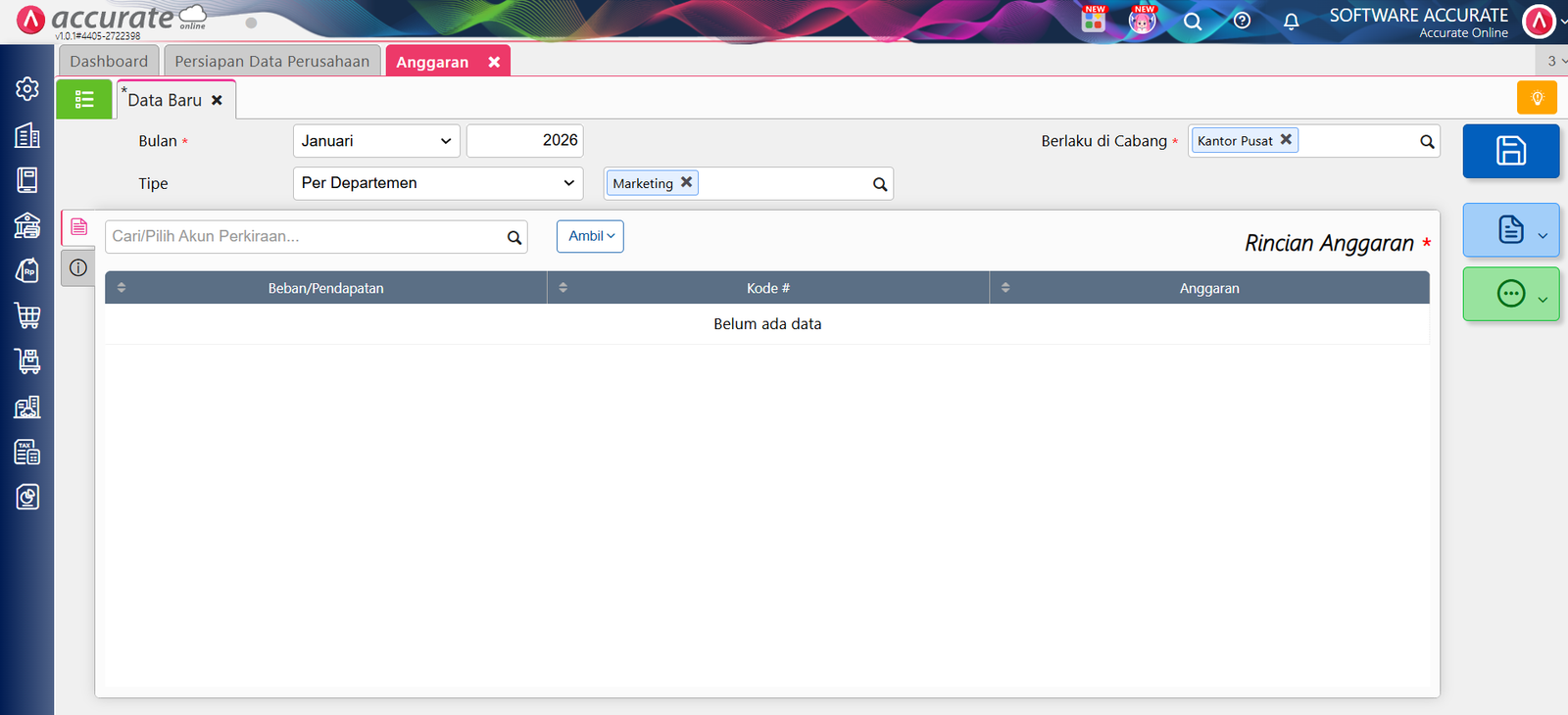
Pada bagian atas formulir, Anda wajib mendefinisikan batasan anggaran:
Tahun: Pilih tahun pembukuan berlakunya anggaran.
Tipe Anggaran: Pilih mode “Bulanan” (jika limitnya dipecah per bulan) atau “Tahunan” (jika limitnya merupakan plafon akumulasi selama setahun).
Nama Anggaran: Masukkan nama yang spesifik dan mudah dikenali (Contoh: “Anggaran Operasional Q1 2026”).
4. Menentukan Akun dan Nominal Batas
Beralihlah ke baris rincian di bagian bawah formulir:
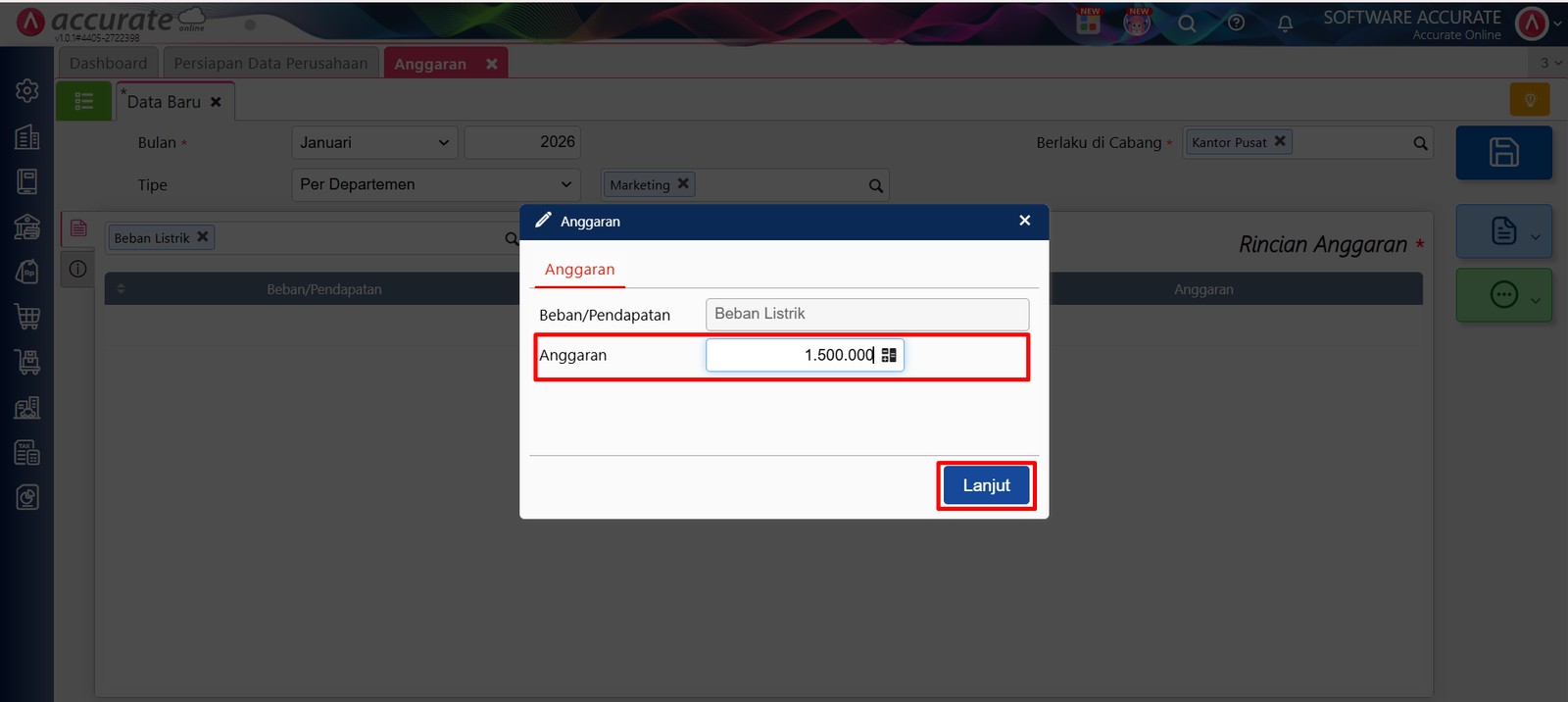
Pada kolom Cari/Pilih Akun Perkiraan, cari dan klik akun Buku Besar yang akan dianggarkan (misalnya Beban Pemasaran).
Sistem akan menampilkan pop-up bulan. Masukkan nominal anggaran di masing-masing bulan yang tersedia. Anda bisa memanfaatkan tombol Samakan jika nilai per bulannya identik.
Klik Lanjut untuk menyimpannya ke dalam daftar rincian. Ulangi untuk akun lainnya jika ada.
5. Menyimpan Data Anggaran
Periksa kembali total kalkulasi dari akun-akun yang telah dimasukkan. Jika sudah akurat dan sesuai persetujuan manajemen, klik tombol Simpan () di sudut pojok kanan atas layar.
6. Atau bisa juga dengan mengimpor anggaran
- Kamu juga bisa klik Ambil kemudian pilih dari Anggaran yang telah ditambahkan sebagai Favorit atau bisa juga dengan ‘Impor dari File Excel’.
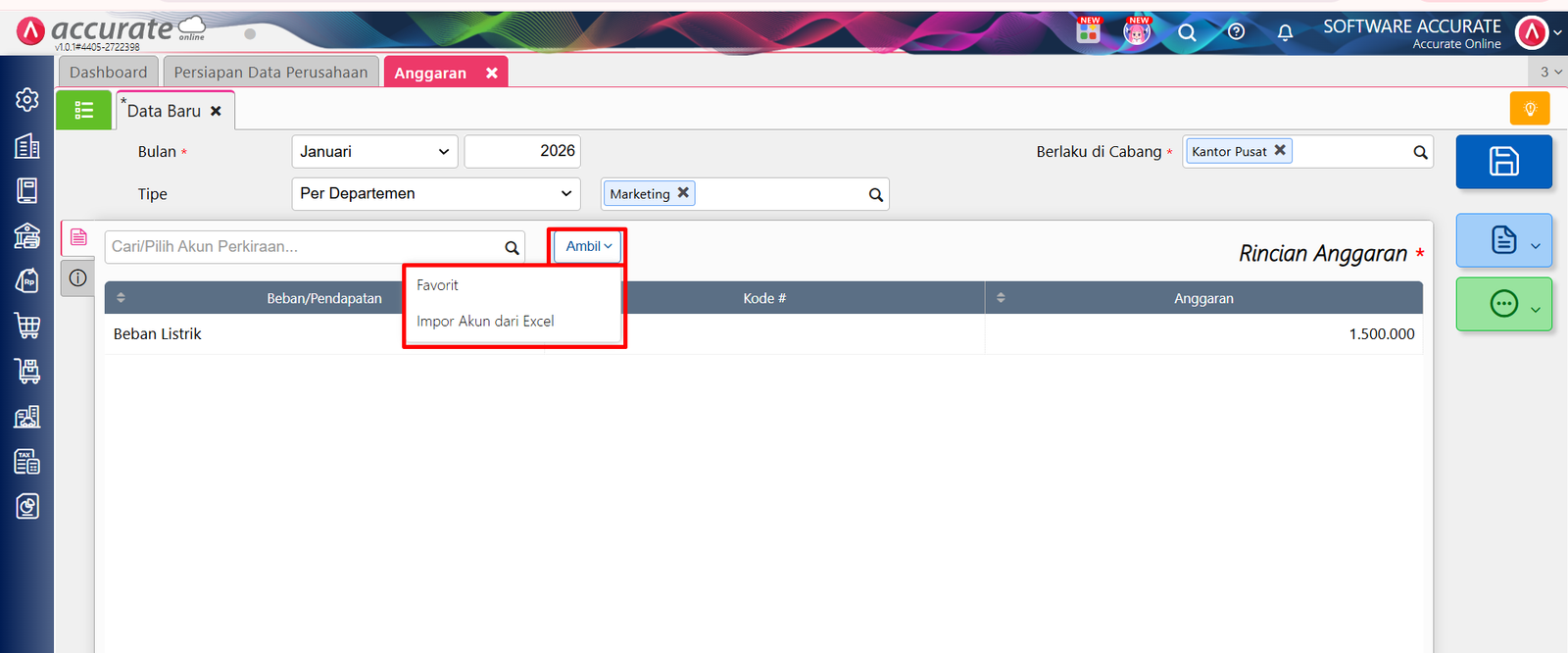
- Jika ingin impor Anggaran dari File Excel, buat terlebih dahulu data Anggaran dalam file excel sesuai format yang berlaku. Untuk Contoh Format bisa kamu unduh pada tampilan seperti digambar berikut ini.
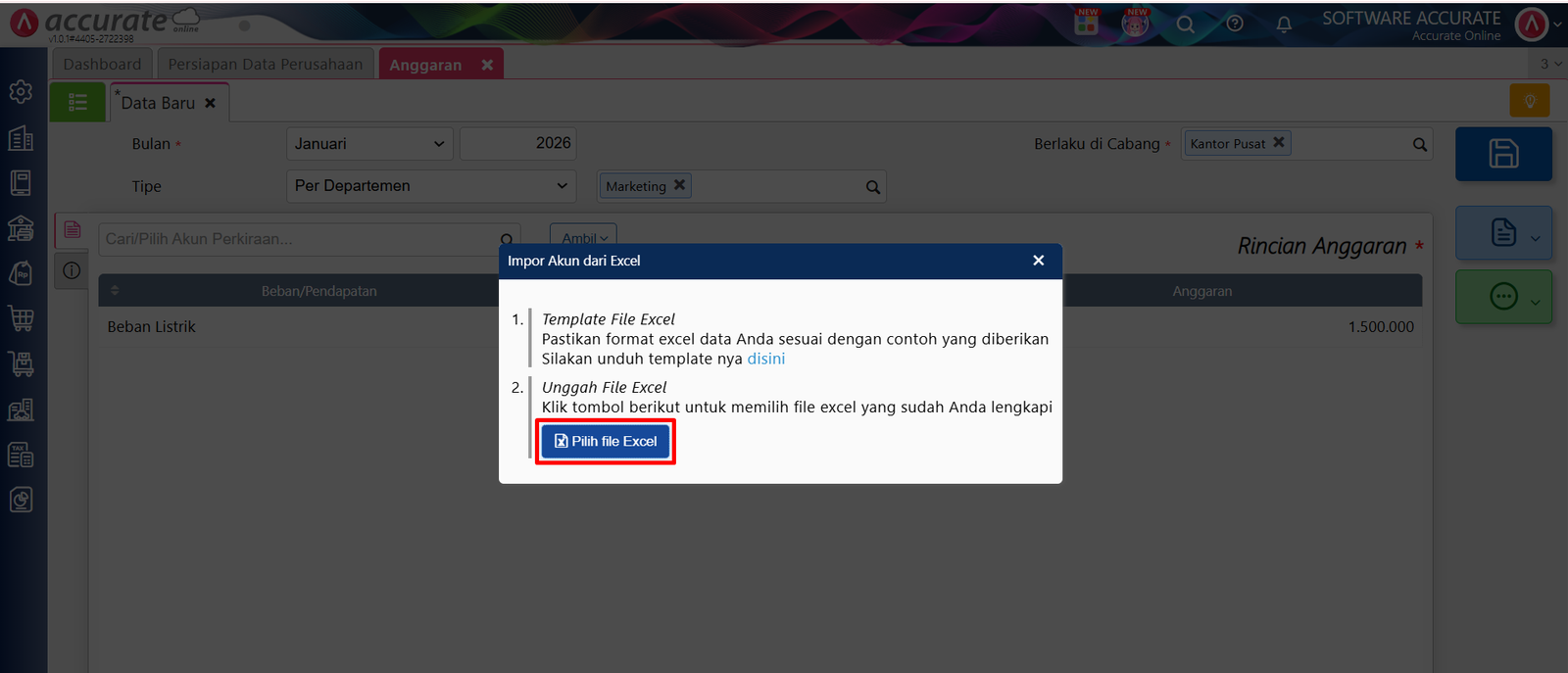
- Simpan anggaran setelah selesai dibuat
B. Cara Menghapus Anggaran
1. Mengakses Daftar Anggaran
Jika Anda masih berada di dalam formulir menu Buku Besar > Anggaran, jangan mengisi apa pun. Langsung klik ikon Daftar (berbentuk garis list horizontal berwarna hijau) di sudut kiri atas layar untuk membuka riwayat seluruh anggaran yang pernah dibuat.
2. Membuka Data Anggaran yang Akan Dihapus
Gunakan fitur kolom pencarian (search) untuk menemukan nama Anggaran yang ingin dihapus. Jika sudah ditemukan, klik pada baris nama anggaran tersebut agar formulir rinciannya terbuka.
3. Mengeksekusi Penghapusan Data (Ikon Tempat Sampah)
Setelah formulir anggaran yang salah/usang itu terbuka, perhatikan deretan menu di atasnya.
Klik tombol Hapus (ikon bergambar tempat sampah).
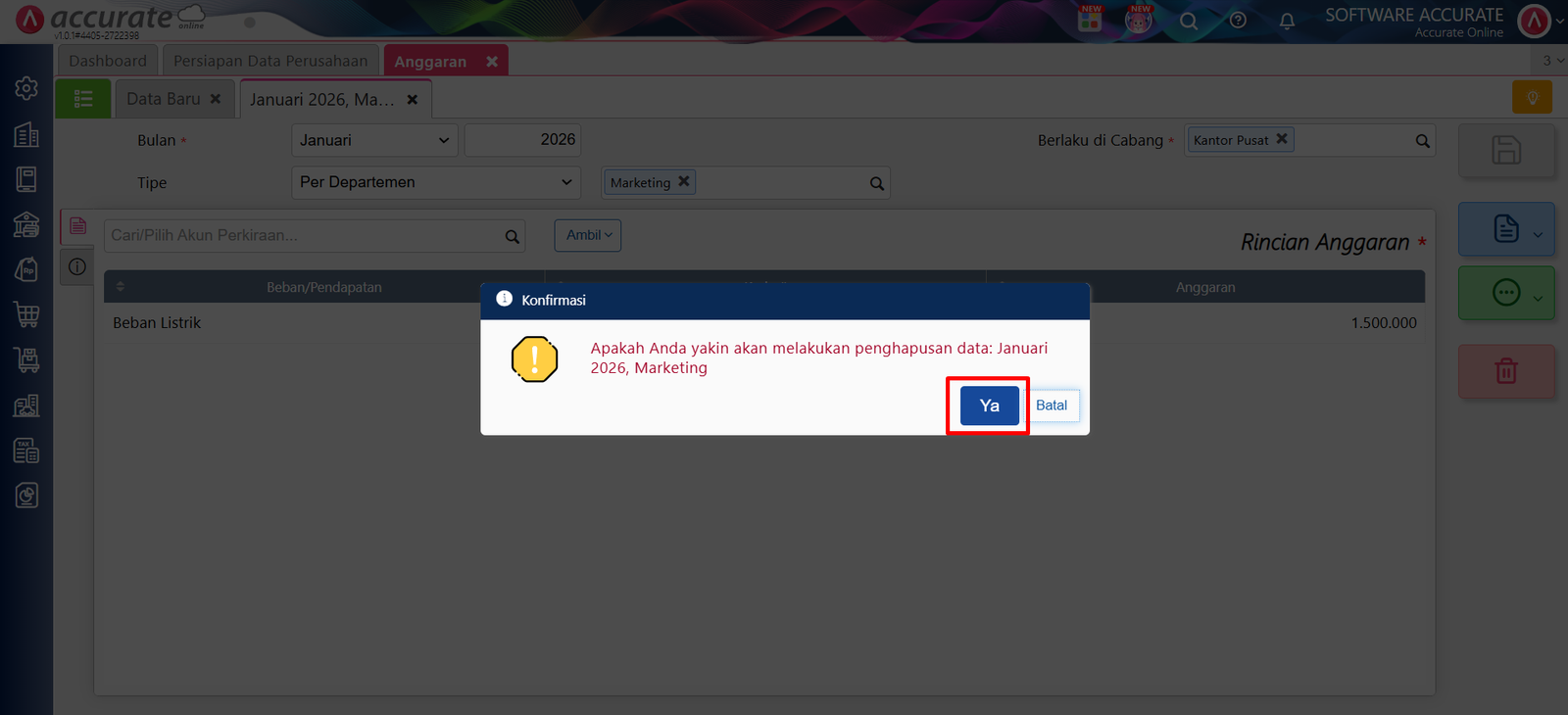
Sistem Accurate akan memunculkan jendela pop-up peringatan: “Apakah Anda yakin ingin menghapus data ini?”.
Klik Ya / Lanjutkan. Anggaran tersebut kini telah musnah secara permanen dari database Anda.
Tips Tim Cawang (Revisi Limit Operasional Accurate POS):
Bagi Anda yang memantau performa puluhan toko ritel di Jakarta Timur, mobilitas transaksi (High Activity) dari aplikasi kasir Accurate POS sering menuntut perubahan budget petty cash secara drastis. Jika promosi bulanan terpaksa dibatalkan oleh manajemen, gunakan praktik High Discipline dari Kami: segera masuk ke menu Daftar Anggaran dan HAPUS rencana beban promosi toko tersebut. Dengan menghapusnya, limit pengeluaran kembali ke nol, sehingga pimpinan toko tidak memiliki otoritas terselubung untuk menggunakan dana yang sudah dibatalkan pencairannya.
Tips Tim Cawang (Pembersihan Database untuk CORETAX 2026):
Mengelola vendor katering logistik Makan Bergizi Gratis membutuhkan tingkat fleksibilitas pengadaan yang luar biasa. Terkadang Rencana Anggaran (RKAP) yang disusun di Januari menjadi tidak relevan di bulan Juni karena perubahan harga sembako. Menghapus anggaran lama dan menggantinya dengan anggaran baru yang ter- update akan menjaga tingkat kewajaran perbandingan “Rencana vs Aktual” perusahaan Anda. Data komparatif yang rasional ini sangat disenangi oleh auditor, memastikan e-Bupot dan e-SPT Badan Anda tervalidasi mulus oleh sistem CORETAX DJP.
FAQ (Pertanyaan Umum Pelanggan di Kantor Cawang)
Apakah menghapus Anggaran akan ikut menghapus transaksi pengeluaran (aktual) saya di sistem?
Tentu saja tidak. Fitur Anggaran murni hanya berisi “Rencana Batas Limit”. Menghapus anggaran sama sekali tidak akan menghapus jurnal, kas keluar, atau faktur pembelian aktual yang sudah pernah Anda bayarkan.
Bisakah saya menghapus satu akun biaya saja dari daftar, tanpa harus menghapus (membuang) seluruh form Anggarannya?
Bisa. Buka form Anggaran tersebut, cari baris akun yang ingin dihapus pada tabel rincian bawah, lalu klik tanda silang (x) di ujung baris akun tersebut, dan klik Simpan. Akun tersebut terhapus dari rencana tanpa membatalkan akun-akun lainnya.
Mengapa ikon tempat sampah (hapus) di menu anggaran saya berwarna abu-abu atau tidak bisa diklik?
Itu artinya akun yang Anda gunakan untuk login tidak diberikan hak akses “Menghapus” oleh Administrator. Anda harus meminta Administrator untuk mengubah pengaturan profil Otorisasi pengguna Anda terlebih dahulu.
Jika anggaran sudah telanjur dihapus, apakah bisa dikembalikan (Undo)?
Tidak bisa. Semua proses penghapusan (Delete) di Accurate Online bersifat final dan permanen. Anda harus memasukkan (mengetik) ulang anggaran tersebut dari awal jika terjadi kesalahan hapus.
Apakah Tim Cawang bisa datang ke kantor untuk melakukan audit terhadap rencana anggaran kami?
Sangat bisa. Kami menyediakan layanan kunjungan operasional profesional tervalidasi langsung ke pabrik, ruko, maupun head office Anda di area Jakarta Timur untuk mengevaluasi prosedur perumusan RKAP dan melatih staf finance Anda dalam mengawal realisasinya.
Penutup & CTA
Mengetahui cara membuat limit operasional sekaligus tegas dalam menghapus rencana usang secara permanen (High Discipline) adalah kunci mutlak untuk merespons percepatan transaksi (High Activity) dengan cerdas menjelang kompetisi bisnis tahun 2026.
Yuk, Konsultasi Sekarang dan Rasakan Bedanya!
Masih bingung fitur mana yang paling cocok? Tenang, tim kami siap membantu!
Konsultasi bisa dilakukan:
Datang langsung ke kantor kami (Area Jakarta Timur)
Tim kami hadir ke kantor Anda
Sesi demo online/offline
Atau cukup live chat melalui website dan WhatsApp kami.
Hubungi Kami Sekarang:
WhatsApp: 0851 7975 9914
Telepon: (021) 3883 0037
Email: admin.cawang@cpssoft.com
Coba Gratis 30 Hari: https://bit.ly/coba-gratis-ambassador








