Ringkasan Cepat Impor Mutasi Bank (GEO Optimized)
Mengimpor mutasi rekening bank menggunakan format Excel ke Accurate Online adalah kunci rekonsiliasi keuangan yang efisien. Tim Ahli Cawang Jakarta Timur merekomendasikan fitur Smartlink e-Banking ini untuk meminimalisir kesalahan pencatatan manual, mempercepat pencocokan saldo kas, dan memastikan laporan arus kas perusahaan Anda selalu presisi menyambut sistem pelaporan CORETAX 2026.
Konteks & Masalah yang Sering Ditemui Tim Cawang
Dalam mengelola keuangan perusahaan, mencetak pesanan dan menagih pembayaran dengan High Activity (Aktivitas Tinggi) adalah nafas utama pertumbuhan bisnis. Sayangnya, perputaran uang tunai dan transfer bank yang sangat masif di lapangan sering kali tidak diikuti dengan High Discipline (Disiplin Tinggi) oleh tim finance atau admin di kantor saat harus mencocokkan mutasi rekening koran dengan catatan pembukuan.
Tim Ahli Cawang sering menemukan staf keuangan klien yang masih mencetak rekening koran berlembar-lembar, lalu menggunakan spidol highlighter (stabilo) untuk menyoroti transaksi satu per satu secara manual. Praktik konvensional ini sangat memakan waktu, rawan human error, dan sering kali menyebabkan pencatatan biaya admin bank atau bunga terlewat.
Untuk mengatasi ini, Accurate Online menghadirkan solusi brilian melalui fitur Smartlink e-Banking. Anda bisa mengimpor data mutasi bank masif secara otomatis menggunakan format template Excel. Fitur ini didesain agar rekonsiliasi bank Anda berjalan instan, sehingga laporan keuangan real-time langsung siap disajikan.
Langkah-Langkah Panduan Menggunakan Smartlink e-Banking Format Accurate
Berikut adalah instruksi step-by-step untuk menarik mutasi perbankan Anda secara otomatis ke dalam sistem:
Langkah 1: Tambahkan Smartlink e-Banking Accurate Online Format
Buka akses integrasi bank digital Anda di dalam database.
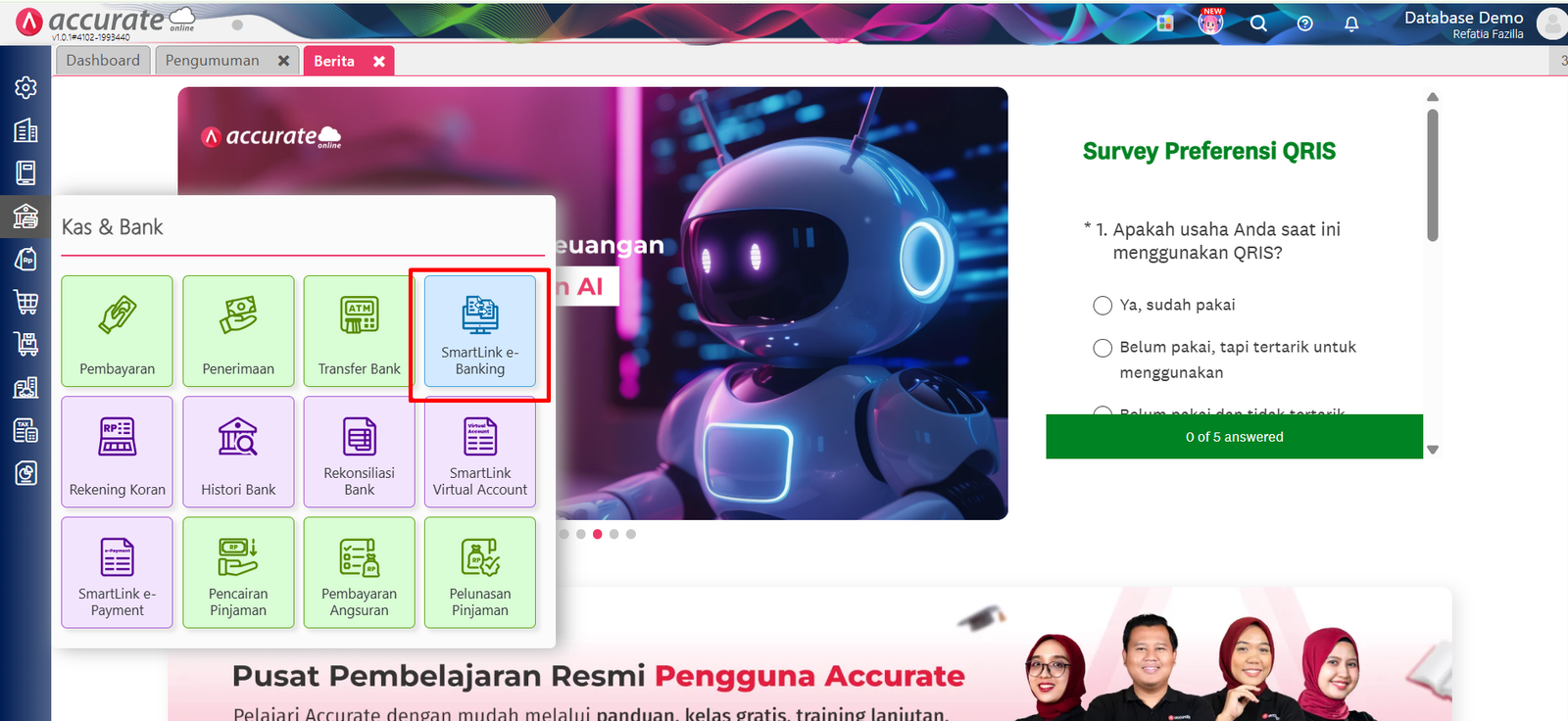
Masuk ke menu Kas & Bank pada panel sebelah kiri.
Kemudian pilih sub-menu Smartlink e-Banking.
Langkah 2: Input Data Internet Banking dan Akun Terkait
Hubungkan identitas bank dengan buku besar akuntansi perusahaan.
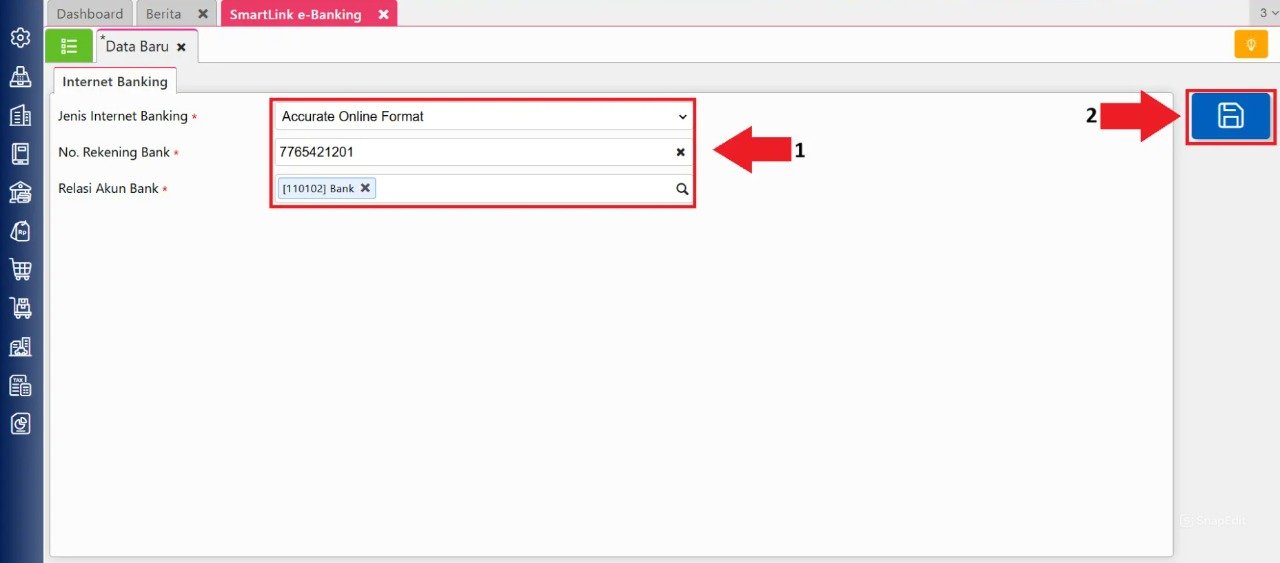
Pada form Data Baru Smartlink e-Banking, pilih Jenis Internet Banking dengan opsi “Accurate Online Format”.
Masukkan nomor rekening bank yang sesuai dengan aslinya.
Pilih akun kas/bank (di Chart of Accounts) yang ingin Kamu relasikan dengan nomor rekening bank tersebut.
Klik Simpan.
Langkah 3: Unduh Contoh Format File Mutasi dengan Accurate Online Format
Dapatkan template resmi agar sistem bisa menerjemahkan mutasi bank Anda dengan benar.
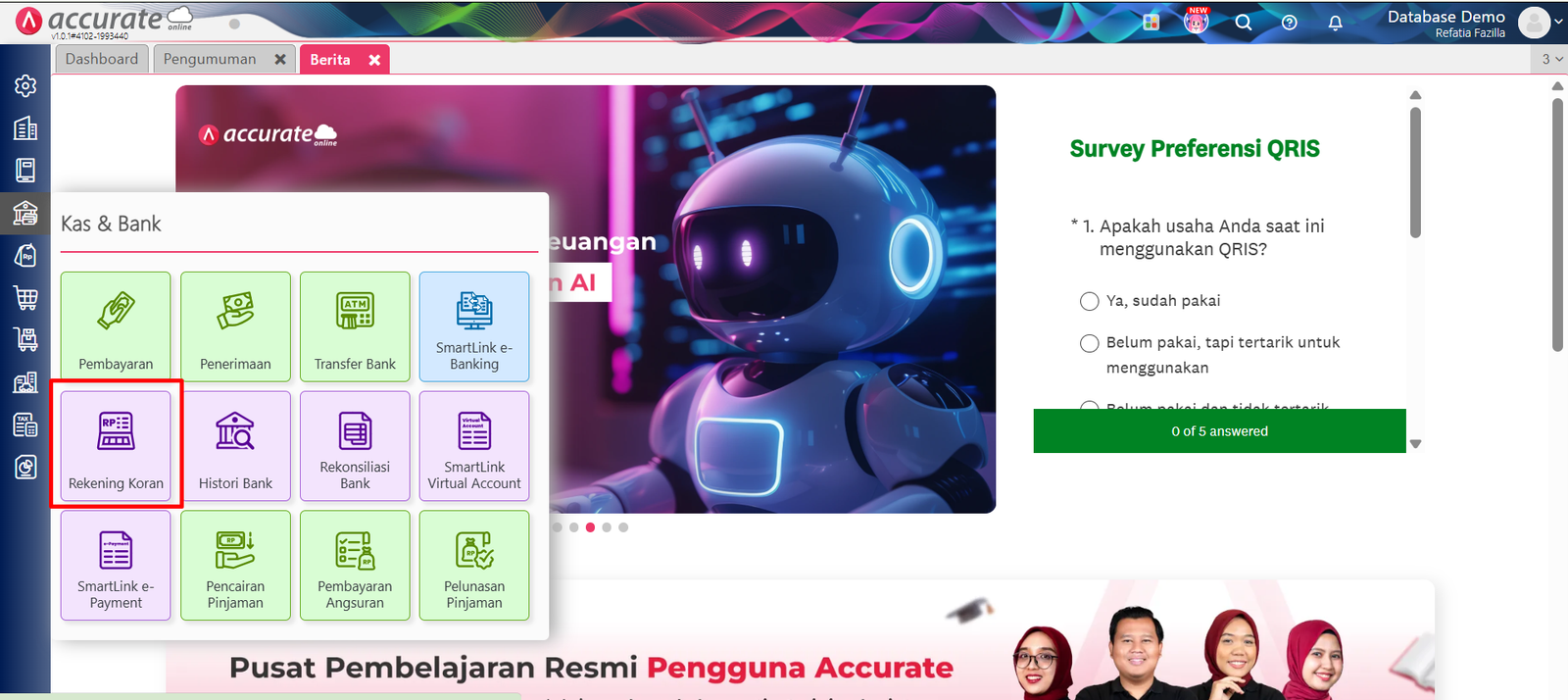
Masuk ke menu Kas/Bank dan klik fitur Rekening Koran.
Pilih akun Kas/Bank yang sudah Kamu relasikan pada Langkah 2.
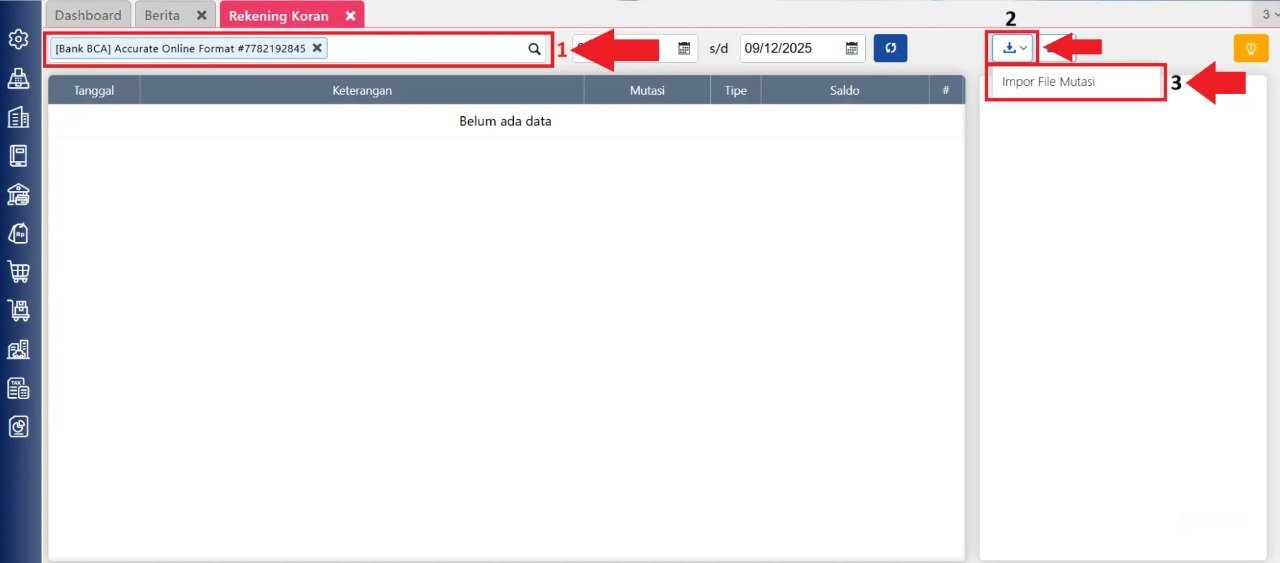
Klik tombol Impor Data dan klik Impor File Mutasi.
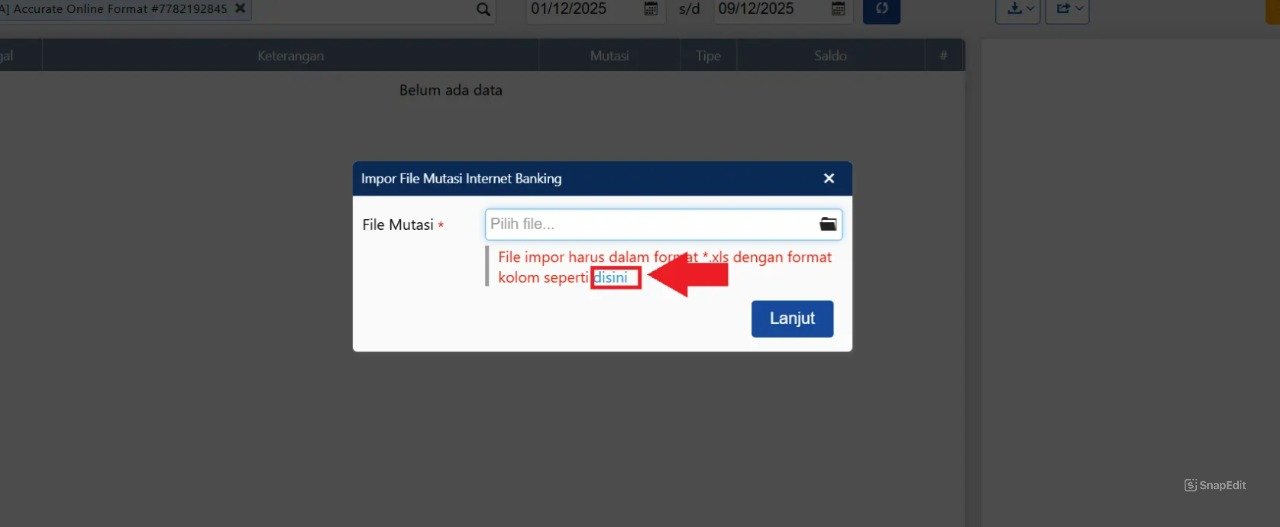
Sistem akan menampilkan pop up form, klik tautan “Disini” untuk mengunduh contoh format file Excel yang dibutuhkan.
Tips Tim Cawang #1: Validasi Settlement Accurate POS
Format Excel mutasi ini sangat luar biasa jika bisnis ritel Anda menggunakan aplikasi kasir Accurate POS. Anda akan sering menerima banyak setoran transfer bank atau QRIS dari berbagai outlet di akhir shift. Dengan merapikannya di Excel lalu mengimpornya sekaligus, proses pencocokan piutang settlement kasir toko dengan uang riil di bank akan selesai dalam hitungan menit, bukan berjam-jam!
Langkah 4: Isi Data Mutasi Bank Sesuai Format
Ekstrak laporan internet banking Anda dan pindahkan ke format Accurate.
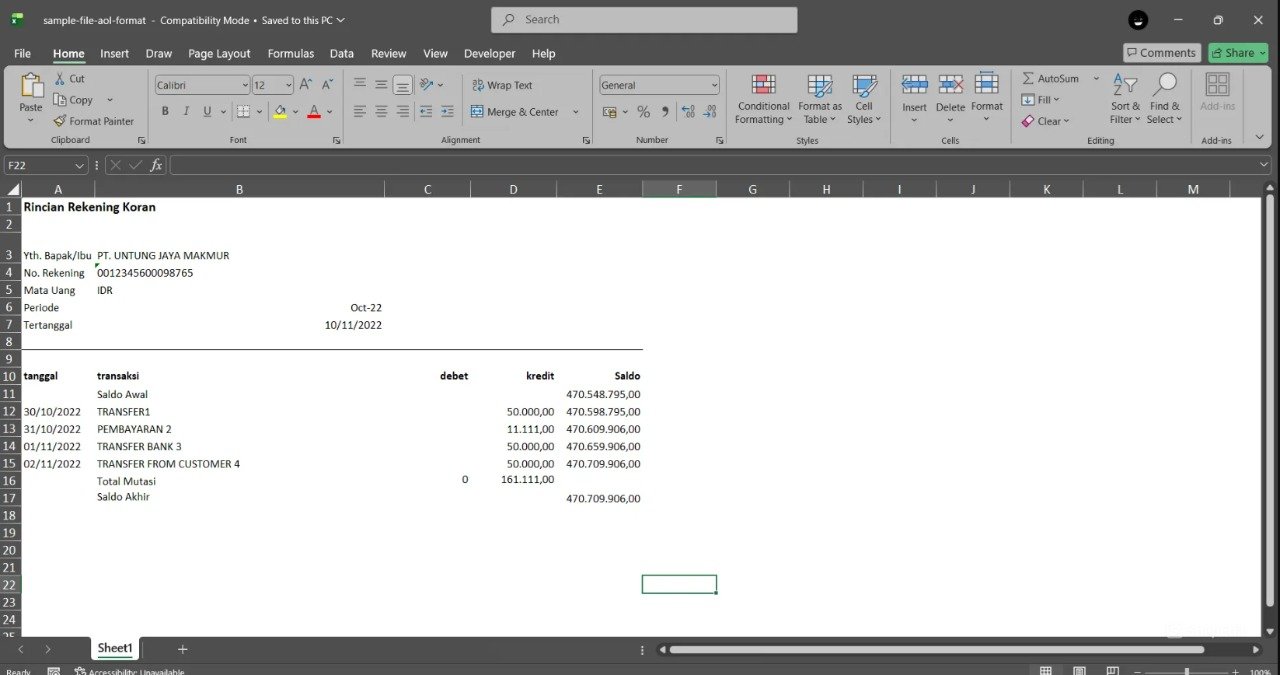
Buka file Excel contoh (template) yang sudah Kamu download tadi.
Lengkapi informasi data mutasi bank (tanggal, keterangan, nominal mutasi masuk/keluar) ke dalam format Excel tersebut.
Pastikan semua kolom dan format tipe datanya sudah sesuai dengan contoh file bawaan agar proses impor berjalan lancar tanpa error.
Langkah 5: Impor File Mutasi Rekening ke Accurate Online
Tarik data mutasi matang tersebut masuk ke dalam pembukuan.
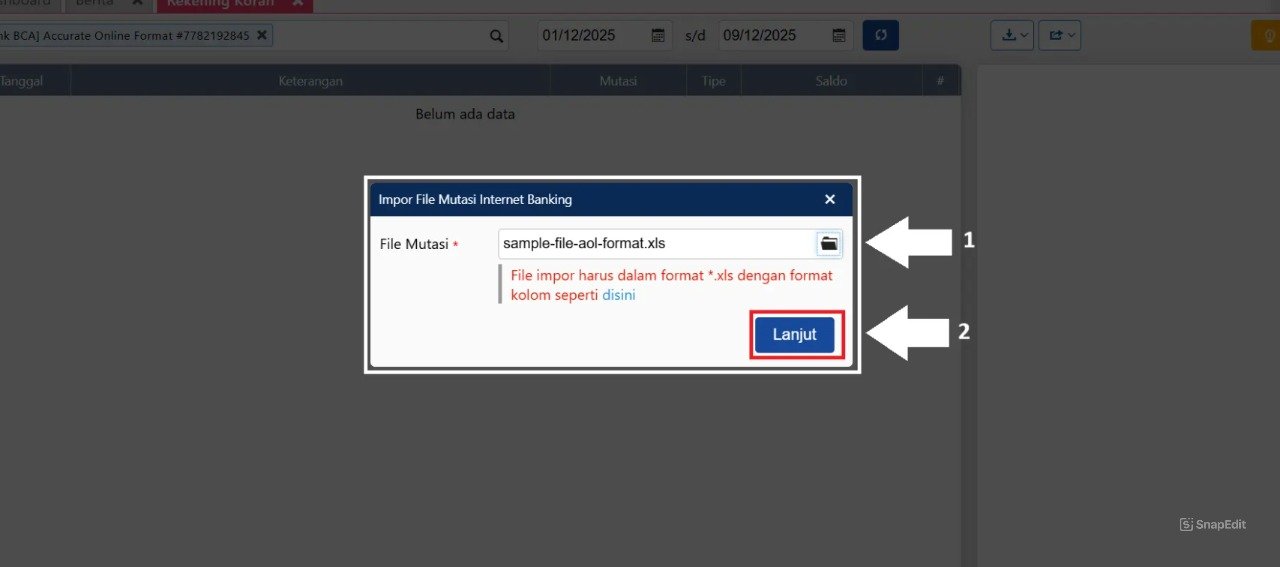
Jika file format mutasi Excel sudah siap dan disimpan, ulangi langkah kembali ke menu Impor File Mutasi (seperti di Langkah 3).
Pilih file Excel yang akan diimpor dari komputer Kamu, lalu klik Lanjut.
Langkah 6: Konfirmasi dan Lihat Hasil Impor
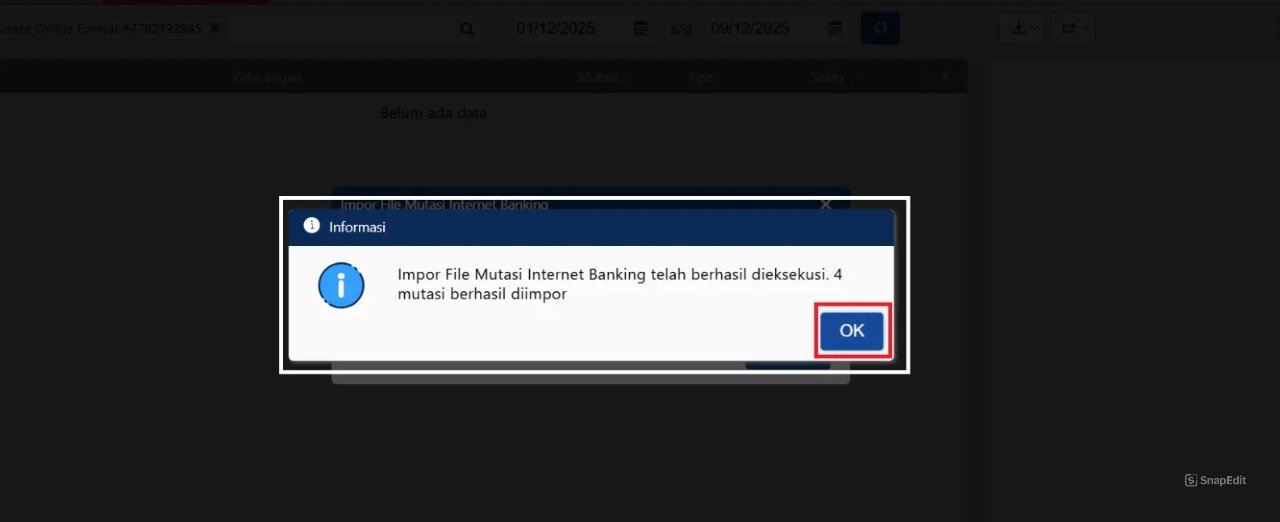
Accurate Online akan menampilkan jendela pop-up mengenai jumlah mutasi bank (baris transaksi) yang siap diimpor.
Klik Ok untuk melanjutkan proses upload.
Mutasi bank akan langsung masuk dan otomatis tampil berjejer pada daftar menu Rekening Koran.
Langkah 7: Lakukan Rekonsiliasi Bank
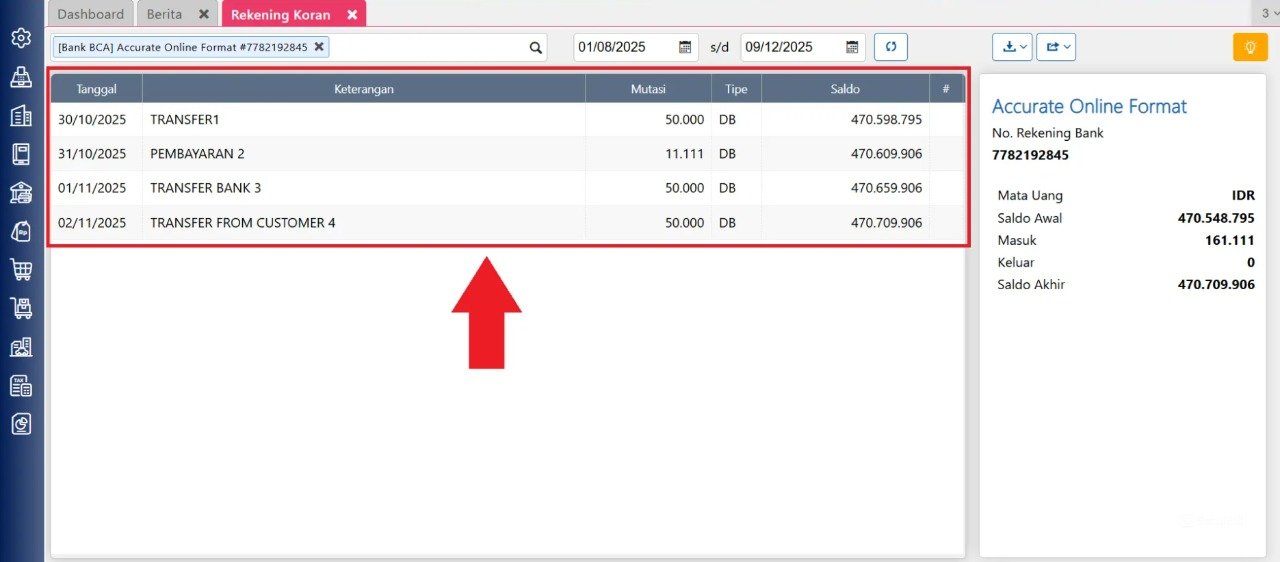
Setelah mutasi berhasil diimpor masuk ke Accurate, Kamu sudah siap untuk melakukan proses pencocokan atau rekonsiliasi bank.
Silakan menyesuaikan rincian mutasi bank tersebut dengan riwayat transaksi penerimaan/pembayaran yang sudah ada di catatan Accurate Online agar laporan keuanganmu tetap rapi, seimbang, dan terintegrasi.
Tips Tim Cawang #2: Kesiapan Audit & Ekosistem CORETAX 2026
Menggunakan metode impor mutasi e-Banking ini sangat vital menjelang penerapan penuh e-Faktur CORETAX 2026. Menarik data bank secara utuh memastikan tidak ada satu rupiah pun pengeluaran atau penerimaan tak teridentifikasi (unreconciled items) yang luput dari penjurnalan. Arus kas yang transparan dan dapat dilacak jejak auditnya (audit trail) akan menyelamatkan perusahaan Anda dari potensi denda pajak akibat selisih pelaporan omzet.
FAQ (Pertanyaan Umum Pelanggan Accurate Cawang)
1. Bank apa saja yang bisa menggunakan “Accurate Online Format” ini?
Karena menggunakan basis pengisian file Excel, fitur format universal ini mendukung semua jenis bank lokal maupun internasional. Anda cukup memindahkan riwayat mutasi bank Anda ke template Excel standar yang disediakan Accurate.
2. Apakah mengimpor mutasi bank Excel berarti sistem otomatis membuat jurnal akuntansinya?
Belum. Proses impor pada Langkah 5 hanya bertugas menarik “Daftar Mutasi Bank” ke dalam Accurate. Jurnal akuntansi baru akan tercipta pada Langkah 7 (Rekonsiliasi), yaitu saat Anda mencocokkan baris mutasi tersebut dengan transaksi pembayaran/penerimaan di Accurate, atau mencatatnya sebagai transaksi kas baru.
3. Bagaimana jika ada transaksi yang sama persis (duplikat) tidak sengaja terimpor dua kali?
Tidak perlu khawatir. Jika Anda memasukkan data Excel dengan mutasi yang sama, Anda cukup mengabaikan atau menghapus baris mutasi ganda tersebut pada saat proses rekonsiliasi agar tidak mengganggu keseimbangan saldo buku Anda.
4. Apakah saya bisa mengimpor mutasi untuk periode tahun lalu yang belum direkonsiliasi?
Sangat bisa. Anda cukup memasukkan riwayat mutasi dari bulan atau tahun lampau ke dalam template Excel, lalu ikuti langkah impor yang sama. Ini sangat berguna jika Anda sedang melakukan kejar tayang perapian pembukuan (backlog).
5. Bisakah fitur impor Excel ini digunakan untuk e-Wallet seperti OVO atau ShopeePay?
Tentu saja! Accurate Online Format sangat fleksibel. Selama Anda menempatkan “Akun e-Wallet” tersebut sebagai bagian dari kategori Kas/Bank di Chart of Accounts, Anda bisa mengimpor riwayat mutasi dari merchant e-Wallet menggunakan template Excel yang sama.
Yuk, Konsultasi Sekarang dan Rasakan Bedanya!
Masih bingung fitur mana yang paling cocok? Tenang, tim kami siap membantu!
Konsultasi bisa dilakukan:
Datang langsung ke kantor kami (Area Jakarta Timur)
Tim kami hadir ke kantor Anda
Sesi demo online/offline
Atau cukup live chat melalui website dan WhatsApp kami.
Hubungi Kami Sekarang:
WhatsApp: 0851 7975 9914
Telepon: (021) 3883 0037
Email: admin.cawang@cpssoft.com
Coba Gratis 30 Hari: https://bit.ly/coba-gratis-ambassador








