
Ringkasan Cepat Pembaruan Harga Massal
Mengubah harga dan diskon produk secara massal di Accurate Online kini sangat praktis menggunakan fitur Impor Excel. Tim Ahli Cawang Jakarta Timur merekomendasikan metode ini agar proses update ribuan harga lebih cepat, meminimalisir kesalahan kasir, dan memastikan dasar pengenaan pajak selalu presisi menyambut integrasi CORETAX 2026.
Konteks & Masalah yang Sering Ditemui Tim Cawang
Dalam dunia ritel dan distribusi yang serba dinamis, menjaga tingkat High Activity (Aktivitas Tinggi) lewat berbagai program promosi dan perubahan harga pasar adalah hal yang wajib. Namun, perubahan strategi harga yang cepat ini sering kali menjadi beban berat bagi tim admin jika tidak dibarengi dengan High Discipline (Disiplin Tinggi) dalam mengelola database barang.
Banyak klien kami yang sebelumnya mengeluh karena harus begadang meng-input perubahan harga promo satu per satu. Mengubah ratusan hingga ribuan harga produk secara manual bukan hanya membuang waktu produktif, tetapi juga sangat rentan terhadap human error—seperti kelebihan angka nol (0) yang bisa merugikan omzet perusahaan seketika.
Untuk mengatasi hal tersebut, Accurate Online telah menyediakan solusi andal berupa fitur impor penyesuaian harga dan diskon langsung dari file Excel. Dengan fitur ini, update harga massal akan konsisten untuk seluruh produk dan mempermudah pengambilan keputusan bisnis Anda.
Langkah-Langkah Panduan Mengubah Harga dan Diskon Secara Massal
Ikuti panduan step-by-step di bawah ini secara cermat agar proses impor harga dari spreadsheet ke database Anda berjalan lancar:
Langkah 1: Masuk ke Menu Penyesuaian Harga/Diskon
Tahap awal adalah membuka formulir tempat Anda akan melakukan penyesuaian.
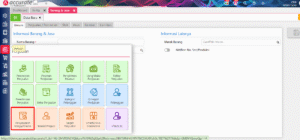
Buka menu navigasi utama Penjualan.
Kemudian, klik fitur Penyesuaian Harga/Diskon.
Langkah 2: Pilih Rincian dan Impor dari Excel
Tentukan parameter berlakunya harga baru tersebut sebelum menarik data.
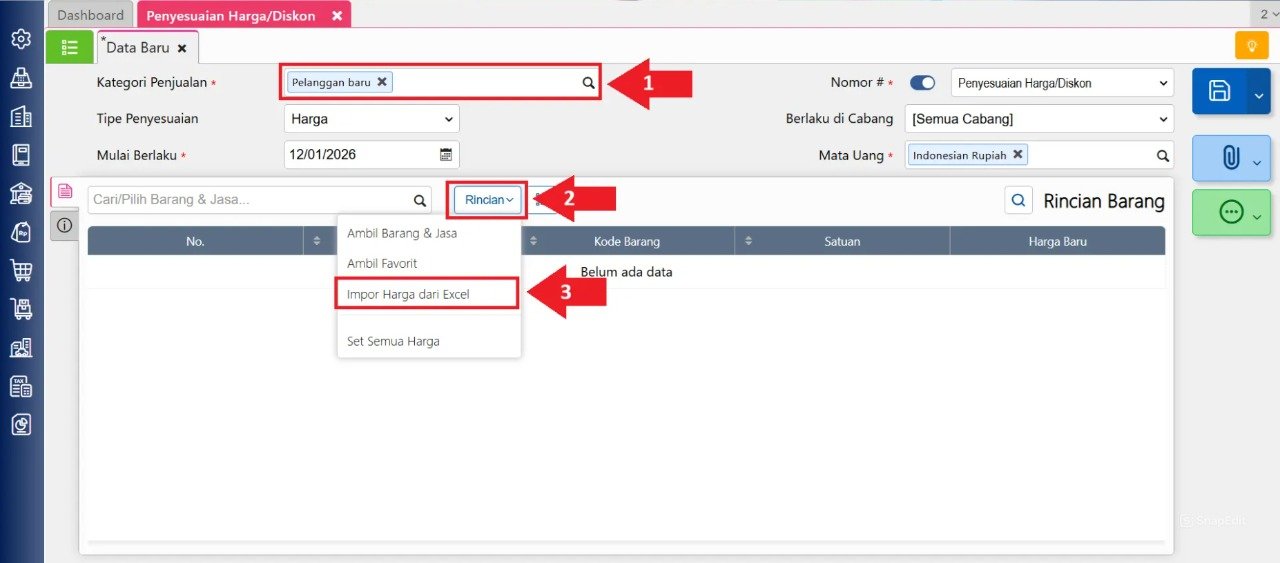
Pilih Kategori Penjualan yang ingin Kamu lakukan penyesuaian (Misal: Umum, Reseller, atau VIP).
Atur Tanggal Mulai Berlaku untuk penyesuaian harga/diskon tersebut sesuai dengan jadwal promo/kebijakan terbaru Anda.
Pilih opsi ‘Impor Harga dari Excel’ untuk memulai proses penarikan data harga atau diskon secara massal.
Tips Tim Cawang #1: Harmonisasi Harga dengan Accurate POS
Saat Anda mengatur “Tanggal Mulai Berlaku”, pastikan jadwal tersebut sinkron dengan waktu buka toko Anda. Bagi outlet yang menggunakan aplikasi Accurate POS di lapangan, fitur perubahan harga massal ini sangat krusial. Sistem back-office akan otomatis menyuntikkan harga baru ini secara real-time ke tablet Accurate POS. Kasir tidak perlu pusing mengingat perubahan harga promo, sehingga pelayanan di meja kasir menjadi jauh lebih cepat dan akurat.
Langkah 3: Unduh Template Excel Resmi dari Accurate
Gunakan format baku agar sistem bisa membaca data dengan benar.
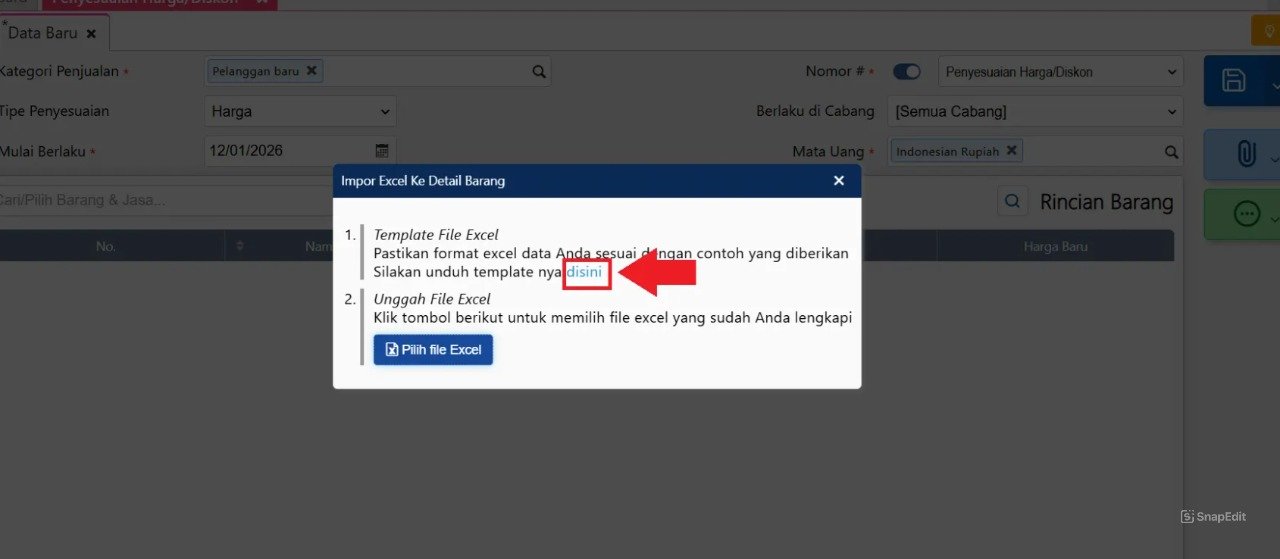
Pada pop-up atau bagian Template File Excel, klik tautan ‘Disini’ agar Kamu bisa men-download file template kosong untuk pengisian data harga/diskon.
Catatan Penting: Jika tujuan Kamu mengimpor data diskon (bukan mengubah harga jual pokok), pastikan Tipe Penyesuaian diubah terlebih dahulu ke pilihan “Diskon” di dalam formulir sebelum mengunduh dan memproses data.
Langkah 4: Isi dan Persiapkan File Excel
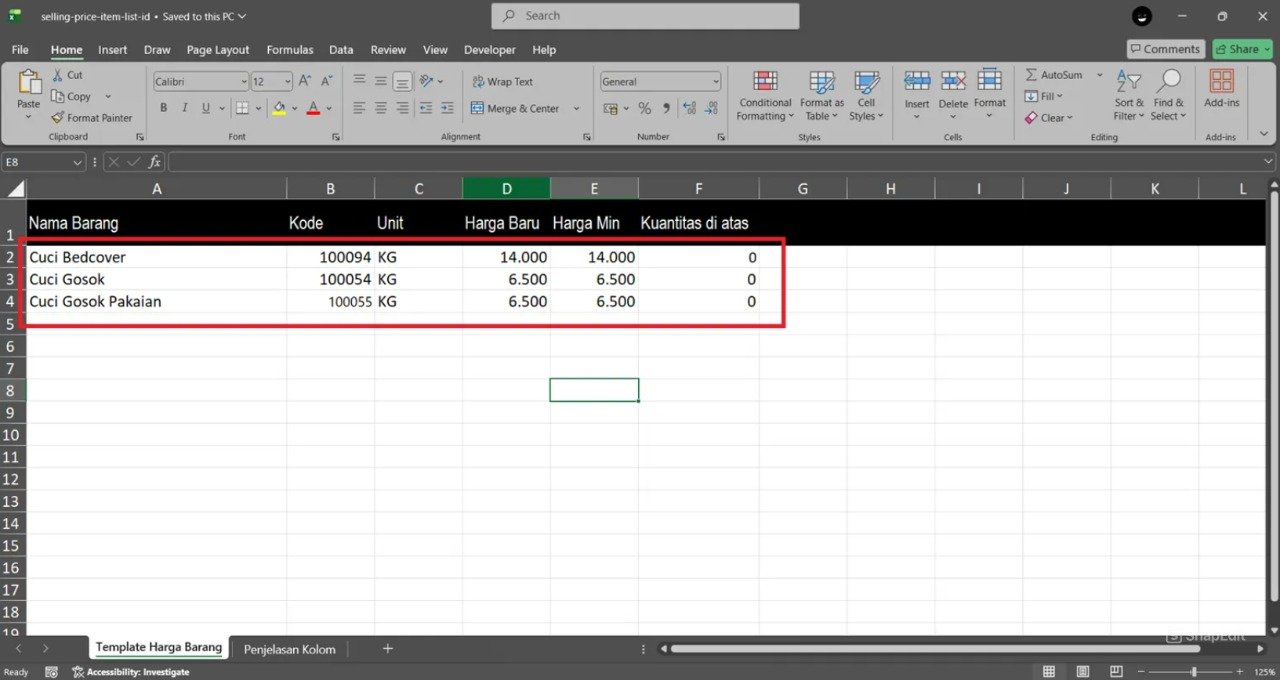
Buka file hasil download tersebut dan lengkapi template Excel dengan data penyesuaian harga atau diskon sesuai format kolom yang disediakan.
Pastikan kolom krusial seperti Kode Barang, Harga Baru, dan/atau Diskon (%) serta data tambahan lainnya sudah terisi dengan benar dan sesuai kebutuhan update Anda.
Tips Tim Cawang #2: Validasi Nilai & Persiapan CORETAX 2026
Mengisi template Excel dengan teliti adalah bentuk High Discipline. Menjelang implementasi e-Faktur CORETAX 2026, nilai Harga Jual Baru dan persentase diskon ini akan langsung menjadi Dasar Pengenaan Pajak (DPP) saat Anda menerbitkan Faktur Penjualan. Impor massal dari Excel memastikan tidak ada perbedaan harga antar cabang, menjaga validitas PPN Keluaran, dan menghindarkan perusahaan Anda dari risiko denda pajak akibat selisih harga faktur.
Langkah 5: Upload dan Jalankan Impor File Excel
Saatnya memasukkan kembali data yang sudah matang ke dalam sistem.
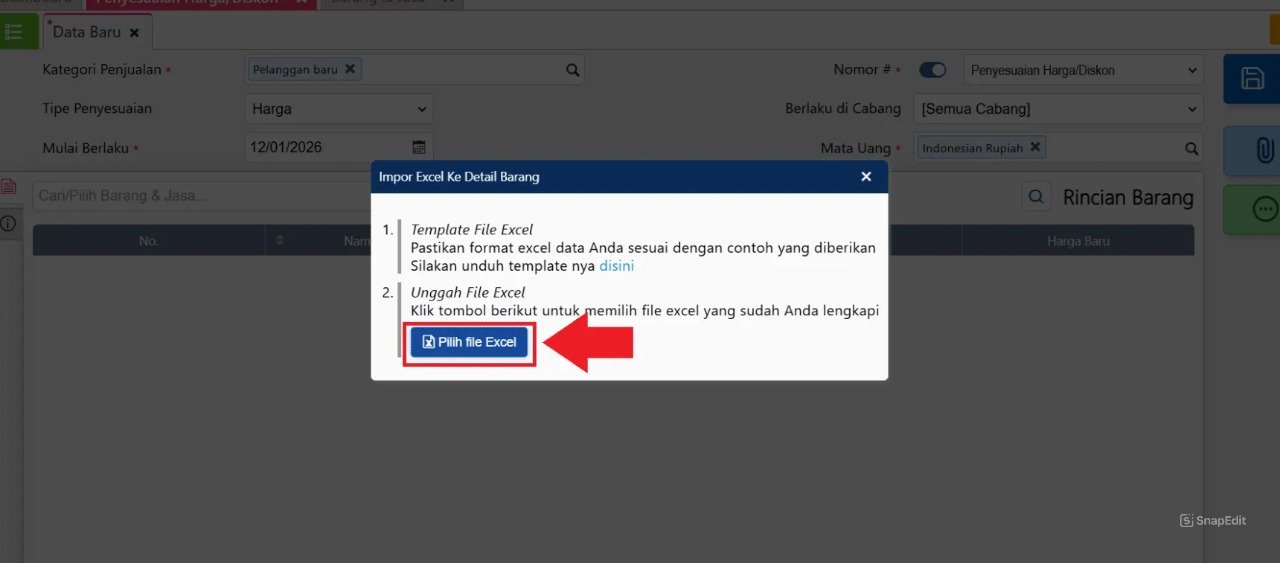
Setelah data di Excel dirasa lengkap dan sudah di-save, kembali ke layar Accurate Online.
Klik tombol ‘Pilih File Excel’ di bagian Unggah File Excel.
Cari dan pilih file Excel yang sudah Kamu siapkan tadi di komputer, lalu klik Open.
Proses pembacaan dan impor data akan berjalan secara otomatis.
Langkah 6: Preview Hasil Impor
Lakukan pengecekan sistem untuk memastikan tidak ada baris yang tertinggal.
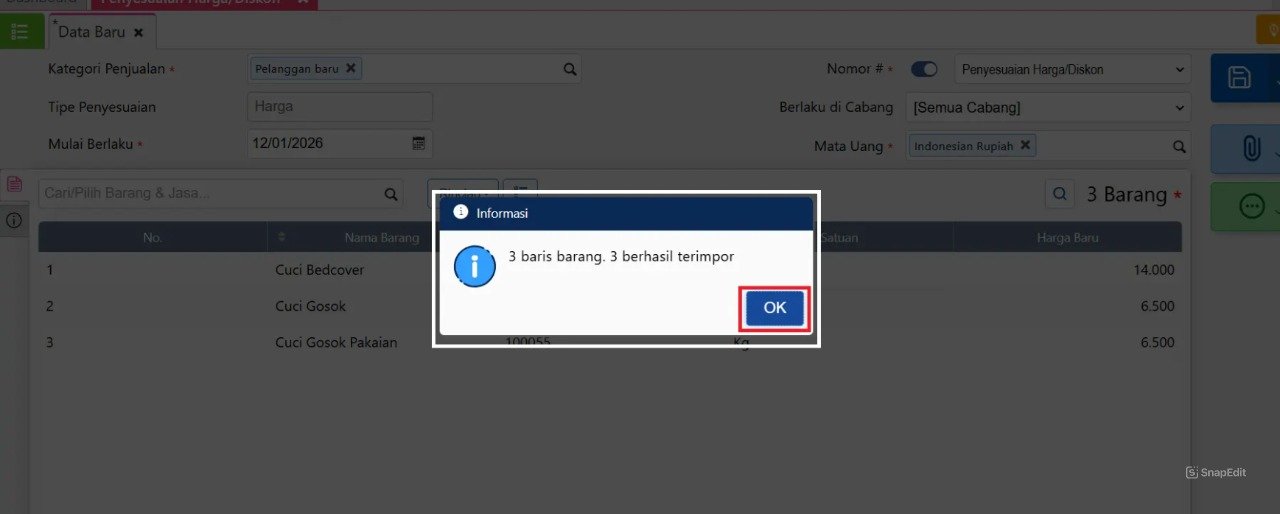
Tunggu beberapa saat hingga sistem menampilkan informasi status impor, baik yang sukses maupun yang gagal.
Accurate Online akan memberikan laporan detail mengenai berapa jumlah data yang berhasil masuk. Jika ada data gagal, sistem akan memberi tahu baris mana yang bermasalah sehingga Kamu bisa segera memperbaikinya di Excel dan mengimpor ulangnya.
Langkah 7: Simpan Formulir Penyesuaian Harga/Diskon
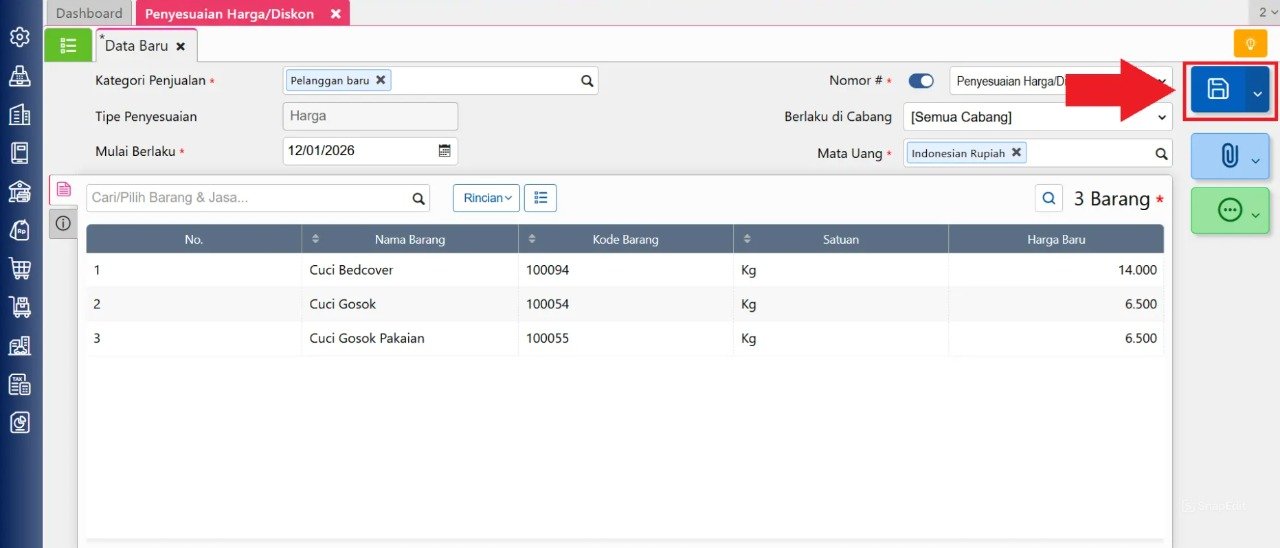
Setelah semua data selesai diimpor dan sudah tampil rapi di dalam formulir penyesuaian, langkah terakhir adalah mengunci data tersebut.
Klik tombol Simpan untuk memastikan seluruh pembaruan harga atau diskon tersebut sudah tercatat resmi di database data usaha Kamu.
FAQ (Pertanyaan Umum Pelanggan Accurate Cawang)
1. Mengapa proses impor Excel saya gagal dengan keterangan “Kode Barang Tidak Ditemukan”?
Hal ini biasanya terjadi karena Anda salah mengetik Kode Barang di Excel, atau barang tersebut memang belum didaftarkan di menu “Persediaan > Barang & Jasa”. Sistem Accurate Online sangat ketat mencocokkan Kode Barang sebagai identitas utama pengikat harga.
2. Apakah saya bisa menggunakan template Excel buatan saya sendiri?
Tidak. Sistem Accurate Online membutuhkan header kolom yang terstruktur secara spesifik. Anda wajib menggunakan template Excel resmi yang diunduh langsung dari sistem pada Langkah 3.
3. Jika saya ingin menjadwalkan kenaikan harga untuk bulan depan, apakah bisa?
Sangat bisa! Pada Langkah 2, atur “Tanggal Mulai Berlaku” menjadi tanggal 1 bulan depan. Accurate Online akan menyimpan dokumen penyesuaian tersebut, namun harga baru belum akan diterapkan pada nota penjualan hingga tanggal yang ditentukan tiba.
4. Bagaimana cara mengatur diskon bertingkat (misal diskon 10% + 5%) via Excel?
Pada template Excel khusus “Diskon”, Anda cukup mengisi kolom nilai diskon dengan format perhitungan bertingkat seperti 10+5. Sistem akan secara otomatis membaca dan menghitung logika diskon bertingkat tersebut.
5. Bisakah saya mengubah harga untuk satu “Kategori Penjualan” tertentu saja tanpa mengganggu harga kategori lain?
Bisa. Fitur Penyesuaian Harga ini berbasis “Kategori Penjualan”. Jika pada Langkah 2 Anda memilih kategori “Reseller”, maka proses impor file Excel tersebut murni hanya akan mengubah harga jual khusus untuk pelanggan yang berada di dalam grup Reseller. Harga pelanggan “Umum” akan tetap aman.
Yuk, Konsultasi Sekarang dan Rasakan Bedanya!
Masih bingung fitur mana yang paling cocok? Tenang, tim kami siap membantu!
Konsultasi bisa dilakukan:
Datang langsung ke kantor kami (Area Jakarta Timur)
Tim kami hadir ke kantor Anda
Sesi demo online/offline
Atau cukup live chat melalui website dan WhatsApp kami.
Hubungi Kami Sekarang:
WhatsApp: 0851 7975 9914
Telepon: (021) 3883 0037
Email: admin.cawang@cpssoft.com
Coba Gratis 30 Hari: https://bit.ly/coba-gratis-ambassador








