Ringkasan Cepat Pembaruan Harga & Diskon
Panduan mengatur perubahan harga jual dan diskon produk di Accurate Online secara tepat. Tim Ahli Cawang Jakarta Timur merekomendasikan pemanfaatan fitur ini agar eksekusi promosi terpusat, mencegah kebocoran omzet kasir, serta menjamin nilai transaksi selalu sinkron dengan sistem pelaporan pajak e-Faktur CORETAX 2026.
Konteks & Masalah yang Sering Ditemui Tim Cawang
Dalam dunia bisnis yang sangat kompetitif, memperbarui harga jual dan meracik strategi diskon adalah aktivitas rutin. Memiliki High Activity (Aktivitas Tinggi) dalam meluncurkan promo musiman, penetapan harga khusus wilayah, hingga diskon VIP adalah hal yang sangat esensial untuk memenangkan pasar. Namun, manuver bisnis ini harus diimbangi dengan High Discipline (Disiplin Tinggi) dalam hal pencatatan administratif.
Dari pengalaman Tim Ahli Cawang saat merapikan pembukuan klien, perubahan harga yang dilakukan secara manual via kalkulator atau catatan kertas sering memicu selisih harga di lapangan. Staf kesulitan membedakan diskon mana yang sedang berjalan, dan ini berdampak pada laporan keuangan yang tidak transparan serta kesalahan penagihan ke pelanggan.
Fitur Penyesuaian Harga/Diskon di Accurate Online dirancang khusus untuk mengatasi masalah ini. Anda bisa mengatur, mengelola, dan menerapkan perubahan harga atau diskon secara otomatis pada banyak barang sekaligus. Proses input yang efisien akan memastikan seluruh tim—dari level gudang, kasir, hingga manajemen—bisa mengaplikasikan harga terbaru dengan cepat tanpa risiko salah setting.
Langkah-Langkah Panduan Mengubah Harga Jual dan Diskon Produk
Sebelum mulai, Anda perlu memahami beberapa fungsi kolom penting yang akan digunakan pada formulir penyesuaian:
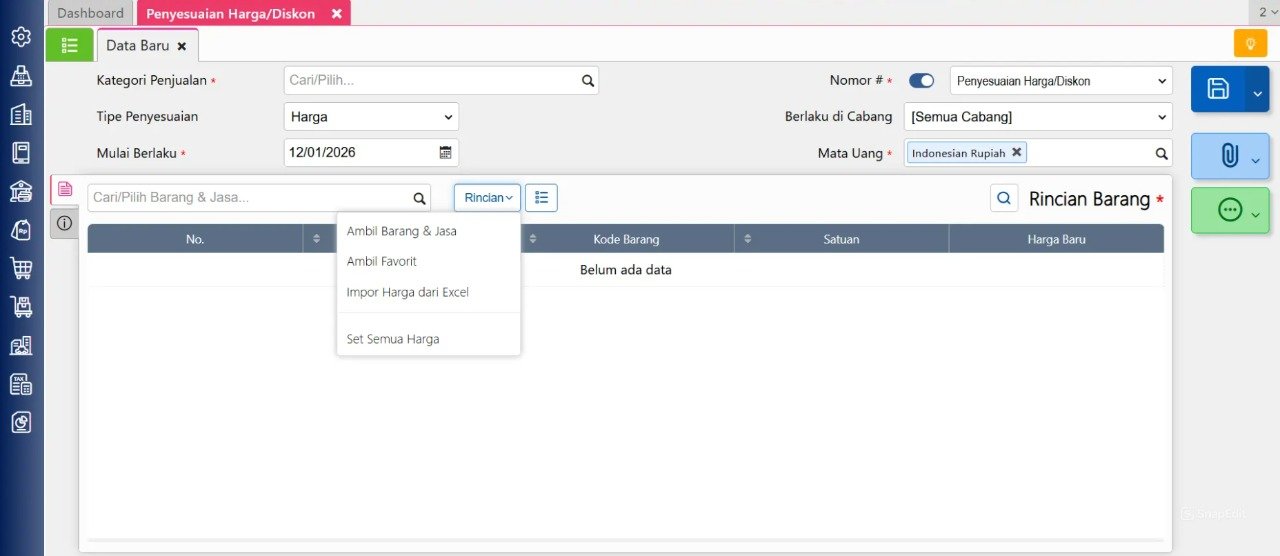
Kategori Penjualan: Menentukan level pelanggan (misal: Retail, Grosir, Wilayah, dsb).
Tipe Penyesuaian: Pilih “Harga” untuk mengganti harga jual baku, atau “Diskon” untuk memberi persentase potongan.
Mulai Berlaku: Tanggal efektif berlakunya kebijakan harga/diskon tersebut.
Berlaku di Cabang: Mengunci penyesuaian agar hanya berlaku di wilayah/toko spesifik.
Rincian: Tombol shortcut cepat untuk mengambil banyak item barang sekaligus ke dalam formulir.
Berikut adalah step-by-step untuk mengeksekusinya di dalam sistem:
Langkah 1: Masuk ke Fitur Penyesuaian Harga/Diskon
Buka akses ke sentral pengaturan harga jual produk Anda.
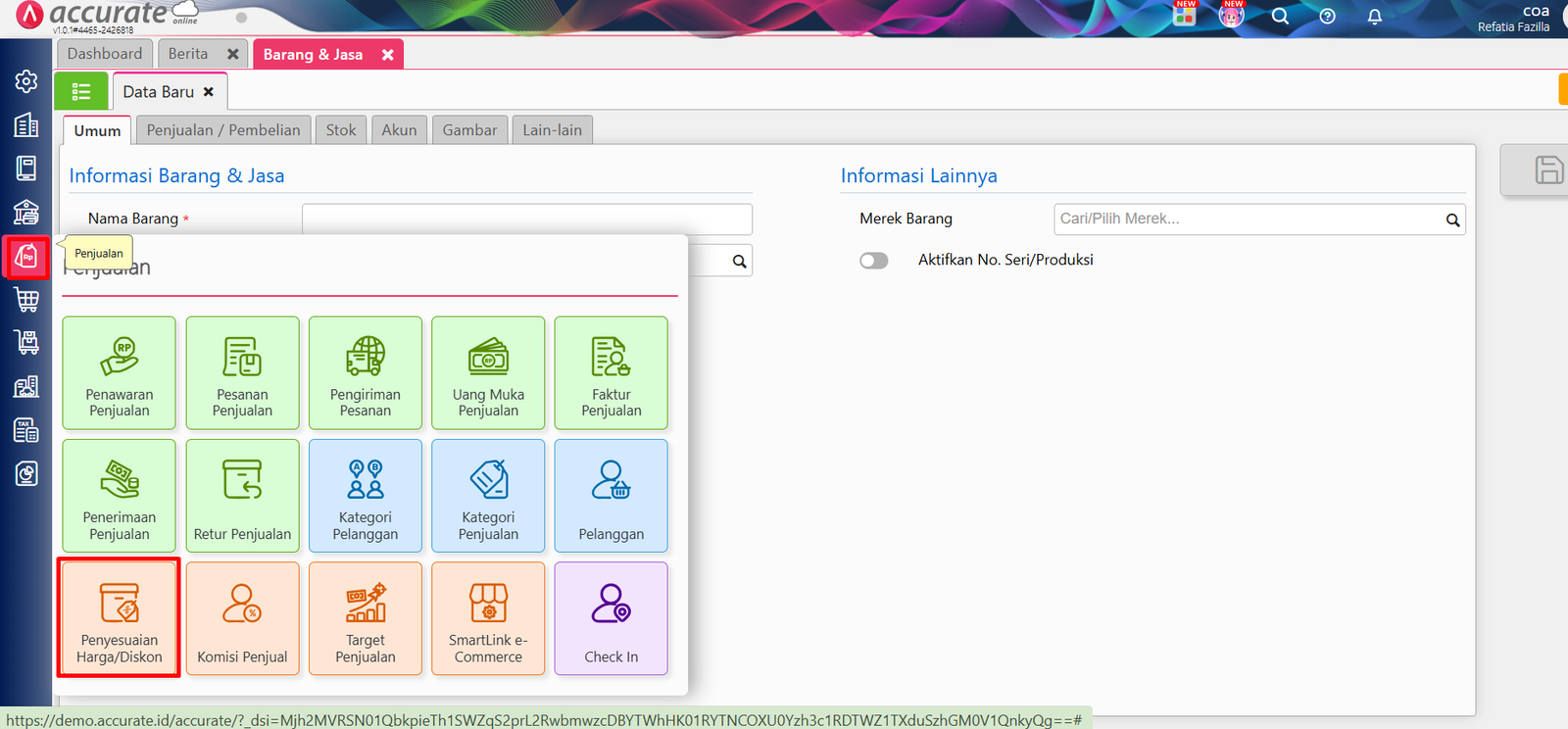
Klik menu Penjualan di panel navigasi sisi kiri.
Lalu pilih opsi Penyesuaian Harga/Diskon.
Langkah 2: Isi Detail Penyesuaian & Tentukan Barang
Lengkapi header formulir untuk merumuskan syarat dan ketentuan promo Anda.
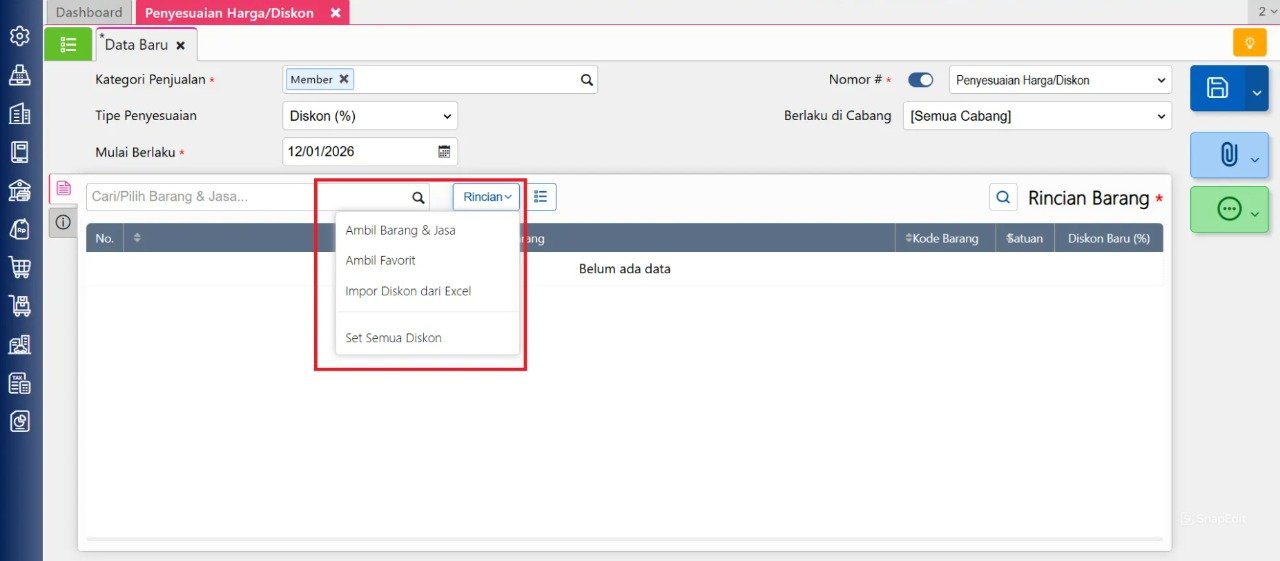
Pilih Kategori Penjualan, lalu tentukan Tipe Penyesuaian (pilih “Harga” untuk pengaturan harga jual, atau pilih “Diskon” untuk pengaturan diskon).
Isi tanggal Mulai Berlaku dan tentukan Mata Uang (serta Tanggal Berlaku jika Anda mengatur diskon berbatas waktu).
Input detail lainnya seperti pilihan Cabang, Nomor urut dokumen, dan Info Tambahan bila dibutuhkan.
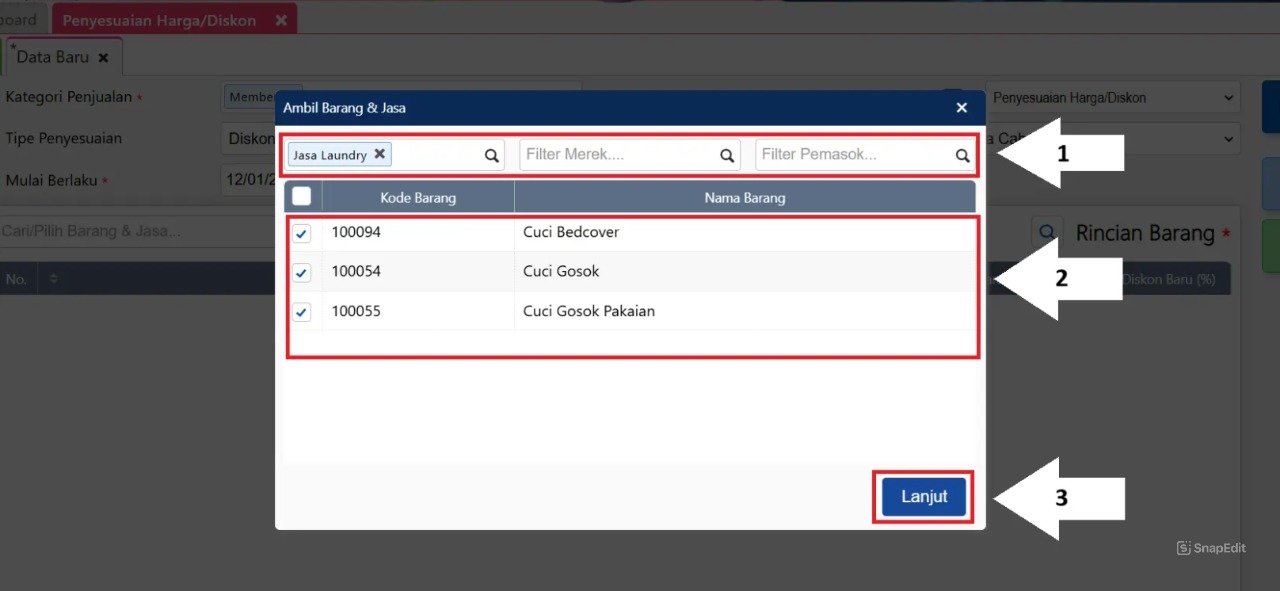
Tentukan Barang & Jasa:
Anda bisa memilih barang/jasa yang ingin disesuaikan satu per satu langsung pada kolom Cari/Pilih Barang & Jasa.
Untuk meng-input banyak item secara cepat dan serentak, klik tombol Rincian lalu gunakan fitur Ambil Barang & Jasa. Lakukan filter (penyaringan), centang barang-barang yang diinginkan, lalu klik Lanjut.
Tips Tim Cawang #1: Sinkronisasi ke Accurate POS
Saat Anda mengisi kolom “Berlaku di Cabang”, pastikan pemilihan cabang ini sinkron dengan lokasi outlet fisik Anda. Pembaruan harga di web ini akan otomatis ditarik oleh sistem Accurate POS yang ada di tablet kasir. Dengan begitu, tim ritel tidak perlu lagi mencatat perubahan harga secara manual, meminimalisir friksi antrean pelanggan di meja kasir.
Langkah 3: Atur Harga Baru atau Diskon
Eksekusi nilai nominal atau persentase pembaruan harganya.
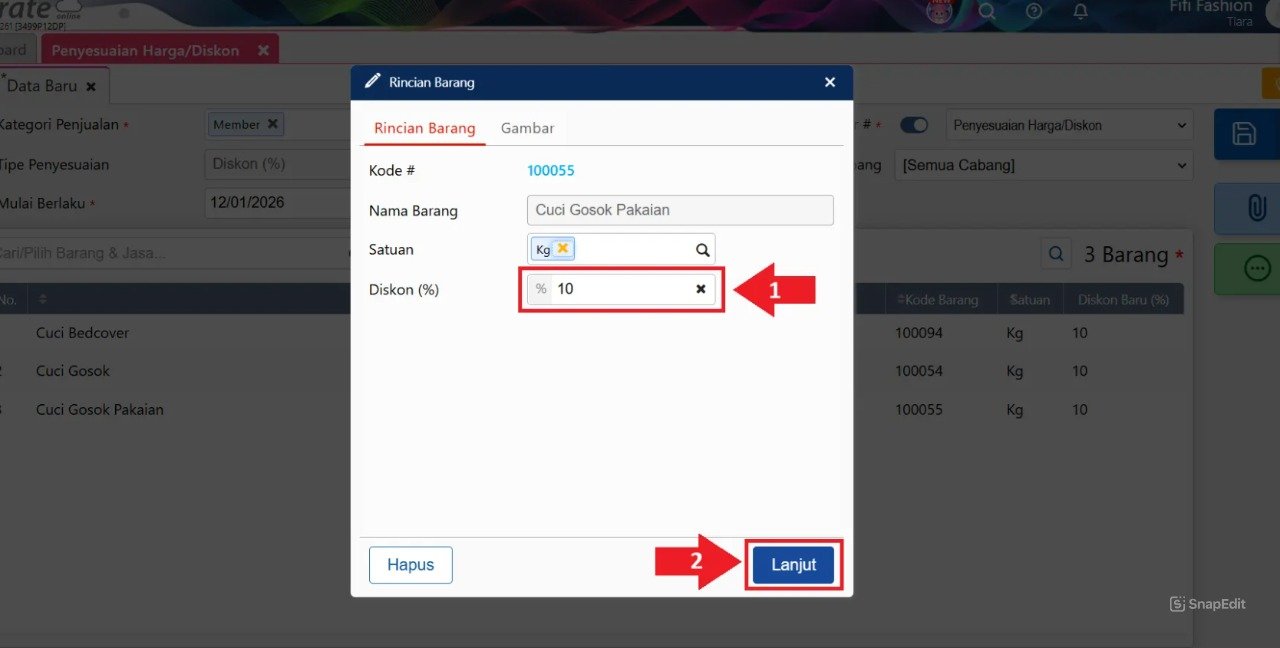
Pada baris barang yang sudah berhasil di-input ke dalam daftar rincian di bawah formulir, tetapkan Harga Jual Baru, Harga Minimum (sebagai batas bawah perlindungan margin), atau Diskon (%) sesuai kebutuhan strategi Anda.
Klik Lanjut untuk memastikan penyesuaian Harga/Diskon tersimpan pada tiap item baris tersebut.
Tips Tim Cawang #2: Validasi Dasar Pengenaan Pajak (CORETAX)
Menerapkan Diskon dan Harga Baru secara sistematis adalah wujud nyata High Discipline yang sangat krusial menjelang integrasi penuh CORETAX 2026. Nilai harga yang terekam di fitur ini akan langsung membentuk Dasar Pengenaan Pajak (DPP) secara real-time saat Faktur Penjualan dicetak. Sistem memastikan tidak ada perhitungan PPN Keluaran yang meleset akibat kesalahan hitung kalkulator manual.
Langkah 4: Simpan & Pantau Hasil Penyesuaian
Dokumentasikan hasil kerja Anda agar dapat dilacak oleh manajemen.
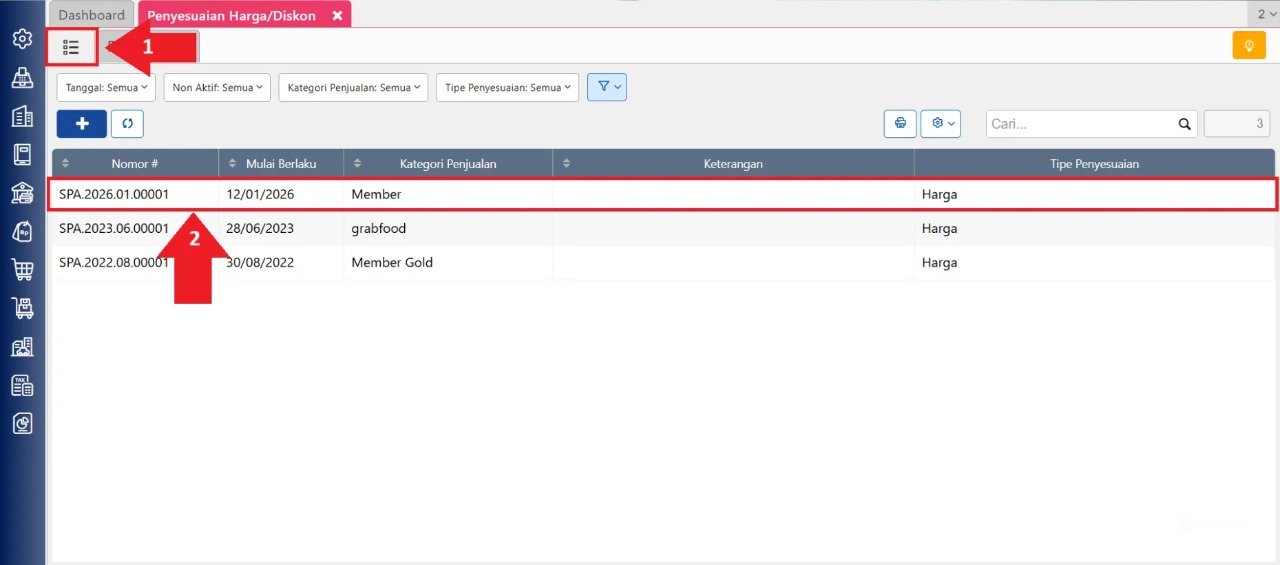
Jika semua data dan rincian harga sudah lengkap dan benar, klik tombol Simpan.
Untuk meninjau semua dokumen penyesuaian harga atau diskon yang sudah pernah dibuat sebelumnya, Anda cukup mengklik tombol Daftar (ikon list berwarna hijau) pada fitur ini.
FAQ (Pertanyaan Umum Pelanggan Accurate Cawang)
1. Apakah saya bisa mengatur agar harga penyesuaian ini hanya berlaku untuk cabang Jakarta Timur saja?
Sangat bisa. Anda cukup memilih cabang yang diinginkan pada kolom “Berlaku di Cabang” di Langkah 2. Maka cabang lain di luar Jakarta Timur akan tetap menggunakan harga normal.
2. Apa perbedaan utama antara tipe penyesuaian “Harga” dan “Diskon”?
Jika memilih tipe “Harga”, Anda menetapkan harga mutlak baru (misal: Harga sebelumnya Rp100.000 menjadi Rp85.000). Jika memilih tipe “Diskon”, Anda menetapkan persentase potongannya (misal: Diskon 15%), sementara harga dasar barangnya tidak berubah.
3. Bagaimana jika saya lupa menyalakan tombol “Simpan” setelah memasukkan rincian harga?
Sistem belum akan merekam perubahan tersebut ke dalam database. Harga lama akan tetap berlaku saat terjadi pembuatan Faktur Penjualan sampai dokumen penyesuaian tersebut benar-benar di-“Simpan”.
4. Apakah pembaruan harga ini akan langsung terlihat di aplikasi mesin kasir Accurate POS?
Ya, di Accurate Online semua sistem sudah saling terhubung (cloud-based). Segera setelah penyesuaian harga/diskon disimpan dan tanggalnya aktif, aplikasi Accurate POS di outlet akan otomatis mengunduh pembaruan harga tersebut dalam hitungan detik.
5. Bisakah fitur ini digunakan bersamaan dengan program Harga Grosir bertingkat?
Bisa, namun Anda harus mengatur prioritas Kategori Penjualannya dengan hati-hati. Fitur penyesuaian ini akan menimpa harga standar jika syarat pelanggan, tanggal, dan kategorinya terpenuhi saat transaksi dibuat.
Yuk, Konsultasi Sekarang dan Rasakan Bedanya!
Masih bingung fitur mana yang paling cocok? Tenang, tim kami siap membantu!
Konsultasi bisa dilakukan:
Datang langsung ke kantor kami (Area Jakarta Timur)
Tim kami hadir ke kantor Anda
Sesi demo online/offline
Atau cukup live chat melalui website dan WhatsApp kami.
Hubungi Kami Sekarang:
WhatsApp: 0851 7975 9914
Telepon: (021) 3883 0037
Email: admin.cawang@cpssoft.com
Coba Gratis 30 Hari: https://bit.ly/coba-gratis-ambassador








