
Ringkasan Cepat Tahapan Proses Produksi Accurate Online
Mencatat alur manufaktur di Accurate Online kini lebih mudah dengan fitur Tahapan Proses. Modul ini membantu melacak status pengerjaan, kuantitas produk, dan progres WIP (Work in Progress) secara real-time. Hubungi Tim Cawang untuk konsultasi implementasi manufaktur terbaik yang mendukung efisiensi operasional dan sinkronisasi laporan keuangan bisnis Anda di Jakarta Timur.
Konteks & Masalah yang Sering Ditemui Tim Cawang
Dalam dunia industri manufaktur, sebuah produk jarang sekali bisa diselesaikan hanya dalam satu langkah instan. Setiap barang biasanya harus melewati berbagai rangkaian proses, mulai dari persiapan bahan baku, perakitan (assembly), penyelesaian akhir (finishing), hingga pengujian kualitas (quality control).
Berdasarkan pengalaman lapangan Tim Ahli Cawang saat mendampingi pelaku usaha di Jakarta Timur dan sekitarnya, masalah klasik yang sering muncul adalah kegagalan memantau posisi barang setengah jadi (WIP). Tanpa pencatatan yang terstruktur, manajemen sering kesulitan mengetahui di tahapan mana produksi sedang tersendat dan berapa kuantitas riil yang sedang diproses. Hal ini tidak hanya mengganggu efisiensi kerja, tetapi juga membuat perhitungan Harga Pokok Produksi (HPP) menjadi tidak akurat. Di era digitalisasi tahun 2026, akurasi data nilai persediaan ini sangat krusial agar laporan keuangan perusahaan Anda siap sinkron dengan sistem perpajakan nasional CORETAX secara mulus.
Untuk mengatasi celah tersebut, Accurate Online menyediakan fitur opsional bernama Tahapan Proses pada modul Manufaktur. Fitur ini dirancang khusus agar Anda dapat memantau kemajuan produksi secara bertahap, detail, dan terukur.
Langkah-Langkah Panduan : Mencatat Proses Produksi
Sebelum mengeksekusi penginputan, mari pahami terlebih dahulu fungsi dari kolom-kolom penting yang terdapat pada formulir Tahapan Proses:
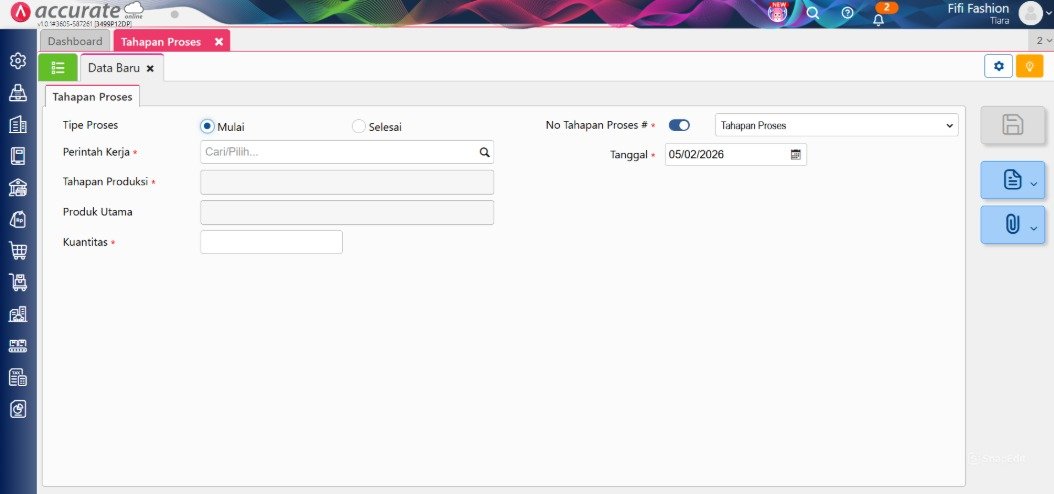
Tipe Proses: Kolom opsi untuk memilih status tindakan. Terdiri dari opsi Mulai (untuk memulai pengerjaan tahapan tertentu) dan opsi Selesai (untuk mengakhiri tahapan proses yang berjalan).
Perintah Kerja: Kolom untuk memilih nomor dokumen Perintah Kerja (Work Order/WO) yang akan dibuatkan rekam jejak tahapan prosesnya.
Tahapan Produksi: Menampilkan urutan pengerjaan secara otomatis sesuai master data rute produksi yang telah Anda tentukan sebelumnya.
Produk Utama: Kolom otomatis yang menampilkan nama barang jadi yang sedang diproduksi berdasarkan nomor Perintah Kerja terpilih.
Kuantitas: Kolom interaktif untuk mengisi jumlah kuantitas produk yang sedang diproses pada tahapan tersebut.
No. Tahapan Proses: Nomor urut transaksi formulir yang terisi otomatis berdasarkan penomoran sistem (auto-number).
Tanggal: Diisi dengan tanggal riil pelaksanaan atau dimulainya tahapan proses produksi tersebut.
Berikut adalah panduan langkah demi langkah yang sama persis dengan sistem pusat, yang telah kami sesuaikan agar lebih mudah dipahami oleh tim operasional Anda:
1. Cara Memulai Tahapan Proses Produksi
Ketika tim pabrik mulai mengeksekusi suatu tahapan pengerjaan, admin gudang/produksi wajib mencatatnya dengan langkah berikut:
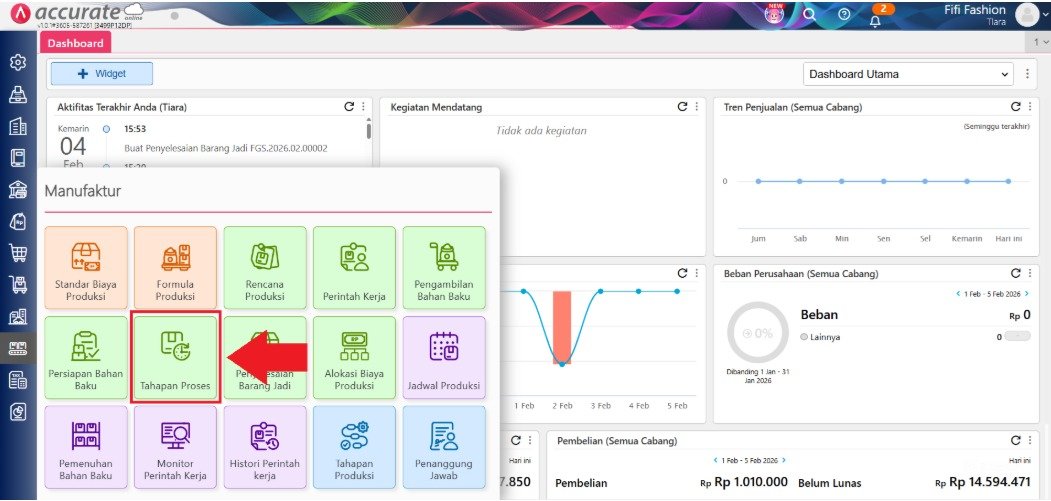
- Mengakses Menu Tahapan Proses
- Masuk ke dalam database Accurate Online Anda, klik pada modul Manufaktur
- Kemudian pilih dan klik fitur Tahapan Proses.
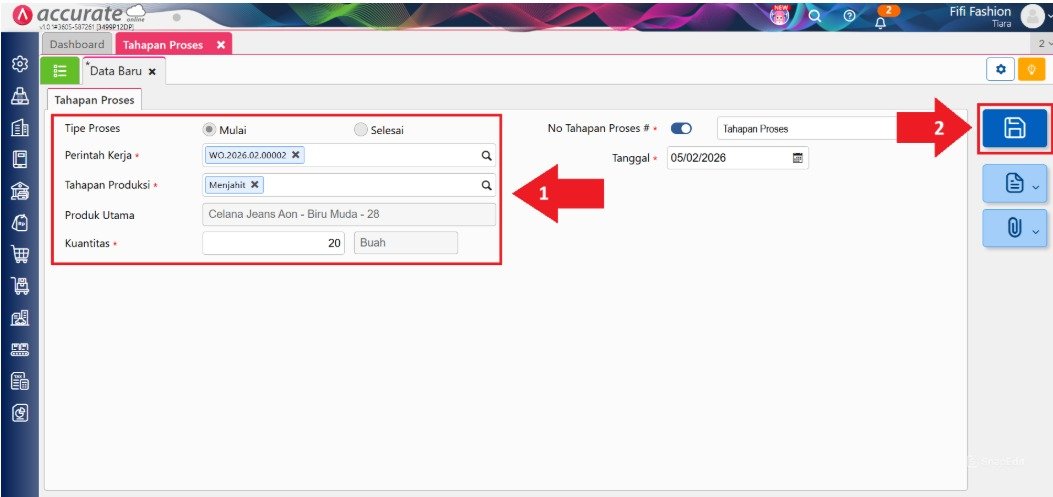
Menentukan Detail Tahapan Produksi: Pada formulir Tahapan Proses yang terbuka, silakan lakukan pengisian berikut:
- Pilih Tipe Proses: Mulai
- Pilih Nomor Perintah Kerja (WO) yang sesuai.
- Tentukan Tahapan Produksi yang akan dieksekusi saat itu.
- Isi jumlah Kuantitas barang yang mulai diproses.
- Tentukan Tanggal dimulainya tahapan proses tersebut.
Menyimpan Transaksi: Jika seluruh data dirasa sudah sesuai dengan kondisi di lapangan, klik tombol Simpan. Transaksi yang disimpan akan langsung terekam dan memotong komponen terkait ke dalam status barang setengah jadi.
2. Integrasi Otomatis dengan Fitur Monitor Perintah Kerja
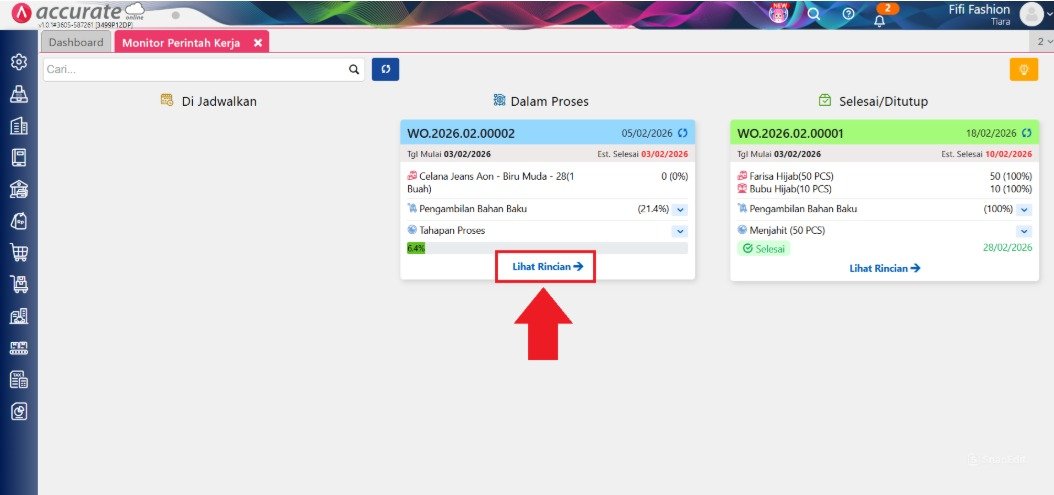
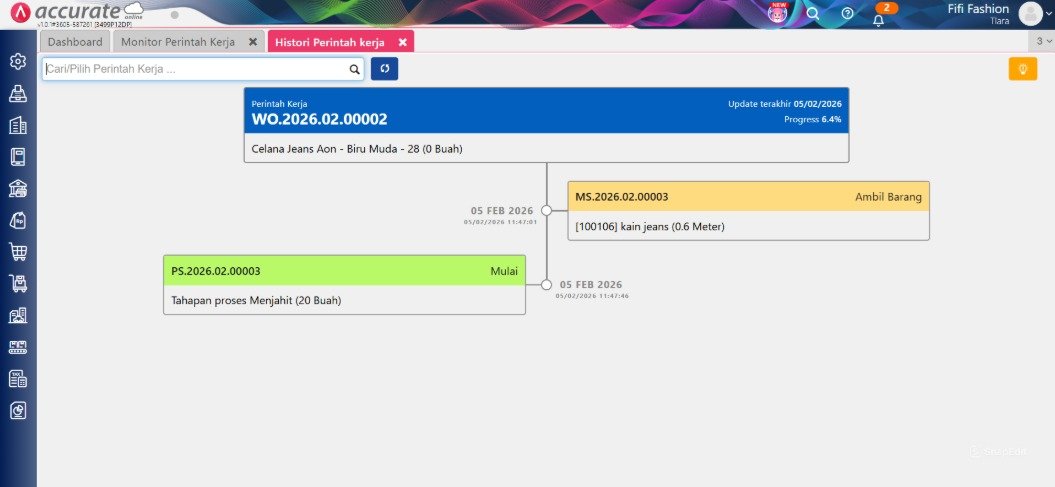
Setiap dokumen Tahapan Proses yang berhasil Anda simpan secara otomatis akan langsung terhubung ke dalam modul Monitor Perintah Kerja. Melalui dasbor monitor terintegrasi ini, manajemen atau kepala produksi dapat melihat visualisasi data berupa:
Jumlah total produk yang sudah berhasil diproses.
Tahapan produksi mana saja yang saat ini posisinya masih berjalan (ongoing).
Tahapan produksi yang statusnya telah dinyatakan selesai (closed).
3. Cara Menyelesaikan Tahapan Proses Produksi
Apabila sebuah tahapan pengerjaan telah rampung dan siap dipindahkan ke tahapan berikutnya (atau siap masuk ke gudang barang jadi), Anda wajib memperbarui statusnya di sistem:
- Mengakses Kembali Menu Tahapan Proses
- Buka kembali modul Manufaktur
- lalu pilih dan klik fitur Tahapan Proses.
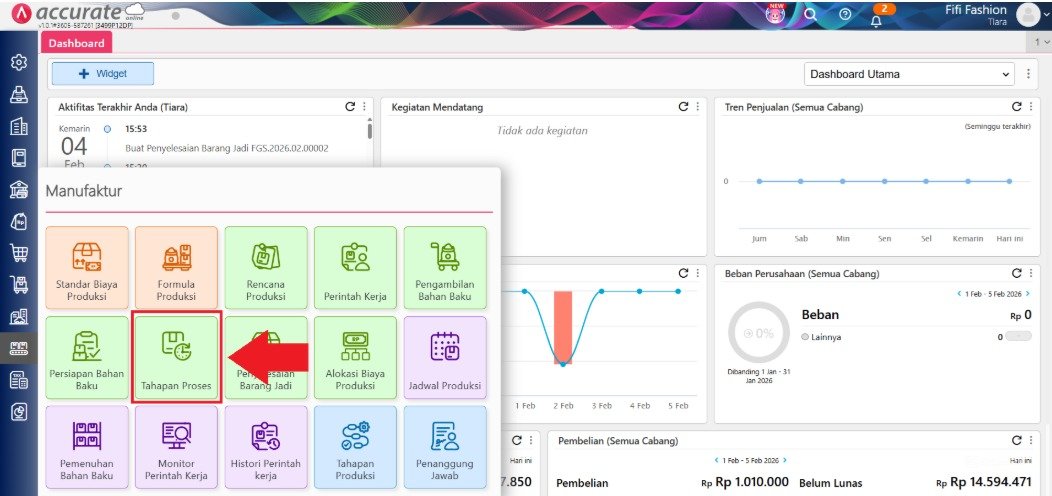
Menandai Tahapan Produksi Telah Selesai: Pada formulir transaksi baru, lakukan langkah pengisian berikut:
- Pilih Tipe Proses: Selesai
- Pilih Nomor Perintah Kerja (WO) yang sedang berjalan.
- Tahapan Produksi yang ingin diselesaikan.
- Isi jumlah Kuantitas produk yang telah sukses diproses pada tahap tersebut.
- Tentukan Tanggal penyelesaian tahapan.
- Klik tombol Simpan.
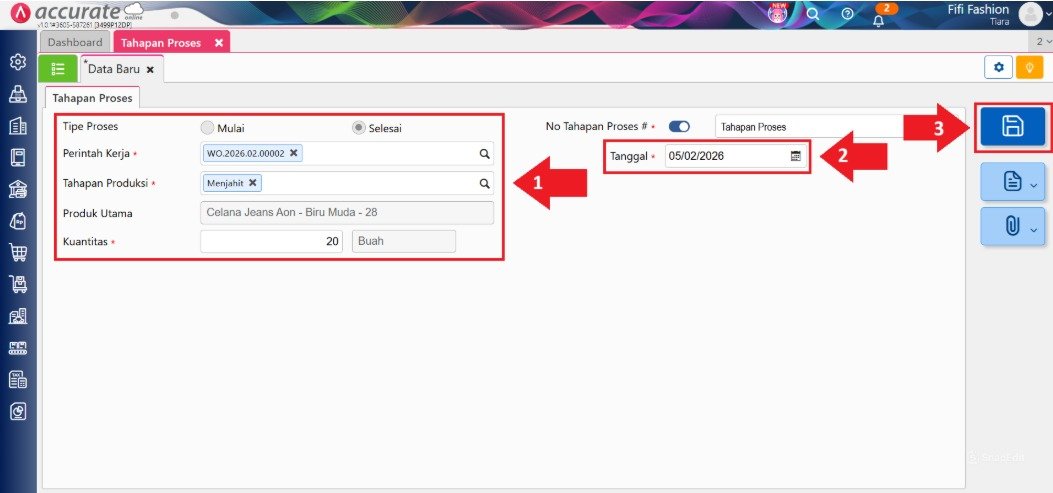
Dengan menekan tombol ini, sistem Accurate Online akan otomatis memperbarui status progres pengerjaan pada dokumen Perintah Kerja Anda tanpa perlu kalkulasi manual lagi.
Tabel Simulasi Implementasi Modul Manufaktur (Pengguna Lama vs Pengguna Baru)
Untuk memberikan gambaran penerapan fitur ini pada berbagai kondisi perusahaan di tahun 2026, Kami menyusun tabel simulasi kesiapan sistem sebagai berikut:
| Parameter Evaluasi | Pengguna Baru (Klien Baru Implementasi) | Pengguna Lama (Upgrade / Optimalisasi Sistem) |
|---|---|---|
| Kondisi Awal Perusahaan | Belum memiliki master data formula produk (BOM) dan alur kerja produksi di Accurate. | Sudah menjalankan transaksi manufaktur standar, namun pelacakan WIP masih manual. |
| Langkah Persiapan Wajib | Mengaktifkan fitur Manufaktur di Preferensi, membuat daftar Standar Biaya produksi, dan menyusun Rute Produksi. | Cukup mengaktifkan fitur “Tahapan Proses” di Preferensi dan memperbarui formula rute produksi yang ada. |
| Metode Input Kuantitas | Diinput bertahap sejak hari pertama Go-Live database manufaktur. | Perlu melakukan opname atau cut-off data WIP berjalan terlebih dahulu sebelum mengaktifkan fitur ini. |
| Dampak Terhadap Akuntansi | Jurnal otomatis WIP dan HPP langsung terbentuk rapi sejak awal operasional perusahaan. | Membantu merapikan akun “Barang Dalam Proses” yang sebelumnya sering menumpuk di akhir bulan. |
| Kesiapan CORETAX 2026 | Sangat siap, karena rekam jejak biaya produksi terlacak transparan dari hulu ke hilir. | Meningkatkan kepatuhan audit karena rincian biaya per tahapan produksi kini tercatat secara sistematis. |
FAQ (Pertanyaan Umum Pelanggan)
Berikut adalah rangkuman pertanyaan yang paling sering diajukan oleh pemilik bisnis manufaktur saat berkonsultasi di kantor Cawang:
1. Jika kuantitas yang berhasil “Selesai” di suatu tahapan lebih sedikit karena ada barang cacat (reject), bagaimana cara mencatatnya?
Pada saat memilih tipe proses Selesai, Anda cukup memasukkan jumlah kuantitas produk yang benar-benar bagus saja. Sisa barang yang cacat atau rusak nantinya dapat dialokasikan ke akun kerugian produk rusak atau diproses ulang menggunakan fitur penyesuaian manufaktur yang dipandu oleh tim kami.
2. Apakah fitur Tahapan Proses ini bisa langsung memotong stok bahan baku di gudang utama?
Secara standar, pemotongan stok bahan baku utama terjadi saat dokumen Formulir Permintaan Bahan Baku atau Pengeluaran Bahan Baku dibuat. Fitur Tahapan Proses ini lebih berfokus pada perpindahan posisi progres kerja dan melacak alokasi biaya konversi (tenaga kerja & overhead) di setiap stasiun kerja.
3. Bisakah admin langsung menginput status “Selesai” tanpa menginput status “Mulai” terlebih dahulu?
Secara urutan sistem yang logis, Anda harus menginput status Mulai terlebih dahulu untuk mengaktifkan pelacakan waktu dan kuantitas pengerjaan. Jika Anda langsung melompat ke status Selesai, sistem Accurate akan menolak transaksi tersebut karena tidak ada riwayat tahapan pengerjaan aktif yang terdeteksi untuk nomor WO tersebut.
4. Bisakah satu dokumen Perintah Kerja (WO) memiliki lebih dari 5 tahapan proses pengerjaan?
Bisa. Jumlah tahapan pengerjaan tidak dibatasi oleh sistem Accurate Online. Anda bebas menyusun rute produksi dari yang paling sederhana (2 tahap) hingga yang sangat kompleks (puluhan tahap) sesuai dengan kebutuhan riil di pabrik Anda.
5. Bagaimana jika rute produksi di lapangan berubah secara mendadak akibat mesin rusak?
Jika terjadi perubahan rute pengerjaan di luar rencana induk, Anda disarankan untuk menyelesaikan tahapan yang sedang berjalan terlebih dahulu, kemudian melakukan revisi minor pada dokumen Perintah Kerja, atau membuat formula baru untuk sisa produksi. Tim Ahli Cawang siap memberikan pendampingan langsung jika Anda mengalami kendala operasional seperti ini di lapangan.
Penutup
Kesimpulannya, perbedaan langkah pencatatan alur produksi kini bukan lagi kendala jika Anda memaksimalkan fitur Tahapan Proses manufaktur ini dengan benar. Dengan penginputan data yang disiplin mulai dari penentuan tipe proses, nomor perintah kerja, hingga kuantitas yang akurat, visualisasi performa pabrik Anda akan terpantau sempurna lewat dasbor monitor sistem.
Yuk, Konsultasi Sekarang dan Rasakan Bedanya!
Masih bingung fitur mana yang paling cocok? Tenang, tim kami siap membantu!
Konsultasi bisa dilakukan:
Datang langsung ke kantor kami (Area Jakarta Timur)
Tim kami hadir ke kantor Anda
Sesi demo online/offline
Atau cukup live chat melalui website dan WhatsApp kami.
Hubungi Kami Sekarang:
WhatsApp: 0851 7975 9914
Telepon: (021) 3883 0037
Email: admin.cawang@cpssoft.com
Coba Gratis 30 Hari: https://bit.ly/coba-gratis-ambassador








