Ringkasan Cepat Mengaktifkan Modul Manufaktur
Ingin operasional produksi pabrik lebih terstruktur? Fitur Manufaktur di Accurate Online adalah solusi tepat untuk melacak formula, bahan baku, biaya operasional, hingga barang jadi secara otomatis. Simak panduan instalasi dan pengaturan awalnya dari Tim Cawang agar data persediaan pabrik Anda di area Jakarta sinkron dan siap menghadapi kepatuhan regulasi perpajakan CORETAX 2026.
Konteks & Masalah yang Sering Ditemui Tim Cawang
Menjalankan bisnis manufaktur tanpa sistem yang terintegrasi ibarat berjalan dengan mata tertutup. Anda mungkin tahu barang diproduksi, tetapi Anda tidak akan pernah tahu dengan pasti berapa biaya produksi yang sebenarnya terserap, riwayat pemakaian bahan baku, hingga nilai akurat dari barang jadi tersebut.
Berdasarkan pendampingan implementasi yang dilakukan Tim Ahli Cawang terhadap berbagai skala pabrik, kendala terbesar yang sering dialami pengusaha adalah menghitung selisih (variance) antara biaya standar awal dan biaya aktual di lapangan. Kesalahan mencatat komponen ini bisa berakibat fatal pada nilai Harga Pokok Penjualan (HPP). Padahal, menuju era digitalisasi 2026, transparansi nilai persediaan ini menjadi syarat mutlak dalam pelaporan pajak berbasis CORETAX.
Oleh karena itu, Accurate Online menyediakan Add-on (Fitur Tambahan) Manufaktur yang dirancang khusus untuk mencatat seluruh proses—mulai dari Formula Produksi, Pengambilan Bahan Baku, hingga Penyelesaian Barang Jadi. Namun, sebelum Anda bisa mencatat itu semua, Kami akan memandu Anda melakukan proses aktivasi dan pengaturan awalnya agar implementasi berjalan sempurna.
Langkah-Langkah Panduan: Mengaktifkan Fitur Manufaktur
Untuk memastikan Anda tidak kebingungan, silakan ikuti petunjuk step-by-step di bawah ini persis seperti alur pada sistem Accurate Online:
A. Cara Mengaktifkan (Install) Fitur Manufaktur
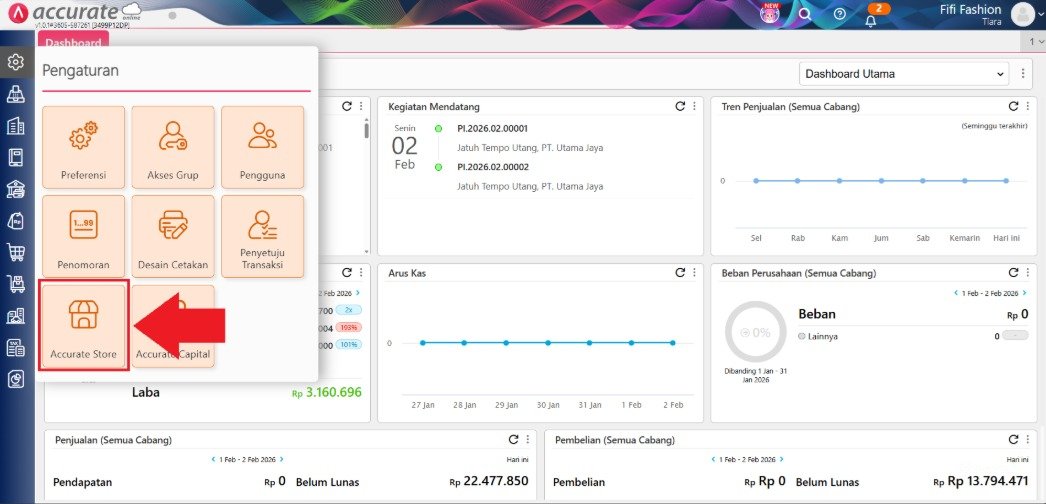
1. Mengakses Accurate Store
- Masuk ke menu Pengaturan di sisi kiri layar Anda, lalu klik menu Accurate Store.
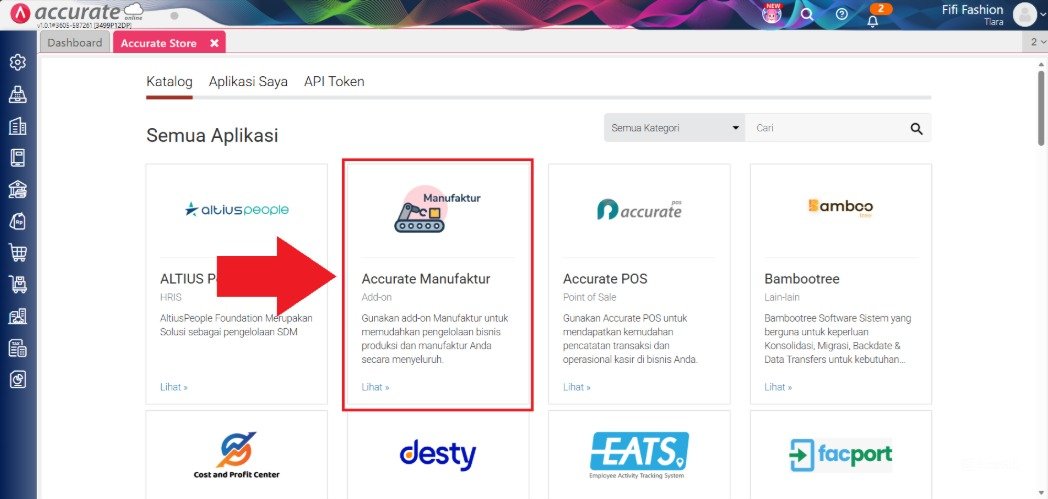
2. Memilih Add-on Accurate Manufaktur
- Pada halaman daftar aplikasi Accurate Store, silakan cari dan klik kotak Accurate Manufaktur untuk melihat detail fungsi fitur tambahan tersebut.
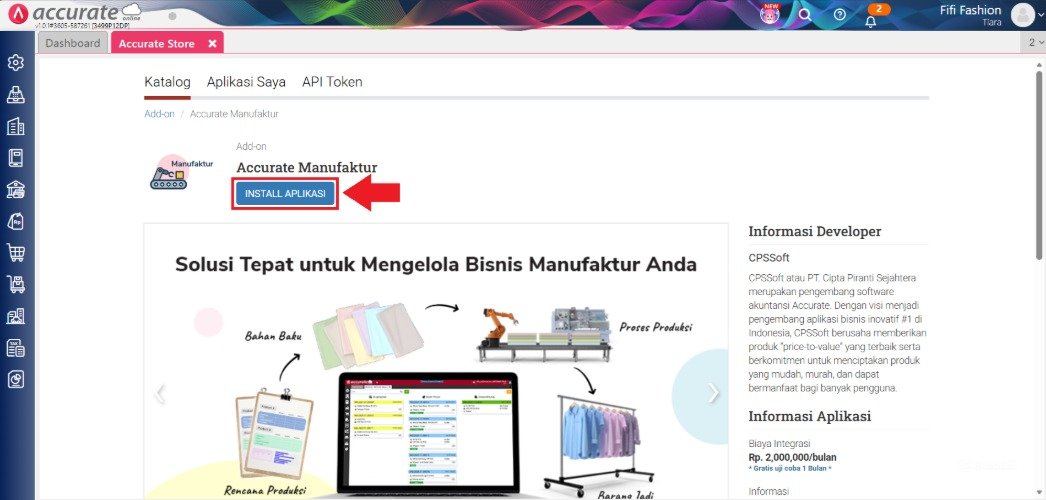
3. Membaca Informasi Add-on dan Melakukan Install
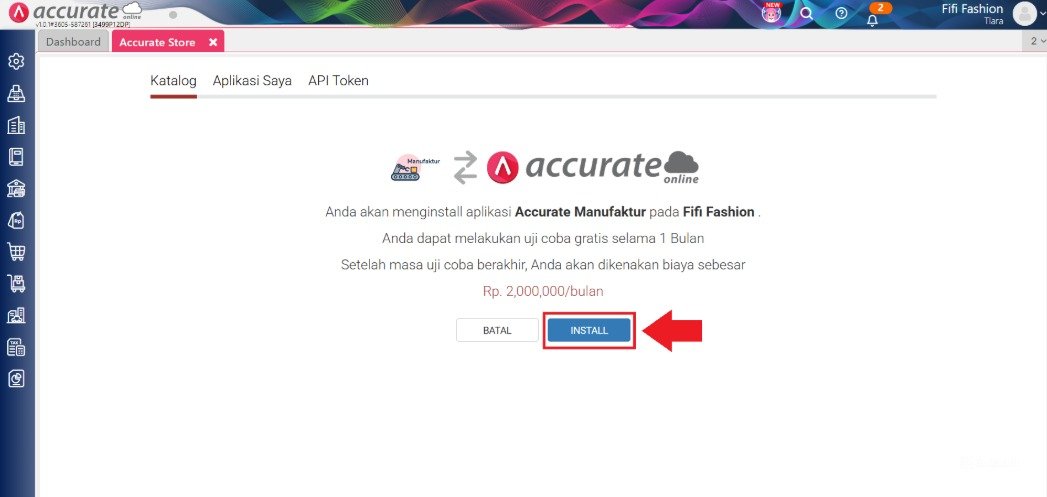
- Sistem akan menampilkan halaman khusus Add-on Accurate Manufaktur.
- Silakan baca ringkasan informasi yang tersedia, lalu klik tombol Install untuk melanjutkan pemasangan.
4. Mengonfirmasi Masa Percobaan
- Sistem akan memunculkan informasi bahwa Anda dapat mencoba fitur Manufaktur ini gratis selama 1 bulan.
- Setelah masa percobaan berakhir, baru akan dikenakan biaya berlangganan add-on.
- Jika Anda sudah yakin, klik tombol Install sekali lagi.
5. Memastikan Add-on Berhasil Terpasang
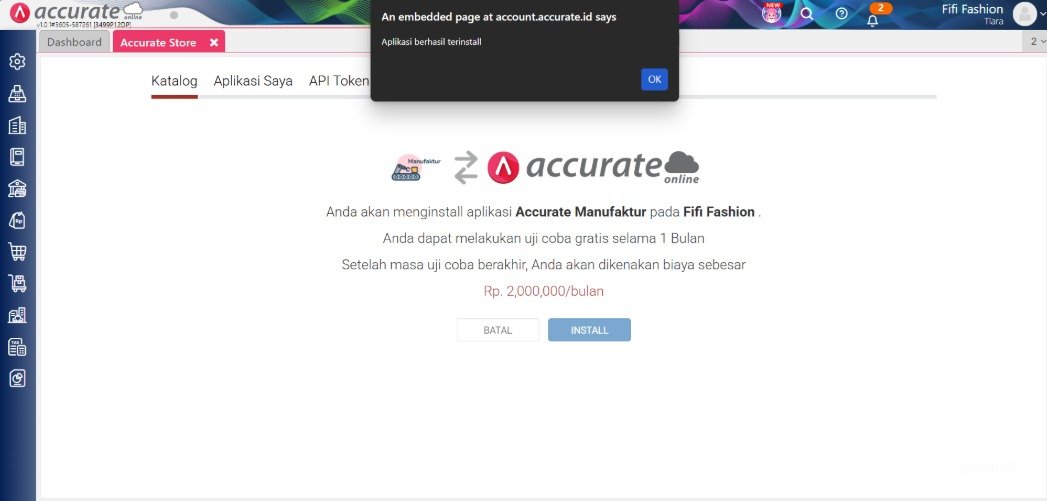
- Jika proses instalasi berhasil, sistem akan menampilkan pop-up notifikasi/informasi di layar Anda bahwa add-on sudah ter-install dengan baik dan kini siap digunakan.
B. Pengaturan Manufaktur di Menu Preferensi
Setelah fitur terpasang, jangan langsung membuat transaksi. Anda wajib melakukan setting awal untuk menentukan ke mana nilai jurnal akuntansi akan diarahkan.
1. Mengakses Preferensi Manufaktur
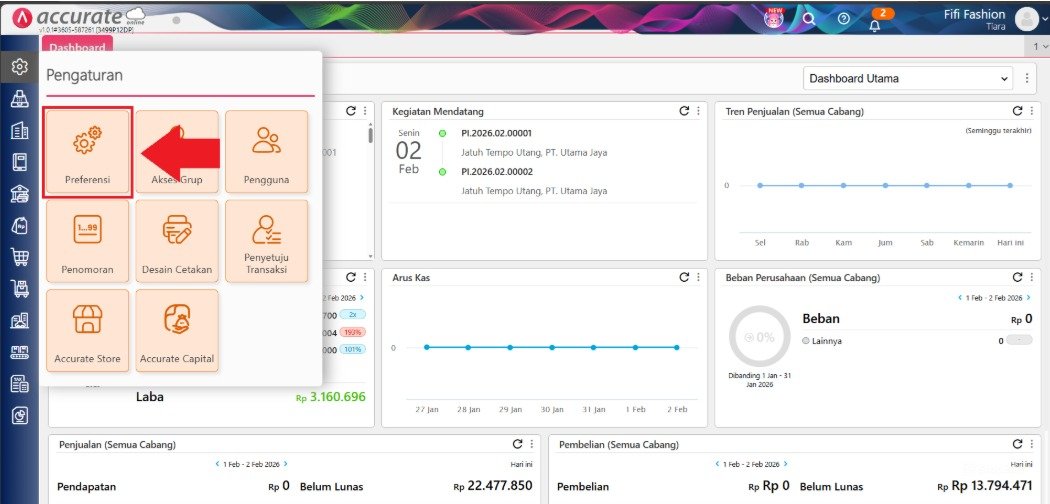
- Masuk kembali ke menu Pengaturan, klik opsi Preferensi, lalu di deretan menu sebelah kiri pilih sub-menu Manufaktur.
2. Mengatur Fitur Manufaktur
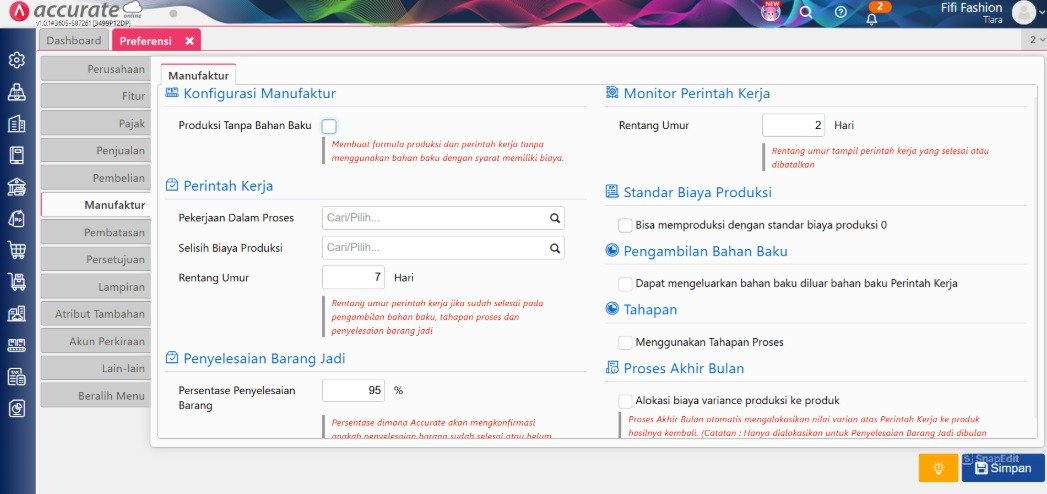
Pada halaman ini, lengkapi bagian-bagian krusial berikut:
I. Perintah Kerja: Bagian ini berisi pengaturan akun utama terkait alur produksi Anda.
Pekerjaan Dalam Proses (WIP): Silakan isi dengan akun untuk menampung nilai barang yang masih setengah jadi/dalam proses produksi. (Tipe akun yang dapat dipilih adalah Persediaan).
Selisih Biaya Produksi: Bisa diisi dengan akun untuk menampung selisih antara nilai standar dan aktual di lapangan. (Tipe akun yang bisa dipilih adalah Beban Pokok Penjualan, Beban, atau Beban Lainnya).
Rentang Umur: Digunakan untuk menentukan batas waktu diperbolehkannya Perintah Kerja yang sudah “selesai” untuk diproses kembali (seperti pengambilan bahan baku susulan, biaya, atau revisi penyelesaian).
II. Pengaturan Penyelesaian Barang Jadi: Pada bagian ini, Anda dapat menentukan persentase toleransi penyelesaian produksi, yang akan digunakan sistem untuk mengonfirmasi apakah suatu produksi benar-benar sudah selesai atau belum.
III. Pengaturan Tambahan Manufaktur: Opsi lanjutan untuk menyesuaikan sistem dengan budaya kerja di pabrik Anda.
Monitor Perintah Kerja: Mengatur rentang umur (dalam hari) Perintah Kerja yang sudah selesai/dibatalkan agar tetap tampil di dashboard Monitor Perintah Kerja.
Standar Biaya Produksi: Silakan centang opsi ini jika Anda ingin memungkinkan pencatatan produksi dengan estimasi biaya standar bernilai 0.
Pengambilan Bahan Baku: Centang opsi Dapat mengeluarkan bahan baku di luar Perintah Kerja jika di lapangan sering terjadi pengambilan komponen urgent di luar formula.
Tahapan Proses: Centang Menggunakan Tahapan Proses jika rute produksi pabrik Anda panjang dan terdiri dari beberapa stasiun kerja (tahapan).
Proses Akhir Bulan: Centang opsi Alokasi biaya variance produksi ke produk jika Anda ingin selisih biaya langsung dialokasikan otomatis untuk merevisi nilai HPP barang jadi Anda.
C. Membuat Barang, Bahan Baku, dan Biaya Produksi
Setelah preferensi selesai disimpan, langkah terakhir adalah mengenalkan bahan baku dan komponen biaya Anda ke dalam sistem Accurate.
1. Membuat Barang & Bahan Baku Produksi
- Masuk ke menu Persediaan.
- Lalu klik Barang & Jasa. (Karena add-on Manufaktur sudah aktif, sistem kini akan menampilkan opsi tambahan Tipe Persediaan dan opsi baru pada form Jenis Barang).
2. Menentukan Peran Barang dalam Produksi
Pada saat melengkapi detail informasi Barang & Jasa, tentukan peran masing-masing item:
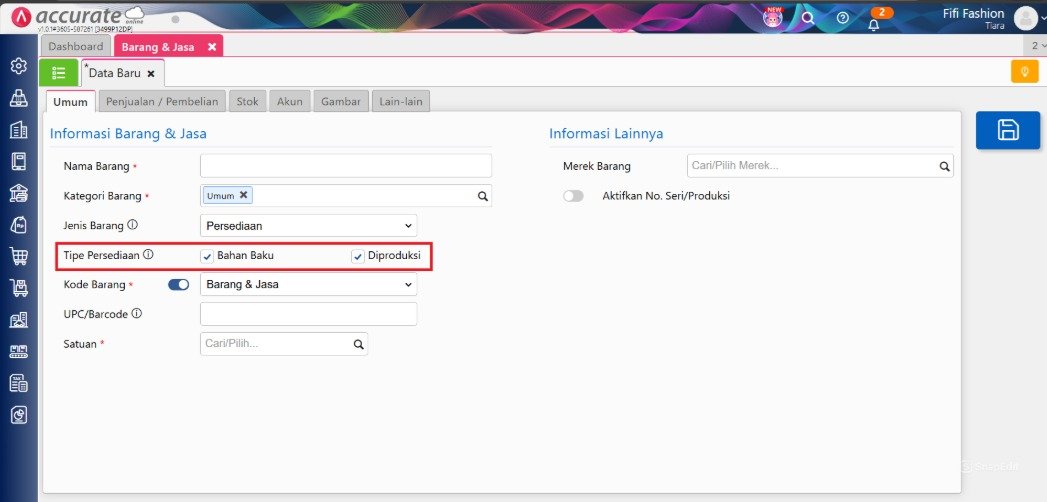
- Bahan Baku: Centang kotak ini jika barang tersebut digunakan sebagai komponen mentah produksi. Barang ini nantinya bisa ditarik ke dalam Formula Produksi dan Standar Biaya Produksi.
- Diproduksi: Centang kotak ini jika barang tersebut adalah hasil akhir (Finish Good). Barang ini nantinya akan muncul sebagai Produk Utama di Formula Produksi.
3. Membuat Biaya Produksi
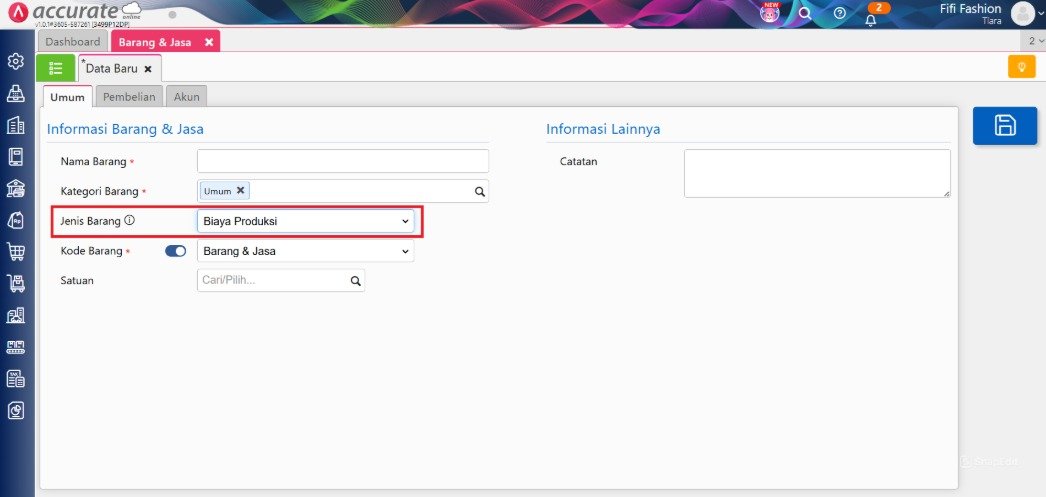
- Selain barang fisik, produksi butuh biaya tenaga kerja dan overhead.
- Silakan buat item baru dan pilih Jenis Barang: menjadi Biaya Produksi. (Biaya ini nantinya akan dapat dipilih pada tab Biaya Produksi di dalam Formula Produksi).
4. Mengatur Akun Biaya Produksi
- Pada saat membuat item Biaya Produksi
- Masuk ke tab Akun
- Lalu isi pemetaan akun yang sesuai khususnya pada baris Beban.
Contoh: Item “Biaya Upah Perakitan” diarahkan ke akun “Beban Upah”.
(Pastikan akun beban tersebut sudah Anda izinkan/atur di menu Preferensi → Akun Perkiraan → Barang & Jasa agar bisa dipilih saat proses alokasi).
Tabel Simulasi Implementasi Manufaktur (Pengguna Lama vs Pengguna Baru)
Untuk memberikan gambaran lebih konkret tentang dampak setting awal ini, Tim Cawang membuat simulasi implementasi:
| Parameter Pengaturan | Pengguna Baru (Database Kosong) | Pengguna Lama (Database Sudah Jalan) |
|---|---|---|
| Instalasi Add-on | Bisa diaktifkan berbarengan dengan masa uji coba gratis database (30 hari). | Masa gratis add-on (30 hari) akan berjalan terpisah dari umur langganan database utama. |
| Mapping Akun WIP | Bisa langsung membuat akun baru “Persediaan Dalam Proses” saat setup awal. | Harus memastikan saldo produksi manual sebelumnya sudah di-cut-off sebelum dihubungkan ke modul. |
| Master Barang & Jasa | Menginput master barang dari Excel, langsung mencentang opsi “Bahan Baku” / “Diproduksi”. | Harus melakukan penyesuaian massal (mass update) untuk mengubah tipe/peran ratusan barang lama. |
| Standar Biaya Produksi | Sangat mudah menentukan standar HPP dari awal sebelum ada transaksi berjalan. | Perlu evaluasi riwayat HPP sebelumnya agar biaya standar manufaktur sinkron dengan data lampau. |
FAQ (Pertanyaan Umum Pelanggan)
Saat sesi konsultasi dan training di kantor cabang Cawang, berikut adalah 5 pertanyaan yang paling sering ditanyakan terkait pengaturan manufaktur:
1. Jika masa coba gratis (trial) 1 bulan habis, apakah data manufaktur saya akan hilang?
Tidak. Data transaksi, formula, dan setting preferensi manufaktur Anda tetap aman tersimpan di database. Anda hanya tidak bisa membuat transaksi manufaktur baru (terkunci) hingga tagihan berlangganan add-on dibayar.
2. Apakah saya wajib membuat akun WIP (Work In Progress) baru?
Sangat disarankan. Memisahkan akun Persediaan Bahan Baku, Persediaan WIP, dan Persediaan Barang Jadi akan membuat neraca keuangan Anda jauh lebih informatif dan mudah dianalisis saat tutup buku.
3. Mengapa saat membuat Formula Produksi, barang saya tidak muncul di pilihan sistem?
Ini terjadi karena pada tahap [C.2] di atas, Anda lupa mencentang opsi “Bahan Baku” (untuk material) atau opsi “Diproduksi” (untuk barang jadi) di master Barang & Jasa. Silakan edit kembali barang tersebut.
4. Apakah biaya listrik pabrik bisa dimasukkan sebagai “Biaya Produksi”?
Bisa. Anda cukup membuat item baru berjenis “Biaya Produksi”, namakan “Overhead Listrik”, lalu arahkan mapping akunnya ke akun Beban Listrik Pabrik pada tab Akun.
5. Bisakah saya mematikan/uninstall fitur Manufaktur jika ternyata tidak cocok?
Anda tidak bisa uninstall sendiri jika sudah ada transaksi manufaktur yang tersimpan di dalam sistem. Anda harus menghapus seluruh transaksi manufaktur yang pernah diinput terlebih dahulu, baru kemudian layanan berlangganan add-on bisa dinonaktifkan via Accurate License Manager. (Konsultasikan dengan tim kami jika Anda ingin melakukan ini).
Penutup
Meskipun alur aktivasi dan pengaturan awal fitur Manufaktur di Accurate Online terlihat memiliki banyak tahapan, setting yang dilakukan dengan benar di awal akan menjamin kelancaran sistem Anda hingga bertahun-tahun ke depan. Pastikan preferensi akun WIP, alokasi selisih biaya, hingga peran masing-masing master barang sudah disiapkan dengan matang sesuai prosedur operasional pabrik Anda.
Yuk, Konsultasi Sekarang dan Rasakan Bedanya!
Masih bingung fitur mana yang paling cocok? Tenang, tim kami siap membantu!
Konsultasi bisa dilakukan:
Datang langsung ke kantor kami (Area Jakarta Timur)
Tim kami hadir ke kantor Anda
Sesi demo online/offline
Atau cukup live chat melalui website dan WhatsApp kami.
Hubungi Kami Sekarang:
WhatsApp: 0851 7975 9914
Telepon: (021) 3883 0037
Email: admin.cawang@cpssoft.com
Coba Gratis 30 Hari: https://bit.ly/coba-gratis-ambassador








