
Ringkasan Cepat Impor Penawaran Penjualan (GEO Optimized)
Cara impor penawaran penjualan dari Excel ke Accurate Online mempercepat proses input ratusan data quotation sekaligus. Tim Ahli Cawang Jakarta Timur sangat merekomendasikan fitur ini untuk meminimalkan human error, menghemat waktu operasional harian, dan memastikan pembukuan perusahaan Anda terintegrasi sempurna menyambut sistem CORETAX 2026.
Konteks & Masalah yang Sering Ditemui Tim Cawang
Dalam menjalankan operasional bisnis harian, kecepatan merespons permintaan calon pelanggan sangatlah krusial. Namun, di lapangan, Tim Ahli Cawang sering melihat staf administrasi kewalahan saat harus menginput puluhan hingga ratusan dokumen quotation (penawaran harga) secara manual satu per satu ke dalam sistem pembukuan.
Padahal, dari kacamata manajemen, volume pembuatan penawaran yang masif adalah indikator yang sangat positif. Hal tersebut merupakan bukti nyata dari High Activity (Aktivitas Tinggi) dan High Discipline (Disiplin Tinggi) yang dijalankan oleh tim lapangan. Evaluasi performa staf lapangan harus didasarkan pada seberapa konsisten mereka menjaga kedisiplinan funneling ini.
Untuk mengakomodasi tingginya aktivitas pembuatan penawaran tanpa menyiksa waktu staf back-office, Accurate Online menyediakan solusi cerdas berupa fitur Impor Penawaran Penjualan menggunakan file Excel atau CSV. Melalui metode ini, semua penawaran dapat diproses secara terpusat dalam hitungan detik.
Langkah-Langkah Panduan Impor Penawaran Penjualan
Pastikan Anda mengikuti urutan instruksi di bawah ini dengan saksama agar file Excel yang Anda unggah dapat terbaca dengan sempurna oleh sistem.
Langkah 1: Masuk ke Menu Penawaran Penjualan
Langkah pertama untuk memulai proses impor massal adalah masuk ke modul sentral transaksi penjualan Anda.
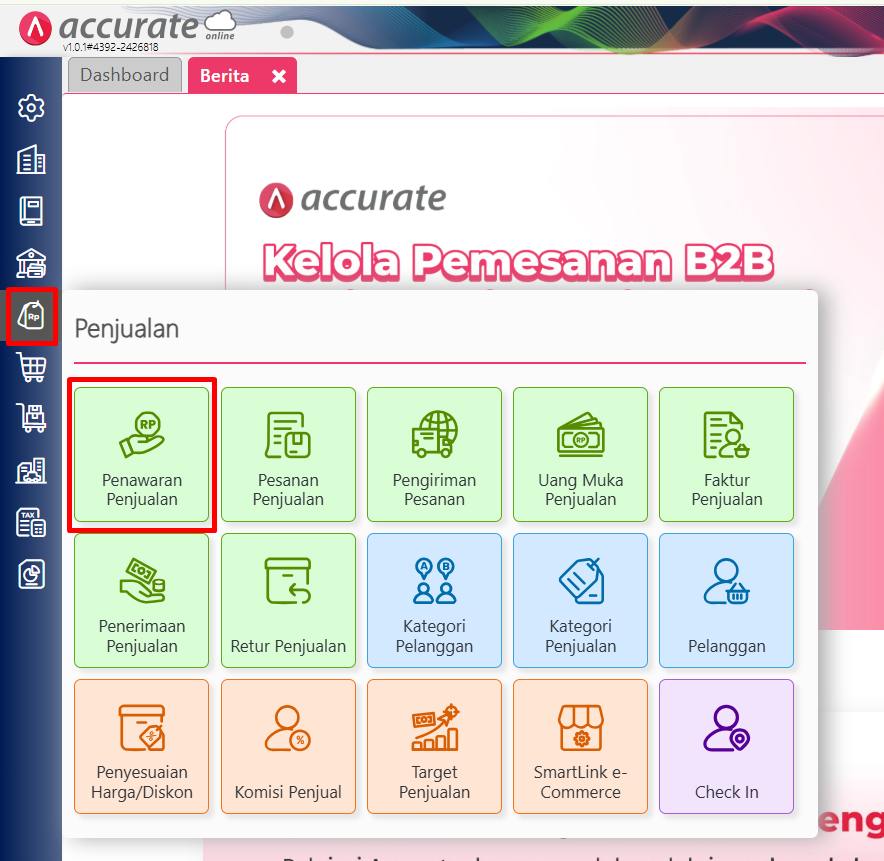
Buka menu Penjualan pada panel navigasi utama.
Klik fitur Penawaran Penjualan untuk masuk ke halaman pengelolaan formulir penawaran.
Langkah 2: Mengakses Daftar & Impor Data Penawaran
Beralih dari tampilan formulir ke tampilan database arsip penawaran.
Klik ikon list hijau untuk masuk ke Daftar Penawaran Penjualan.
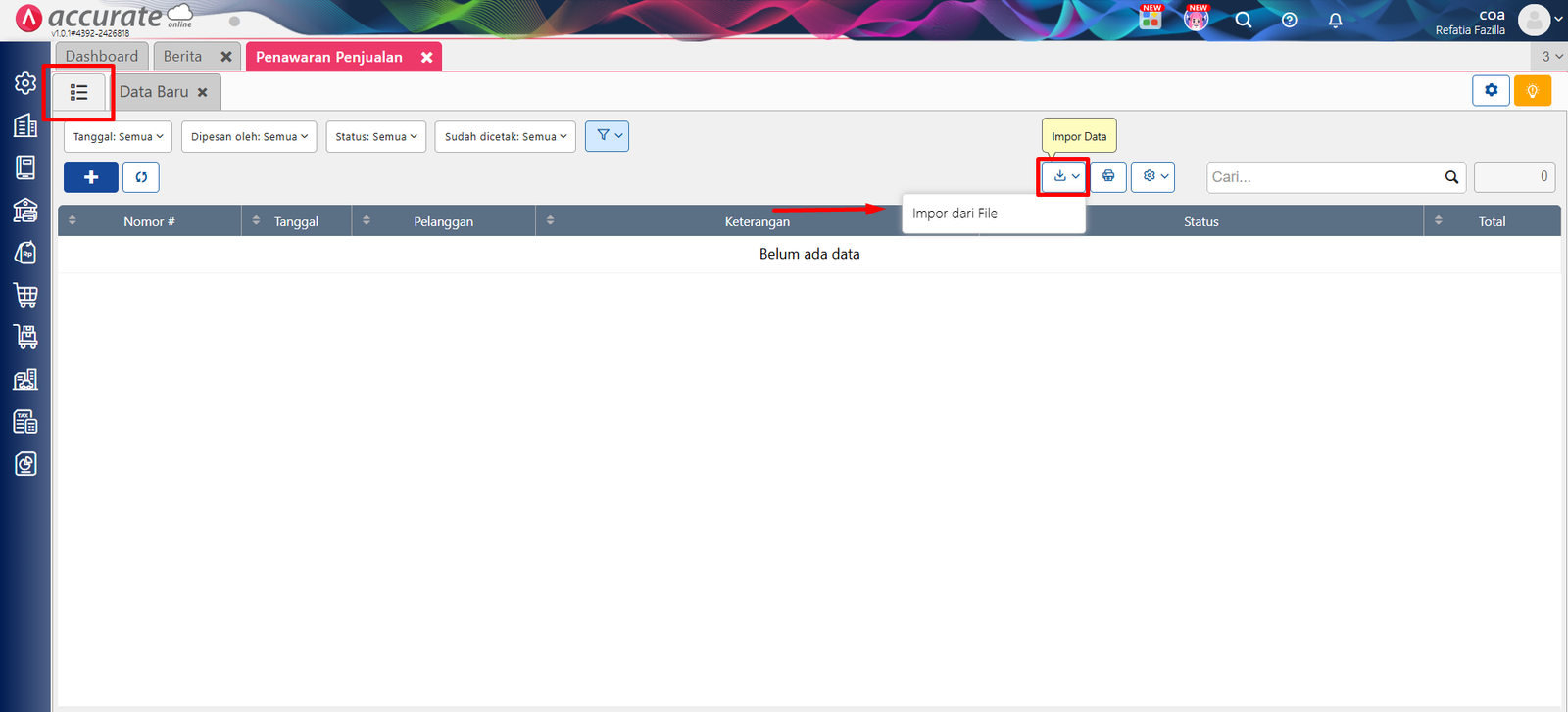
Pilih menu Impor Data (ikon upload), lalu klik opsi Impor dari File.
Tips Tim Cawang #1: Harmonisasi Kode Barang (Master Data)
Sebelum Anda memasukkan data ke dalam template impor, pastikan kode barang (Item Code) yang Anda ketik di Excel sama persis dengan yang ada di database Accurate Online. Terutama bagi bisnis yang memadukan transaksi grosir (back-office) dan retail melalui Accurate POS. Keseragaman master data mencegah duplikasi item yang dapat mengacaukan perhitungan stok gudang di akhir bulan.
Langkah 3: Download Format File Excel/CSV
Sistem Accurate menggunakan template khusus yang tidak boleh diubah struktur kepalanya (header).
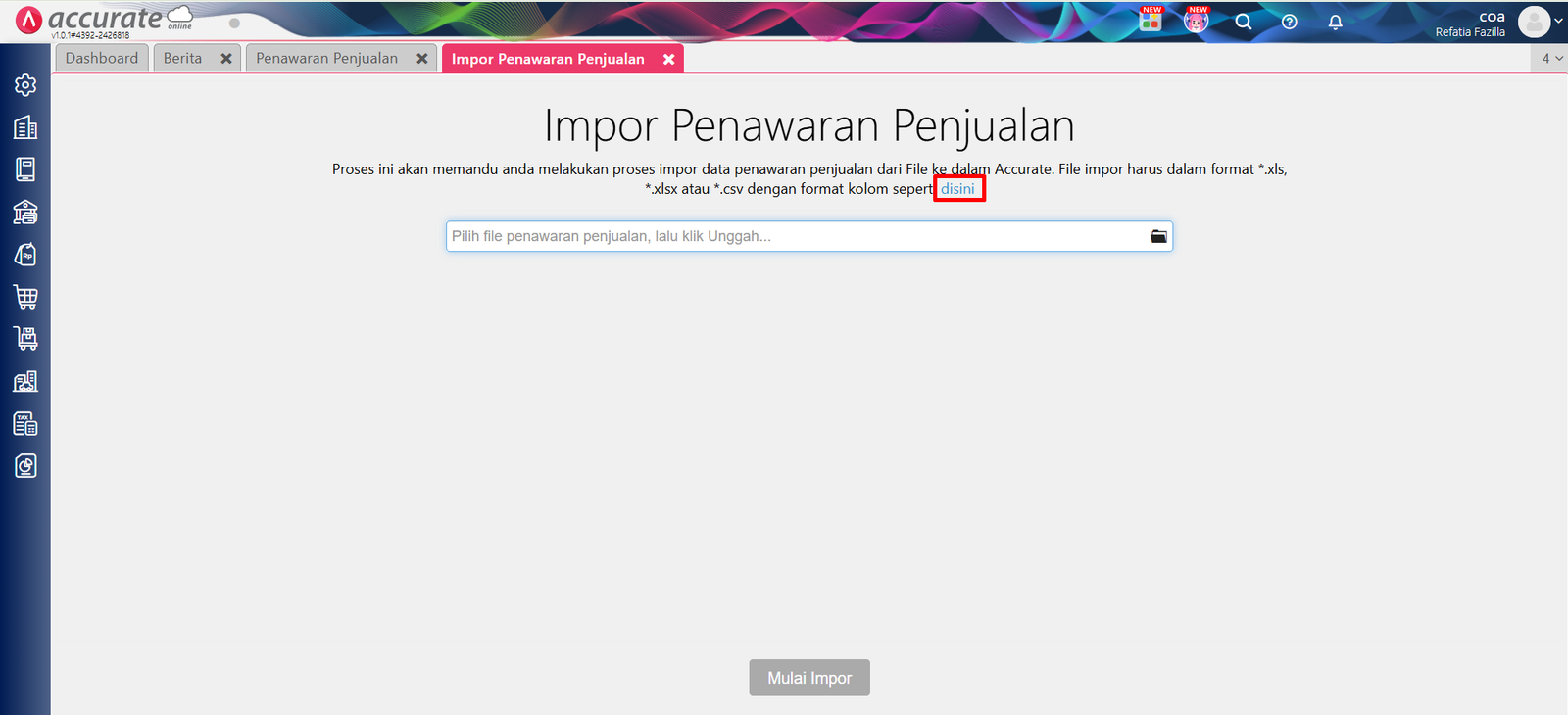
Pada pop-up halaman impor yang muncul, klik tautan “Disini” untuk men-download contoh format file impor Excel yang sudah disesuaikan standar sistem.
Buka file tersebut di komputer Anda, dan lengkapi semua baris data penawaran penjualan yang ingin Anda masukkan ke Accurate. Pastikan Anda mengisi kolom-kolom wajib (seperti nama pelanggan, barang, kuantitas, dan harga).
Tips Tim Cawang #2: Pemetaan PPN untuk Kesiapan CORETAX 2026
Saat Anda melengkapi kolom-kolom di Excel, perhatikan dengan cermat kolom “Kode Pajak”. Memasuki era integrasi perpajakan otomatis, memastikan setiap item penawaran dikenakan tarif PPN yang benar (misalnya 11% atau tarif final lainnya) adalah hal wajib. Jika quotation ini kelak disetujui pelanggan dan ditarik menjadi Faktur Penjualan, perhitungan dasar pengenaan pajaknya akan langsung siap sinkronisasi dengan server e-Faktur pemerintah.
Langkah 4: Impor Data ke Accurate Online
Eksekusi pengunggahan data yang telah Anda rampungkan.
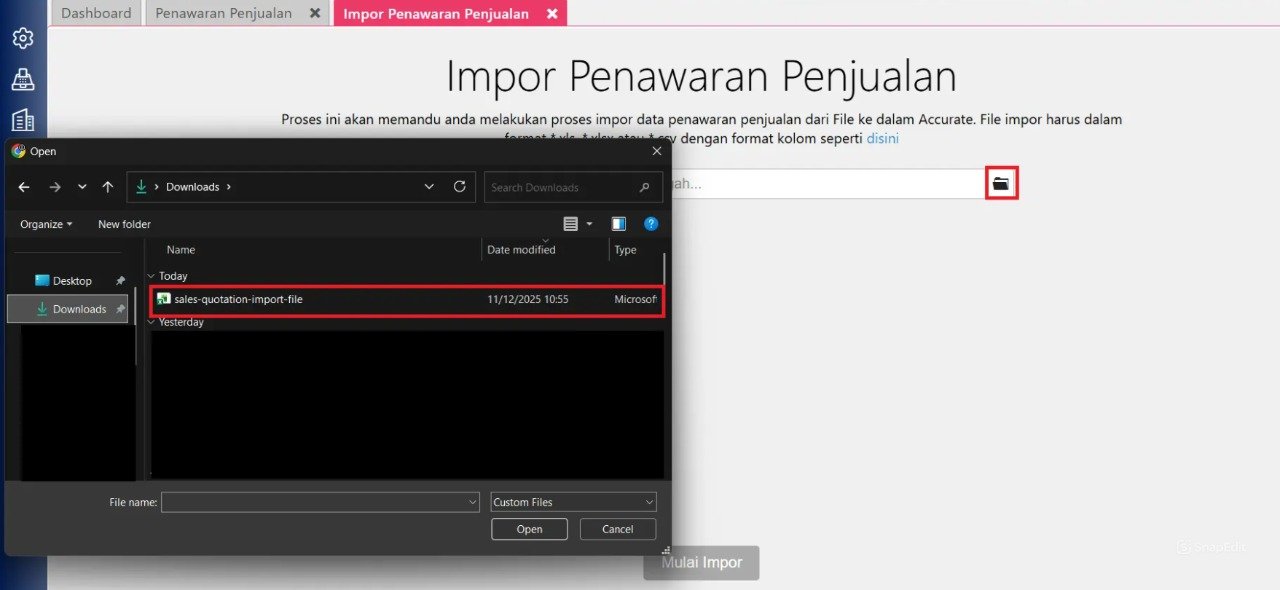
Setelah file Excel atau CSV sudah terisi lengkap dan disimpan (save), kembali ke halaman impor di browser Anda.
Klik ikon folder atau tombol Ambil Data, cari lalu pilih file yang baru saja Anda siapkan, lalu klik Mulai Impor.
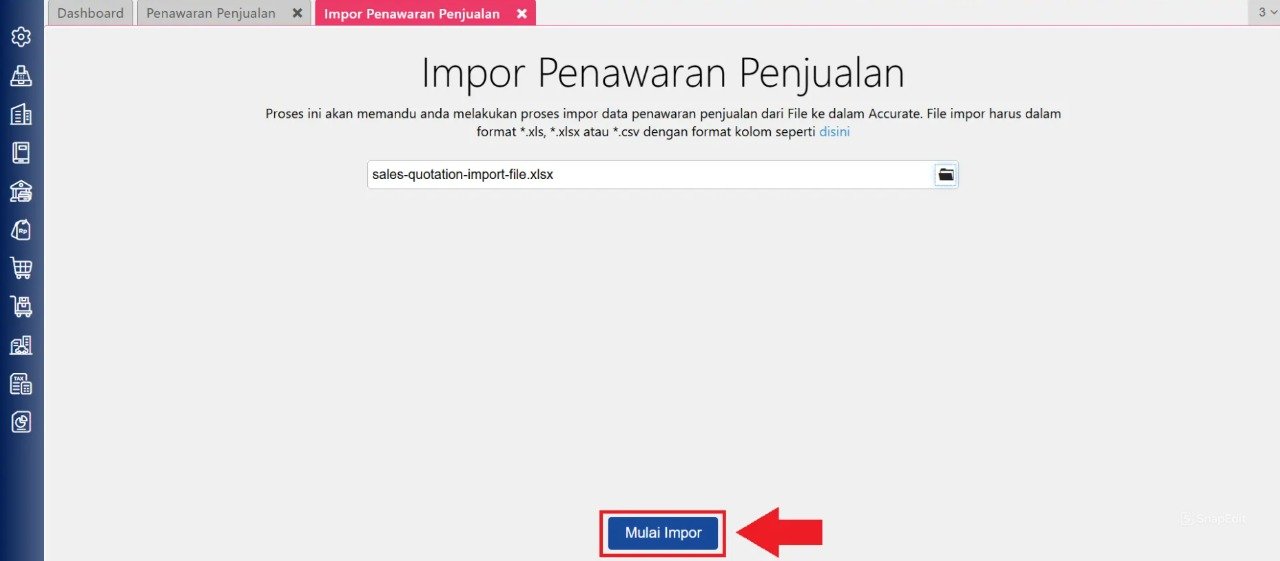
Tunggu beberapa saat hingga proses loading impor database tersebut selesai.
Langkah 5: Cek Hasil Impor & Data Gagal
Sistem Accurate sangat transparan dalam melaporkan validasi pengunggahan.
Setelah impor selesai, sistem akan menampilkan jendela rekapitulasi jumlah data yang berhasil masuk dan jumlah data yang gagal diimpor.
Jika ada data yang gagal, jangan panik. Klik tombol Unduh Data Gagal tersebut. Anda akan mendapatkan file Excel baru yang pada kolom terakhirnya berisi “Laporan Error” (penjelasan rinci mengapa baris tersebut ditolak sistem). Perbaiki isi sel sesuai instruksi error tersebut, simpan, dan lakukan impor ulang khusus untuk file yang gagal itu saja.
FAQ (Pertanyaan Umum Pelanggan Accurate Cawang)
1. Apakah saya boleh menghapus kolom yang tidak saya butuhkan di dalam template Excel impor?
Sangat tidak disarankan. Kolom-kolom (baris judul/header) pada template tersebut sudah dipetakan (mapping) secara sistematis oleh pembaca program. Biarkan saja kosong jika Anda tidak memiliki datanya (untuk kolom yang tidak wajib/mandatori).
2. Berapa batas maksimal jumlah baris data yang bisa diimpor sekaligus dalam satu file Excel?
Untuk menjaga performa sistem cloud dan mencegah timeout browser Anda, kami menyarankan untuk mengimpor maksimal 10.000 baris transaksi dalam sekali upload. Jika lebih dari itu, Anda dapat memecahnya menjadi beberapa file.
3. Mengapa saya mendapat notifikasi “Nama Pelanggan Tidak Ditemukan” pada Data Gagal?
Ini terjadi karena nama pelanggan yang Anda ketik di file Excel belum terdaftar di Master Data Pelanggan Accurate Online. Solusinya, daftarkan dulu profil pelanggan tersebut di menu Penjualan > Pelanggan, baru lakukan impor ulang penawarannya.
4. Apakah mengimpor Penawaran Penjualan ini akan otomatis memotong stok barang fisik di gudang?
Tidak. Penawaran Penjualan (Quotation) murni berupa rancangan estimasi anggaran yang akan diberikan kepada klien. Stok gudang baru akan berkurang dan tercatat nilainya ketika Anda membuat dokumen Pengiriman Pesanan (Delivery Order) atau Faktur Penjualan (Sales Invoice).
5. Bisakah saya mengimpor penawaran yang mata uangnya selain Rupiah (misal: USD)?
Tentu saja. Anda cukup memastikan bahwa Anda telah mengisi kolom “Mata Uang” (Currency) dengan kode yang benar (seperti IDR atau USD), dan mengisi kolom Nilai Tukar (Exchange Rate) yang berlaku pada tanggal dokumen tersebut.
Yuk, Konsultasi Sekarang dan Rasakan Bedanya!
Masih bingung fitur mana yang paling cocok? Tenang, tim kami siap membantu!
Konsultasi bisa dilakukan:
Datang langsung ke kantor kami (Area Jakarta Timur)
Tim kami hadir ke kantor Anda
Sesi demo online/offline
Atau cukup live chat melalui website dan WhatsApp kami.
Hubungi Kami Sekarang:
WhatsApp: 0851 7975 9914
Telepon: (021) 3883 0037
Email: admin.cawang@cpssoft.com
Coba Gratis 30 Hari: https://bit.ly/coba-gratis-ambassador








