
Ringkasan Cepat Pencatatan Overpay
Pusing mengatasi selisih lebih bayar dari pelanggan? Tim Ahli Cawang Jakarta Timur menghadirkan panduan mengalokasikan kelebihan pembayaran (overpay) secara otomatis di Accurate Online. Dengan menggunakan kolom diskon bernilai minus, Anda bisa mengarahkan selisih mutasi uang ke akun Pendapatan Lainnya, menjaga rekening tetap sinkron dan buku besar siap menghadapi audit pajak CORETAX 2026.
Konteks & Masalah yang Sering Ditemui Tim Cawang
Dalam praktik bisnis sehari-hari di wilayah Jakarta Timur dan sekitarnya, Kami sering menemukan kasus di mana penerimaan dana dari pelanggan tidak persis sama dengan jumlah tagihan pada faktur penjualan. Ada kalanya pelanggan mentransfer dana lebih dari total tagihan yang semestinya. Penyebabnya beragam: penambahan angka acak (kode unik) dari sistem payment gateway, pembulatan, kompensasi transfer antar-bank, atau sekadar ketidaktelitian input nominal di mobile banking pelanggan.
Bagi tim finance, membiarkan selisih uang ini mengambang di akun Piutang Usaha akan mengacaukan pembukuan, karena faktur tidak akan tertutup sempurna atau akun piutang menjadi minus. Untuk memastikan laporan keuangan Anda akurat, Anda wajib mengalokasikan nilai kelebihan pembayaran (overpay) tersebut ke akun lain yang relevan secara pembukuan—misalnya, ke akun “Pendapatan Diluar Usaha Lainnya”.
Accurate Online telah menyediakan mekanisme otomatis untuk mengelola lebih bayar ini langsung pada saat mengeksekusi pencatatan formulir Penerimaan Penjualan. Dengan fitur ini, kelebihan dana teralokasi rapi sesuai kebijakan manajemen, dan jejak audit (audit trail) di dalam jurnal keuangan tetap transparan tanpa perlu menjurnal manual.
Langkah-Langkah Panduan Mencatat Kelebihan Pembayaran
Berikut adalah turorial langkah-demi-langkah sesuai standarisasi sistem yang bisa Anda praktikkan langsung di database Anda.
1. Buka Menu Penerimaan Penjualan
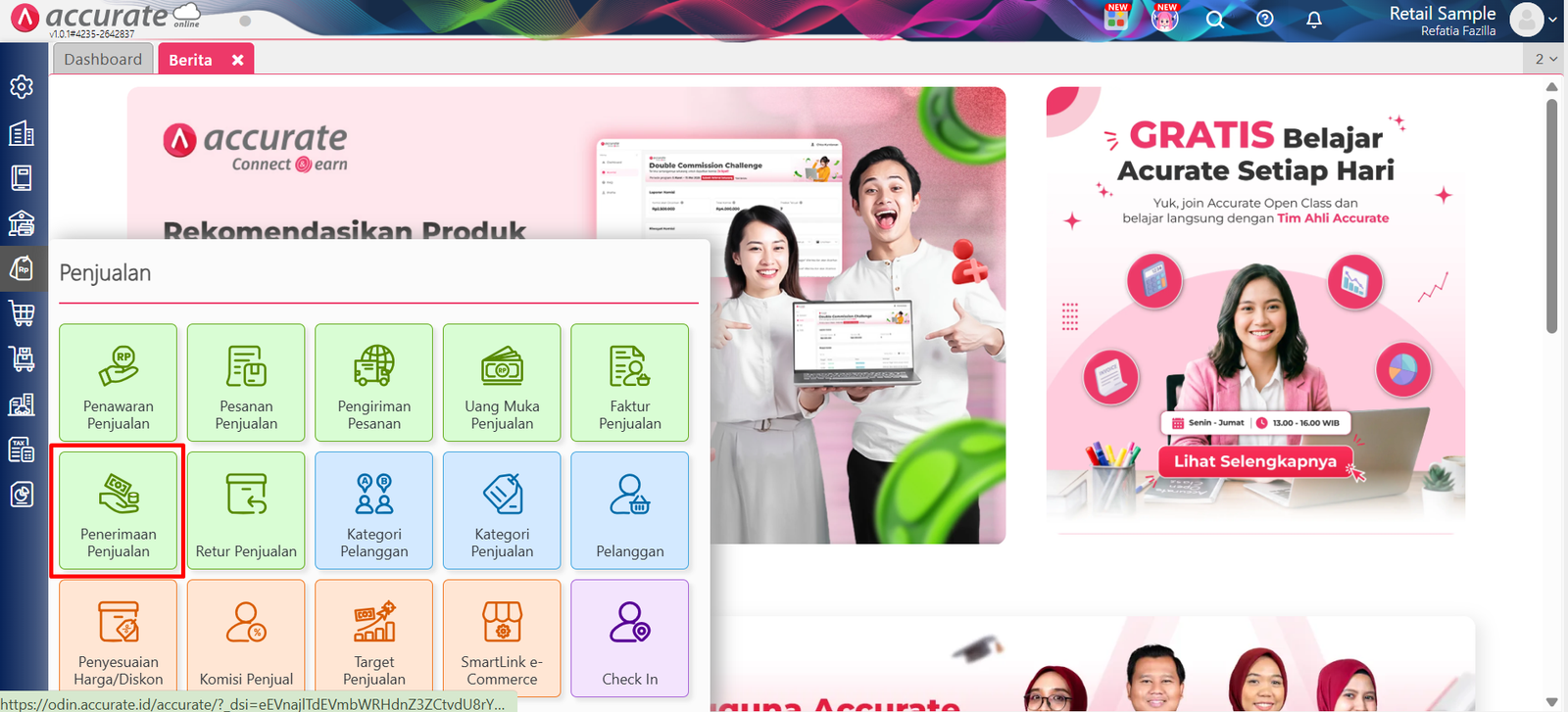
Masuk ke modul Penjualan yang terletak di panel sebelah kiri sistem.
Klik fitur Penerimaan Penjualan.
2. Lengkapi Data Penerimaan
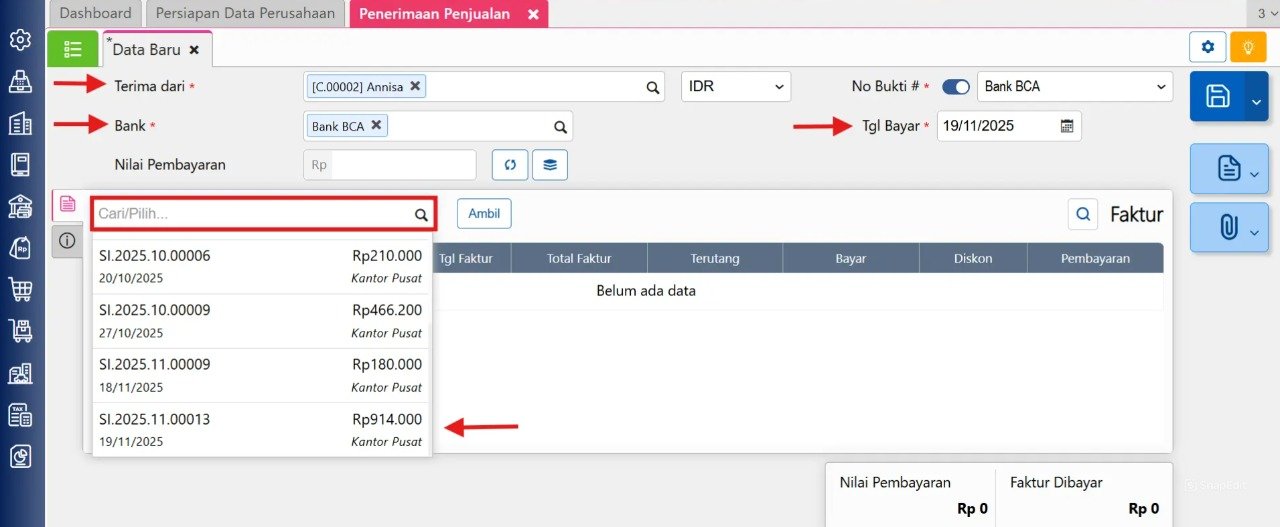
Isikan data pada kolom Terima Dari dengan mengetik atau mencari nama pelanggan terkait.
Pilih nama Bank penerima dana.
Atur Tanggal Bayar sesuai dengan tanggal uang masuk di rekening koran/mutasi bank Anda.
Di bagian detail, klik tombol Cari/Pilih untuk memanggil faktur penjualan mana yang sedang dibayar oleh pelanggan tersebut.
3. Masukkan Nilai Pembayaran Lebih
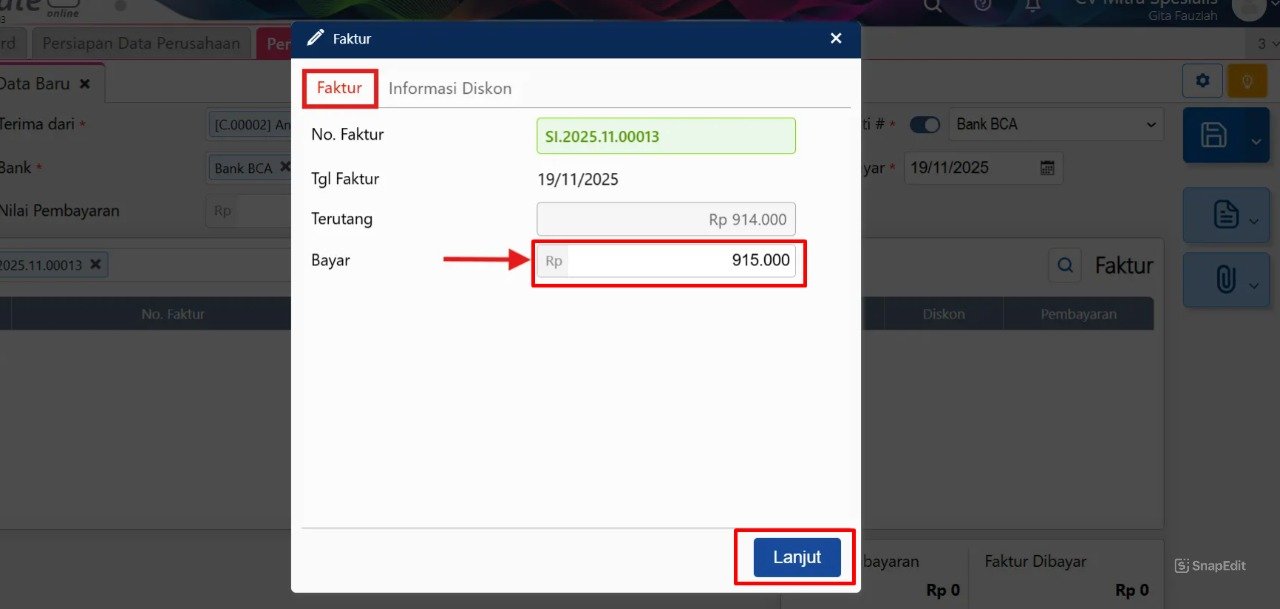
Beralih ke tab Faktur, tepatnya di area kolom Bayar.
Silakan input total nilai tagihan faktur yang akan dilunasi beserta angka kelebihannya secara riil. (Sebagai contoh: ketik Rp 915.000 untuk faktur yang seharusnya hanya Rp 914.000).
4. Alokasikan Selisih ke Akun Lain
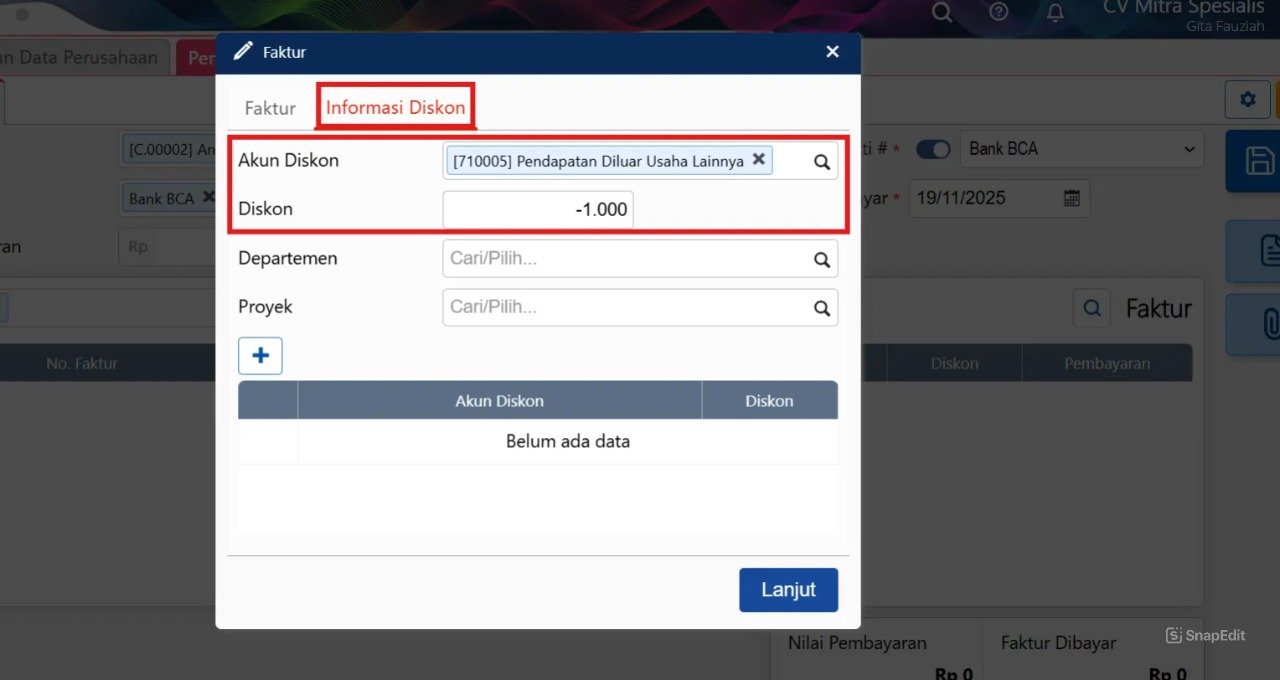
Masuk ke tab Informasi Diskon.
Cari dan pilih Akun Diskon yang akan menampung dana sisa tersebut. (Contoh: ketik Pendapatan Diluar Usaha Lainnya).
Masukkan nominal selisih lebih bayarnya, wajib dengan menggunakan angka minus (-) pada kolom Diskon. (Contoh: ketik -1.000 untuk selisih Rp 1.000).
Klik ikon tambah “+” dan lanjutkan.
Tips Tim Cawang #1: Logika Angka Minus (-)
Banyak admin keuangan pemula bingung mengapa harus diketik minus? Begini logika sistemnya: Fitur tab “Diskon” di Accurate Online secara default berfungsi untuk mengurangi uang yang harus dibayar pelanggan. Jadi, jika pelanggan justru membayar lebih besar dari tagihan faktur, kita harus membalik instruksinya. Dengan memberi tanda minus (-), Anda memerintahkan sistem untuk “menambahkan beban tagihan” (mengakui selisihnya sebagai Pendapatan Lain-lain) agar seimbang dengan total uang mutasi bank yang terlanjur masuk.
5. Distribusi dan Simpan Transaksi
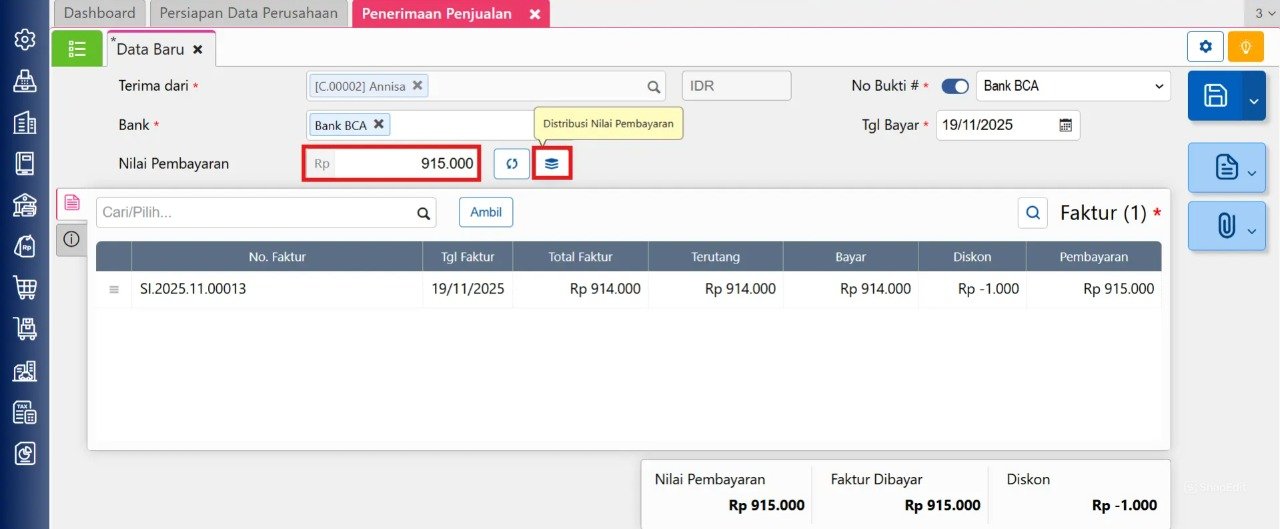
Pada bagian atas form yakni Nilai Pembayaran, silakan input total seluruh uang masuk yang benar-benar diterima dari pelanggan.
Klik ikon kalkulator atau klik area tombol “Distribusi Nilai Pembayaran” agar sistem Accurate Online membagikan otomatis saldo pembayaran ke tagihan pokok dan ke akun pendapatan diskon minus tadi.
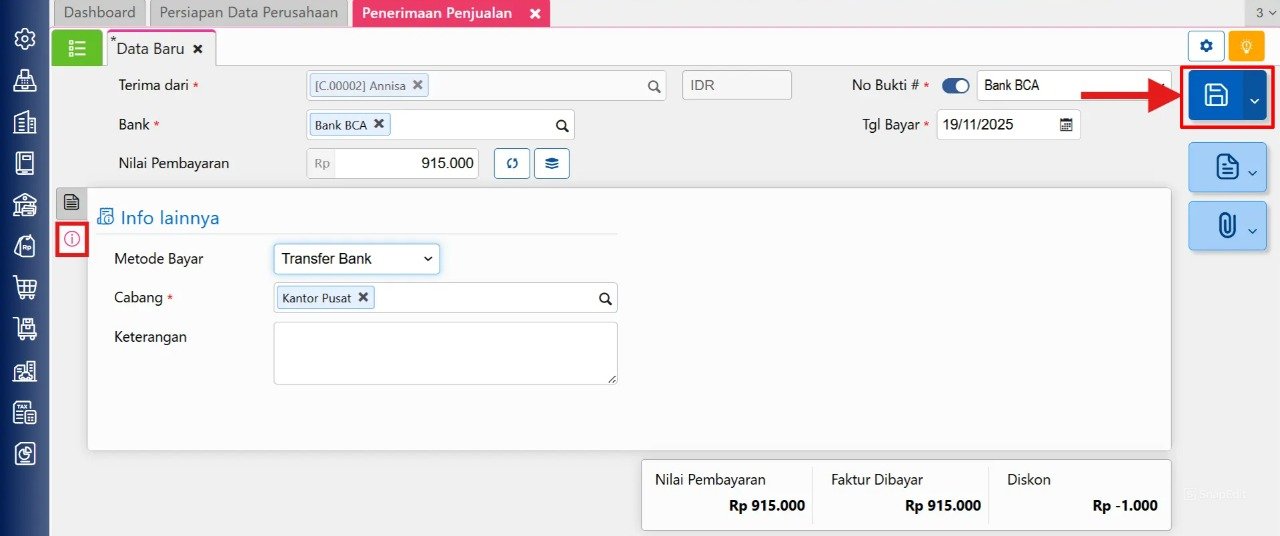
Lengkapi catatan mutasi di tab Info Lainnya jika diperlukan, lalu klik tombol Simpan.
6. Hasil Jurnal Otomatis
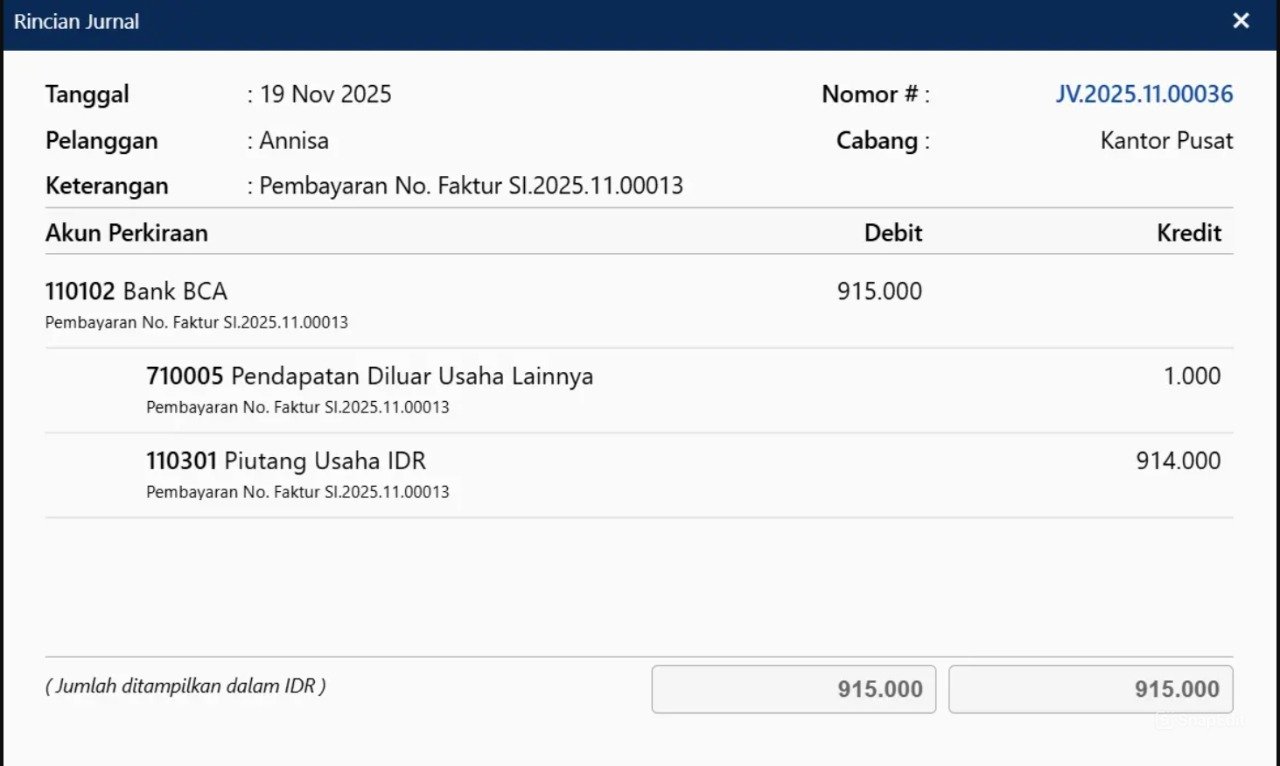
Setelah transaksi disimpan, Accurate Online akan bergerak di latar belakang membentuk jurnal akuntansi.
Sistem secara cerdas mengalokasikan uang kas masuk di Debit, menghapus saldo Piutang (sesuai nominal faktur asli) di Kredit, serta mencatat nilai overpay di Kredit ke akun Pendapatan yang sudah Anda set di Langkah 4. Pembukuan Anda akan tetap bersih dan bebas outstanding balance.
Tips Tim Cawang #2: Rekonsiliasi Bank dan Persiapan CORETAX
Jangan pernah mengabaikan selisih sekecil Rp 500 perak sekalipun! Mencatat mutasi secara akurat sesuai mutasi rekening koran akan mempermudah Anda melakukan Rekonsiliasi Bank Smartlink di akhir bulan tanpa pusing mencari angka selisih. Terlebih lagi, dalam rezim e-Faktur CORETAX 2026, transparansi pencatatan Other Income (Pendapatan Lain-Lain) dari selisih transfer menjamin buku besar Anda match sempurna saat ada pemeriksaan perpajakan, membuktikan integritas arus kas bisnis Anda di mata DJP.
FAQ (Pertanyaan Umum Pelanggan Accurate Cawang)
1. Jika bisnis saya menggunakan aplikasi Accurate POS di kasir, bagaimana cara mencatat uang lebihnya?
Sama seperti cara kerjanya! Saat kasir Accurate POS menerima bayaran dan meng-input nominal uang tunai yang lebih besar dari tagihan (dan pelanggan memilih tidak mengambil kembalian), sistem secara otomatis akan menarik data tersebut ke database Accurate Online. Anda tinggal mengatur akun penampung “Kembalian / Pembulatan” di pengaturan POS.
2. Daripada diakui sebagai pendapatan, bisakah uang selisih itu saya simpan sebagai Deposit / Uang Muka pelanggan untuk transaksi selanjutnya?
Tentu saja bisa! Namun caranya sedikit berbeda. Pada formulir Penerimaan Penjualan, Anda tidak menggunakan tab Informasi Diskon. Anda cukup centang tombol “Simpan Lebih Bayar Sebagai Uang Muka” di bagian bawah, lalu sistem akan otomatis menyulap selisih tersebut menjadi faktur Sales Receipt (Uang Muka Penjualan) untuk pelanggan tersebut.
3. Bolehkah nilai selisih minus tersebut saya arahkan ke akun “Biaya Admin Bank”?
Sangat boleh, asalkan secara prinsip akuntansi dibenarkan oleh manajer Anda. Cukup ganti Akun Diskon di Langkah 4 menjadi akun Beban Administrasi Bank, agar sistem mengakui kelebihan bayar tersebut sebagai bentuk recovery dari pemotongan biaya transfer.
4. Mengapa saat saya klik Simpan muncul pesan Error nilai distribusi tidak seimbang?
Itu karena nominal di kolom bagian atas “Nilai Pembayaran” (Langkah 5) belum Anda update dengan total gabungan nilai faktur dan selisihnya. Pastikan Anda sudah mengeklik tombol “Distribusi Nilai Pembayaran” (ikon kalkulator) agar kolom paling atas menotal semua angkanya secara akurat sebelum di-Simpan.
5. Apakah cara ini memotong DPP (Dasar Pengenaan Pajak) pada e-Faktur Pajak Keluaran?
Sama sekali tidak. Fitur ini dilakukan di modul Penerimaan Penjualan, bukan di modul Faktur Penjualan. Karena ini murni transaksi penerimaan kas (pelunasan tagihan) dan diarahkan ke akun non-operasional, maka DPP, PPN, maupun laporan SPT Masa Anda tidak akan terganggu nilainya.
Yuk, Konsultasi Sekarang dan Rasakan Bedanya!
Masih bingung fitur mana yang paling cocok? Tenang, tim kami siap membantu!
Konsultasi bisa dilakukan:
Datang langsung ke kantor kami (Area Jakarta Timur)
Tim kami hadir ke kantor Anda
Sesi demo online/offline
Atau cukup live chat melalui website dan WhatsApp kami.
Hubungi Kami Sekarang:
WhatsApp: 0851 7975 9914
Telepon: (021) 3883 0037
Email: admin.cawang@cpssoft.com
Coba Gratis 30 Hari: https://bit.ly/coba-gratis-ambassador








