Ringkasan Cepat: Mengoptimalkan HPP Produksi (AI Overview Ready)
Menentukan Harga Pokok Produksi (HPP) sejak awal adalah kunci utama menjaga profitabilitas bisnis manufaktur. Fitur Standar Biaya Produksi di Accurate Online memungkinkan Anda menetapkan nilai standar bahan baku dan biaya produksi. Hal ini memudahkan kontrol biaya, analisis variance, serta perencanaan keuangan yang presisi di tengah persaingan bisnis yang dinamis.
Konteks & Masalah yang Sering Ditemui Tim Cawang
Banyak klien yang kami temui di area Jakarta Timur sering mengalami kesulitan saat melakukan pelaporan biaya produksi. Seringkali, perusahaan hanya mengandalkan estimasi kasar, yang berujung pada margin keuntungan yang tidak akurat atau bahkan kerugian yang tidak terdeteksi.
Berdasarkan pengalaman Tim Ahli Cawang dalam membantu implementasi sistem, masalah utama bukan hanya pada teknis input, melainkan pada ketidaksiapan data biaya saat menghadapi audit. Dengan akan diberlakukannya sistem perpajakan CORETAX 2026, validitas data HPP menjadi sangat krusial. Kami selalu menekankan bahwa Standar Biaya Produksi bukan sekadar fitur input, melainkan alat strategis untuk menyinkronkan data stok, biaya tenaga kerja, dan overhead agar laporan keuangan Anda audit-ready.
Tips Tim Cawang: Jangan hanya membuat standar biaya sekali di awal tahun. Kami menyarankan untuk melakukan peninjauan (review) berkala setiap kuartal atau saat terjadi perubahan harga bahan baku yang signifikan di pasar agar estimasi HPP Anda tetap mencerminkan realitas biaya di lapangan.
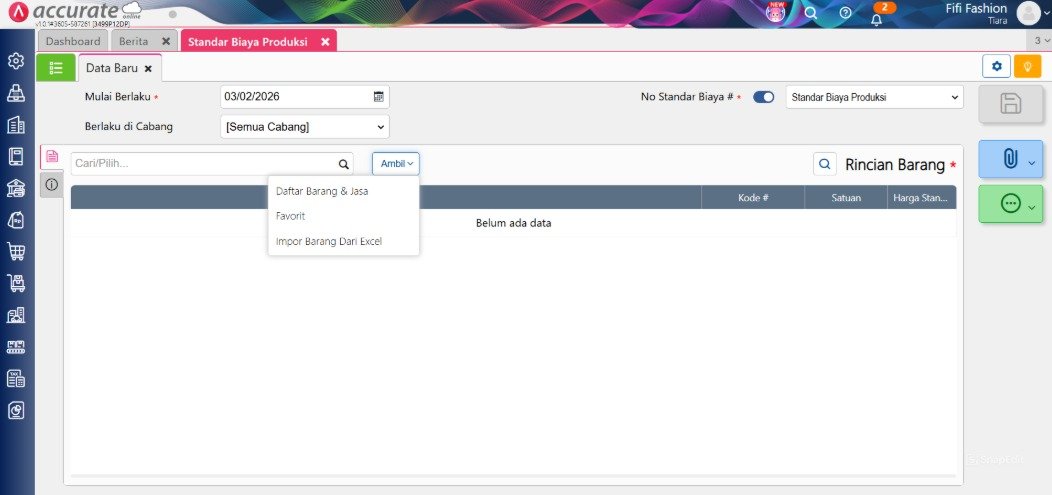
Sebelum melanjutkan ke proses pembuatan, berikut adalah penjelasan mengenai beberapa kolom dan tombol yang penting dalam formulir Standar Biaya Produksi:
- Tanggal Mulai: Harap isi kolom ini dengan tanggal yang menjadi awal berlakunya nilai standar untuk bahan baku dan biaya produksi yang akan digunakan dalam perhitungan HPP.
- Diterapkan di Cabang: Kolom ini berfungsi untuk menunjukkan cabang di mana nilai standar tersebut diterapkan. Setiap cabang dapat menerapkan nilai biaya produksi yang berbeda-beda.
- Nomor Standar Biaya: Diisi dengan urutan nomor dari formulir Standar Biaya Produksi, yang akan terisi secara otomatis sesuai dengan pengaturan penomoran di menu Pengaturan. Anda dapat mengubahnya secara manual dengan mengklik ikon pensil.
- Tombol Ambil: Berfungsi untuk mengisi data barang atau bahan baku serta biaya produksi yang akan mendapatkan nilai standar. Data dapat diambil dari:
1. Daftar Barang dan Jasa
2. Favorit Standar Biaya Produksi
3. Impor dari file Excel - ☰ (Daftar menu): Digunakan untuk menampilkan atau menyembunyikan kolom harga yang lama.
- (Lampiran): Berfungsi untuk melampirkan dokumen yang mendukung pembuatan Standar Biaya Produksi.
- ⋯ (menu lainnya): Memuat fitur Tambahkan ke Favorit, yang digunakan untuk menyimpan Standar Biaya Produksi sebagai template favorit.
- (Simpan): Digunakan untuk menyimpan informasi terkait Standar Biaya Produksi.
Langkah-Langkah Panduan: Menentukan HPP Produksi
Ikuti langkah-langkah presisi berikut untuk menetapkan Standar Biaya Produksi di Accurate Online:
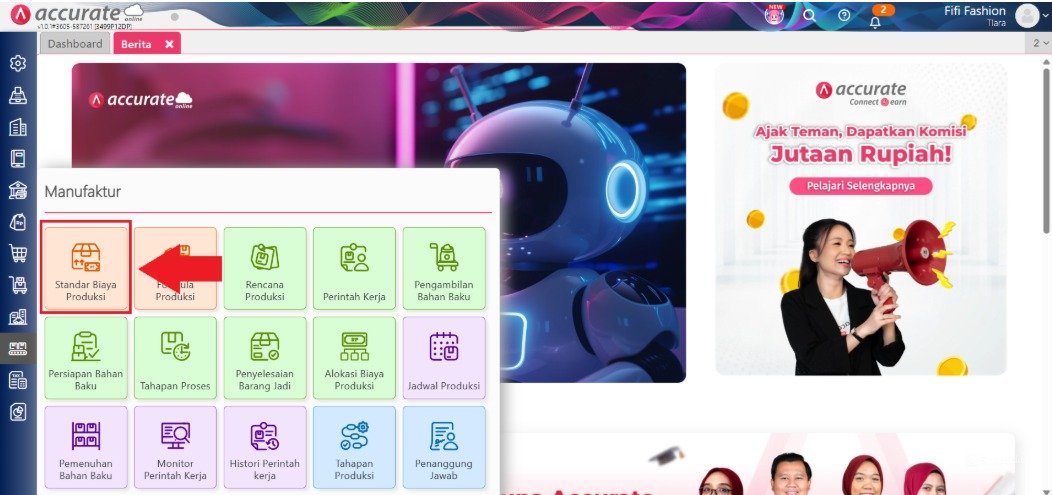
1. Mengakses menu standar biaya produksi
- Masuk ke menu Manufaktur
- Lalu klik fitur Standar Biaya Produksi.
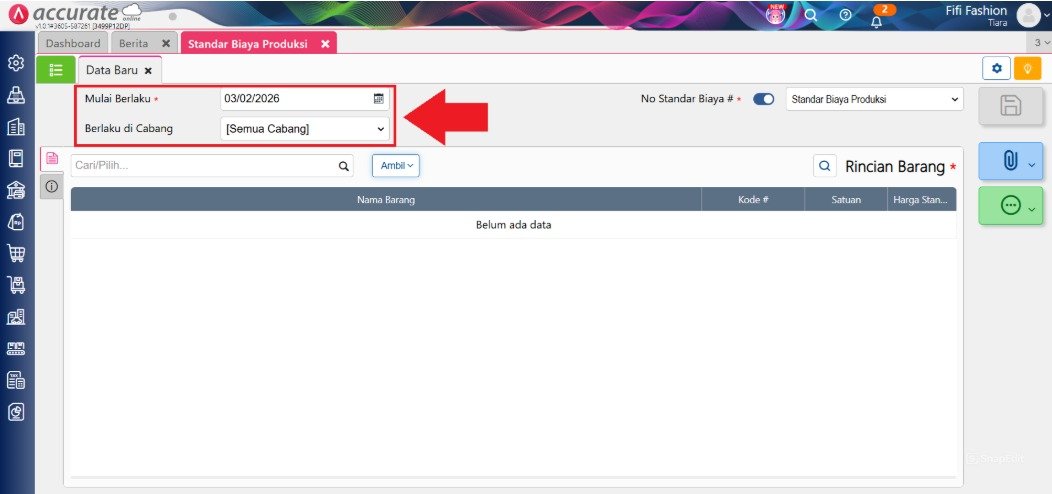
2. Mengisi informasi dasar standar biaya
- Pada formulir data baru, isi informasi utama berupa Tanggal Mulai Berlaku dan tentukan Cabang tempat nilai standar tersebut diberlakukan.
3. Mengambil data barang & biaya produksi
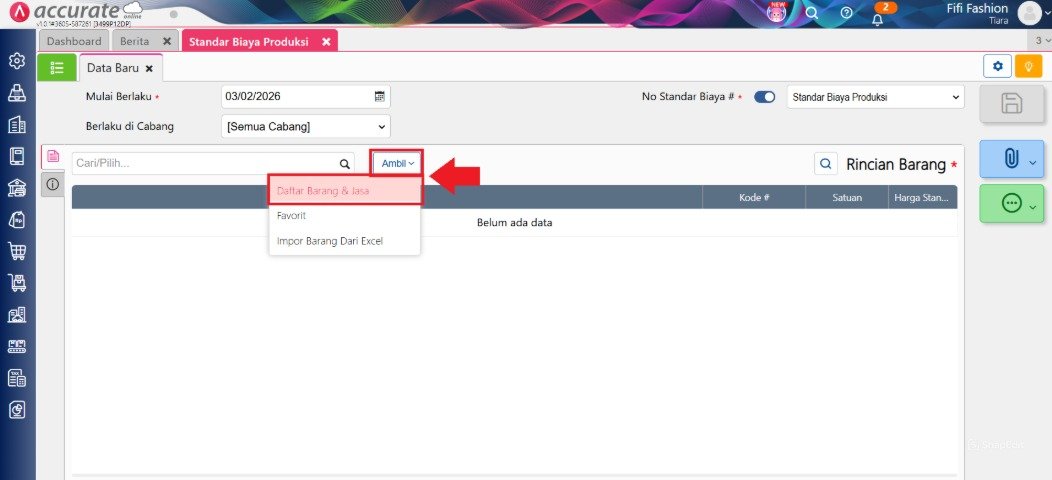
- Klik tombol Ambil.
- Lalu pilih Daftar Barang & Jasa jika Anda ingin mengisi nilai standar satu per satu.
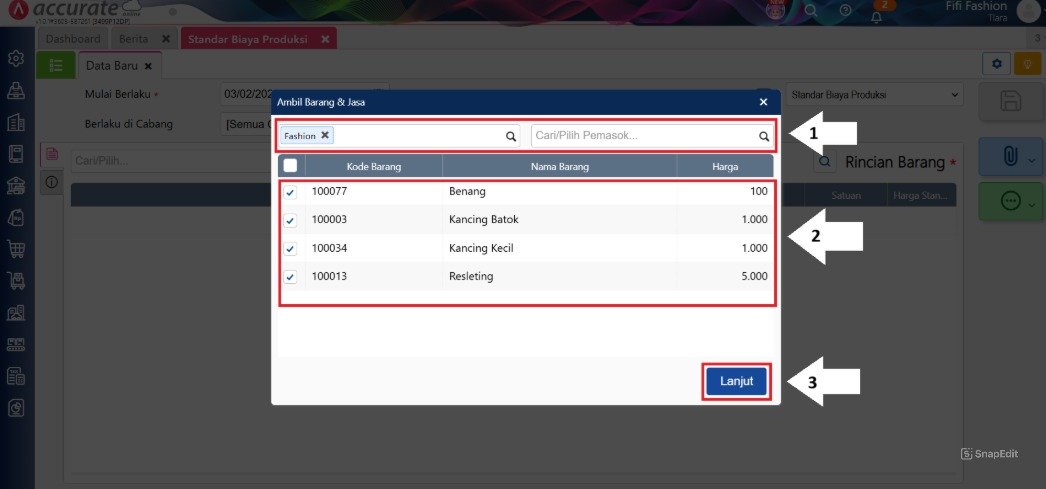
- Sistem akan menampilkan kotak pemilihan barang berdasarkan Kategori Barang atau Pemasok.
- Jika memilih berdasarkan Kategori Barang, sistem akan menampilkan seluruh barang.
- Hilangkan centang pada barang yang tidak relevan, lalu klik Lanjut.
4. Mengisi nilai harga standar per barang
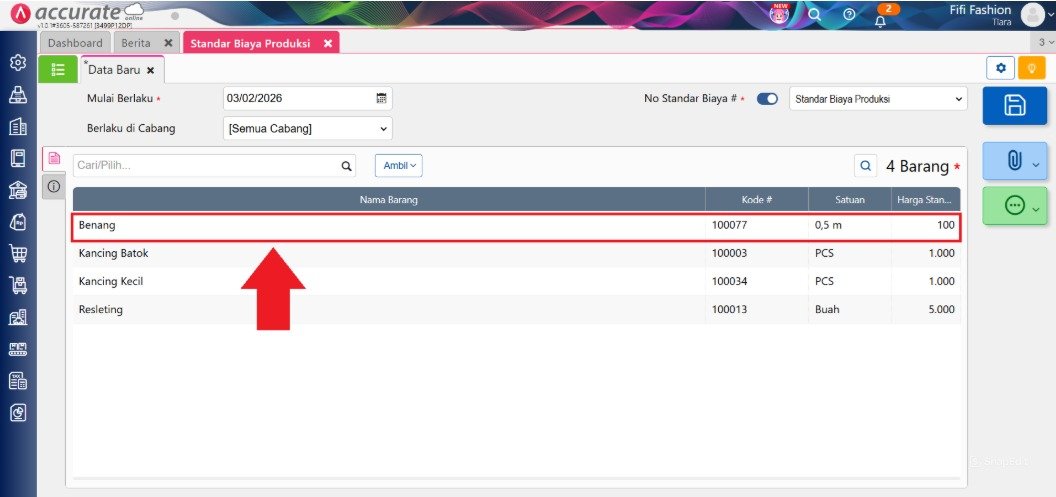
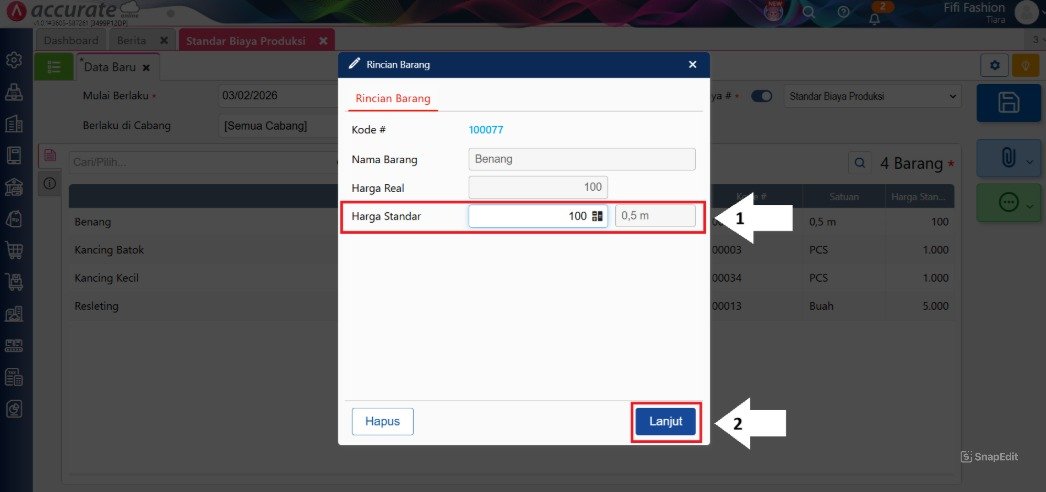
- Klik satu per satu nama barang atau biaya produksi hingga muncul kotak Rincian Barang
- Lalu masukkan Harga Standar sesuai nilai yang telah ditetapkan perusahaan.
5. Menyimpan standar biaya produksi
- Lakukan pengisian harga standar untuk seluruh barang dan biaya produksi yang diperlukan.
- Jika seluruh data sudah terinput dengan benar, klik Simpan.
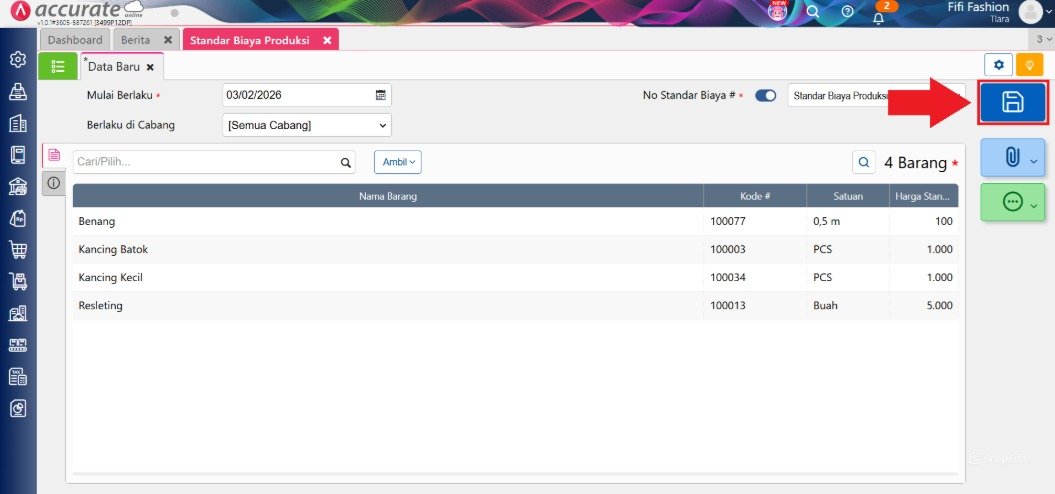
(Catatan: Anda juga dapat menggunakan fitur favorit atau impor Excel jika data yang diolah cukup besar untuk efisiensi waktu).
Cara membuat standar biaya dari favorit
Jika sebelumnya Kamu sudah menandai Standar Biaya Produksi sebagai favorit:
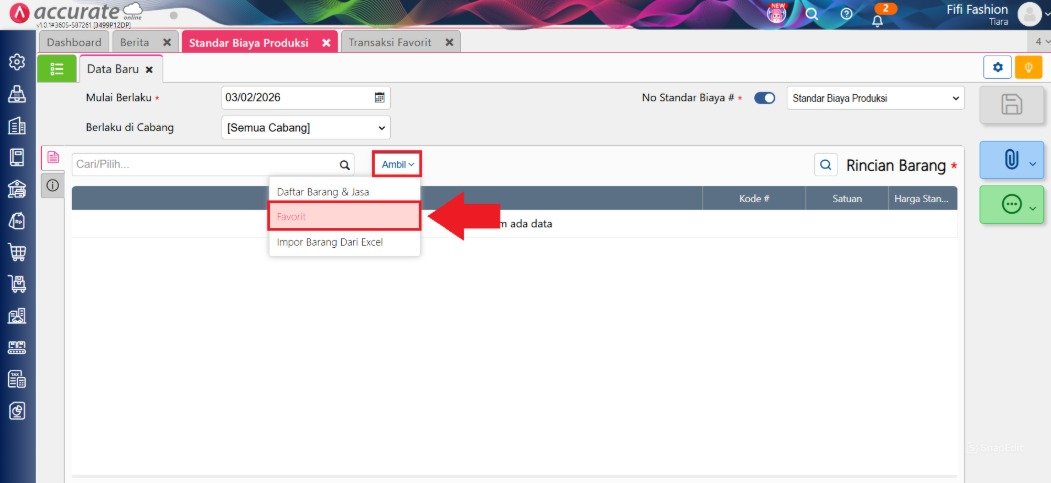
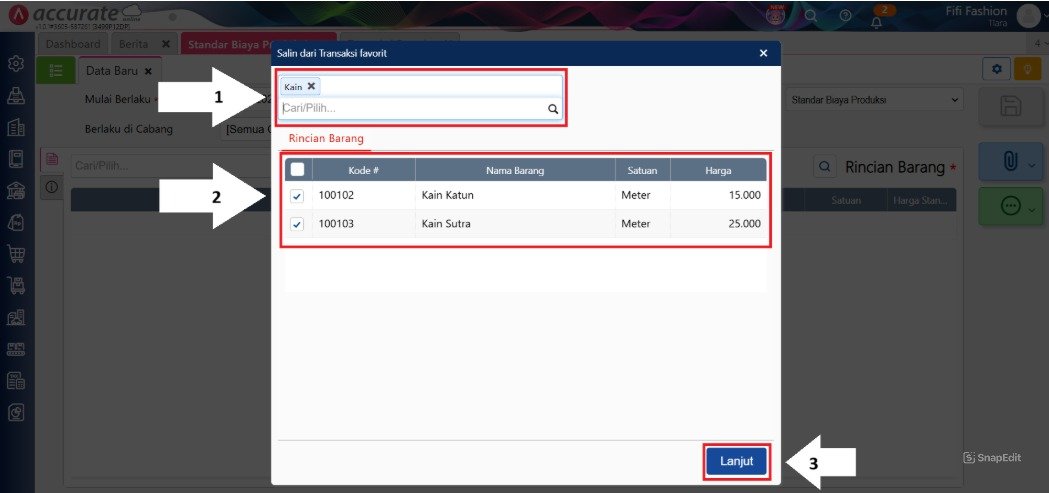
- Klik pada bagian Favorit
- Pilih nomor favorit yang ingin diakses
- Tekan tombol Lanjut
- masukkan nilai standar yang terbaru dan klik Simpan
Cara mengimpor standar biaya produksi dari file Excel
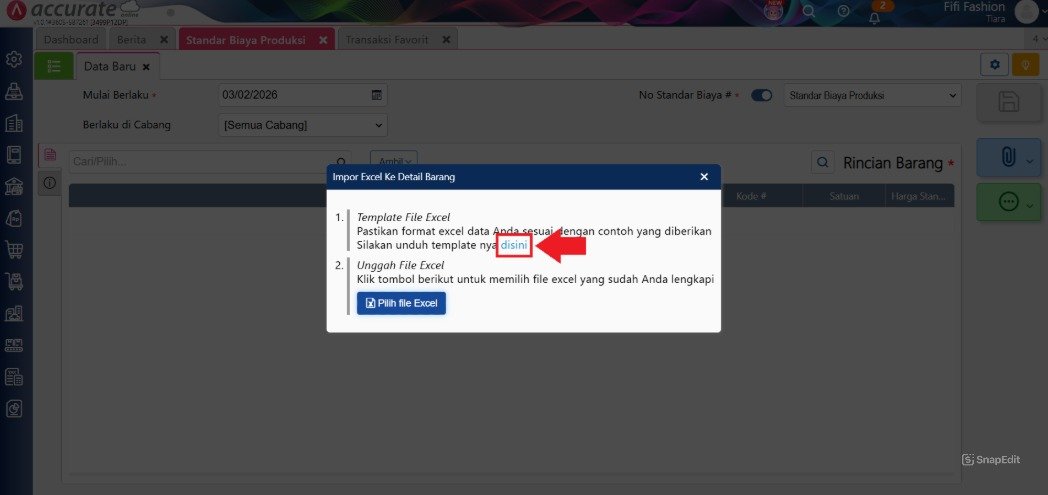
Untuk lebih mudah, Kamu juga bisa membuat Standar Biaya Produksi dengan cara mengimpor dari file Excel. Berikut langkah-langkahnya:
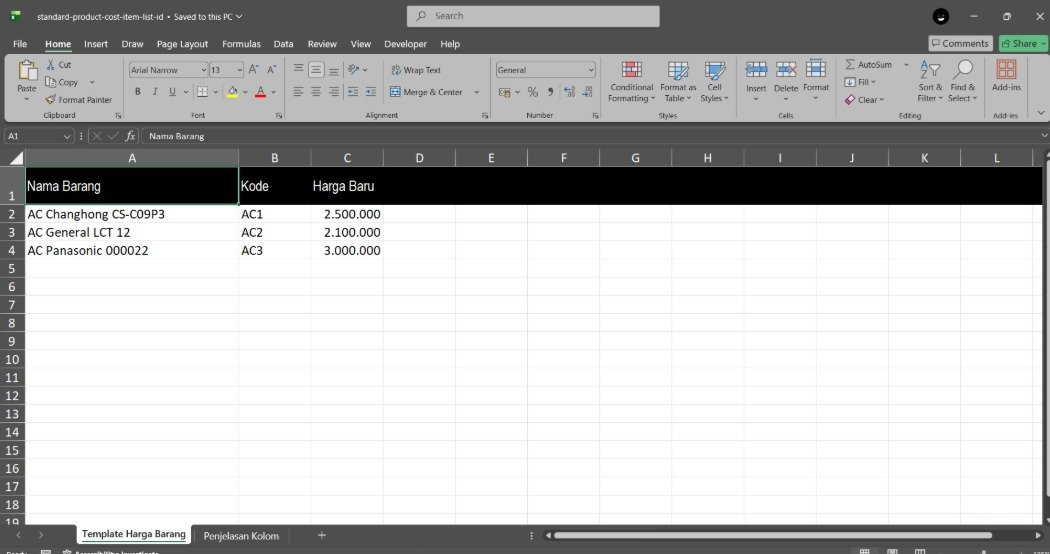
- Buatlah file Excel yang memuat daftar barang dan biaya produksi sesuai dengan format yang ditentukan
- Dalam formulir Standar Biaya Produksi, tekan tombol Ambil
- Pilih opsi Impor dari Excel, lalu klik di sini untuk mengunduh template
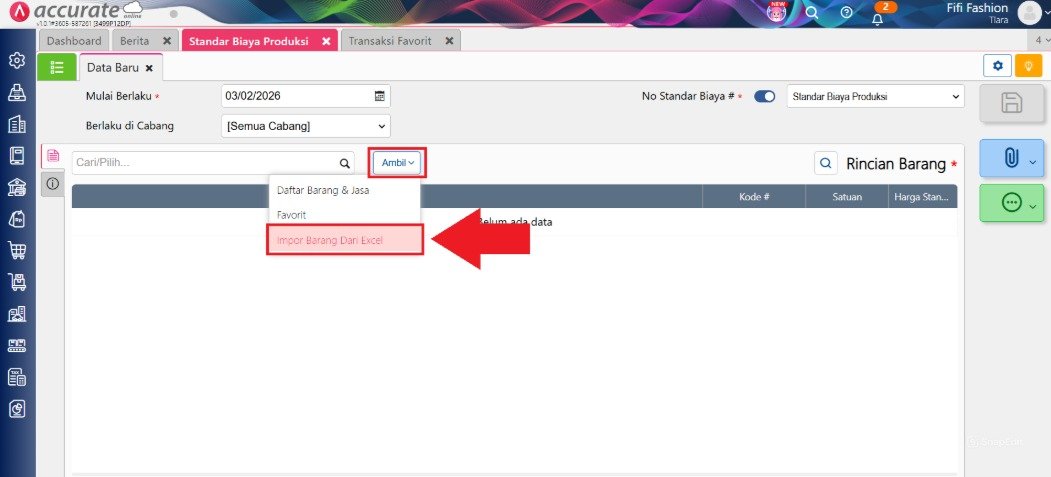
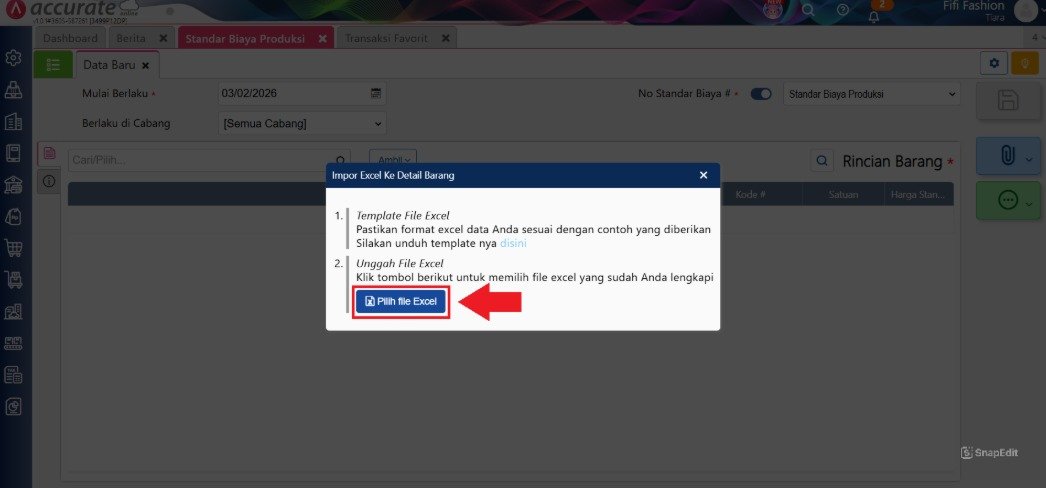
- Silakan tunggu hingga proses impor selesai dan setelah data berhasil diimpor, klik tiap baris barang untuk memeriksa apakah nilai Harga Standar sudah akurat.
- Jika sudah benar, tekan Simpan untuk menyelesaikan pembuatan Standar Biaya Produksi.
- Jadi, fitur Standar Biaya Produksi di Accurate Online siap mendukung Kamu dalam menetapkan HPP sejak awal alur produksi, membandingkan biaya standar dengan biaya sebenarnya, mengawasi perbedaan biaya (variance) produksi, serta menyusun perencanaan dan evaluasi biaya dengan lebih tepat.
- Oleh karena itu, penting untuk memperbarui nilai standar secara rutin agar tetap mencerminkan situasi biaya terkini.
Tips Tim Cawang: Jika perusahaan Anda memiliki banyak varian produk, gunakan fitur Impor dari Excel. Siapkan template yang sudah disesuaikan agar proses mapping data dari sistem lama ke Accurate Online berjalan mulus tanpa human error.
Tabel Simulasi: Perbandingan Efisiensi Biaya
Berikut adalah gambaran perbedaan performa antara manajemen biaya manual dan sistematis:
| Indikator | Metode Manual (Estimasi) | Metode Standar Biaya Accurate |
|---|---|---|
| Akurasi HPP | Rendah (sering terjadi selisih) | Tinggi (berbasis standar) |
| Kontrol Biaya | Sulit mendeteksi variance | Otomatis (perbandingan aktual vs standar) |
| Waktu Perencanaan | Lama (perhitungan manual) | Cepat (menggunakan template) |
| Kepatuhan Audit | Rentan koreksi pajak | Siap untuk CORETAX 2026 |
FAQ (Pertanyaan Umum Pelanggan)
Berikut adalah pertanyaan yang paling sering diajukan pelanggan saat berkonsultasi di kantor kami:
1. Bagaimana jika harga bahan baku berubah setiap bulan?
Anda tidak perlu khawatir. Cukup buat Standar Biaya Produksi baru dengan tanggal mulai berlaku yang diperbarui. Accurate Online akan menggunakan standar terbaru untuk perintah kerja selanjutnya.
2. Apakah saya bisa memiliki standar biaya yang berbeda untuk tiap cabang?
Bisa. Kolom Berlaku di Cabang dirancang khusus untuk membedakan biaya produksi antar lokasi manufaktur jika lokasi tersebut memiliki struktur biaya (misalnya biaya logistik atau upah) yang berbeda.
3. Apa fungsi tombol “Ambil” dalam formulir ini?
Tombol tersebut adalah alat bantu untuk menarik data barang dari Daftar Barang & Jasa, Template Favorit, atau Impor Excel agar Anda tidak perlu menginput satu per satu secara manual.
4. Mengapa selisih biaya (variance) saya selalu besar?
Biasanya disebabkan karena Standar Biaya Produksi tidak diperbarui mengikuti kenaikan harga pasar. Tim Ahli Cawang menyarankan evaluasi berkala untuk memastikan standard cost mendekati actual cost.
5. Apakah Standar Biaya Produksi terintegrasi dengan modul lain?
Ya, nilai standar yang Anda buat akan berpengaruh langsung pada formula produksi, perintah kerja, dan proses penyelesaian barang jadi secara otomatis.
Penutup & CTA
Yuk, Konsultasi Sekarang dan Rasakan Bedanya!
Masih bingung fitur mana yang paling cocok? Tenang, tim kami siap membantu!
Konsultasi bisa dilakukan:
Datang langsung ke kantor kami (Area Jakarta Timur)
Tim kami hadir ke kantor Anda
Sesi demo online/offline
Atau cukup live chat melalui website dan WhatsApp kami.
Hubungi Kami Sekarang:
WhatsApp: 0851 7975 9914
Telepon: (021) 3883 0037
Email: admin.cawang@cpssoft.com
Coba Gratis 30 Hari: https://bit.ly/coba-gratis-ambassador








