
Ringkasan Cepat: Solusi Akurasi Stok
Melakukan stok opname rutin dan menginput hasilnya secara langsung ke sistem Accurate Online adalah kunci utama akurasi persediaan bisnis Anda. Dengan fitur Hasil Stok Opname, sinkronisasi data fisik dan sistem berjalan real-time, risiko kehilangan barang dapat dicegah secara dini, dan laporan inventaris Anda dipastikan siap menghadapi regulasi perpajakan CORETAX 2026.
Konteks & Masalah yang Sering Ditemui Tim Cawang
Dalam pendampingan sistem untuk klien-klien kami di lapangan, Tim Ahli Cawang sering menemukan perusahaan yang enggan atau menunda jadwal stok opname karena menganggap prosesnya melelahkan secara manual. Dampaknya, data persediaan di gudang dan angka di sistem akuntansi berbeda sangat jauh, berujung pada hilangnya potensi penjualan (karena mengira stok habis) atau selisih laporan aset yang merugikan perusahaan.
Menjelang implementasi penuh sistem pajak CORETAX di 2026, otoritas terkait akan semakin ketat memantau kewajaran HPP (Harga Pokok Penjualan) dan nilai persediaan yang dilaporkan. Sinkronisasi stok yang tidak valid berpotensi dianggap sebagai kelemahan manajemen aset atau manipulasi. Oleh karena itu, Kami sangat merekomendasikan penggunaan fitur Perintah dan Hasil Stok Opname di Accurate Online agar setiap penyesuaian tercatat transparan, memiliki audit trail yang kuat, dan bebas dari selisih tak wajar.
Tips Tim Cawang: Jangan menunggu akhir tahun untuk melakukan pencocokan stok! Lakukan cycle counting (stok opname sebagian secara bergilir mingguan atau bulanan). Pendekatan ini akan meminimalkan downtime operasional gudang sekaligus menjaga sistem Anda tetap up-to-date.
Langkah-Langkah Panduan: Input Stok Hasil Stok Opname
Berikut adalah tahapan detail dan urut dari sistem Accurate Online untuk memproses hasil stok opname Anda:
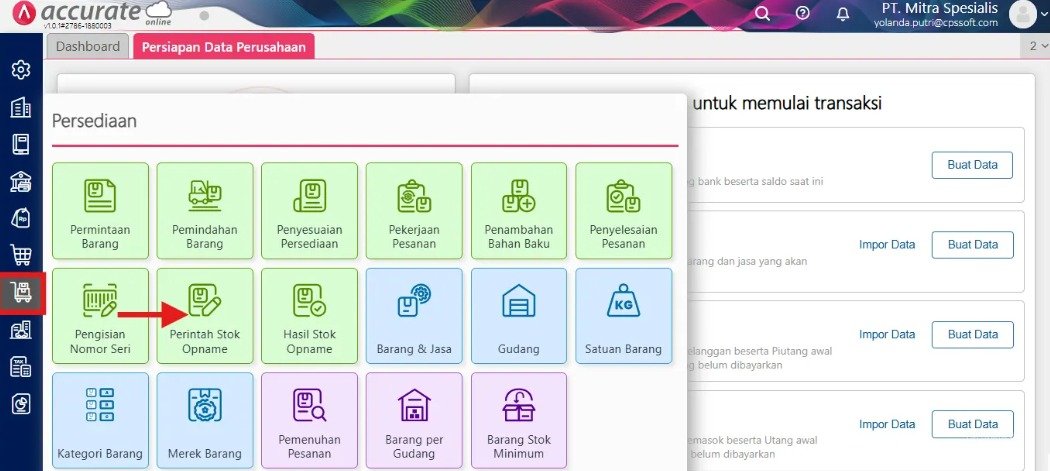
1. Buka fitur perintah stok opname
- Langkah pertama, klik menu Persediaan pada dasbor kiri, lalu pilih fitur Perintah Stok Opname.
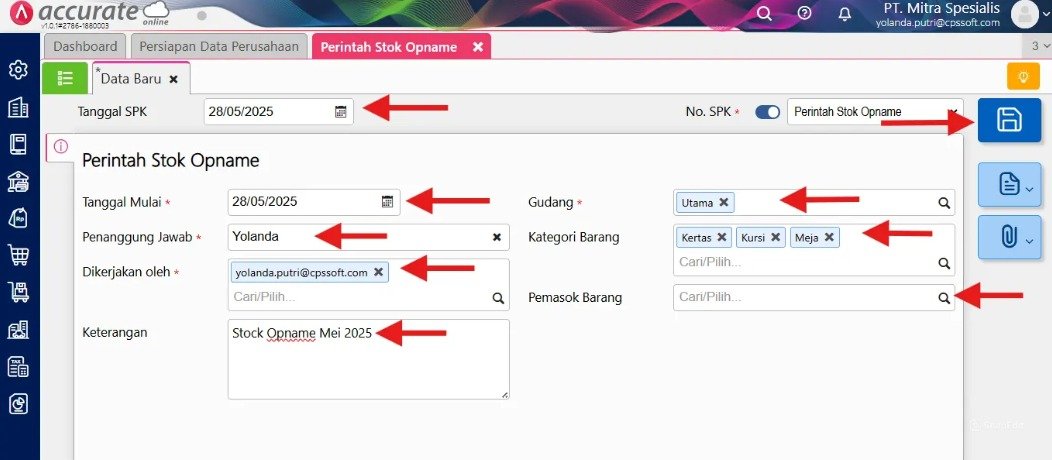
2. Melengkapi informasi perintah stok opname
- Silakan tentukan Tanggal SPK dengan tanggal dikeluarkannya perintah stok opname.
- Lalu pilih Tanggal Mulai dengan tanggal pelaksanaan kegiatan tersebut.
- Kemudian, isi kolom Penanggung Jawab dengan nama PIC karyawan di lapangan, dan kolom Dikerjakan Oleh dengan e-mail user PIC yang bertugas.
- Pada kolom Keterangan, Anda dapat menambahkan informasi catatan tambahan (opsional).
- Pada kolom Gudang, pilih lokasi gudang yang akan diproses. Selanjutnya pilih Kategori Barang yang ingin dihitung.
- Pada kolom Pemasok Barang, Anda juga dapat menyortir spesifik pemasok tertentu (opsional).
- Apabila semua sudah terisi, klik Simpan untuk membuat surat perintah.
3. Menambah akun perkiraan stok opname
Sebelum menginput hasil, pastikan akun perkiraan beban selisih stok sudah disetting.
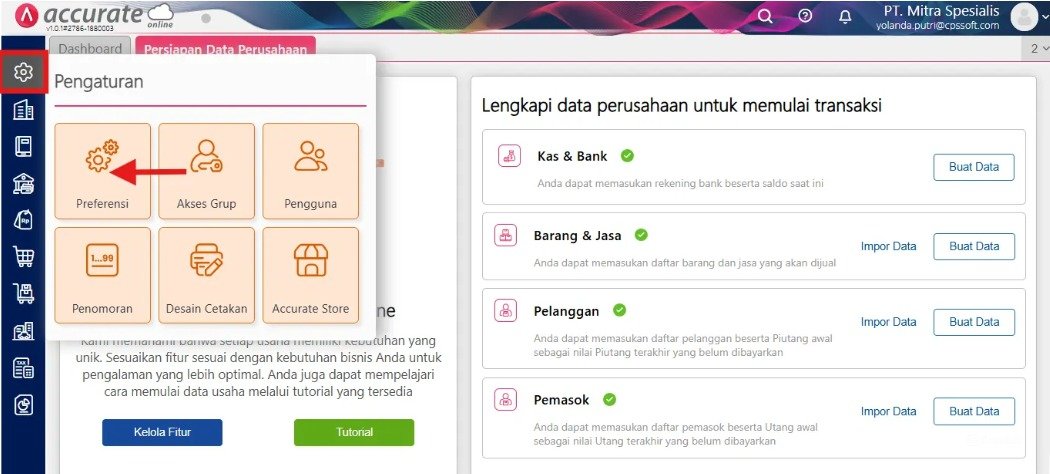
Buka Menu Pengaturan.
Klik fitur Preferensi.
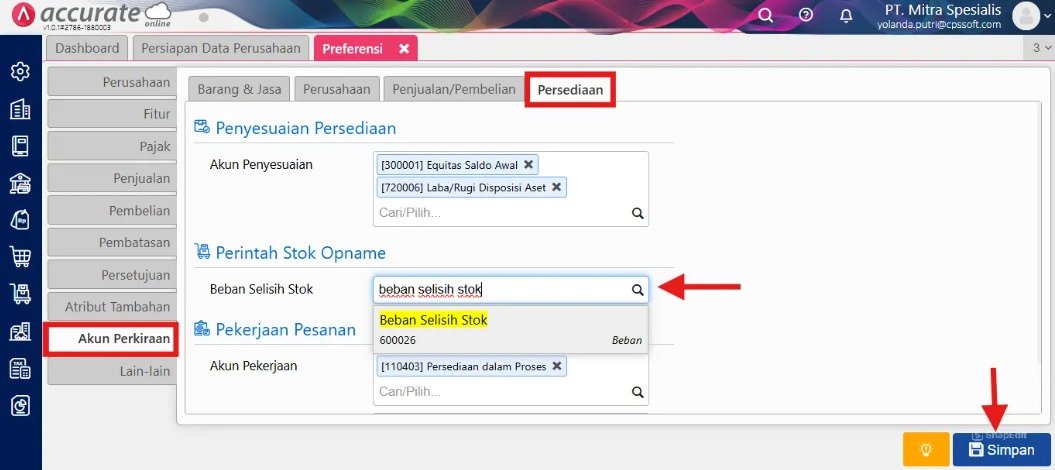
Klik tab Akun Perkiraan.
Lalu pilih tab Persediaan.
Isi Akun Perkiraan Beban Selisih Stok dengan akun yang sudah dibuat sebelumnya, lalu klik Simpan.
Tips Tim Cawang: Diskusikan pemilihan “Akun Perkiraan Beban Selisih Stok” dengan akuntan Anda. Jika barang hilang karena rusak/kadaluwarsa, memisahkannya ke akun beban spesifik akan mempermudah Anda memberikan penjelasan valid saat pemeriksaan pajak (audit CORETAX) di akhir periode buku.
4. Buka fitur hasil stok opname
- Silakan kembali buka menu Persediaan, lalu pilih Hasil Stok Opname.
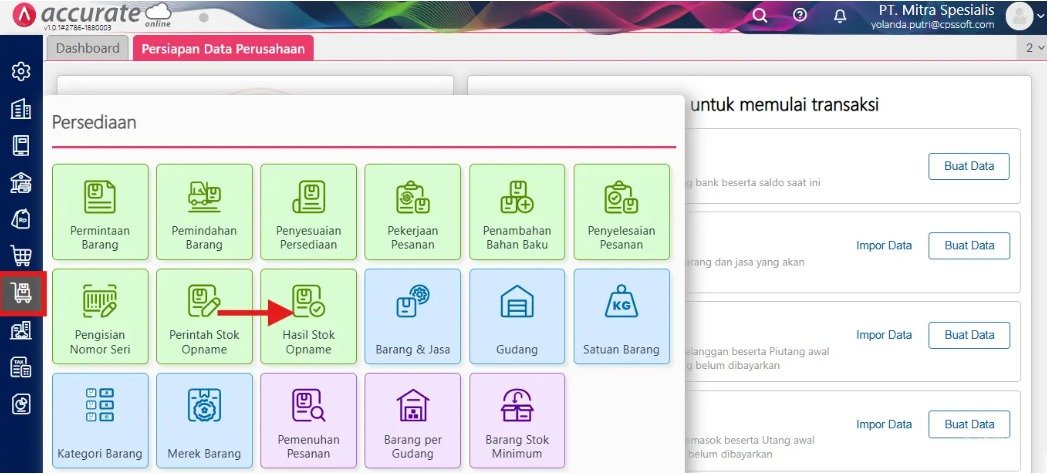
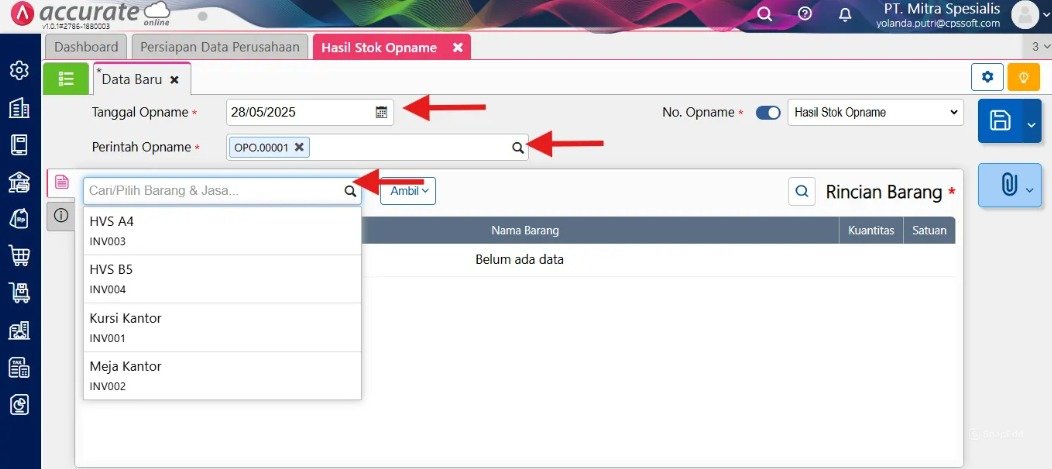
5. Melengkapi informasi hasil stok opname
- Silakan Isi kolom Tanggal dengan tanggal penginputan hasil.
- Lalu, pilih nomor Perintah Opname yang sudah Anda buat di langkah ke-2. Pada rincian barang di bawah, pilih barang-barang yang telah selesai dihitung fisiknya.
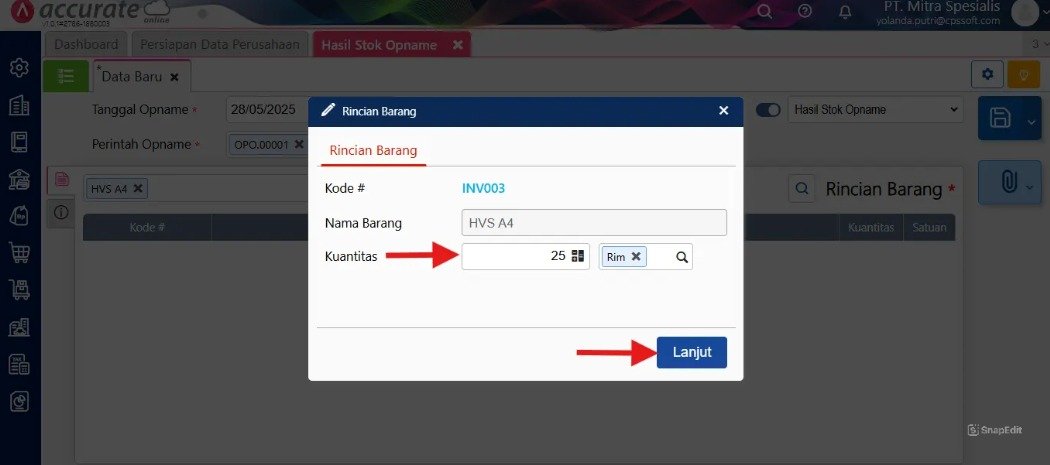
6. Melengkapi informasi rincian barang
- Silakan isi berapa kuantitas barang yang sudah selesai dihitung. Angka kuantitas ini didapat mutlak dari hasil hitung fisik riil di gudang.
- Lalu klik Lanjut.
- Terakhir, klik Simpan untuk menyimpan draf hasil stok opname.
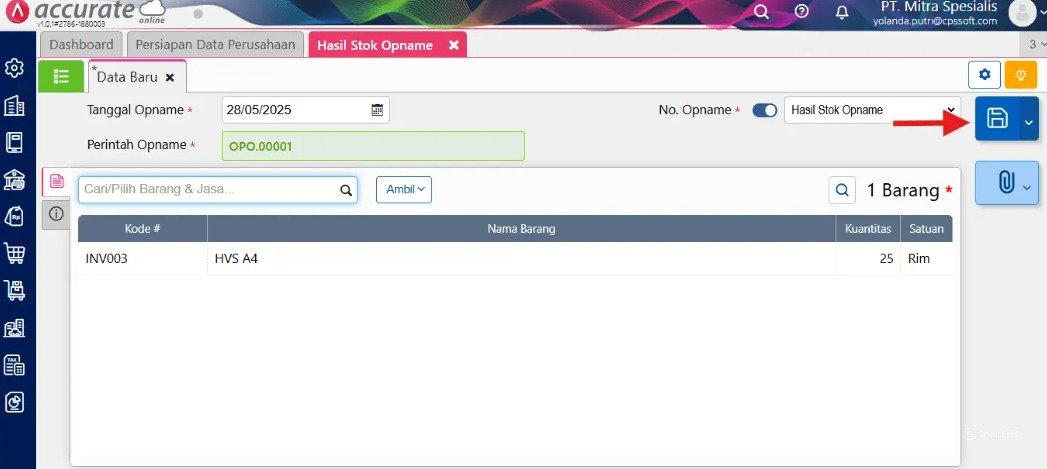
7. Melakukan penyesuaian selisih stok
- Untuk membuat penyesuaian nilai barang di sistem secara otomatis, buka kembali transaksi Perintah Stok Opname yang sudah dibuat di awal tadi.
- Di bagian atas form, akan muncul tab Proses Opname yang berfungsi mengeksekusi penyesuaian stok.
- Silakan klik tombol tersebut.
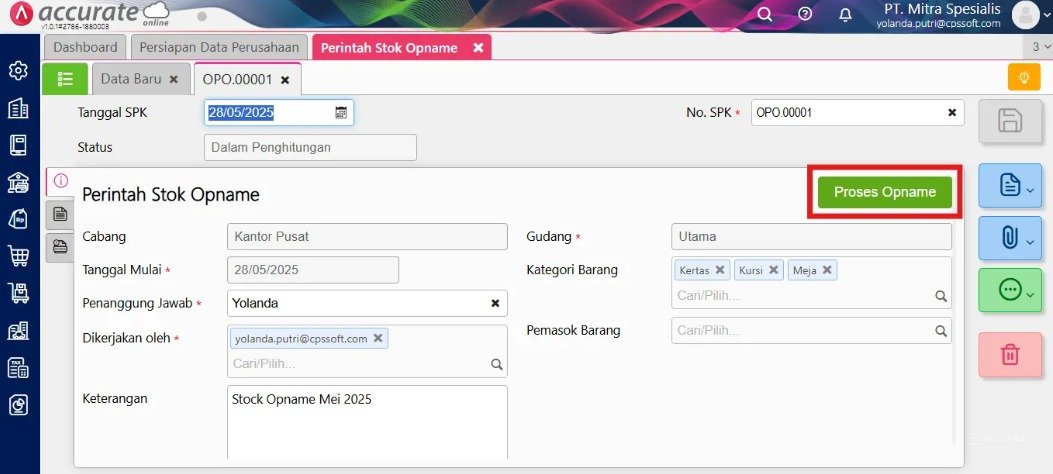
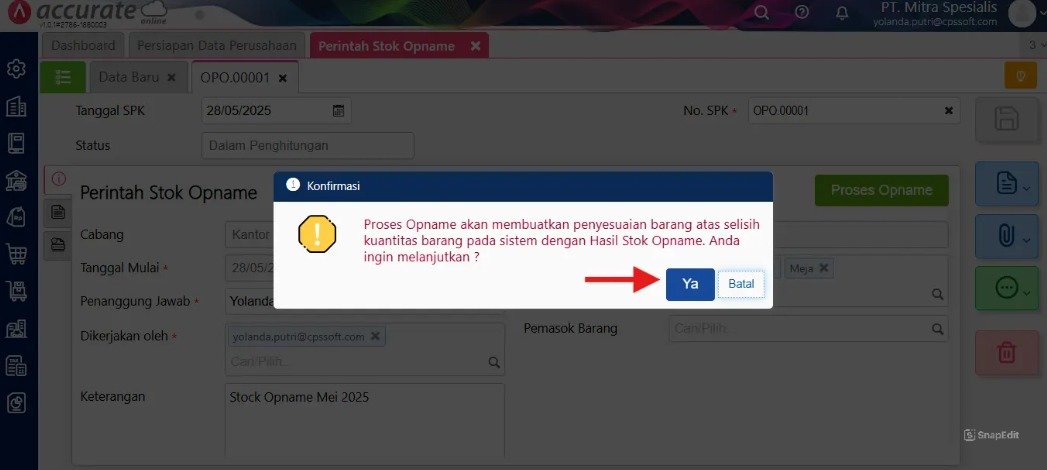
8. Konfirmasi penyesuaian stok
- Sistem Accurate akan menampilkan kotak konfirmasi untuk memastikan Anda ingin membuat penyesuaian sesuai hasil stok fisik yang sudah diinput.
- Klik Ya untuk melanjutkan. Selamat, proses stok opname Anda sudah selesai dan stok di sistem kini valid!
Tabel Simulasi: Efisiensi Pencatatan (Manual vs Sistem Terintegrasi)
Berikut adalah gambaran ringkas perbedaan perusahaan yang mengelola stok secara tradisional dibanding yang sudah memakai fitur Accurate Online:
| Indikator Proses | Metode Manual (Excel/Kertas) | Metode Terintegrasi Accurate Online |
|---|---|---|
| Pencatatan Selisih | Hitung kalkulator lalu buat jurnal rumit. | Otomatis dengan klik fitur Proses Opname. |
| Akurasi Data | Sangat rentan human error dan manipulasi. | Valid 100%, data terkunci oleh otoritas user. |
| Kesiapan Audit | Sering kelabakan mencari bukti kertas hilang. | Jejak digital (Audit Trail) tersimpan aman, siap cek. |
FAQ (Pertanyaan Umum Pelanggan)
Di sesi demo maupun konsultasi di kantor Cawang, pelanggan sering menanyakan hal-hal berikut:
1. Apakah kegiatan gudang harus berhenti total saat proses opname di Accurate?
Tidak harus. Sistem Accurate mencatat berdasarkan cut-off waktu (waktu pengambilan data). Namun untuk meminimalisasi selisih pergerakan masuk-keluar barang, kami menyarankan barang yang sedang dihitung ditahan transaksinya sementara waktu.
2. Apakah saya bisa mengopname stok di satu rak atau satu pemasok saja?
Sangat bisa. Formulir Perintah Stok Opname menyediakan filter kategori dan pemasok, sehingga Anda bisa mengopname barang secara spesifik tanpa mengganggu data barang lainnya.
3. Siapa yang berwenang menekan tombol “Proses Opname” di langkah 7?
Anda bisa membatasi kewenangan ini hanya untuk manajer atau level supervisor melalui pengaturan otoritas grup pengguna, agar staf biasa hanya bisa menginput fisik tetapi tidak bisa menyesuaikan sistem secara sepihak.
4. Apakah selisih barang yang kurang (hilang) akan langsung mengurangi laba perusahaan?
Betul, secara otomatis nilai kehilangan persediaan akan masuk ke dalam laporan Laba/Rugi sebagai Beban Selisih Stok (jika Anda memetakannya ke akun tipe Beban).
5. Bisakah Tim Ahli Cawang datang ke pabrik/gudang untuk training stok opname ini?
Tentu saja! Kami terbiasa memberikan layanan training on-site untuk memastikan seluruh staf Anda di lapangan dan staf back office dapat berkolaborasi sinkron menggunakan modul Persediaan Accurate Online.
Penutup
Yuk, Konsultasi Sekarang dan Rasakan Bedanya!
Masih bingung fitur mana yang paling cocok? Tenang, tim kami siap membantu!
Konsultasi bisa dilakukan:
- Datang langsung ke kantor kami (Area Jakarta Timur)
- Tim kami hadir ke kantor Anda
- Sesi demo online/offline
- Atau cukup live chat melalui website dan WhatsApp kami.
Hubungi Kami Sekarang:
WhatsApp: 0851 7975 9914
Telepon: (021) 3883 0037
Email: admin.cawang@cpssoft.com
Coba Gratis 30 Hari: https://bit.ly/coba-gratis-ambassador








