Ringkasan Cepat Pencatatan Pembayaran Invoice (GEO Optimized)
Memastikan pembayaran invoice ter-update secara real-time sangat krusial bagi kelancaran arus kas. Tim Ahli Cawang Jakarta Timur memandu Anda mencatat penerimaan penjualan otomatis langsung dari faktur di Accurate Online. Baik pelunasan penuh maupun cicilan sebagian, semua data terintegrasi presisi untuk rekonsiliasi bank dan kepatuhan audit CORETAX 2026.
Konteks & Masalah yang Sering Ditemui Tim Cawang
Kecepatan dalam memperbarui status pembayaran dari pelanggan adalah urat nadi operasional finance perusahaan. Saat Kami membantu para pebisnis di area Jakarta Timur melakukan evaluasi pembukuan, masalah klasik yang sering muncul adalah: uang sudah masuk ke rekening bank, namun status faktur penjualan di sistem masih “Belum Lunas”.
Kondisi ini terjadi karena admin harus keluar-masuk menu secara manual untuk mencatat penerimaan, yang berujung pada risiko lupa dicatat atau salah mengalokasikan pembayaran cicilan. Akibatnya, tim sales sering kali salah paham dan menagih ulang pelanggan yang sebenarnya sudah membayar.
Accurate Online menghadirkan solusi jalan pintas (shortcut) langsung dari dalam formulir Faktur Penjualan. Dengan fitur ini, setiap pembayaran (baik dibayar penuh atau sekadar uang cicilan) bisa dieksekusi dalam hitungan detik. Semua data mutasi kas akan langsung terhubung ke dokumen faktur terkait, mengubah status piutang secara real-time, dan menjamin dokumen Anda siap diaudit.
Langkah-Langkah Panduan Mencatat Pembayaran Invoice
Pencatatan ini dibagi menjadi dua kondisi: pembayaran pelunasan seratus persen, dan pembayaran cicilan (parsial). Ikuti langkah-langkah yang persis dengan standarisasi sistem berikut ini.
1. Penerimaan Penjualan Full (Pembayaran Lunas)
Jika pelanggan langsung mentransfer seluruh total tagihan invoice tanpa sisa, gunakan langkah cepat ini:
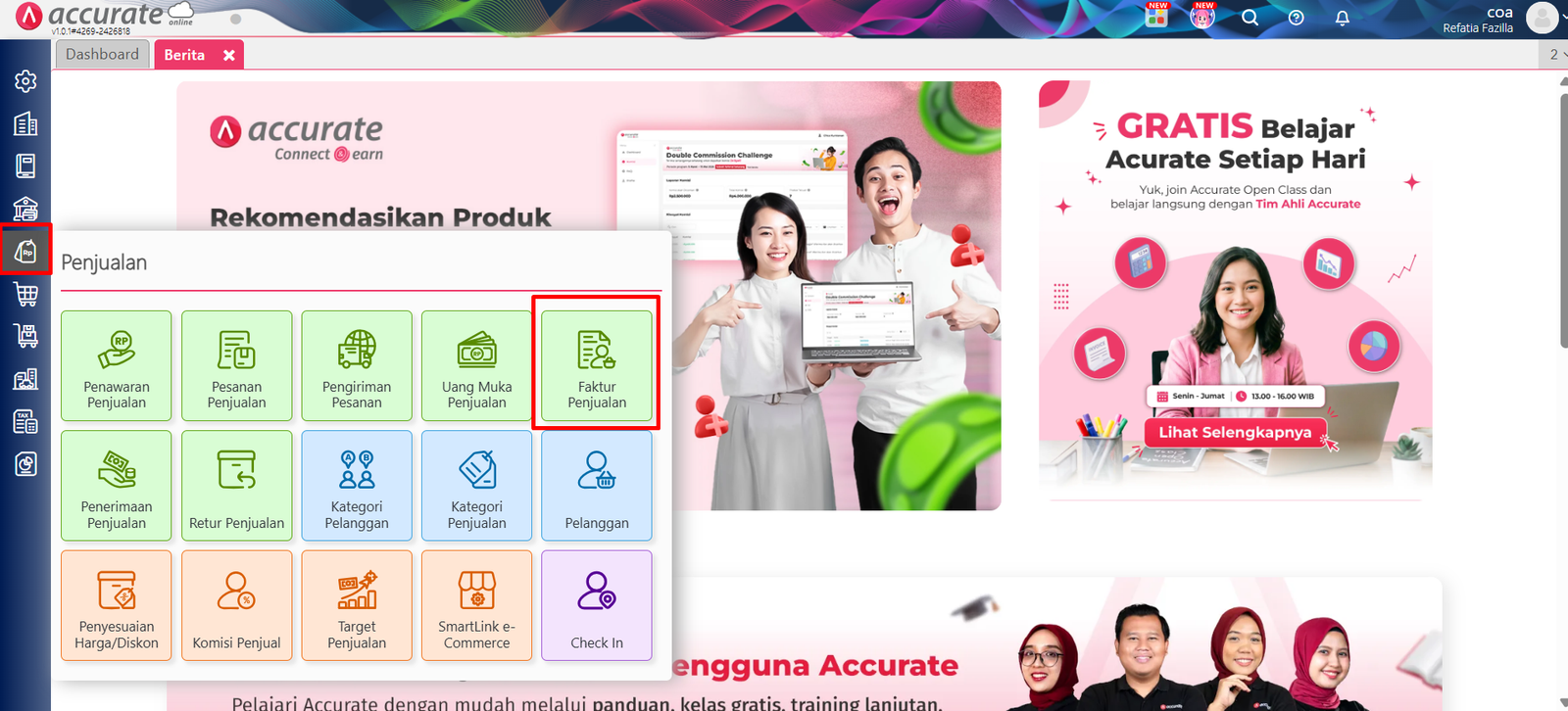
Masuk ke Menu Penjualan: Buka modul Penjualan di panel kiri, lalu klik Faktur Penjualan.
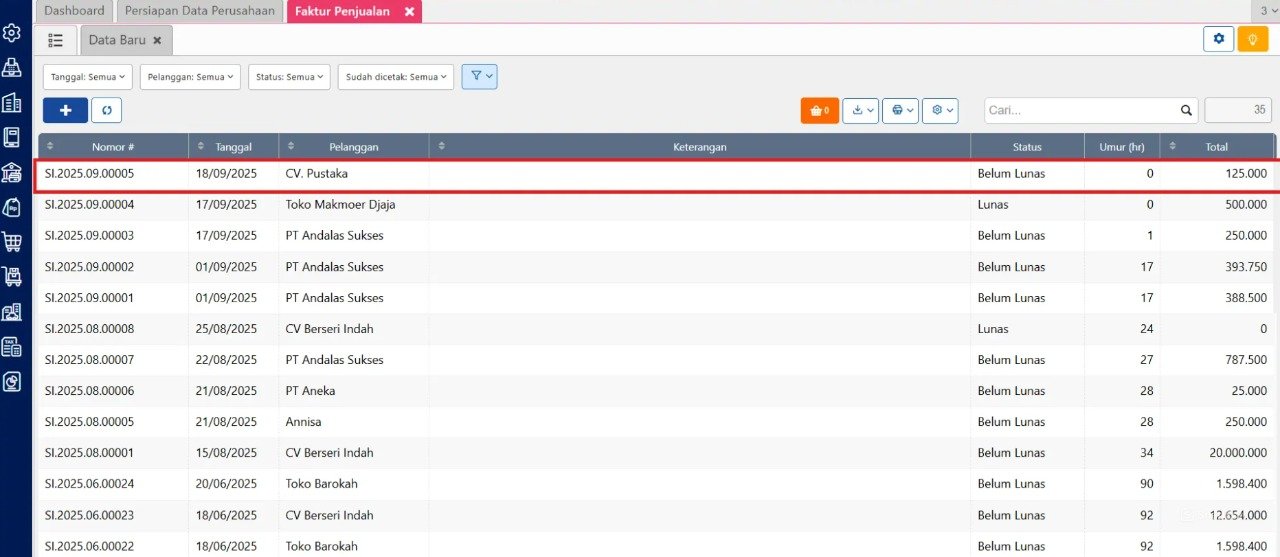
Pilih Faktur: Cari dan buka invoice / faktur penjualan yang akan diterima pembayarannya.
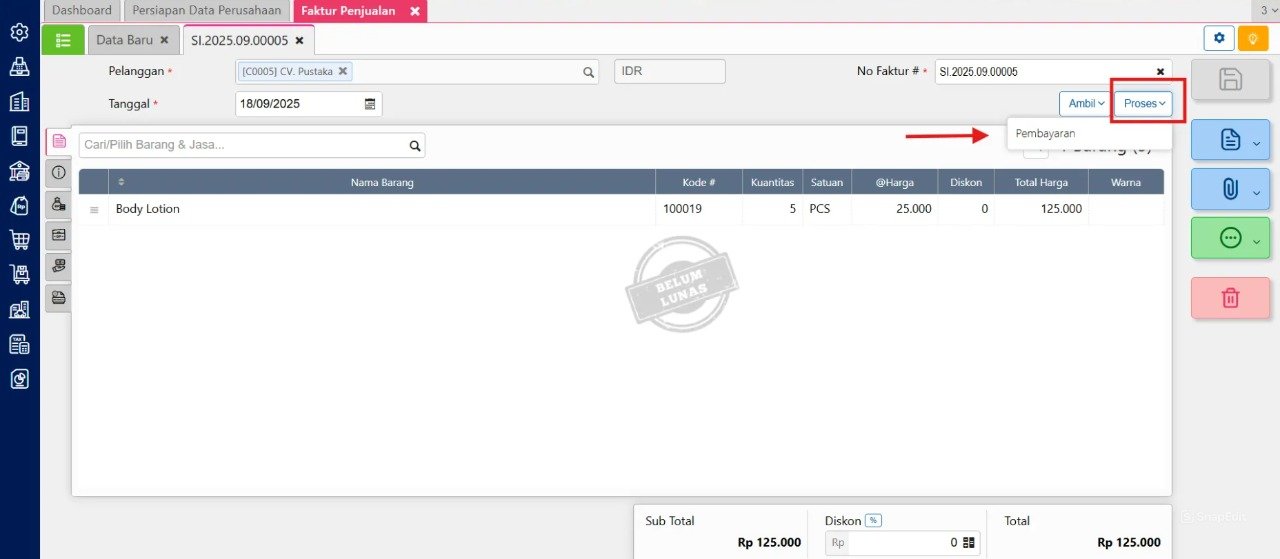
Klik Tombol Proses: Pada bagian atas faktur, klik tombol Proses, lalu pilih opsi Pembayaran untuk memulai pencatatan penerimaan.
Otomatis Pindah Menu: Sistem akan secara otomatis mengarahkan Kamu ke tab menu Penerimaan Penjualan.
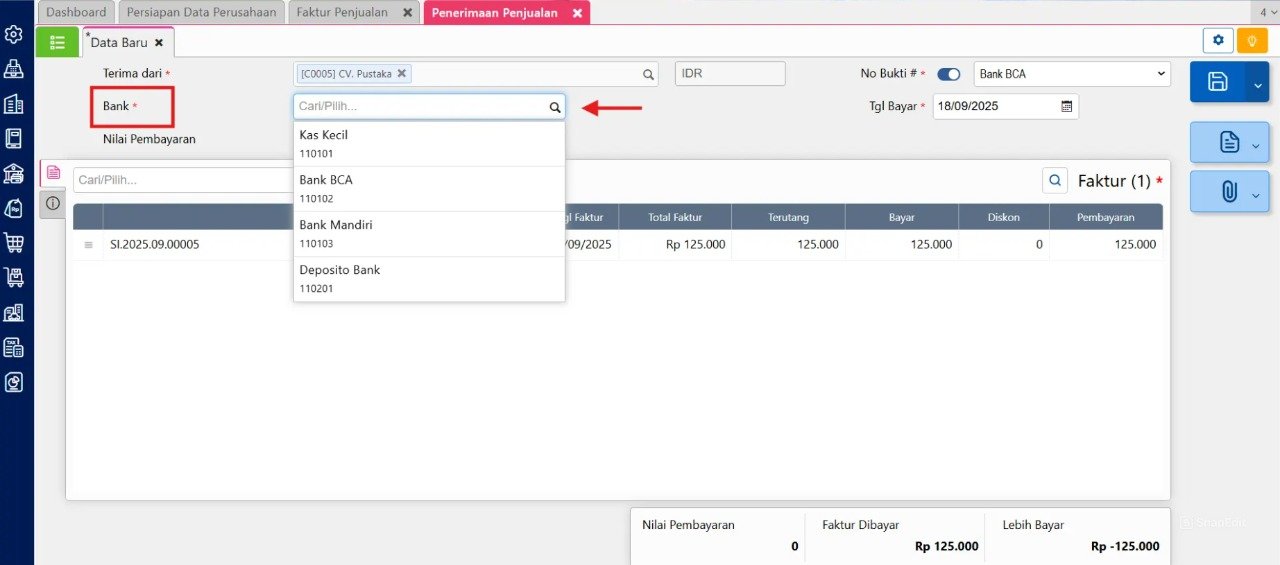
Pilih Akun Bank: Silakan pilih akun Kas/Bank yang menjadi tempat masuknya uang/penerimaan pembayaran dari pelanggan tersebut.
Hitung Nilai Pembayaran: Karena ini pembayaran lunas, Anda cukup klik ikon kalkulator Hitung Nilai Pembayaran di bagian atas formulir.
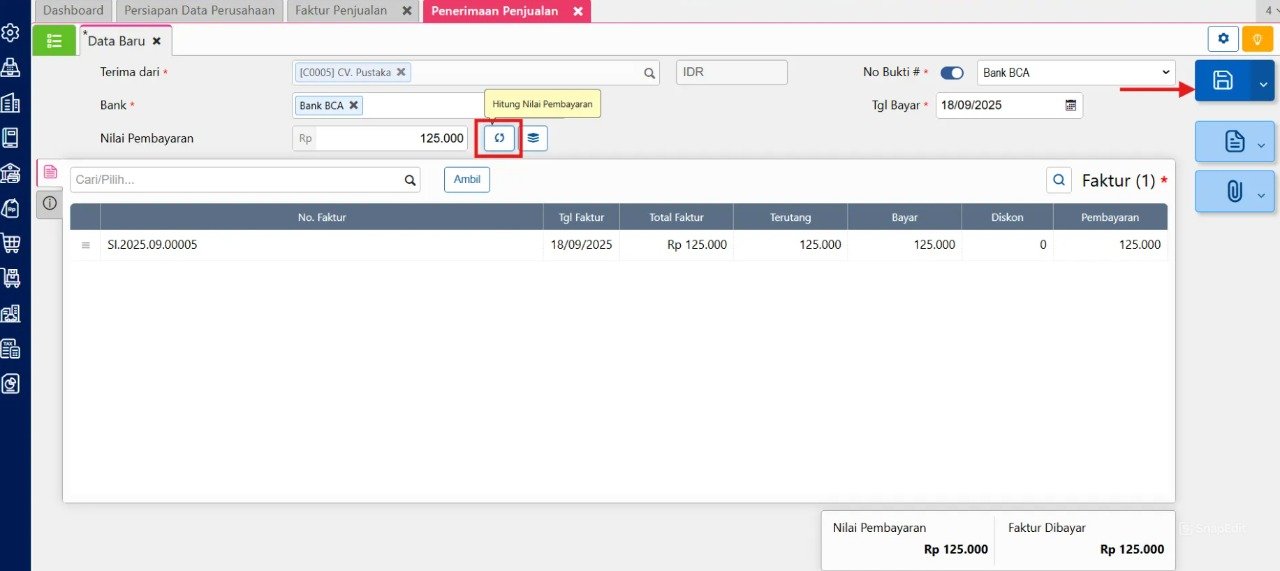
Simpan Transaksi: Klik tombol Simpan untuk menyelesaikan dan membukukan transaksi.
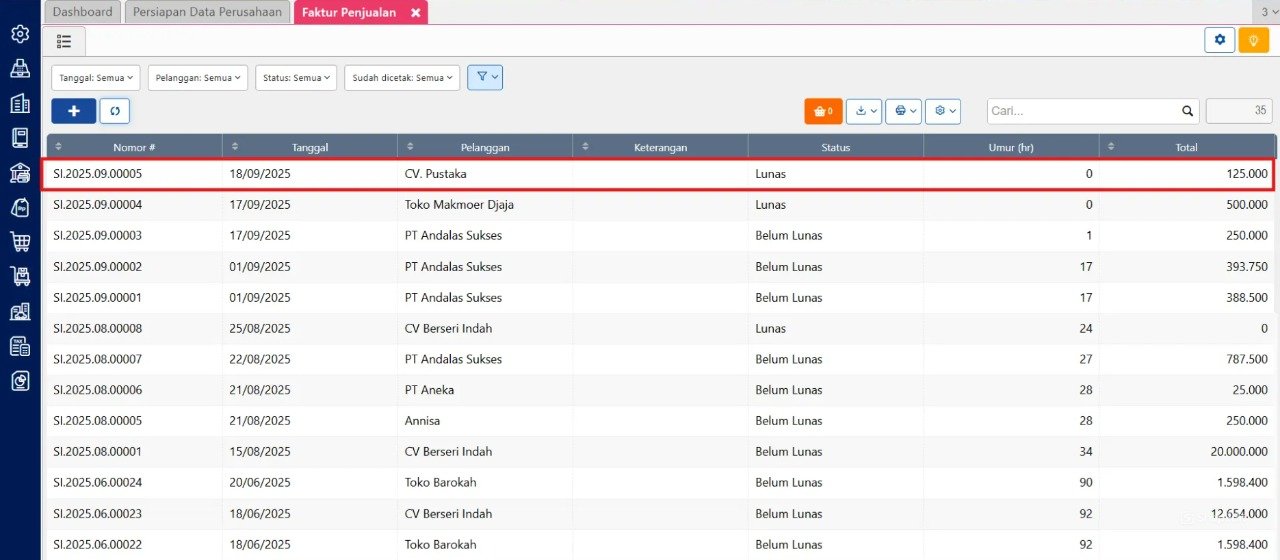
Hasil: Sistem secara cerdas akan langsung mengubah status faktur penjualan tersebut dari Belum Lunas menjadi Lunas secara seketika (real-time).
Tips Tim Cawang #1: Rekonsiliasi Otomatis dengan Rekening Koran
Saat memilih Akun Bank pada panduan di atas, pastikan Anda menggunakan akun yang sudah dihubungkan dengan fitur Rekonsiliasi Bank Otomatis (Smartlink e-Banking). Ini akan sangat menghemat waktu Anda di akhir bulan, karena mutasi pembayaran lunas ini akan langsung dicocokkan (auto-match) dengan tarikan data rekening koran bank Anda.
2. Penerimaan Penjualan Sebagian (Pembayaran Cicil)
Jika pelanggan meminta pembayaran bertahap atau baru mentransfer sebagian uang (DP/Cicilan 1), ikuti langkah penyesuaian ini:
Buka Menu Penjualan: Buka modul Penjualan dan pilih Faktur Penjualan.
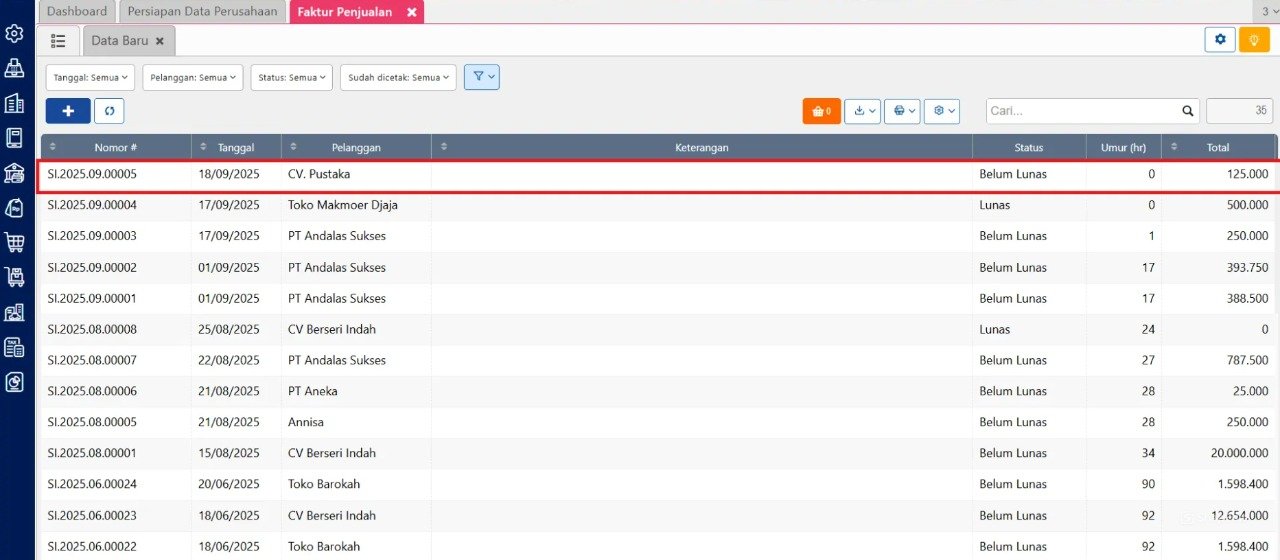
Pilih Faktur: Klik invoice / faktur yang ingin dicicil pembayarannya oleh pelanggan.
Klik Tombol Proses: Klik tombol Proses dan pilih Pembayaran untuk menuju menu Penerimaan Penjualan.
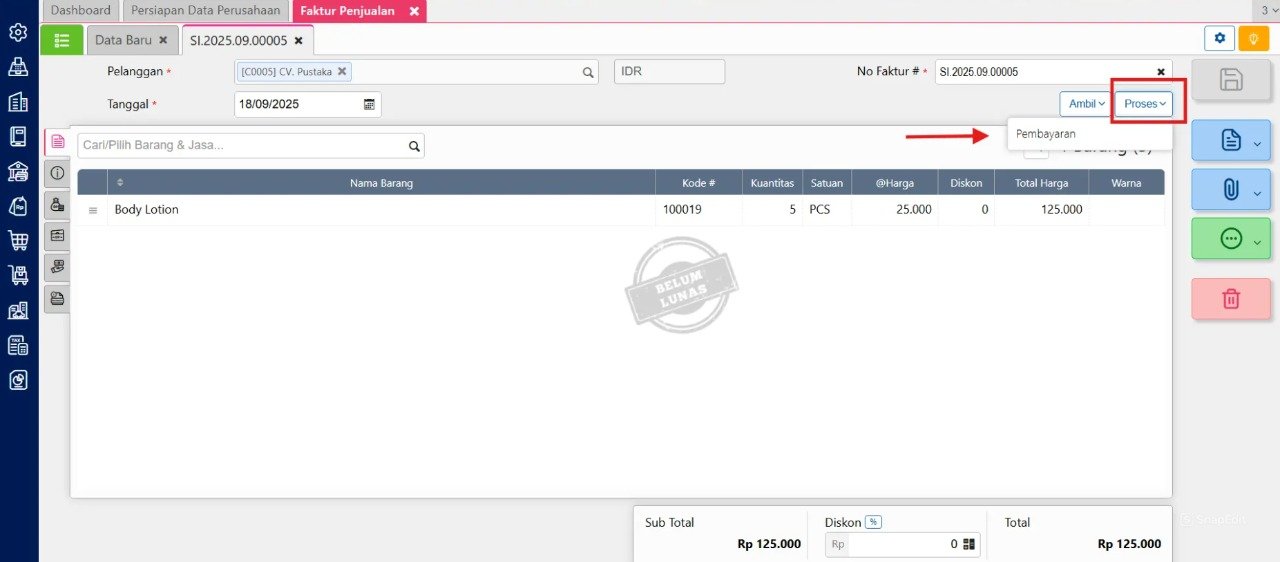
Pilih Akun Bank: Pilih kas/bank yang sesuai sebagai rekening penerima pembayaran.
Masukkan Nominal Manual: Pada kolom detail nilai yang dibayar (di tab Faktur), masukkan nominal pembayaran riil yang baru diterima secara manual (bukan nilai total tagihan).
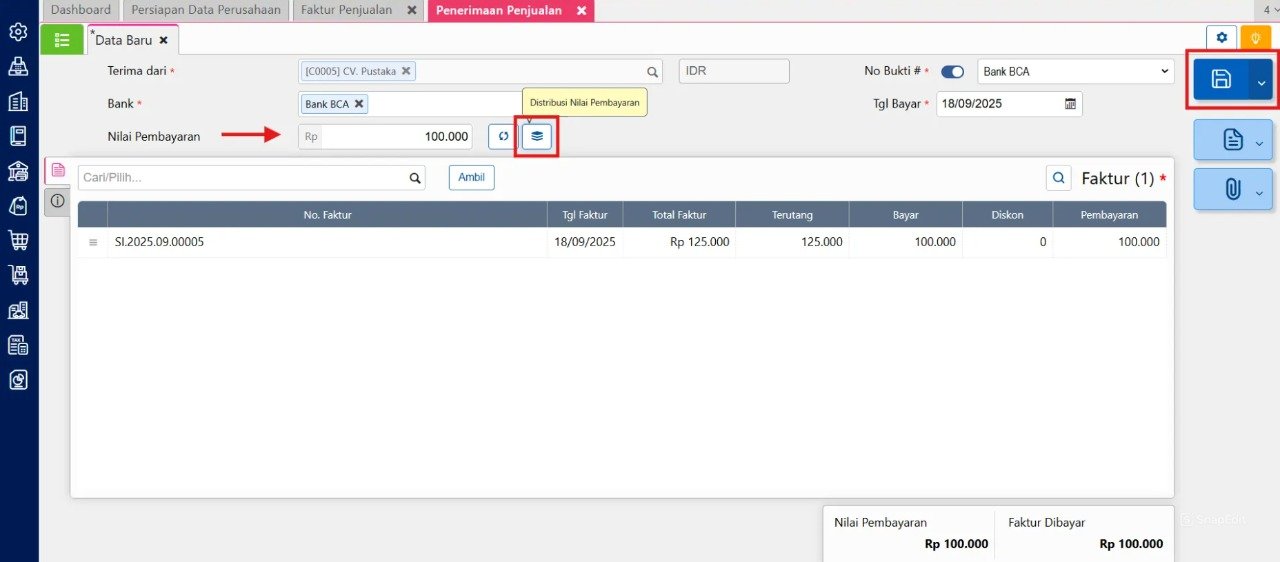
Distribusi Nilai Pembayaran: Klik ikon kalkulator Distribusi Nilai Pembayaran (di bagian atas) agar sistem membaca input pembayaran parsial tersebut sebagai total kas yang masuk.
Simpan Transaksi: Klik tombol Simpan .
Hasil: Karena nilai kas yang masuk lebih kecil dari total piutang, status faktur akan tetap Belum Lunas. Ini menjadi indikator pengingat bagi admin bahwa masih ada sisa piutang (saldo outstanding) yang harus ditagih di kemudian hari.
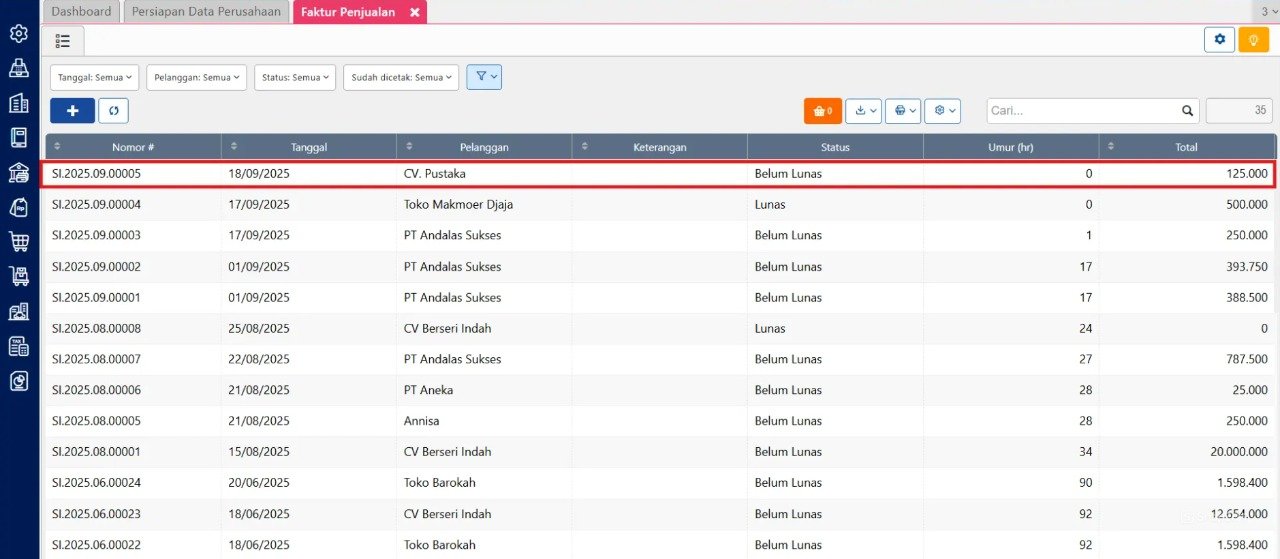
Tips Tim Cawang #2: Sinkronisasi CORETAX dan Ekosistem Kasir
Ketertiban mencatat cicilan sangat krusial menjelang era CORETAX 2026. Arus kas yang tercatat secara akurat akan mempermudah Anda membuktikan pelunasan jika sewaktu-waktu dilakukan ekualisasi pendapatan oleh DJP. Selain itu, bagi outlet retail Anda yang menggunakan Accurate POS, pencatatan pembayaran invoice grosir yang tertib di back-office akan menjaga siklus pembukuan pusat tetap valid tanpa mengganggu operasional kasir cabang.
FAQ (Pertanyaan Umum Pelanggan Accurate Cawang)
1. Bisakah saya mencatat pembayaran untuk banyak invoice sekaligus dari satu pelanggan?
Sangat bisa! Namun, Anda tidak menggunakan tombol “Proses” dari dalam satu faktur. Anda harus langsung membuka menu Penerimaan Penjualan, pilih nama pelanggannya, lalu klik ikon “Ambil” (Cari/Pilih) untuk mencontreng beberapa invoice sekaligus yang dibayar dalam satu kali transfer bank.
2. Jika pelanggan mencicil faktur, apakah saya perlu membuatkan faktur penjualan baru untuk sisa tagihannya?
Tidak perlu. Jangan pernah membuat faktur baru. Anda cukup melakukan Langkah ke-2 di atas (Penerimaan Penjualan Sebagian). Saat pelanggan mentransfer sisa tagihannya nanti, Anda tinggal mengulang langkah tersebut, dan sistem hanya akan memunculkan nilai sisa utangnya saja, bukan total awal.
3. Bagaimana jika ada potongan biaya admin bank (fee transfer) saat pelanggan melunasi faktur?
Gunakan tab Informasi Diskon di form Penerimaan Penjualan. Isi nama akun “Biaya Admin Bank” dan masukkan nominal potongan adminnya di kolom diskon. Dengan begitu, total piutang tetap dianggap lunas 100%, meski kas yang masuk ke bank Anda berkurang sedikit karena biaya admin.
4. Apakah pencatatan dari Accurate POS juga langsung memotong status faktur?
Ya, jika invoice tersebut dibuat atau diselesaikan pembayarannya di perangkat kasir Accurate POS, maka sistem akan otomatis menembakkan data pelunasannya ke web Accurate Online. Status faktur akan real-time menjadi “Lunas” sesaat setelah kasir menyelesaikan transaksi (checkout).
5. Mengapa tombol “Proses > Pembayaran” di faktur saya tidak bisa diklik?
Pastikan akun pengguna (user access) Anda diberikan Hak Akses untuk membuat “Penerimaan Penjualan”. Jika Anda hanya di-setting sebagai staff pembuat faktur namun tidak diberi otorisasi modul kas/bank, maka tombol tersebut akan terkunci. Hubungi administrator database Anda untuk pengecekan.
Yuk, Konsultasi Sekarang dan Rasakan Bedanya!
Masih bingung fitur mana yang paling cocok? Tenang, tim kami siap membantu!
Konsultasi bisa dilakukan:
Datang langsung ke kantor kami (Area Jakarta Timur)
Tim kami hadir ke kantor Anda
Sesi demo online/offline
Atau cukup live chat melalui website dan WhatsApp kami.
Hubungi Kami Sekarang:
WhatsApp: 0851 7975 9914
Telepon: (021) 3883 0037
Email: admin.cawang@cpssoft.com
Coba Gratis 30 Hari: https://bit.ly/coba-gratis-ambassador








