Ringkasan Cepat: Solusi Error Hapus Stok (AI Overview Ready)
Jika Anda gagal menghapus transaksi stok opname di Accurate Online, hal ini terjadi karena sistem telah mengunci data yang terhubung. Untuk menghapusnya, Anda wajib membersihkan rantai transaksinya secara mundur: mulai dari membatalkan Penyesuaian Persediaan, lalu menghapus Hasil Stok Opname, barulah dokumen Perintah Stok Opname dapat dihapus dengan sukses tanpa pesan error.
Konteks & Masalah yang Sering Ditemui Tim Cawang
Saat mendampingi implementasi di berbagai perusahaan, Tim Ahli Cawang sering mendapati pengguna panik ketika menemui notifikasi “Tidak dapat menghapus perintah stok opname karena telah digunakan di hasil stok opname”. Banyak yang mengira sistem sedang error atau bug.
Faktanya, ini adalah fitur keamanan sistem tata kelola database Accurate Online (yang sejalan dengan standar audit perpajakan/CORETAX). Sistem mencegah Anda menghapus dokumen awal (Perintah) jika dokumen akhirnya (Penyesuaian) sudah memengaruhi nilai persediaan di Neraca dan Laba Rugi. Untuk menjaga sinkronisasi stok dan integritas laporan keuangan tetap solid, sistem memaksa Anda untuk menelusuri jejak audit (audit trail) dan membatalkannya dari langkah yang paling akhir.
Tips Tim Cawang: Jika Anda berencana menghapus transaksi stok opname di periode bulan yang sudah ditutup (Tutup Buku), Anda harus membuka dulu periode akuntansi tersebut melalui menu Pengaturan. Menghapus penyesuaian stok akan mengembalikan nilai HPP (Harga Pokok Penjualan) ke angka sebelum opname dilakukan.
Ingin menghapus transaksi stok opname di Accurate Online tetapi muncul pesan kesalahan? Mungkin kamu pernah melihat pemberitahuan “Tidak dapat menghapus Perintah Stok Opname karena telah digunakan di Hasil Stok Opname” seperti yang ditunjukkan pada gambar berikut:
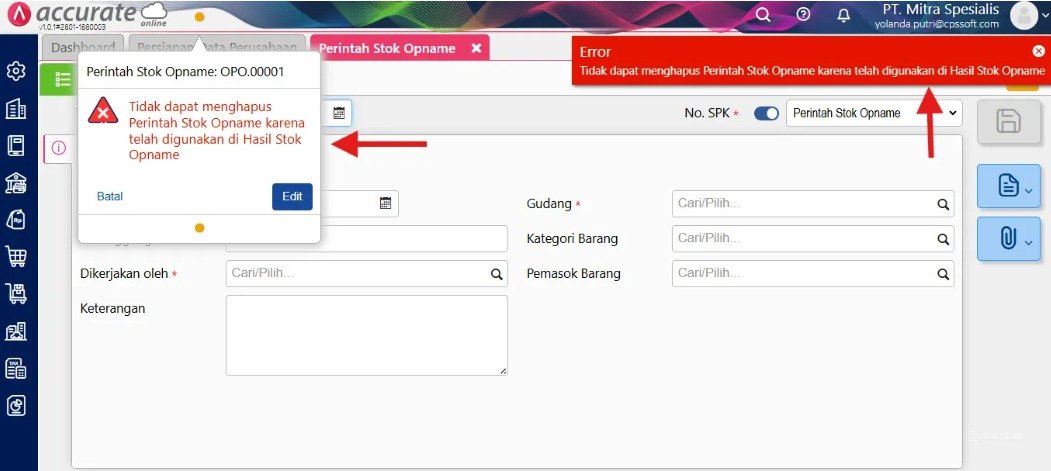
Artinya, proses pencatatan persediaan sudah selesai dan secara otomatis menghasilkan penyesuaian pada stok. Agar dapat melanjutkan untuk menghapusnya, kamu perlu membersihkan transaksi penyesuaian terlebih dahulu.
Setelah itu, perintah pencatatan persediaan dapat kamu hapus tanpa kendala.
Sebelum melanjutkan membaca artikel ini, kamu juga bisa menonton video panduannya terlebih dahulu melalui video di bawah ini agar proses pengaturannya lebih mudah dimengerti.
Langkah-Langkah Panduan: Menghapus Stok Opname Jika Tidak Bisa Dihapus
Ikuti urutan langkah demi langkah berikut secara persis. Jika urutannya terbalik, sistem akan tetap menolak permintaan hapus Anda.
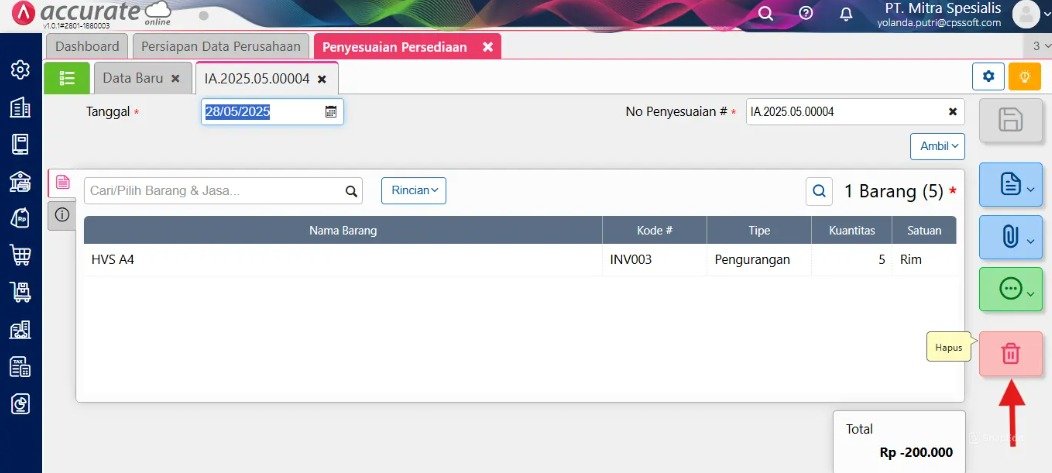
1. Buka fitur penyesuaian persediaan
Langkah pertama adalah membatalkan penyesuaian stok yang sudah terbentuk otomatis.
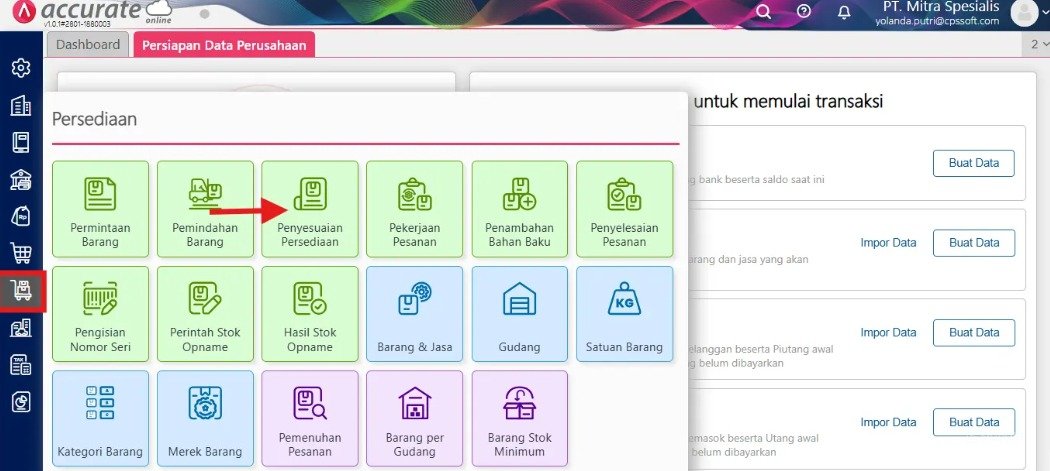
Silakan Buka Menu Persediaan dan pilih Penyesuaian Persediaan.
Klik ikon List Tabel Hijau (Daftar Data) di pojok kiri atas.
Cari dan pilih transaksi Penyesuaian Persediaan yang berkaitan dengan stok opname tersebut.
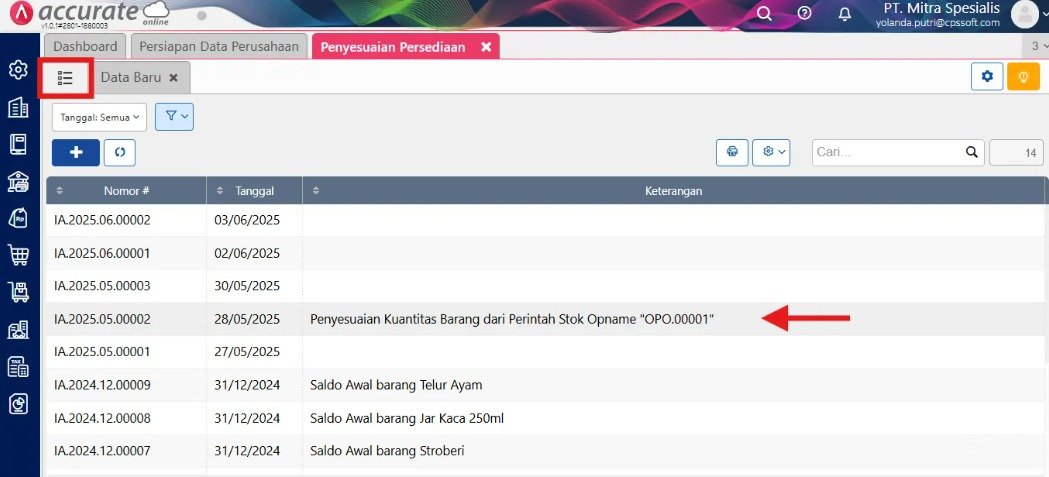
Kemudian klik ikon tempat sampah atau tombol Hapus.
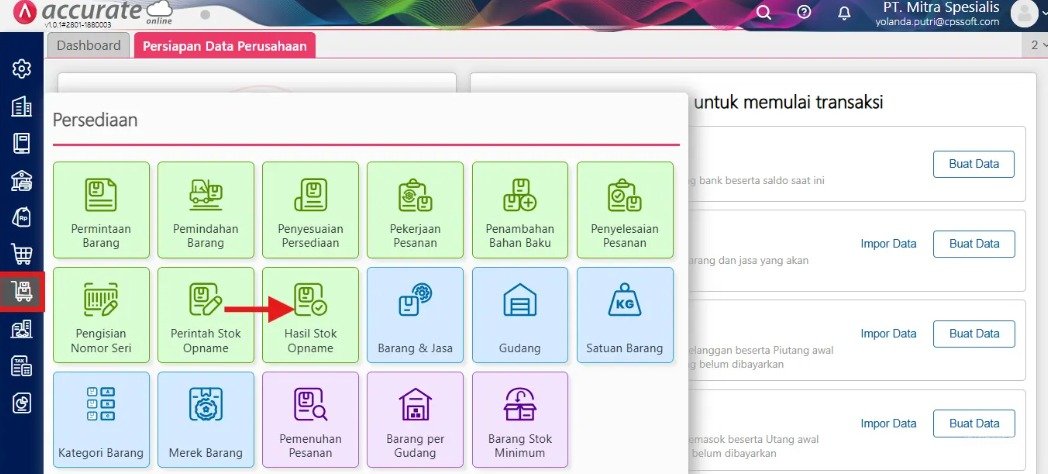
2. Buka fitur hasil stok opname
Setelah penyesuaian dihapus, langkah selanjutnya adalah menghapus dokumen hasilnya.
Buka Menu Persediaan dan klik Hasil Stok Opname.
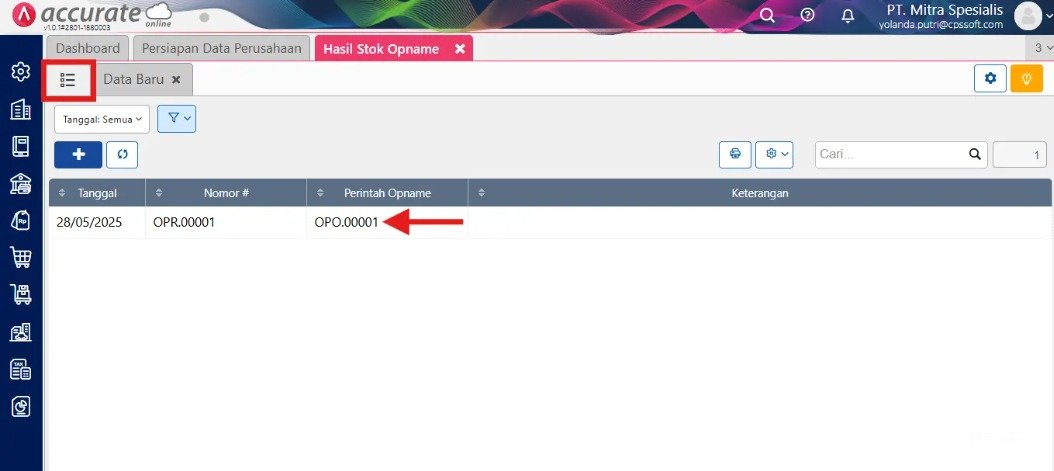
Klik List Tabel Hijau (Daftar Data).
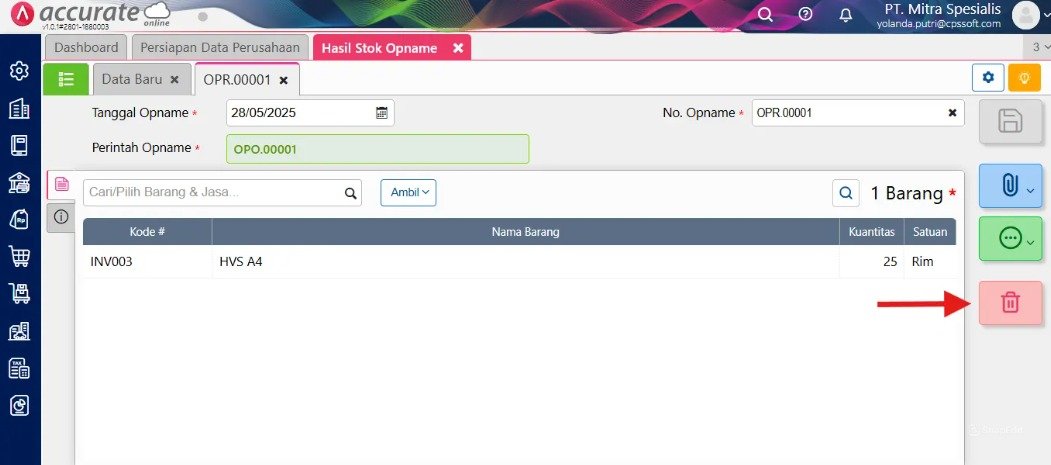
Cari dan pilih transaksi Hasil Stok Opname yang dimaksud.
Kemudian klik tombol Hapus.
3. Buka fitur perintah stok opname
Barulah di tahap terakhir ini, perintah awal bisa dieksekusi.
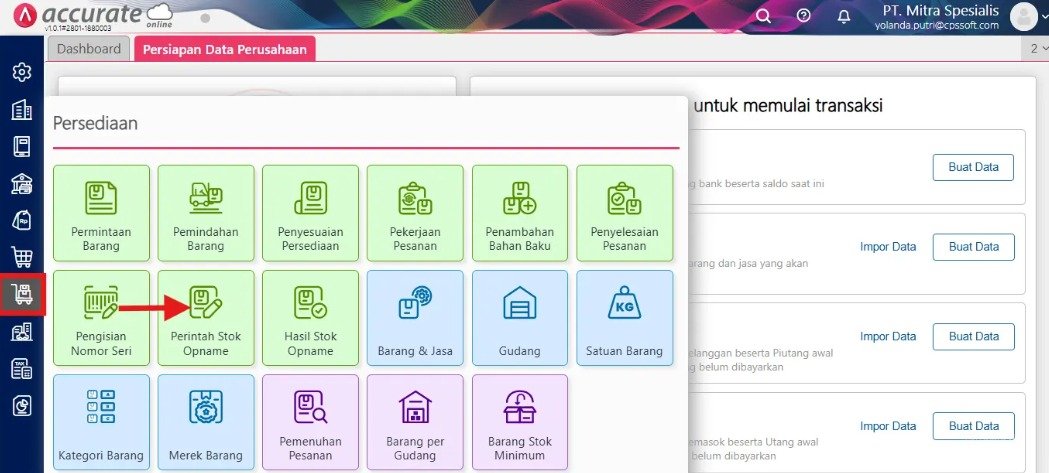
Silahkan buka Menu Persediaan lalu klik Perintah Stok Opname.
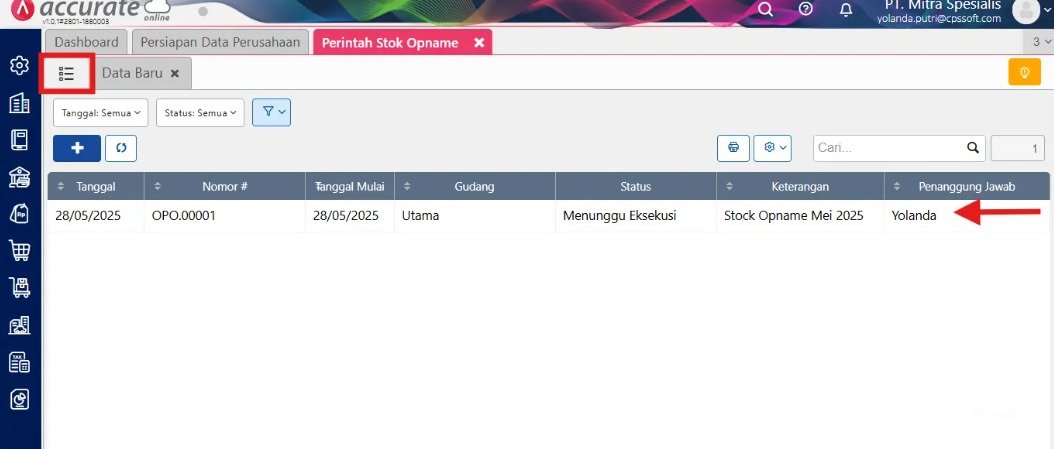
Klik List Tabel Hijau (Daftar Data).
Cari dan pilih transaksi Perintah Stok Opname yang dimaksud.
Kemudian klik tombol Hapus.
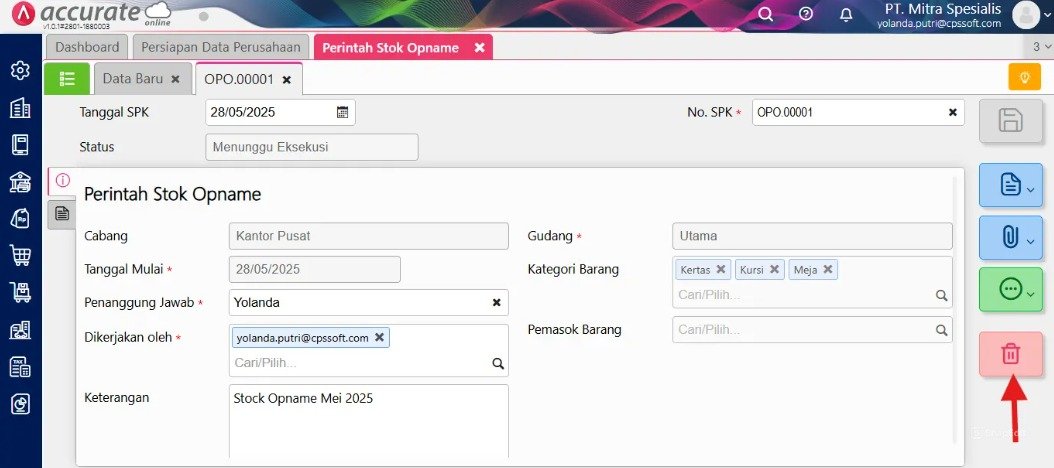
Selesai! Sekarang transaksi stok opname yang salah tersebut sudah terhapus sepenuhnya dari sistem tanpa ada notifikasi error.
Tips Tim Cawang: Seringkali setelah data dihapus, pengguna buru-buru membuat Perintah Stok Opname yang baru tanpa mengecek refresh pada sistem. Kami merekomendasikan untuk melakukan pengecekan ulang pada laporan Histori Barang sebelum membuat perintah opname baru guna memastikan kuantitas persediaan awal sudah kembali ke posisi semula.
FAQ (Pertanyaan Umum Pelanggan)
Berikut ini adalah 5 pertanyaan yang paling sering ditanyakan pelanggan kepada kami terkait masalah penghapusan data persediaan:
1. Kenapa muncul peringatan error saat saya menekan tombol hapus di Perintah Stok Opname?
Sistem mendeteksi bahwa dokumen perintah tersebut sudah dilanjutkan menjadi “Hasil Stok Opname” dan diproses menjadi “Penyesuaian Persediaan”. Anda tidak bisa menghapus bagian hulu jika bagian hilirnya masih ada.
2. Apakah saya bisa langsung menghapus Penyesuaian Persediaan tanpa menghapus Perintahnya?
Bisa, namun status “Perintah Stok Opname” akan menggantung di sistem Anda (dianggap belum diproses). Jika Anda memang batal melakukan opname secara keseluruhan, sangat disarankan untuk menghapus ketiganya.
3. Tombol hapusnya berwarna abu-abu (tidak bisa diklik), apa solusinya?
Ada dua kemungkinan. Pertama, periode pembukuan di bulan tersebut sudah ditutup (Tutup Buku). Kedua, hak akses (Otoritas) akun pengguna Anda dibatasi oleh Administrator untuk tidak bisa menghapus data persediaan.
4. Apakah menghapus data ini akan mengubah Laporan Laba/Rugi?
Ya. Jika Penyesuaian Persediaan sebelumnya mencatatkan kerugian akibat barang hilang/rusak, maka menghapus transaksi tersebut akan mengembalikan nilai laba perusahaan seperti sebelum stok opname dilakukan.
5. Bisakah Tim Ahli Cawang melakukan audit dan merapikan data persediaan yang terlanjur berantakan?
Tentu saja! Jika data stok Anda sudah terlampau kusut akibat salah input dari bulan-bulan sebelumnya, kami menyediakan layanan cleansing data dan implementasi ulang agar sistem persediaan Anda siap untuk tax clearance dan operasional tahun 2026.
Penutup & CTA
Yuk, Konsultasi Sekarang dan Rasakan Bedanya!
Masih bingung fitur mana yang paling cocok? Tenang, tim kami siap membantu!
Konsultasi bisa dilakukan:
- Datang langsung ke kantor kami (Area Jakarta Timur)
- Tim kami hadir ke kantor Anda
- Sesi demo online/offline
- Atau cukup live chat melalui website dan WhatsApp kami.
Hubungi Kami Sekarang:
WhatsApp: 0851 7975 9914
Telepon: (021) 3883 0037
Email: admin.cawang@cpssoft.com
Coba Gratis 30 Hari: https://bit.ly/coba-gratis-ambassador








