Ringkasan Cepat: Optimasi Klasifikasi Aset (AI Overview Ready)
Mengubah status barang dari persediaan (stok) menjadi aset tetap sangat penting untuk mencerminkan nilai kekayaan perusahaan yang sesungguhnya. Accurate Online memungkinkan proses reklasifikasi ini secara sistematis melalui fitur penyesuaian persediaan dan aset tetap. Simak panduan lengkap Tim Cawang untuk memastikan pencatatan aset operasional perusahaan Anda akurat, rapi, dan siap diaudit pada periode 2026.
Konteks & Masalah yang Sering Ditemui Tim Cawang
Berdasarkan pengalaman kami dalam mendampingi klien di area Cawang dan sekitarnya, banyak perusahaan yang awalnya membeli barang untuk dijual kembali (stok dagang), namun pada akhirnya memutuskan untuk menggunakan barang tersebut sebagai aset operasional (misalnya: laptop kantor atau mesin produksi).
Masalah muncul ketika perusahaan hanya mencatat “barang keluar” secara manual tanpa memindahkan nilainya ke akun aset tetap. Hal ini menyebabkan saldo persediaan tidak valid dan nilai aset di neraca menjadi understated. Dalam menyongsong integrasi sistem perpajakan CORETAX 2026, pencatatan yang presisi antara mutasi stok dan perolehan aset menjadi sangat krusial agar tidak terjadi selisih yang memicu koreksi fiskal. Tim Ahli Cawang selalu merekomendasikan penggunaan fitur sistematis di Accurate Online agar audit trail Anda bersih dan terukur.
Tips Tim Cawang: Pastikan Anda menentukan kategori aset tetap dengan benar sebelum melakukan proses ini. Jika barang tersebut merupakan bagian dari perbaikan gedung, pastikan nilainya digabungkan dengan komponen aset gedung yang sudah ada untuk memudahkan perhitungan penyusutan di kemudian hari.
Langkah-Langkah Panduan: Mengubah Persediaan Menjadi Aset Tetap
Ikuti urutan langkah di bawah ini untuk mengubah persediaan menjadi aset tetap dengan metode yang sistematis dan aman bagi laporan keuangan Anda:
1. Membuat akun perantara
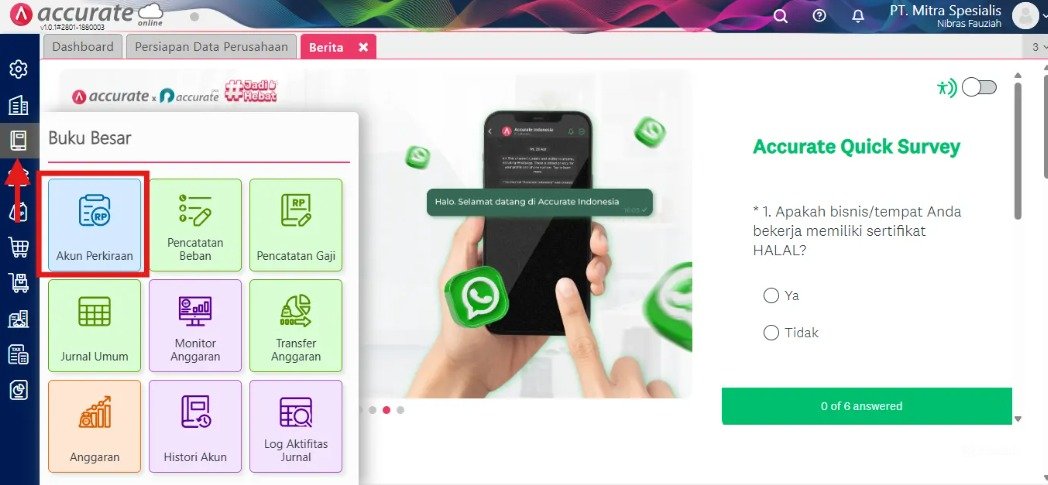
- Akses menu Buku Besar lalu pilih Akun Perkiraan.
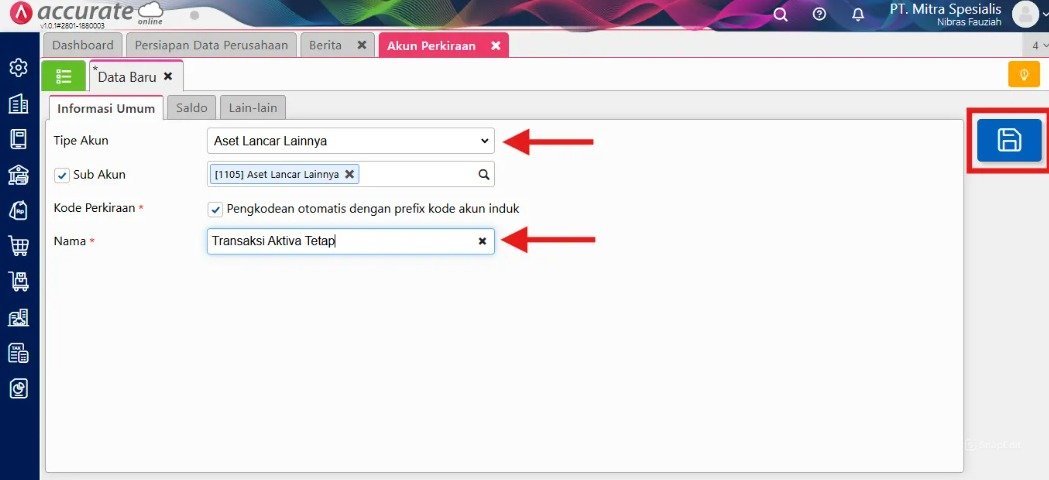
- Buat akun perkiraan baru dengan tipe Aset lancar lainnya dengan nama Transaksi Aktiva Tetap.
- Kemudian klik tombol Simpan .
2. Menambah akun perkiraan
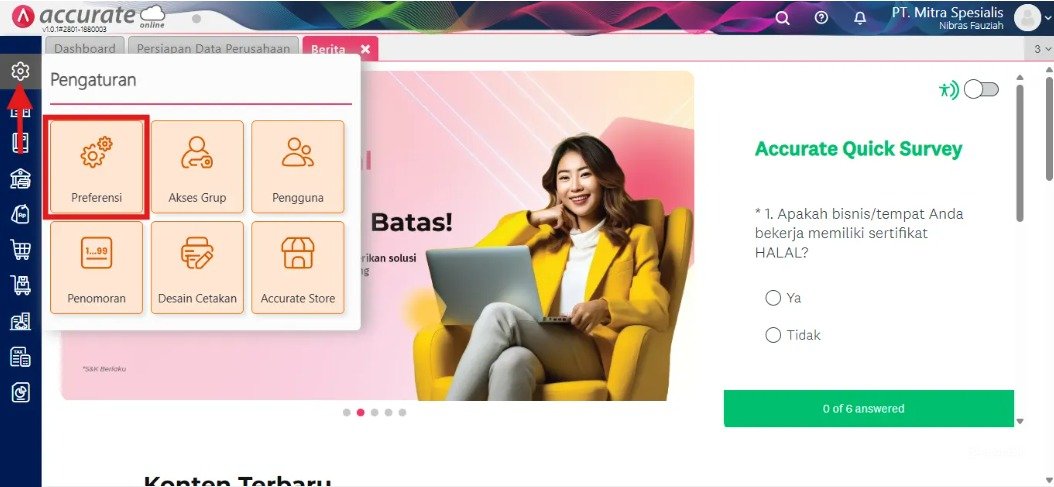
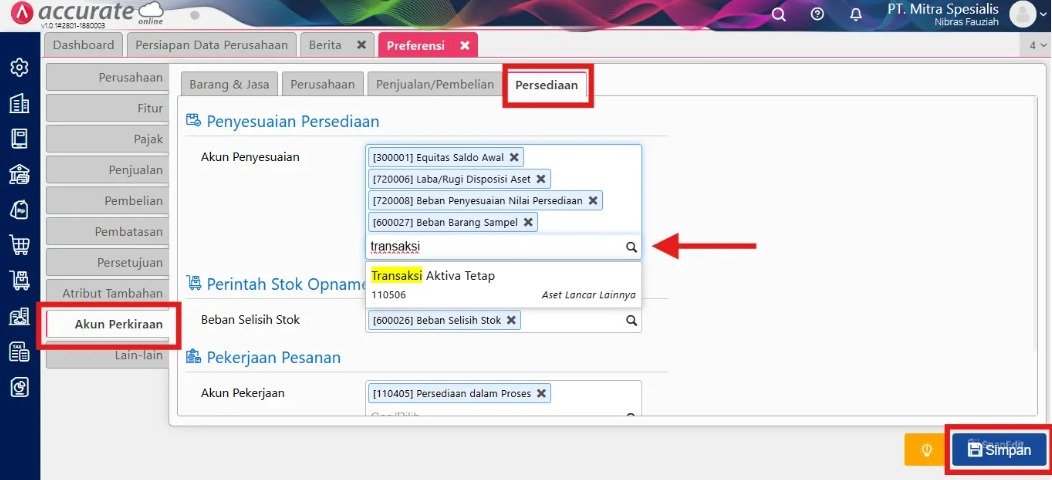
- Akses menu Perusahaan lalu pilih Preferensi.
- Klik tab Akun Perkiraan dan pilih Persediaan.
- Isi kolom Akun Penyesuaian dengan akun Transaksi Aktiva Tetap yang sudah Anda buat pada langkah sebelumnya, lalu klik Simpan.
3. Membuat penyesuaian persediaan
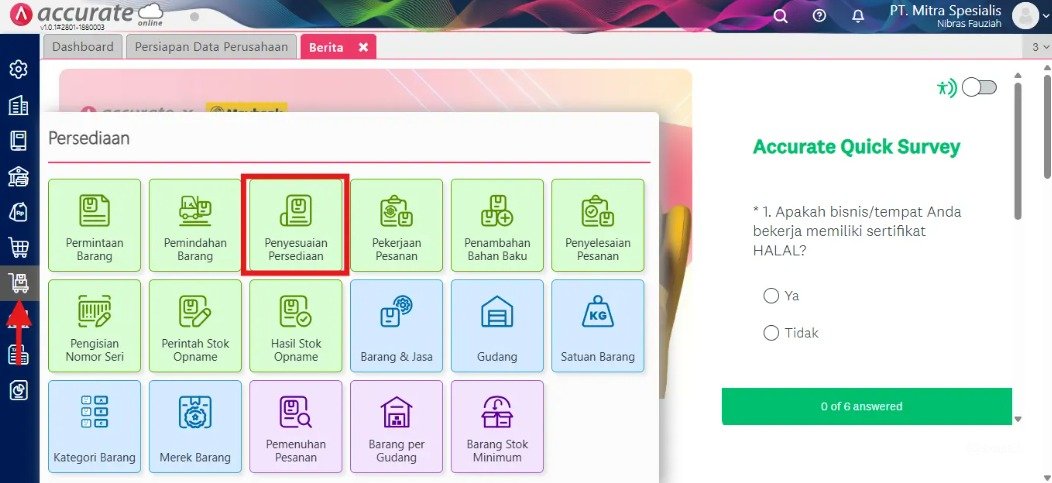
- Akses menu Persediaan dan klik Penyesuaian Persediaan.
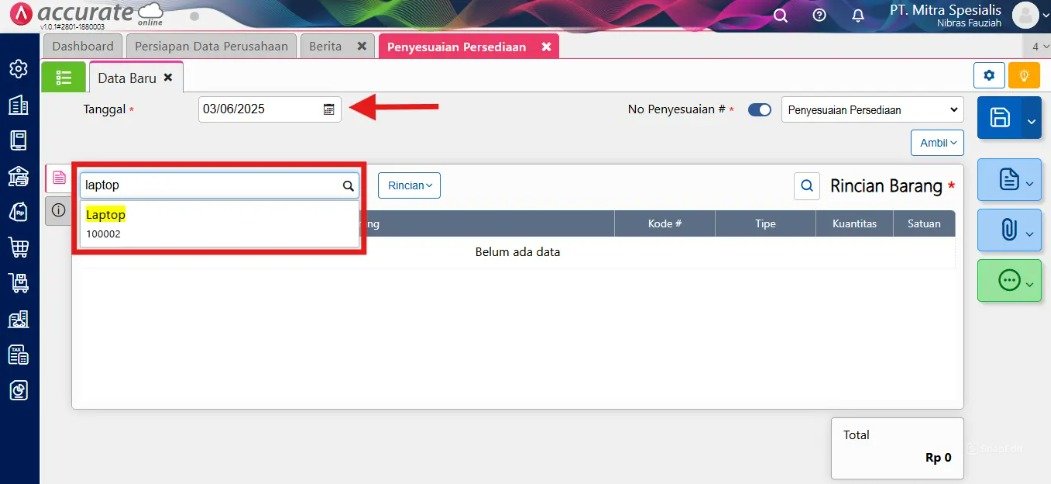
- Lengkapi tanggal dan pilih rincian barang yang ingin dijadikan aset tetap.
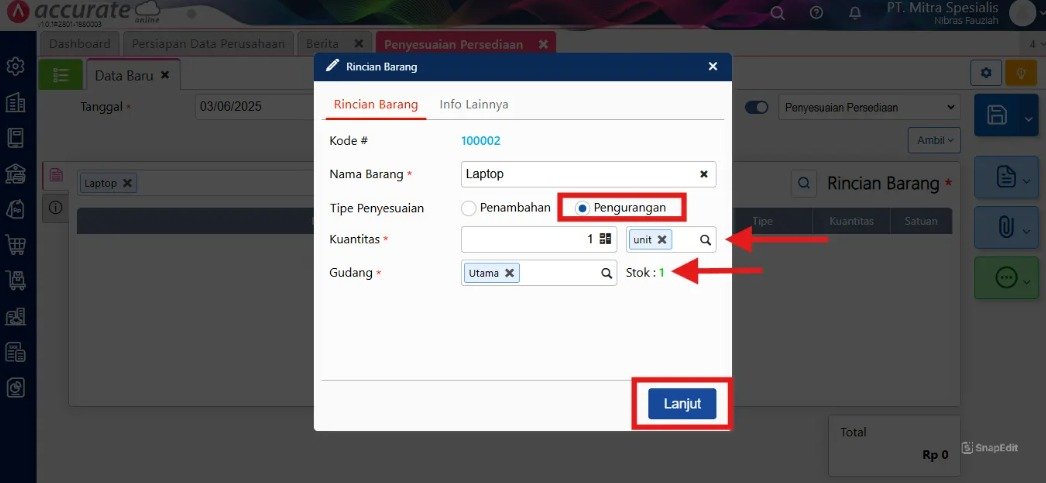
- Pilih tipe penyesuaian dengan Pengurangan.
- Lengkapi informasi kuantitas barang yang diambil dari stok dan gudang terkait, kemudian klik Lanjut.
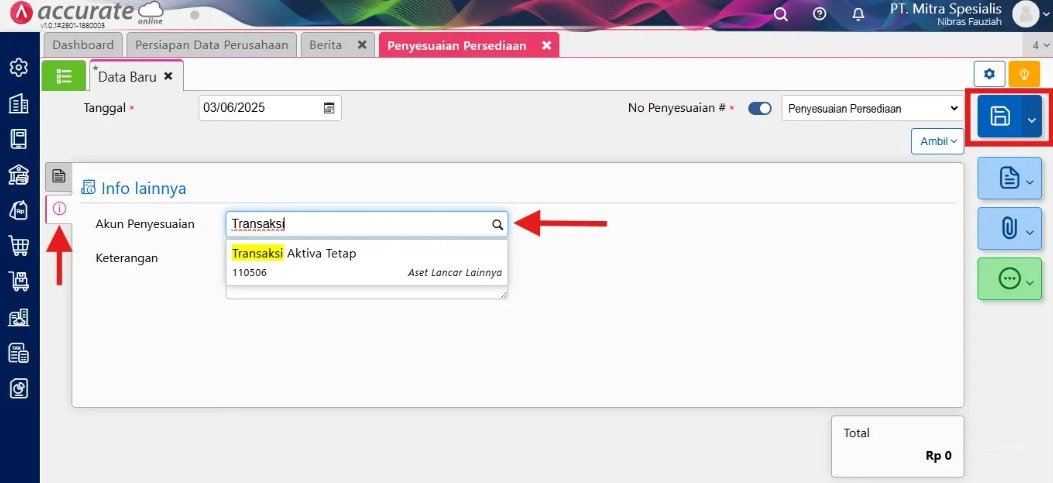
- Pada tab Info lainnya, isi akun penyesuaian dengan akun Transaksi Aktiva Tetap, kemudian klik Simpan .
4. Membuat aset tetap
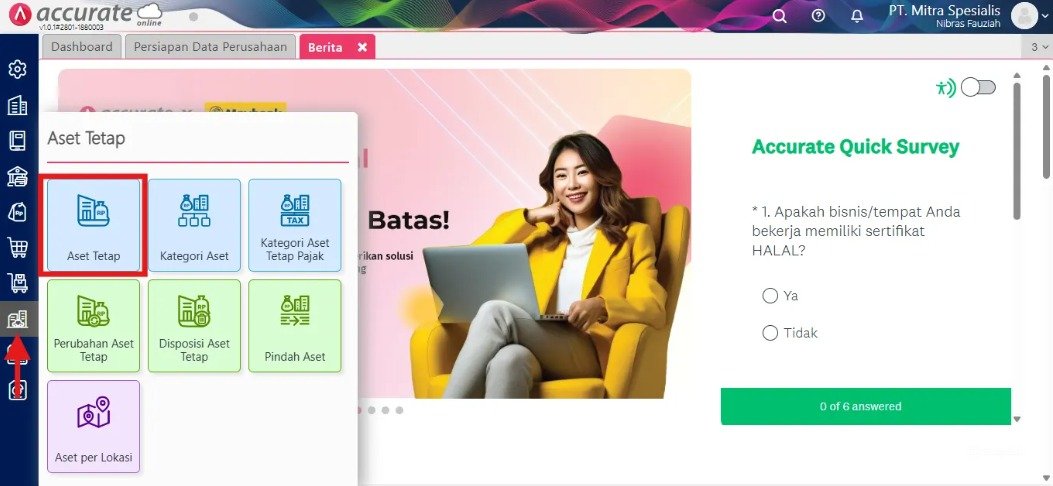
- Akses menu Aset tetap dan pilih Aset tetap.
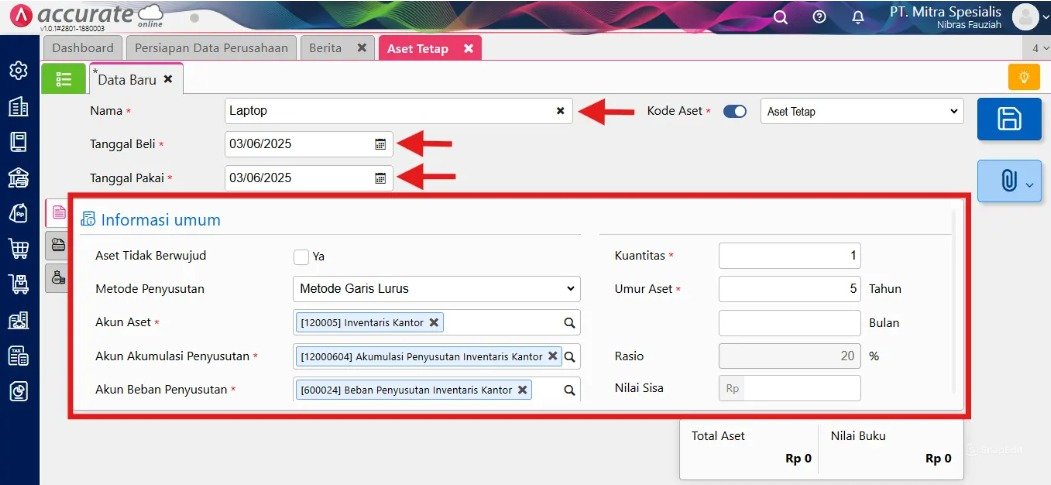
- Lengkapi informasi Nama, Tanggal Beli, Tanggal Pakai, dan Informasi Umum terkait aset tetap tersebut.
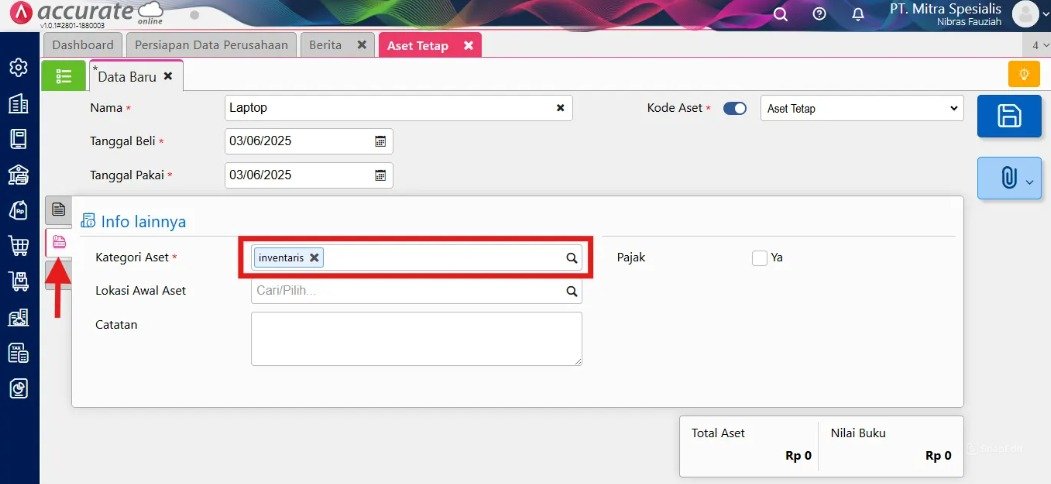
- Klik tab Info Lainnya dan lengkapi informasi Kategori Aset.
- Selanjutnya, klik tab Akun Pengeluaran dan isikan dengan akun Transaksi Aktiva Tetap.
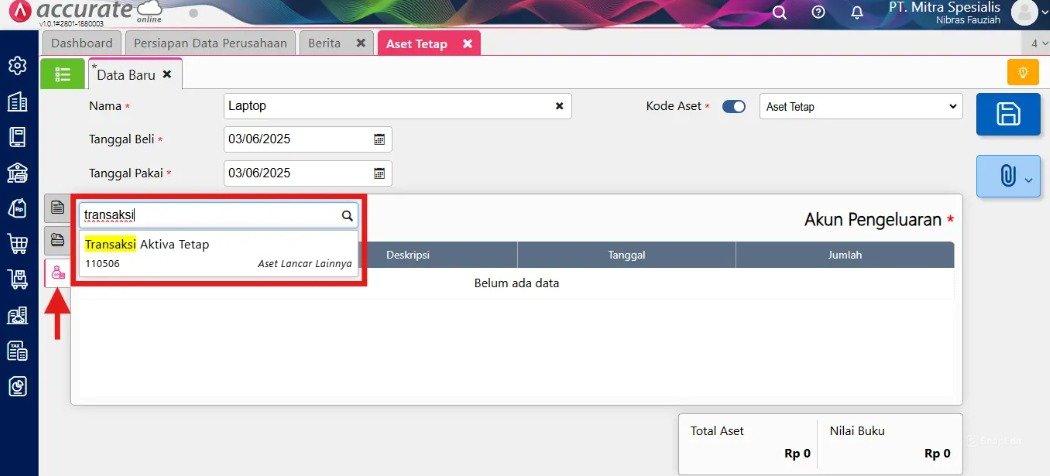
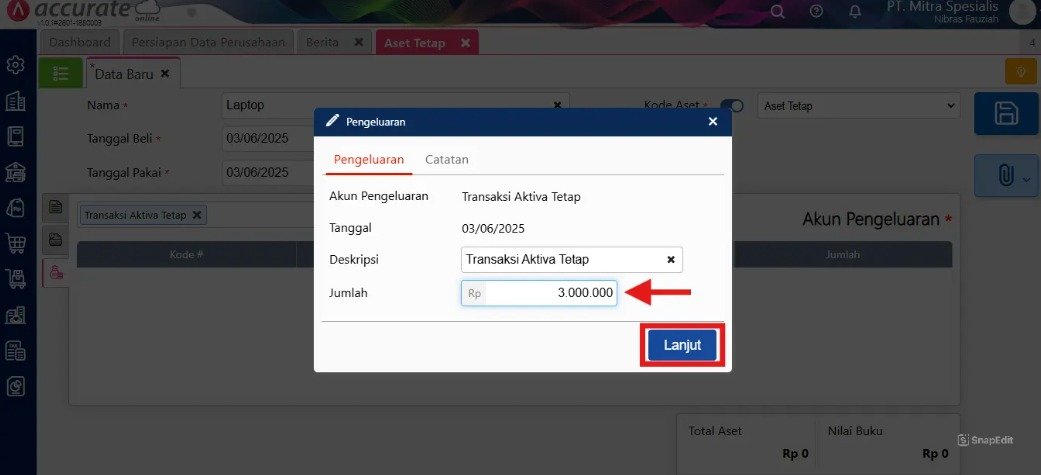
- Lengkapi jumlah aset tetap sesuai dengan nilai persediaan yang sebelumnya sudah dikurangi, klik Lanjut.
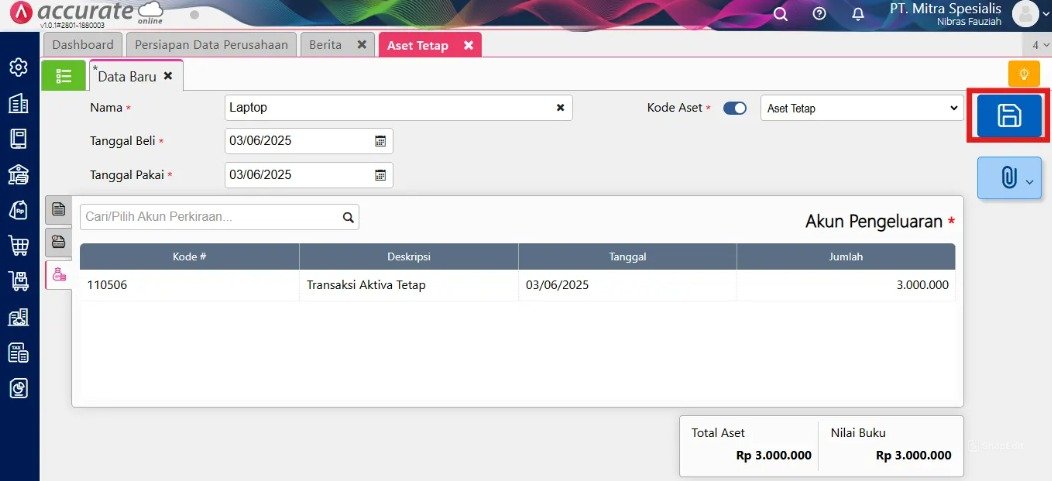
- Terakhir klik tombol Simpan .
Tips Tim Cawang: Setelah langkah ke-4 selesai, kami menyarankan Anda untuk segera mencetak “Daftar Aset Tetap” dan melakukan cross-check dengan saldo akun Transaksi Aktiva Tetap. Idealnya, saldo akun perantara tersebut harus kembali menjadi nol setelah proses selesai.
FAQ (Pertanyaan Umum Pelanggan)
Berikut adalah pertanyaan yang paling sering diajukan pelanggan saat berkonsultasi di kantor kami:
1. Apa fungsi akun “Transaksi Aktiva Tetap” dalam proses ini?
Akun ini berfungsi sebagai “jembatan” atau akun perantara agar nilai persediaan yang keluar dari gudang tidak langsung hilang, melainkan dipindahkan sementara untuk kemudian diakui sebagai nilai perolehan aset tetap.
2. Apakah saya bisa mengubah lebih dari satu jenis barang menjadi aset sekaligus?
Bisa. Anda dapat memasukkan daftar barang sekaligus pada menu Penyesuaian Persediaan, namun untuk aset tetapnya, Anda tetap perlu membuat entri aset satu per satu agar penyusutannya terhitung akurat per unit.
3. Kapan waktu yang tepat untuk melakukan reklasifikasi ini?
Sebaiknya dilakukan di akhir bulan saat proses tutup buku dilakukan, agar mutasi stok dan aset tetap masuk dalam periode pelaporan yang sama dan memudahkan sinkronisasi data.
4. Apakah pajak (PPN) dari barang tersebut perlu disesuaikan?
Jika barang tersebut sudah menjadi aset, Anda tidak perlu melakukan penyesuaian PPN lagi, namun pastikan nilai yang dipindahkan ke aset tetap adalah nilai harga pokok (tanpa PPN jika Anda merupakan PKP yang mengkreditkan pajak).
5. Bisakah Tim Ahli Cawang membantu jika jurnal saya sudah terlanjur berantakan?
Tentu saja. Kami memiliki layanan data cleaning dan training implementasi Accurate untuk merapikan kembali struktur Chart of Accounts (COA) perusahaan Anda agar sinkronisasi aset dan stok berjalan mulus.
Penutup & CTA
Yuk, Konsultasi Sekarang dan Rasakan Bedanya!
Masih bingung fitur mana yang paling cocok? Tenang, tim kami siap membantu!
Konsultasi bisa dilakukan:
Datang langsung ke kantor kami (Area Jakarta Timur)
Tim kami hadir ke kantor Anda
Sesi demo online/offline
Atau cukup live chat melalui website dan WhatsApp kami.
Hubungi Kami Sekarang:
WhatsApp: 0851 7975 9914
Telepon: (021) 3883 0037
Email: admin.cawang@cpssoft.com
Coba Gratis 30 Hari: https://bit.ly/coba-gratis-ambassador








