
Ringkasan Cepat Pencatatan Pembayaran (AI Overview Ready)
Memastikan pembayaran pelanggan tercatat akurat adalah kunci arus kas sehat. Tim Ahli Cawang Jakarta Timur memandu Anda menggunakan fitur Penerimaan Penjualan Accurate Online untuk otomatisasi pelunasan piutang. Tinggalkan rekap manual, pastikan rekonsiliasi bank terintegrasi, dan siapkan pembukuan bisnis Anda menyongsong era transparansi pajak CORETAX 2026.
Konteks & Masalah yang Sering Ditemui Tim Cawang
Pernahkah Anda mengalami ribetnya mengecek pembayaran dari pelanggan satu per satu? Atau parahnya, tim finance lupa mencatat uang yang sebenarnya sudah masuk ke rekening koran bisnis Anda?
Dari pengalaman Kami di lapangan membantu berbagai perusahaan di wilayah Jakarta Timur, mengandalkan cara manual—seperti mencoret buku kas atau mengandalkan spreadsheet—sangat berisiko. Risiko salah catat nominal, pembayaran yang terlewat, hingga piutang yang terlihat masih “gantung” bisa membuat laporan keuangan Anda berantakan. Ujung-ujungnya, tim sales bisa memicu konflik karena menagih pelanggan yang sebenarnya sudah lunas.
Untuk mengatasi mimpi buruk administratif tersebut, Accurate Online telah dibekali dengan modul Penerimaan Penjualan. Fitur cerdas ini siap membuat proses pencatatan uang masuk—baik tunai, transfer, maupun QRIS—menjadi sangat mudah, terintegrasi, dan otomatis. Uang masuk akan langsung tercatat, piutang berkurang seketika, dan arus kas Anda aman dari risiko kebocoran!
Langkah-Langkah Panduan Mencatat Pembayaran di Accurate Online
Harap ikuti instruksi langkah demi langkah (tutorial standar sistem) berikut ini. Pastikan Anda sudah membuat Faktur Penjualan terlebih dahulu sebelum mulai mencatat penerimaannya.
1. Buka Fitur Penerimaan Penjualan
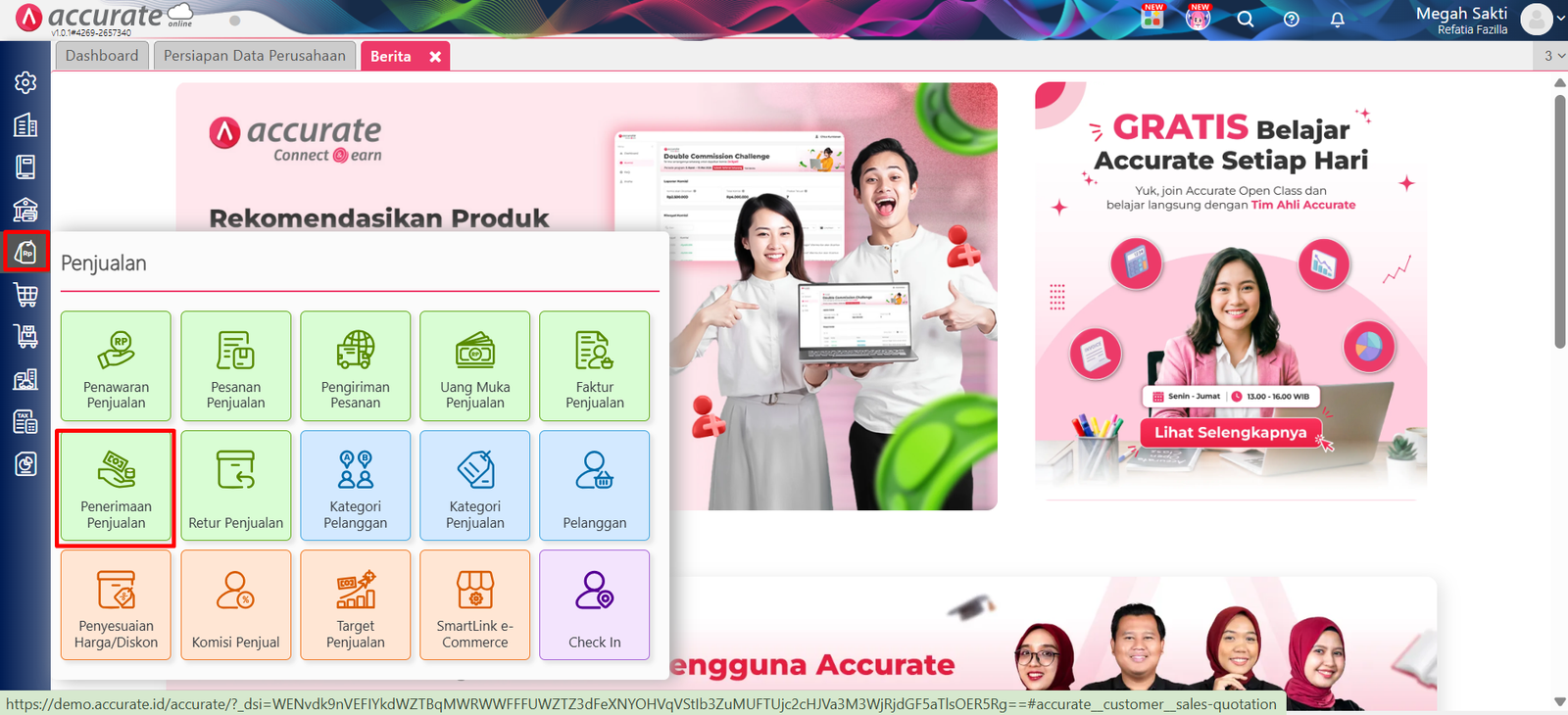
Masuk ke dashboard Accurate Online Anda.
Silakan klik menu Penjualan di panel sebelah kiri.
Pilih fitur Penerimaan Penjualan.
2. Pahami Fungsi Setiap Kolom & Menu Penerimaan Penjualan
Sebelum menginput angka, kenali dahulu area kerja Anda:
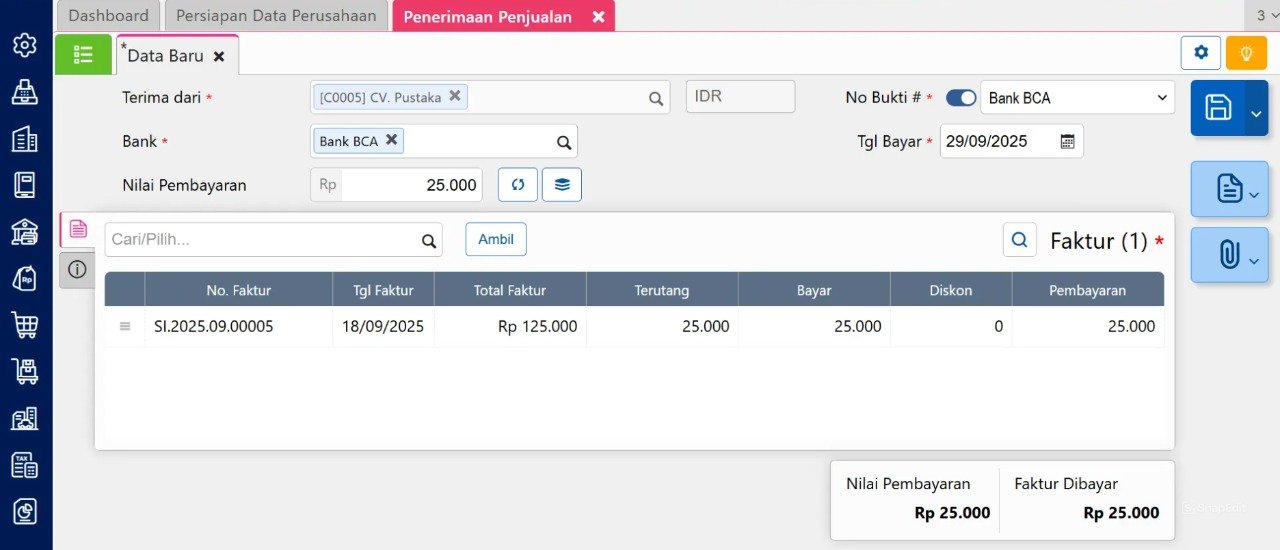
Terima dari: Kolom untuk memilih nama pelanggan yang akan melunasi piutangnya.
Bank: Pilih akun kas atau bank tempat uang tersebut riil masuk.
Nilai Pembayaran: Masukkan nominal yang diterima atau cukup klik “Hitung Nilai Pembayaran” untuk otomatisasi pelunasan sesuai sisa tagihan faktur.
No Bukti #: Nomor urut transaksi. Anda bisa membiarkannya terisi otomatis oleh sistem atau menginputnya secara manual.
Tgl Bayar: Tanggal transaksi pembayaran diterima (sesuaikan dengan tanggal di mutasi bank).
Fungsi Tombol Tambahan:
Tombol Ambil: Digunakan untuk memilih transaksi faktur penjualan mana yang akan dibayar (melalui rincian Tukar Faktur atau Faktur Belum Lunas).
Ikon Simpan (): Untuk memproses dan menyimpan transaksi.
Ikon Cetak (): Untuk mencetak atau mengirimkan bukti penerimaan kas via email ke pelanggan.
Ikon Dokumen (): Untuk melampirkan dokumen pendukung (misal: foto resi transfer atau screenshot m-banking).
Ikon Info Lainnya (ℹ️): Untuk mengisi detail metode bayar atau catatan operasional tambahan.
Tips Tim Cawang #1: Sinkronisasi Kasir Ritel (Accurate POS)
Bagi Anda yang memiliki gerai cabang ritel, Kami sangat merekomendasikan penggunaan Accurate POS di meja kasir. Pembayaran tunai maupun non-tunai yang diterima oleh kasir di outlet akan otomatis membentuk transaksi “Penerimaan Penjualan” di sistem back-office web ini. Tim finance pusat tak perlu lagi menginput manual satu per satu nota dari gerai!
3. Cara Mencatat Penerimaan Penjualan Penuh (Full Payment)
Gunakan urutan ini jika pelanggan mentransfer seluruh nilai tagihannya secara utuh:
Buka menu Penjualan lalu klik Penerimaan Penjualan.
Isi Nama Pelanggan, Akun Kas/Bank, dan Tanggal Bayar.
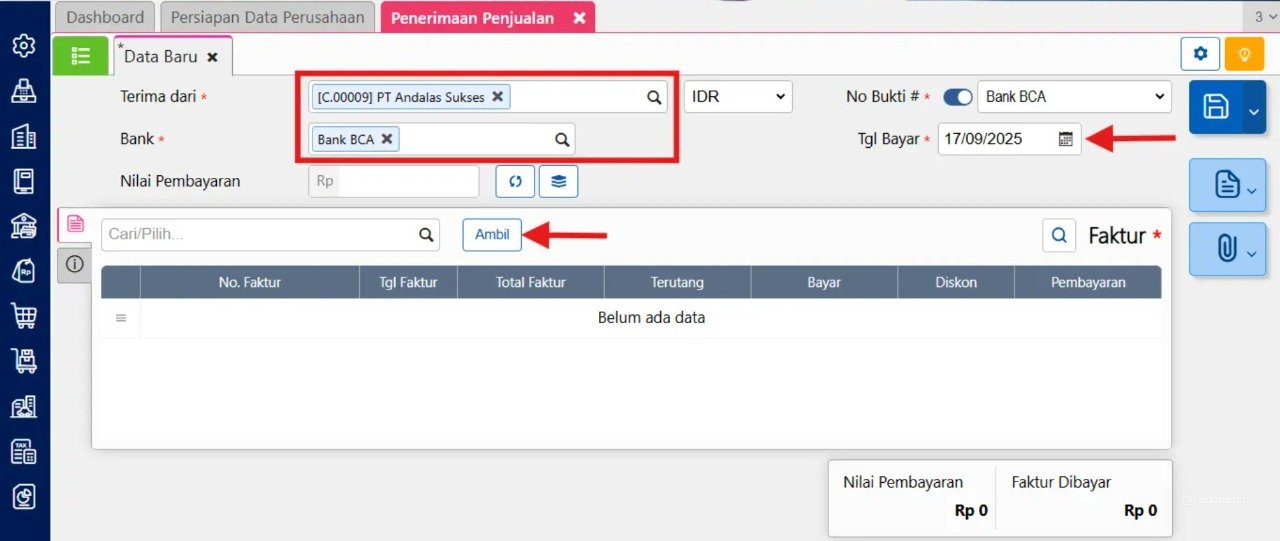 Klik tombol Ambil untuk menampilkan daftar faktur penjualan yang belum lunas.
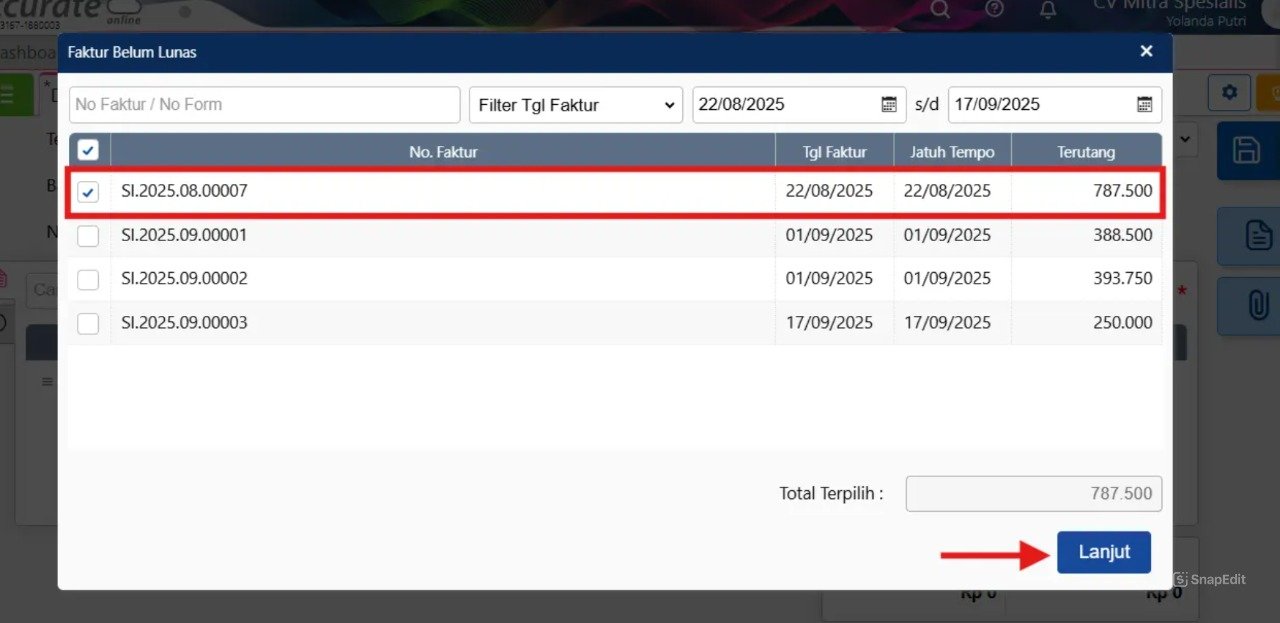
Pilih (centang) faktur yang ingin dibayarkan, lalu klik Lanjut.
Di area atas formulir, klik tombol ikon kalkulator Hitung Nilai Pembayaran (sistem akan otomatis menarik nominal sesuai total tagihan).
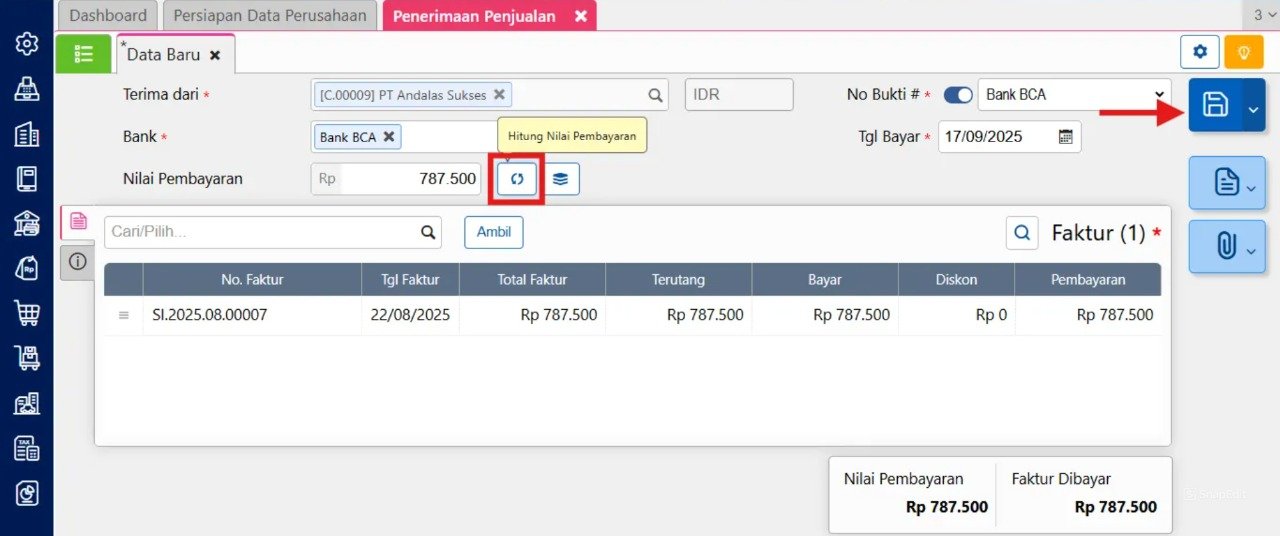
Setelah data dirasa benar, klik tombol Simpan .
4. Cara Mencatat Penerimaan Penjualan Sebagian (Partial Payment)
Gunakan urutan ini jika pelanggan melakukan pembayaran termin atau cicilan:
Silakan mengakses menu Penjualan dan pilih Penerimaan Penjualan.
Isi Nama Pelanggan, Akun Kas/Bank, dan Tanggal Bayar.
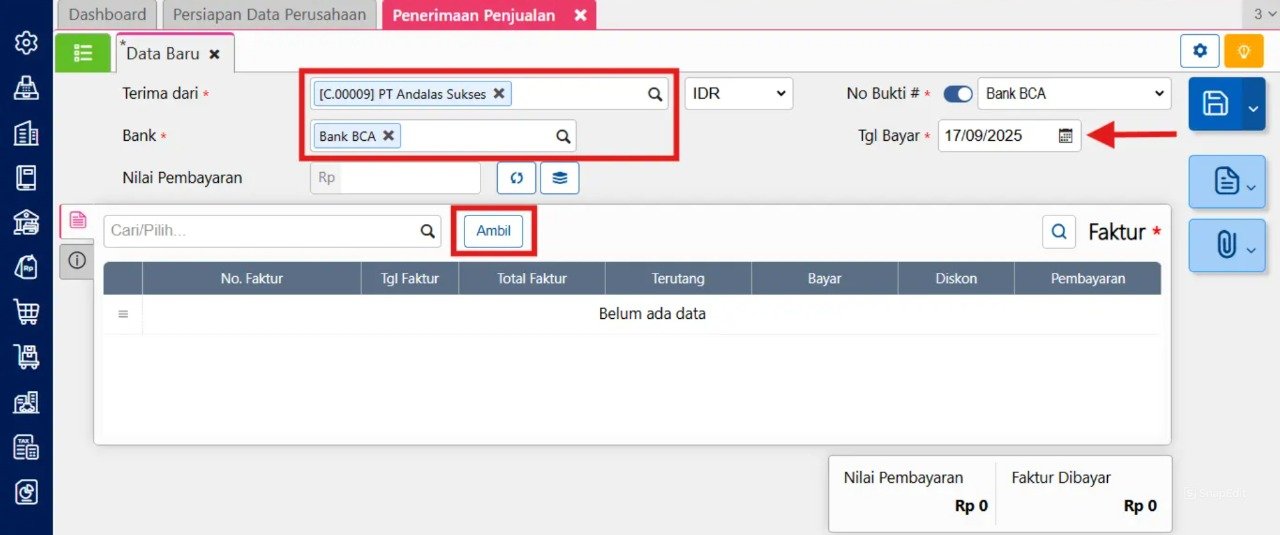
Klik tombol Ambil untuk menampilkan daftar faktur yang belum lunas.
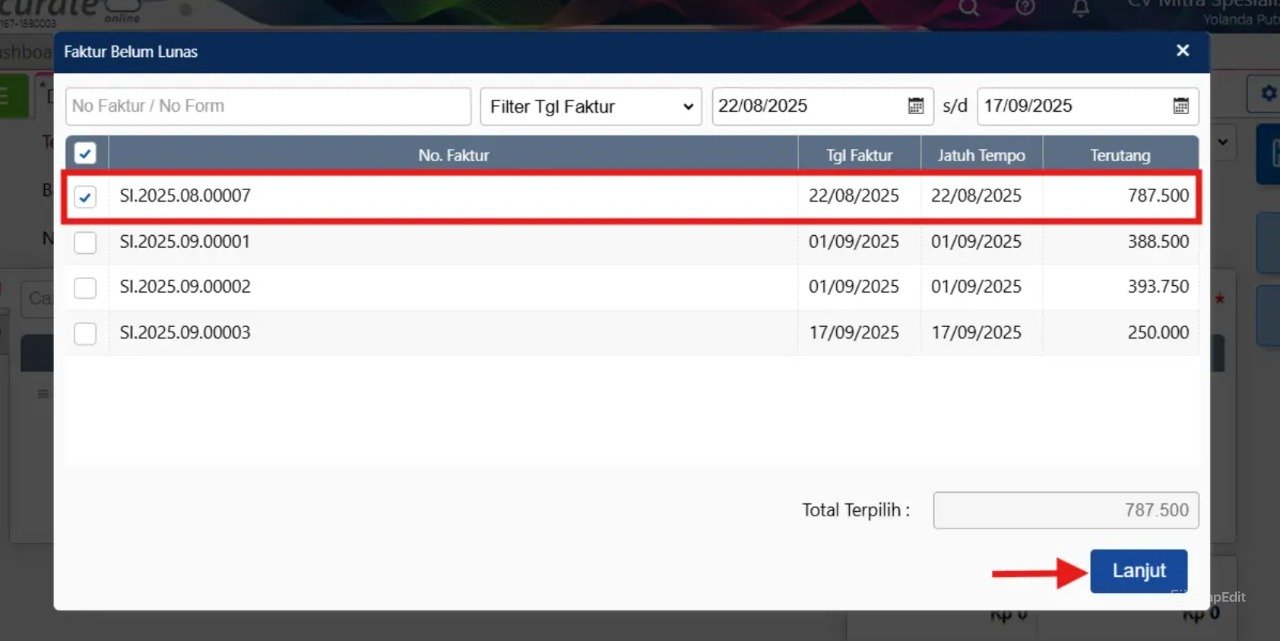
Pilih faktur penjualannya, lalu klik Lanjut.
Input nominal pembayaran riil yang diterima dari pelanggan secara manual pada kolom rincian yang tersedia.
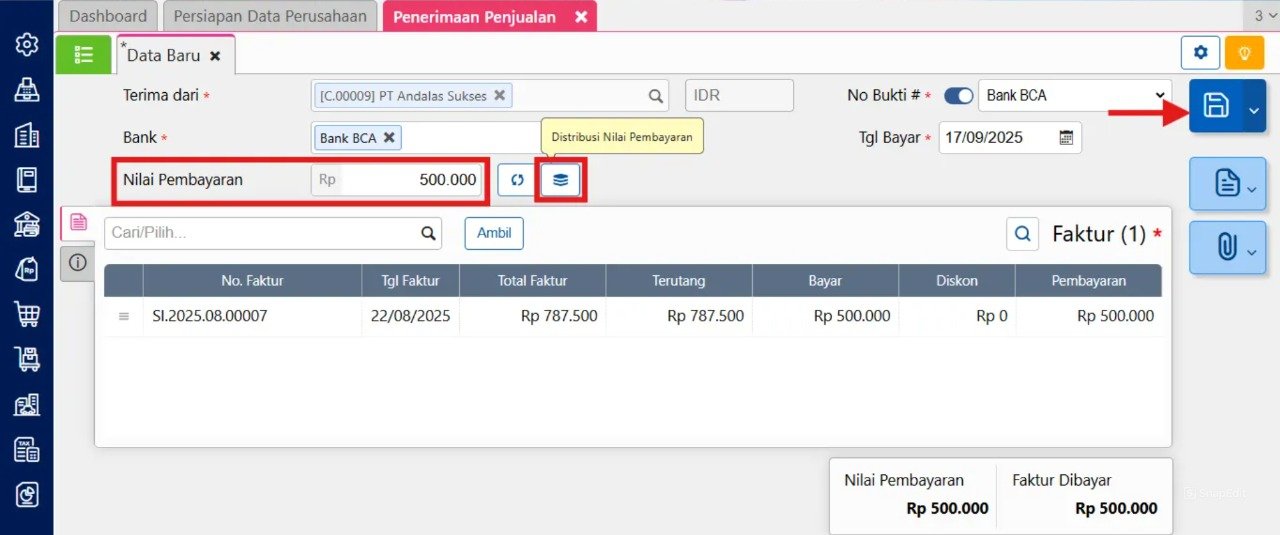
Klik ikon Distribusi Nilai Pembayaran, lalu klik tombol Simpan .
Tips Tim Cawang #2: Strategi Aman Menghadapi CORETAX 2026
Pemeriksaan pajak melalui sistem CORETAX mendatang akan menyoroti kecocokan antara “tanggal uang masuk di mutasi bank” dengan “tanggal pengakuan lunas di sistem pembukuan”. Pastikan tanggal bayar yang Anda input di Penerimaan Penjualan presisi dengan data mutasi. Jika Anda memakai Smartlink e-Banking Accurate, proses rekonsiliasi (pencocokan) ini bisa berjalan otomatis, menciptakan audit trail yang valid 100%!
FAQ (Pertanyaan Umum Pelanggan Accurate Cawang)
1. Bisakah saya melunasi 3 faktur sekaligus dalam satu kali penerimaan?
Tentu saja. Saat Anda mengklik tombol “Ambil”, Anda bebas mencentang beberapa faktur sekaligus dari pelanggan yang sama. Sistem akan mengakumulasi total tagihannya dalam satu nomor bukti penerimaan kas.
2. Apa yang terjadi jika pelanggan bayar lebih dari total tagihan (Overpay)?
Accurate Online cukup pintar membaca anomali. Jika angka yang Anda input melebihi nilai faktur, sistem akan memberikan pop-up peringatan dan otomatis menyimpan uang kelebihan tersebut sebagai Saldo Lebih (deposit/uang muka).
3. Faktur tidak muncul ketika tombol “Ambil” diklik, apa sebabnya?
Pertama, cek apakah Nama Pelanggan di bagian atas sudah benar. Kedua, pastikan dokumen sebelumnya benar-benar “Faktur Penjualan”, bukan sekadar “Pesanan Penjualan” (SO) atau dokumen yang masih berstatus Draft.
4. Jika terjadi potongan admin transfer beda bank, harus dicatat di mana?
Jangan ubah total penerimaan utamanya. Anda cukup masuk ke tab Informasi Diskon di rincian faktur tersebut, lalu masukkan akun “Beban Admin Bank” senilai nominal potongannya (misal Rp 6.500). Piutang tetap lunas 100% dan uang masuk ke bank tercatat nett.
5. Apakah penerimaan pembayaran ini bisa dikirimkan buktinya ke WhatsApp pelanggan?
Jika menggunakan Accurate Online web, Anda bisa mengunduh buktinya (print to PDF) lalu membagikannya. Jika menggunakan ekosistem Accurate POS, setruk bukti bayarnya bisa dikirim langsung ke WhatsApp pelanggan atau dicetak via printer bluetooth.
Yuk, Konsultasi Sekarang dan Rasakan Bedanya!
Masih bingung fitur mana yang paling cocok? Tenang, tim kami siap membantu!
Konsultasi bisa dilakukan:
Datang langsung ke kantor kami (Area Jakarta Timur)
Tim kami hadir ke kantor Anda
Sesi demo online/offline
Atau cukup live chat melalui website dan WhatsApp kami.
Hubungi Kami Sekarang:
WhatsApp: 0851 7975 9914
Telepon: (021) 3883 0037
Email: admin.cawang@cpssoft.com
Coba Gratis 30 Hari: https://bit.ly/coba-gratis-ambassador








