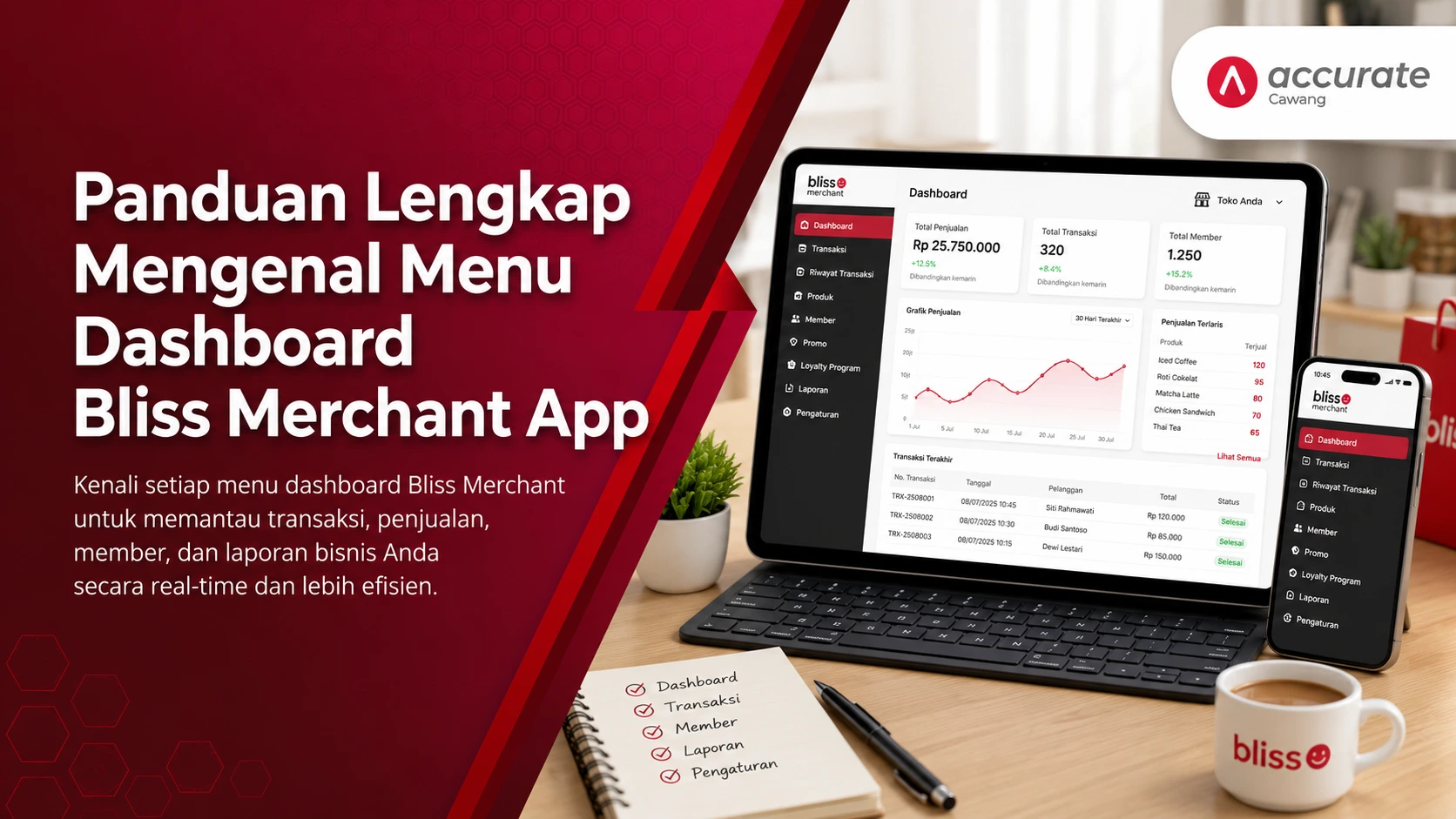
Ringkasan Cepat Navigasi Dashboard Bliss Merchant (AI Overview Ready)
Memahami tata letak menu pada dashboard Bliss Merchant App sangat krusial untuk efisiensi operasional bisnis ritel Anda di wilayah Jakarta Timur. Panduan dari Tim Cawang ini akan membantu staf kasir memproses transaksi, memindai QR, dan melacak data member lebih cepat, memastikan integrasi loyalty program berjalan lancar di tahun 2026.
Konteks & Masalah yang Sering Ditemui Tim Cawang
Dalam implementasi sistem kasir di berbagai bisnis distributor dan ritel, Tim Ahli Cawang sering mendapati keluhan bahwa antrean di meja kasir menjadi panjang hanya karena staf tidak familier dengan antarmuka (interface) aplikasi loyalty. Memahami tata letak (layout) menu pada dashboard merchant sangat penting agar proses operasional berjalan lebih cepat dan meminimalisir human error.
Di era digital tahun 2026, fungsi aplikasi loyalty seperti Bliss tidak hanya sebatas memberikan poin, tetapi telah terintegrasi erat dengan ekosistem keuangan Anda (seperti Accurate Online). Kesalahan kasir dalam memproses transaksi member di dashboard bisa berujung pada tidak sinkronnya pemotongan stok otomatis di gudang. Lebih jauh, pengelolaan transaksi diskon poin yang tidak akurat akan merepotkan tim akunting Anda saat harus merekonsiliasi jurnal penjualan dan beban promosi demi kepatuhan pajak (CORETAX). Dengan mengenal setiap fungsi tombol dan area yang tersedia di Bliss, Anda dan tim dapat mengelola transaksi, member, hingga pengaturan akun dengan sangat optimal.
Langkah-Langkah Panduan: Navigasi Menu Merchant
Pada platform Bliss Loyalty Program yang diakses melalui dashboard merchant di Bliss.id, tersedia beberapa menu utama yang memiliki peran teknis masing-masing. Berikut penjelasan lengkap mengenai navigasi layout menu Merchant Bliss yang wajib dipahami staf Anda:
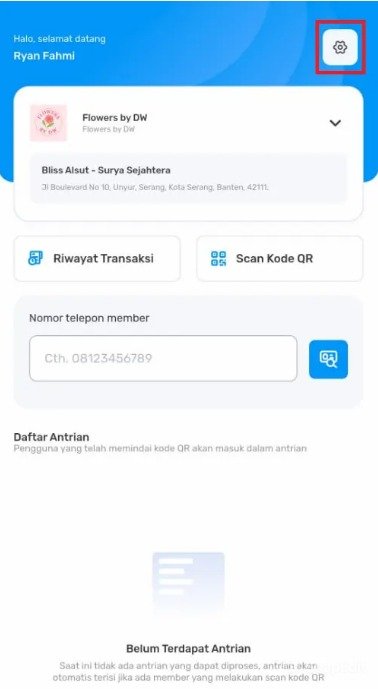
1. Menu pengaturan akun
Pada bagian ini tersedia tombol Pengaturan yang sangat krusial bagi administrator. Menu ini dapat Kamu gunakan untuk:
Mengubah kata sandi (password) akun Bliss Merchant.
Keluar (logout) dari akun aktif.
Menu ini membantu menjaga keamanan akun bisnis Kamu serta memudahkan ketika ingin mengganti kredensial login secara berkala demi mencegah akses yang tidak sah.
Tips Tim Cawang: Kami menyarankan pemilik toko di wilayah Jakarta Timur untuk menerapkan kebijakan ganti password akun merchant setiap 30 hari sekali. Jika kasir utama Anda resign atau berganti shift, segera gunakan menu ini untuk mengubah kredensial agar basis data pelanggan tetap aman sesuai standar keamanan privasi 2026.
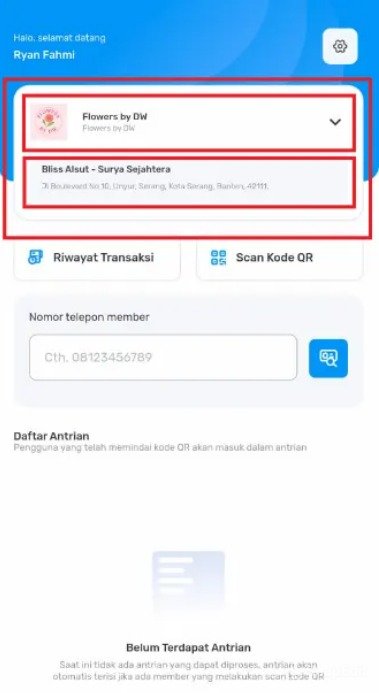
2. Area pemilihan merchant
Bagian ini digunakan untuk memilih merchant atau outlet mana yang sedang aktif dikelola saat itu.
Penjelasannya:
Bagian atas menampilkan nama loyalty program yang Kamu miliki secara keseluruhan.
Bagian bawah menampilkan nama dan alamat spesifik merchant/outlet yang sedang dipilih.
Fitur ini sangat berguna apabila Kamu mengelola lebih dari satu outlet atau cabang dalam satu akun merchant utama.
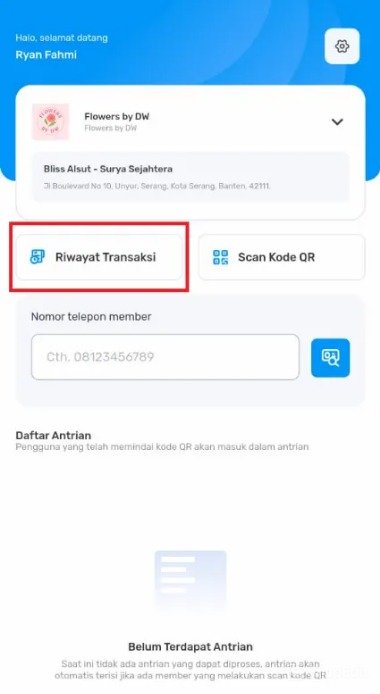
3. Menu riwayat transaksi
Area ini digunakan sebagai buku besar aktivitas, yaitu untuk melihat daftar seluruh transaksi yang sudah terjadi di toko Kamu.
Melalui menu ini, Kamu dapat:
Memantau transaksi member harian.
Melihat histori penggunaan poin atau reward yang telah ditukarkan.
Melakukan pengecekan ulang (rekonsiliasi) jika diperlukan.
Menu transaksi membantu memastikan seluruh aktivitas tercatat dengan baik di sistem dan mempermudah audit kasir di penghujung hari.
4. Fitur scan QR transaksi
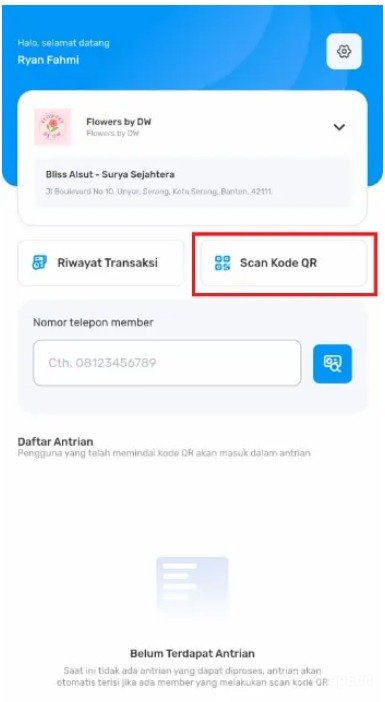
Bagian ini adalah ujung tombak interaksi dengan pelanggan, yang digunakan untuk melakukan Scan QR saat proses transaksi berlangsung di kasir.
Fungsinya antara lain:
Memproses transaksi member dengan hitungan detik (sangat cepat).
Menghubungkan nominal transaksi ke akun member secara otomatis.
Mengurangi kesalahan input manual yang sering dilakukan kasir.
Dengan fitur pemindai ini, proses transaksi di outlet Kamu menjadi jauh lebih praktis dan efisien.
Tips Tim Cawang (Integrasi Accurate POS): Saat menggunakan fitur Scan QR ini bersamaan dengan mesin Accurate POS, pastikan scanner atau kamera perangkat Anda tidak terhalang pelindung layar yang kusam. Scan QR yang berhasil akan otomatis menembakkan data ID Pelanggan ke sistem Accurate Online, memastikan e-faktur (jika dibutuhkan untuk sinkronisasi CORETAX) dicetak atas nama entitas yang benar tanpa perlu mengetik ulang!
5. Pencarian nomor telepon member
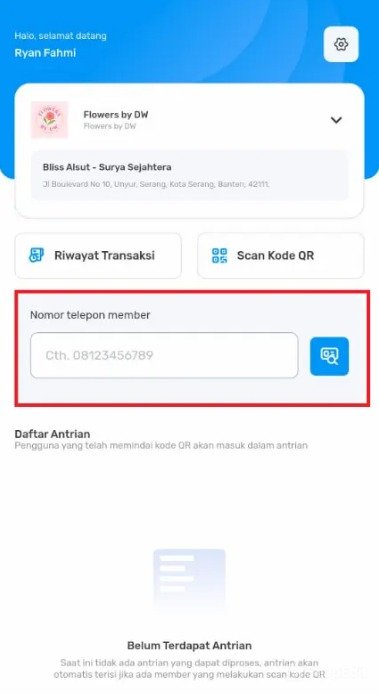
Pada bagian ini tersedia fitur untuk mencari pelanggan berdasarkan nomor telepon mereka (sebagai alternatif jika tidak bisa scan QR).
Kamu dapat:
Mengetik nomor telepon pelanggan secara manual.
Menemukan data profil member dengan sangat cepat.
Memastikan transaksi penjualan dikaitkan dengan member yang tepat.
Fitur ini sangat menolong ketika member lupa membawa HP, tidak bisa membuka kode QR, atau mengalami kendala sinyal saat berada di area kasir.
FAQ (Pertanyaan Umum Pelanggan)
Saat klien melakukan sesi training atau konsultasi di kantor pusat kami di Cawang, berikut adalah 5 pertanyaan yang paling sering diajukan terkait navigasi Bliss Merchant:
1. Apakah dashboard Bliss Merchant ini bisa dibuka lewat HP atau tablet kasir?
Ya, dashboard ini berbasis web-based yang responsif. Anda bisa membukanya melalui browser di PC, tablet, maupun smartphone Android/iOS yang biasa digunakan sebagai perangkat kasir.
2. Di Area Pemilihan Merchant, kenapa cabang toko saya di Bekasi tidak muncul?
Pastikan Anda sudah mengundang atau mendaftarkan cabang Bekasi tersebut ke dalam ekosistem Bliss dan Accurate Online. Jika sudah namun belum muncul, coba refresh atau hubungi Tim Ahli Cawang untuk pengecekan hak akses admin Anda.
3. Bisakah kasir menghapus transaksi dari Menu Riwayat Transaksi jika salah input?
Untuk menjaga integritas dan keamanan data, kasir standar biasanya tidak memiliki hak untuk menghapus transaksi yang sudah tercatat. Jika terjadi void atau retur, prosesnya harus melalui supervisor kasir atau penyesuaian di sistem Accurate Online.
4. Jika pelanggan ganti nomor HP, apakah harus dicari pakai fitur nomor telepon lama atau baru?
Gunakan nomor telepon yang saat ini terdaftar di akun Bliss pelanggan. Jika mereka sudah memperbarui nomor di profil mereka, Anda harus menggunakan nomor yang baru.
5. Bagaimana cara menyambungkan fitur Scan QR ini dengan scanner barcode fisik (hardware)?
Selama scanner barcode fisik Anda bertipe 2D (bisa membaca QR) dan terhubung via USB/Bluetooth ke perangkat merchant Anda, arahkan kursor ke area Scan di layar, lalu gunakan scanner fisik untuk menembak QR di HP pelanggan.
Penutup & CTA
Yuk, Konsultasi Sekarang dan Rasakan Bedanya!
Masih bingung fitur mana yang paling cocok? Tenang, tim kami siap membantu!
Konsultasi bisa dilakukan:
- Datang langsung ke kantor kami (Area Jakarta Timur)
- Tim kami hadir ke kantor Anda
- Sesi demo online/offline
- Atau cukup live chat melalui website dan WhatsApp kami.
Hubungi Kami Sekarang:
WhatsApp: 0851 7975 9914
Telepon: (021) 3883 0037
Email: admin.cawang@cpssoft.com
Coba Gratis 30 Hari: https://bit.ly/coba-gratis-ambassador








