Ringkasan Cepat Impor Pelanggan Multi Akun
Klien memiliki transaksi piutang reguler dan piutang proyek sekaligus? Tim Ahli Cawang memandu Anda mengimpor data pelanggan dengan banyak akun piutang via Excel di Accurate Online. Fitur ini mempercepat set-up database, merapikan segmentasi penagihan bisnis di Jakarta Timur, dan menyajikan laporan piutang yang siap audit untuk CORETAX 2026.
Konteks & Masalah yang Sering Ditemui Tim Cawang
Dalam praktik bisnis yang kompleks, terutama bagi klien Kami yang bergerak di bidang kontraktor, manufaktur, atau keagenan berskala besar, satu entitas pelanggan sering kali memicu jenis piutang yang berbeda. Misalnya, satu PT bisa memiliki “Piutang Usaha IDR” untuk pembelian material reguler, dan “Piutang Retensi Proyek” untuk jasa konstruksi.
Masalah sistemik di program akuntansi lawas adalah: sistem memaksa Anda membuat dua atau tiga “Nama Pelanggan” yang sama di database hanya untuk menampung akun piutang yang berbeda. Hasilnya? Database menjadi ganda (duplicate), riwayat transaksi pelanggan terpecah, dan staf finance kesulitan mengekstrak laporan mutasi piutang gabungan per klien.
Accurate Online memecahkan kebuntuan ini. Anda kini bisa mencatatkan lebih dari satu Akun Piutang di dalam satu ID Pelanggan. Hebatnya lagi, jika Anda sedang melakukan migrasi besar-besaran, pemetaan banyak akun piutang ini bisa langsung dieksekusi secara masal melalui fitur Impor dari Excel. Langkah ini akan membuat laporan umur piutang (Aging Schedule) Anda jauh lebih akurat dan terstruktur!
Langkah-Langkah Panduan Impor Pelanggan dengan Banyak Akun Piutang
Ikuti instruksi langkah demi langkah berikut ini untuk memastikan proses unggah database via Excel berjalan sempurna tanpa kendala error.
1. Mengakses Daftar Pelanggan
Langkah pertama, pastikan Anda sudah masuk ke database perusahaan Anda.
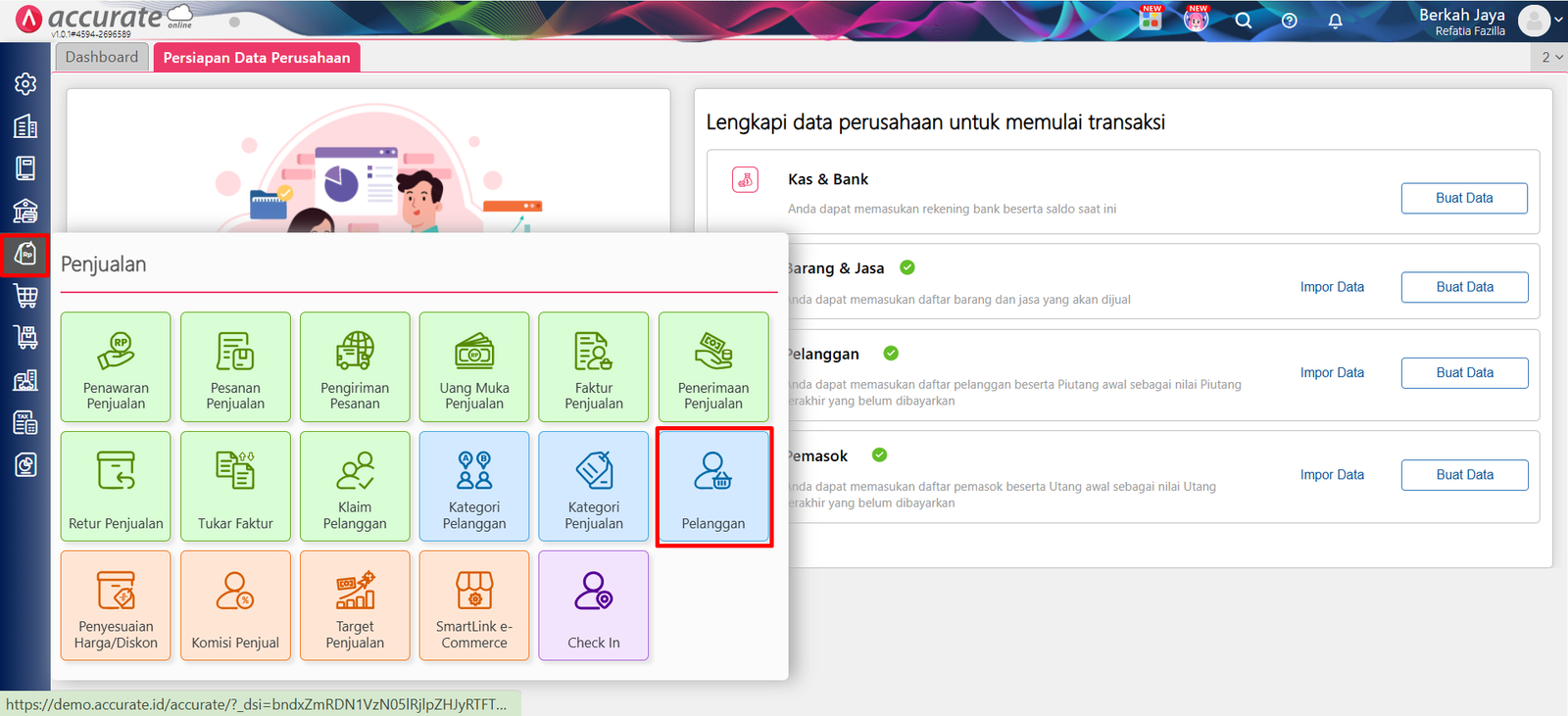
Silakan buka dan login ke data usaha Accurate Online milik Anda.
Masuk ke menu Penjualan di panel sebelah kiri.
Lalu, pilih menu Pelanggan untuk membuka halaman Daftar Pelanggan.
2. Mulai Proses Impor Data
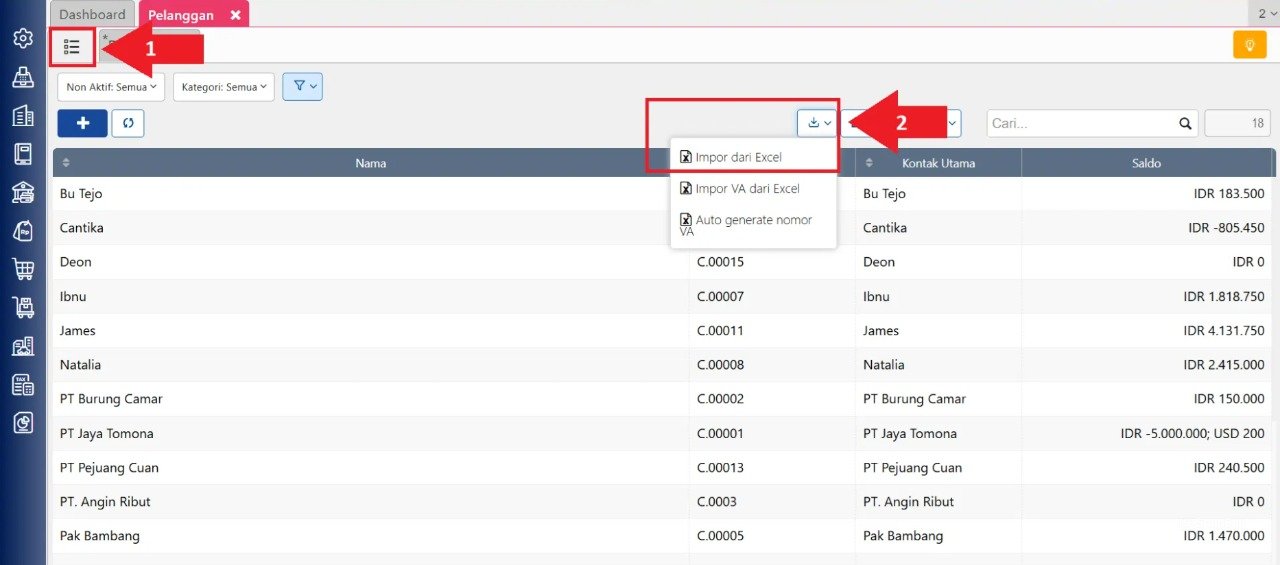
Pada halaman Daftar Pelanggan, perhatikan deretan icon di bagian atas, lalu klik menu Impor Data (ikon kotak dengan panah hijau).
Pilih opsi Impor dari Excel.
3. Unduh dan Siapkan File Template Excel
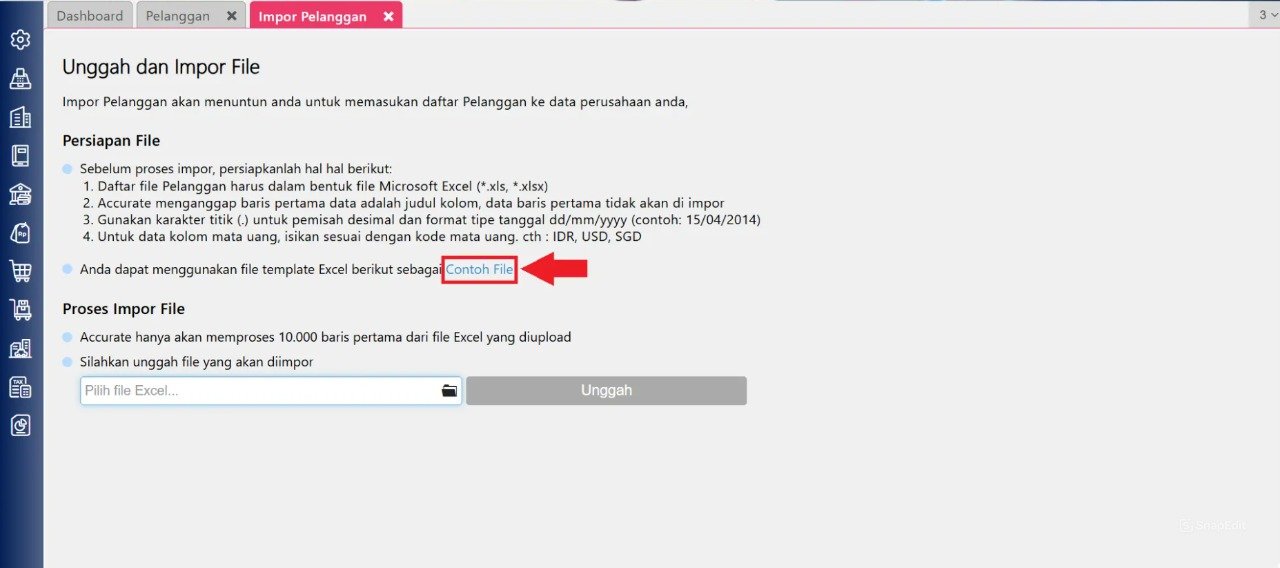
Klik tombol Contoh File untuk mengunduh format file Excel asli yang bisa Anda gunakan sebagai template.
Buka file tersebut di komputer Anda, kemudian isi nama-nama pelanggan beserta kelengkapan data lainnya yang ingin diimpor.
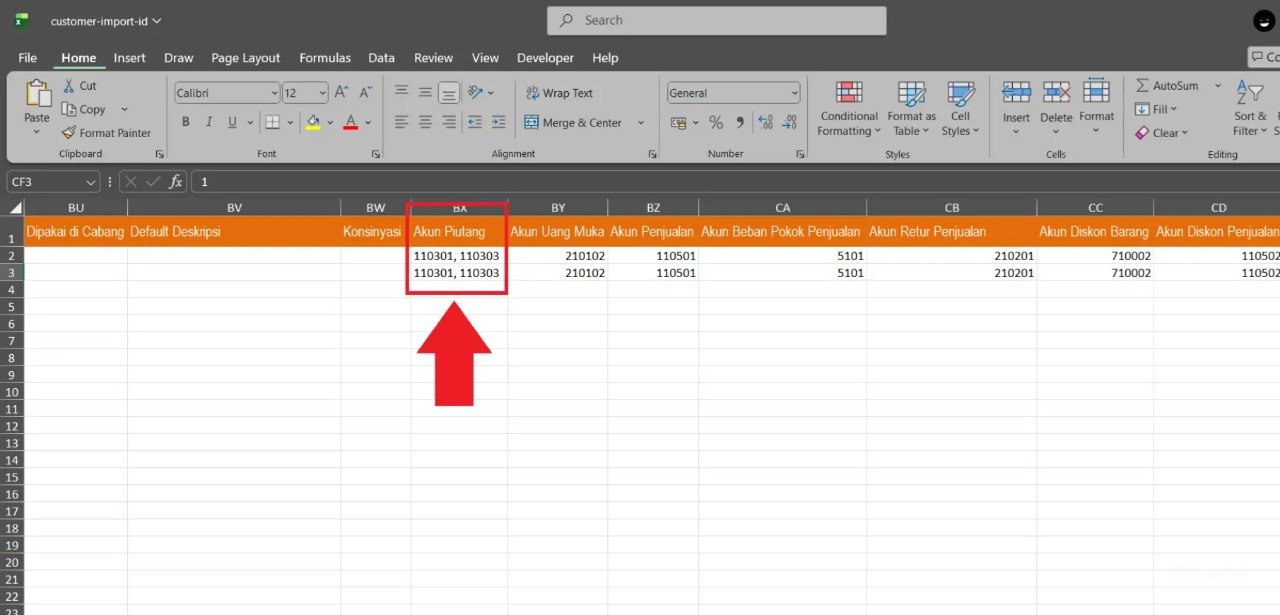
Bagian Paling Penting: Pada kolom Akun Piutang di file Excel tersebut, Anda dapat mengisikan lebih dari satu Kode Akun Perkiraan untuk setiap pelanggan.
Pisahkan beberapa kode akun piutang tersebut dengan tanda koma ( , ) sesuai contoh pada template.
Tips Tim Cawang #1: Validasi Kode Akun untuk Audit CORETAX 2026
Mengapa pemisahan piutang ini krusial menjelang CORETAX 2026? Direktorat Jenderal Pajak akan menyelaraskan bukti potong dan e-Faktur dengan aliran kas secara ketat. Memisahkan Piutang Afiliasi dan Piutang Usaha Reguler dalam satu pelanggan membantu Anda menjustifikasi transaksi transfer pricing. Saat mengisi Excel, pastikan Anda menggunakan Kode Akun (Bukan Nama Akun). Contoh penulisan di Excel:
110301, 110302(tanpa spasi setelah koma sangat disarankan agar terbaca mulus oleh sistem).
4. Impor File Excel ke Accurate Online
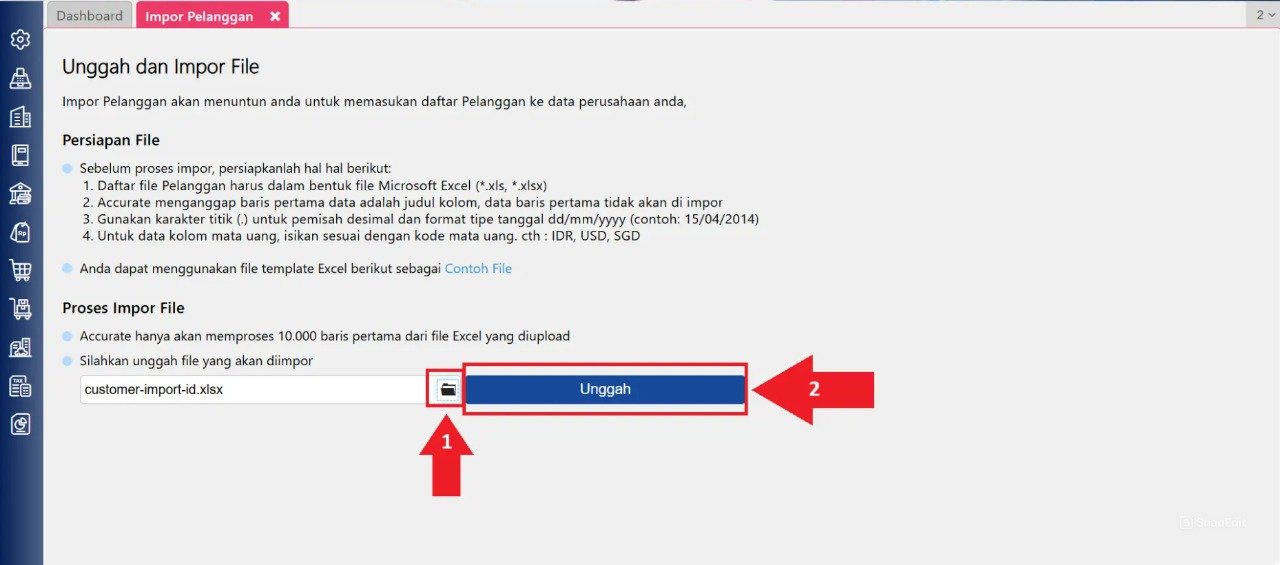
Setelah semua baris data sudah terisi dengan benar di Excel dan Anda simpan (save), silakan kembali ke menu Daftar Pelanggan di layar Accurate Online.
Klik Icon Folder (Pilih File Excel) untuk mencari dan memilih file Excel yang sudah disiapkan tadi.
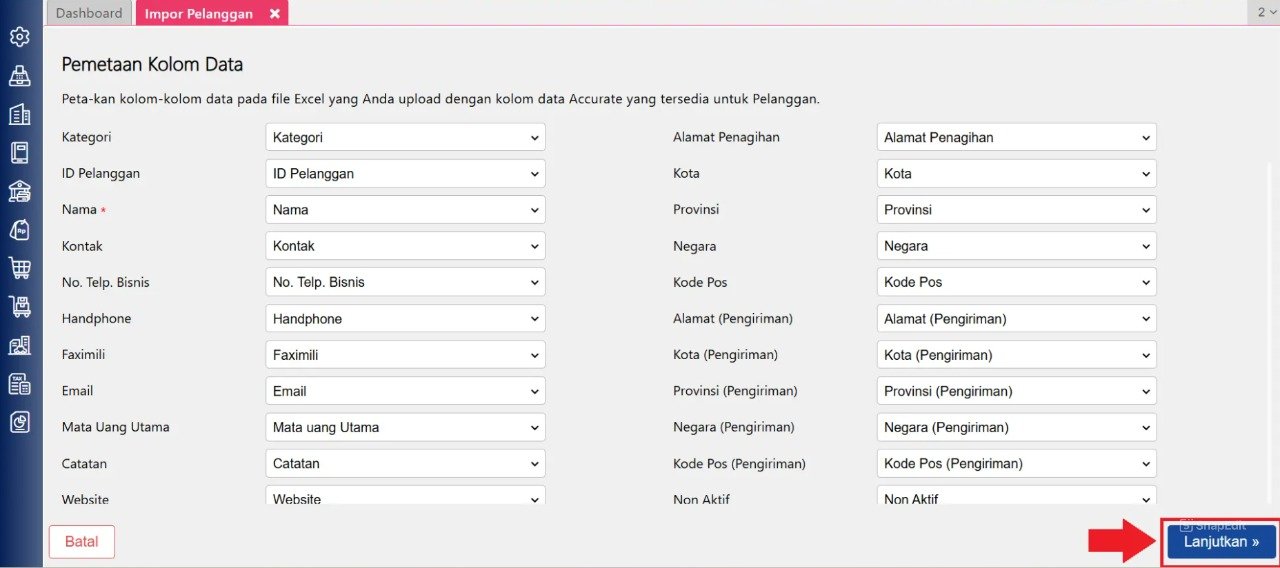
Lalu klik Unggah.
Selanjutnya, sistem akan menampilkan laman Pemetaan Kolom Data. Silakan cek dan atur pemetaan data tersebut (biasanya akan terpetakan otomatis jika Anda menggunakan template asli).
Jika baris datanya sudah sesuai, klik Lanjutkan.
5. Atur Opsi Update Data
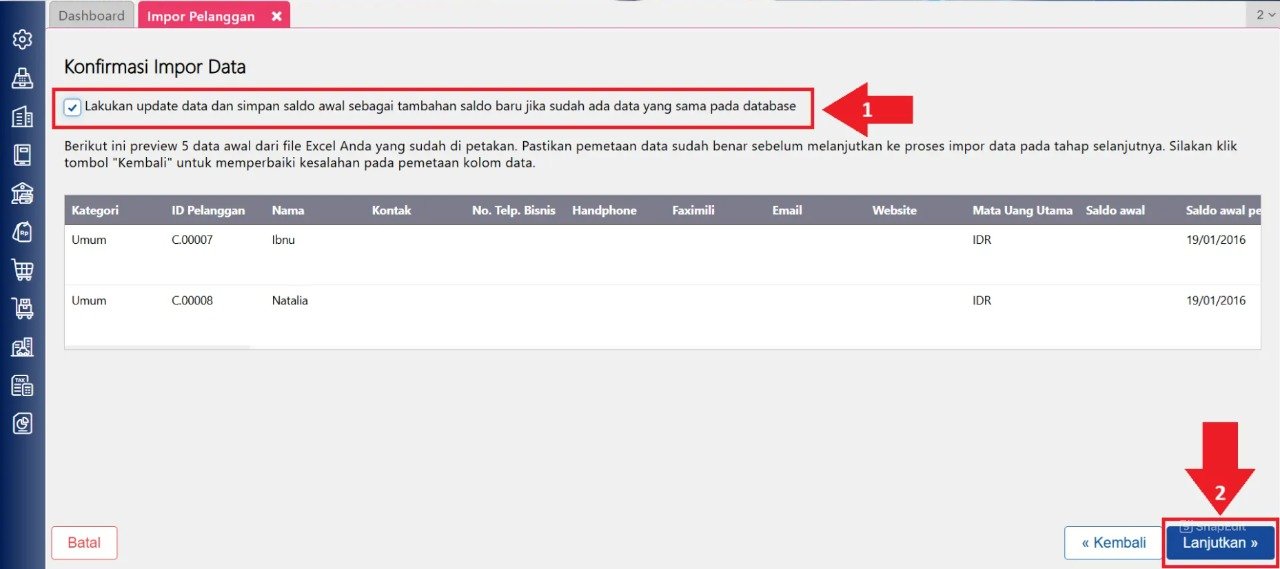
Pada tahapan akhir, Anda akan menemui opsi update. Centang pilihan “Lakukan update dan simpan saldo awal sebagai tambahan saldo baru jika sudah ada data yang sama pada database” jika memang diinginkan.
Klik Lanjutkan untuk menjalankan mesin penarik (importing) data.
Tips Tim Cawang #2: Keamanan Sinkronisasi & Migrasi Database
Bagi Anda yang baru saja beralih dari aplikasi lama ke Accurate Online, fitur centang “Lakukan update…” ini adalah pahlawan Anda. Jika sebelumnya Anda sudah pernah memasukkan nama PT X secara manual namun lupa menginput akun piutang kedua, Anda tidak perlu menghapusnya. Sistem Accurate akan otomatis menimpa (overwrite) dan memperbarui profil PT X dengan tambahan akun piutang yang baru tanpa menciptakan duplikat pelanggan!
6. Verifikasi Hasil Impor
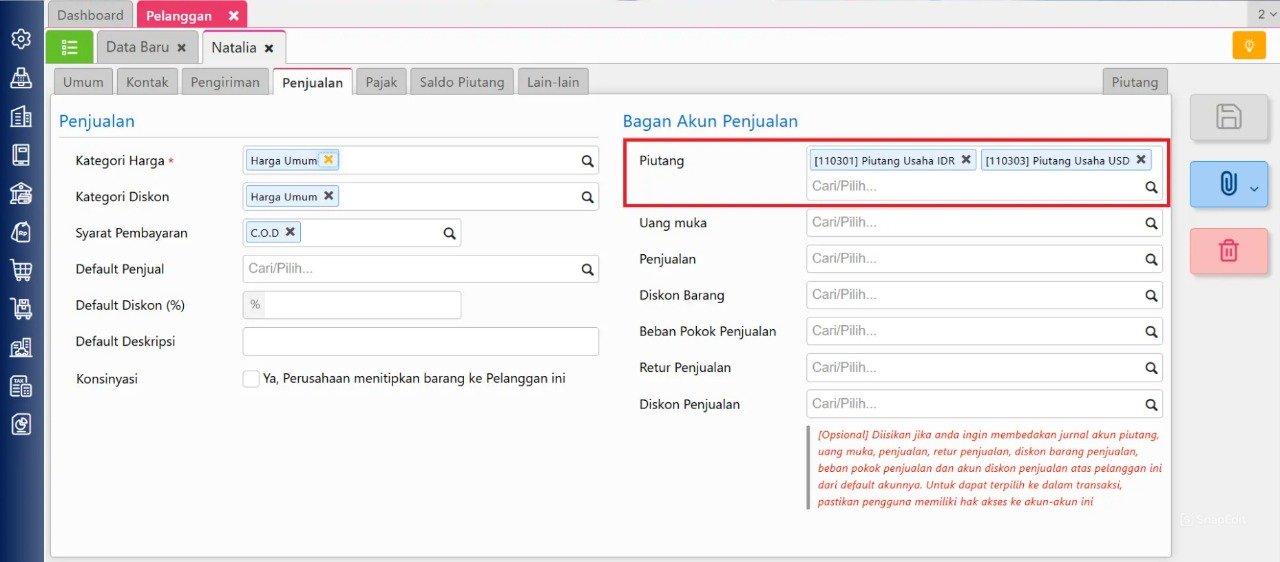
Setelah loading proses impor selesai, sistem akan memberikan laporan (berapa data sukses dan gagal).
Periksa kembali hasilnya dengan membuka salah satu nama di Daftar Pelanggan.
Masuk ke tab Piutang, dan lihatlah: Akun Piutang atas pelanggan yang diimpor kini sudah terdiri dari lebih dari satu akun secara rapi, sesuai dengan data yang Anda masukkan di Excel!
FAQ (Pertanyaan Umum Pelanggan Accurate Cawang)
Berikut ini adalah 5 pertanyaan teknis yang sering ditanyakan staf accounting dan finance saat mendiskusikan database piutang bersama Tim Kami:
1. Jika saya menggunakan tanda titik koma ( ; ) di Excel, apakah sistem bisa membacanya?
Sistem default pemetaan Accurate Online menggunakan tanda koma ( , ). Penggunaan titik koma akan membuat sistem menganggapnya sebagai satu kesatuan string/teks yang tidak dikenali kodenya, sehingga menyebabkan data gagal terimpor.
2. Di mana saya bisa mengecek “Kode Akun” piutang untuk dimasukkan ke dalam Excel?
Anda bisa melihatnya melalui menu Buku Besar > Akun Perkiraan. Cari akun piutang yang Anda maksud, dan lihat susunan angka di sebelah kiri nama akun tersebut (misal: 1104, 1105). Angka itulah yang diinput.
3. Apakah ada batas maksimal berapa banyak akun piutang dalam satu pelanggan?
Secara teknis, Accurate Online mampu memfasilitasi banyak akun, namun pada praktiknya secara accounting, sebuah entitas bisnis biasanya maksimal hanya memiliki 2 hingga 5 variasi pemisahan piutang komersial.
4. Jika pelanggan tersebut sudah terimpor, bagaimana cara saya memilih akun piutangnya saat membuat Faktur Penjualan?
Sangat mudah. Saat Anda membuat Faktur Penjualan (Sales Invoice) dan memilih nama pelanggan tersebut, buka tab Info Lainnya pada faktur. Di bagian kolom “Akun Piutang”, akan muncul opsi drop-down untuk memilih akun mana yang akan digunakan khusus untuk tagihan tersebut.
5. Bisakah saya menambahkan akun piutang ketiga secara manual tanpa harus import ulang dari Excel?
Tentu saja. Excel hanya alat bantu percepatan. Kapan saja dibutuhkan, Anda bisa membuka detail pelanggan tersebut di sistem, masuk ke tab Piutang, lalu menambahkan akun piutang baru secara manual di kolom yang tersedia.
Yuk, Konsultasi Sekarang dan Rasakan Bedanya!
Masih bingung fitur mana yang paling cocok? Tenang, tim kami siap membantu!
Konsultasi bisa dilakukan:
Datang langsung ke kantor kami (Area Jakarta Timur)
Tim kami hadir ke kantor Anda
Sesi demo online/offline
Atau cukup live chat melalui website dan WhatsApp kami.
Hubungi Kami Sekarang:
WhatsApp: 0851 7975 9914
Telepon: (021) 3883 0037
Email: admin.cawang@cpssoft.com
Coba Gratis 30 Hari: https://bit.ly/coba-gratis-ambassador








