
Ringkasan Cepat Input Penjual Saldo Awal
Ingin melacak komisi tim dari tagihan lama yang baru dipindahkan ke sistem? Tim Ahli Cawang memandu Anda mengisi nama penjual (sales) pada saldo awal piutang pelanggan di Accurate Online. Langkah praktis ini memastikan perhitungan evaluasi kinerja di area Jakarta Timur tetap transparan, akurat, dan terintegrasi pembukuan era CORETAX 2026.
Konteks & Masalah yang Sering Ditemui Tim Cawang
Saat sebuah perusahaan bermigrasi menggunakan Accurate Online, memindahkan daftar piutang yang belum lunas (saldo awal) adalah hal yang wajib dilakukan. Namun, banyak perusahaan yang hanya fokus memindahkan “angka rupiah”-nya saja, dan melupakan satu elemen krusial: Nama Penjual (Salesman).
Dalam rutinitas Kami merancang presentasi draf laporan kepemimpinan untuk mengevaluasi 3 bulan kinerja sales baru, kendala utama yang sering mengacaukan analisis data adalah hilangnya jejak tenaga penjual pada faktur-faktur lama tersebut. Jika piutang diimpor tanpa nama sales, maka ketika pelanggan akhirnya melunasi tagihan tersebut, sistem tidak akan menghitungnya sebagai pencapaian target atau dasar komisi bagi sales yang bersangkutan.
Untuk menghindari kerugian bagi tim lapangan, Accurate Online telah mendesain fitur pengisian Nama Penjual pada formulir saldo awal piutang pelanggan dengan sangat fleksibel. Anda bisa menginputnya secara manual untuk sedikit data, atau secara masal melalui fitur impor file Excel. Berikut panduan lengkapnya!
Langkah-Langkah Panduan Mengisi Nama Penjual pada Saldo Awal Piutang
Kami telah membagi tutorial ini menjadi dua skenario sesuai jumlah data yang Anda miliki. Harap ikuti langkah demi langkah ini dengan saksama.
A. Cara Menginput Nama Penjual Secara Manual
Metode ini sangat cocok jika data saldo awal piutang Anda tidak terlalu banyak (kurang dari 20 faktur).
1. Pastikan Data Tenaga Penjual Sudah Dibuat
Sebelum mengisi nama penjual pada saldo awal piutang, pastikan Anda sudah mendaftarkan profil karyawan tersebut ke dalam sistem.
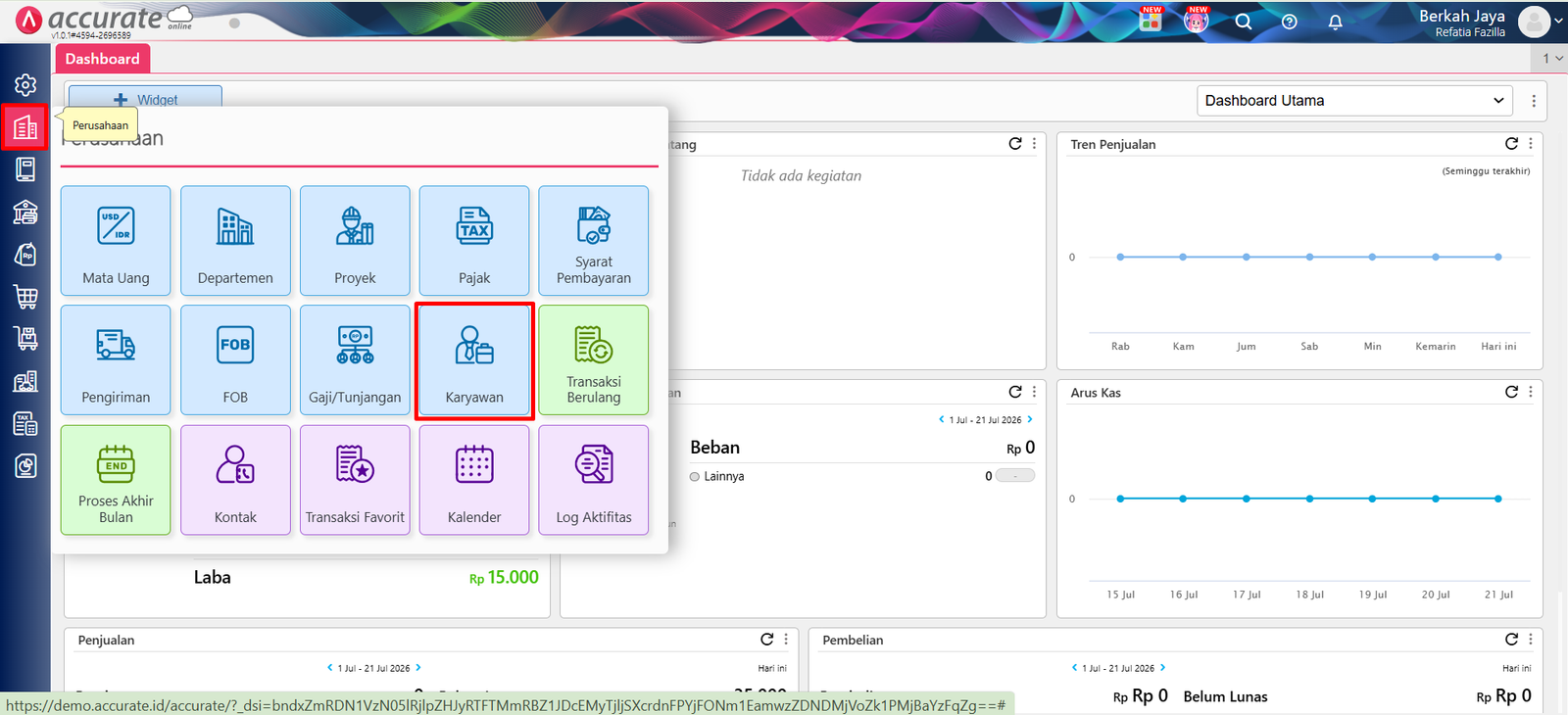
Masuk ke menu Perusahaan, lalu klik Karyawan.
Tambahkan atau buka data karyawan yang sudah ada, kemudian lengkapi informasi: Nama Lengkap.
Sangat Penting: Centang opsi Penjual (agar nama tersebut dikenali sistem dan bisa diinput pada faktur penjualan).
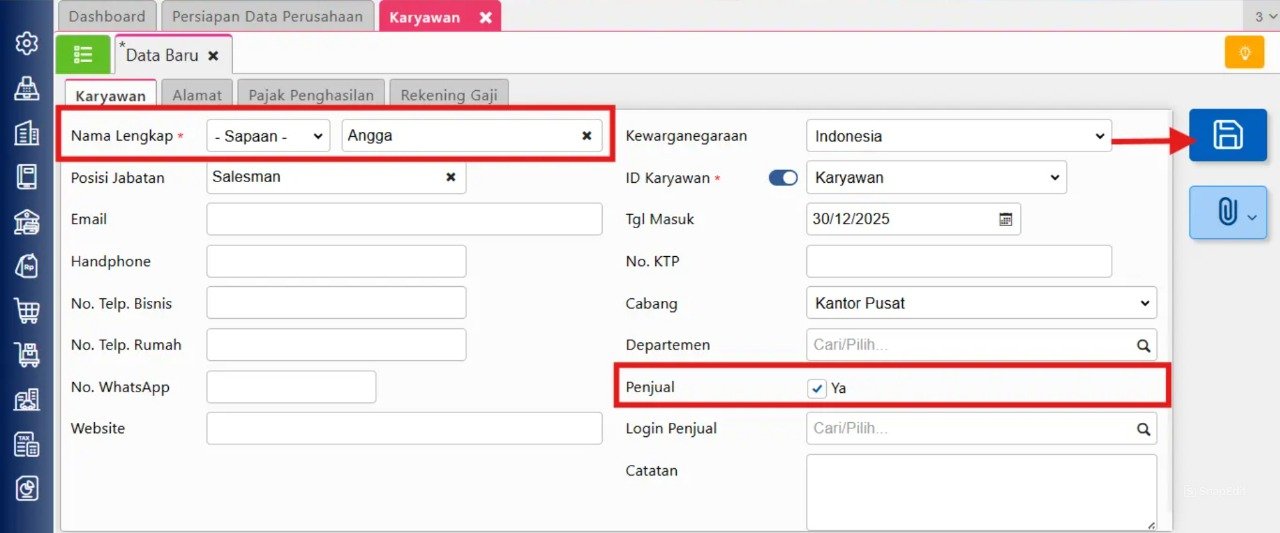
Jika sudah, klik tombol Simpan .
Tips Tim Cawang #1: Strategi Penamaan Identitas Penjual
Dalam SOP database yang Kami terapkan, Kami sangat menyarankan perusahaan untuk menggunakan identitas terpusat seperti “Tim Cawang” dibandingkan menggunakan nama individu staf secara spesifik, terutama jika omzet cabang merupakan target komunal. Dengan tidak menyebut nama sales individual, perhitungan komisi cabang tidak akan terganggu meskipun terjadi turnover (pergantian) karyawan, dan privasi staf lapangan tetap terjaga di laporan umum.
2. Menginput Saldo Awal Piutang Pelanggan
Setelah nama tenaga penjual aktif, saatnya memasukkannya ke dalam tagihan.
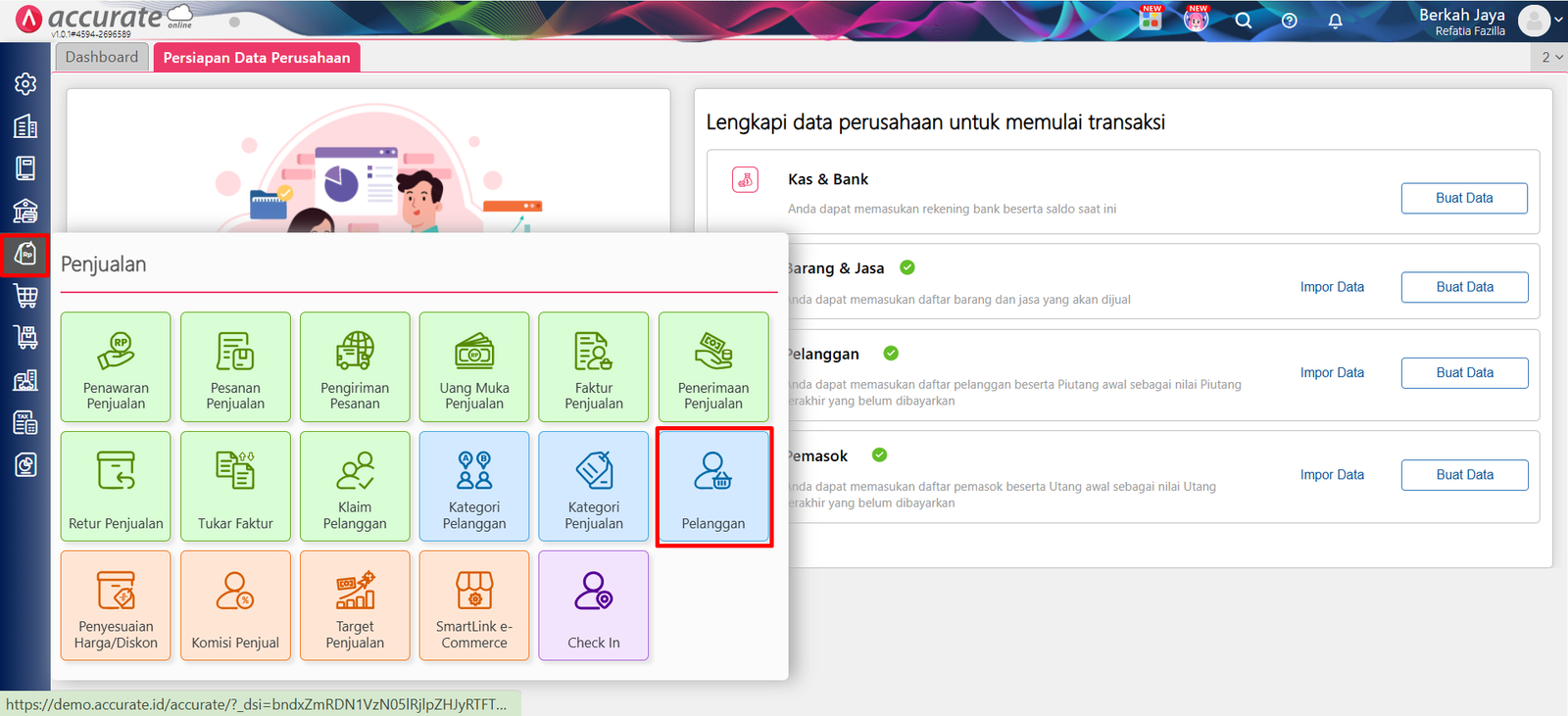
Selanjutnya, masuk ke menu Penjualan, lalu pilih Pelanggan.
Klik Daftar Pelanggan, kemudian pilih nama pelanggan yang ingin diinput saldo awalnya.
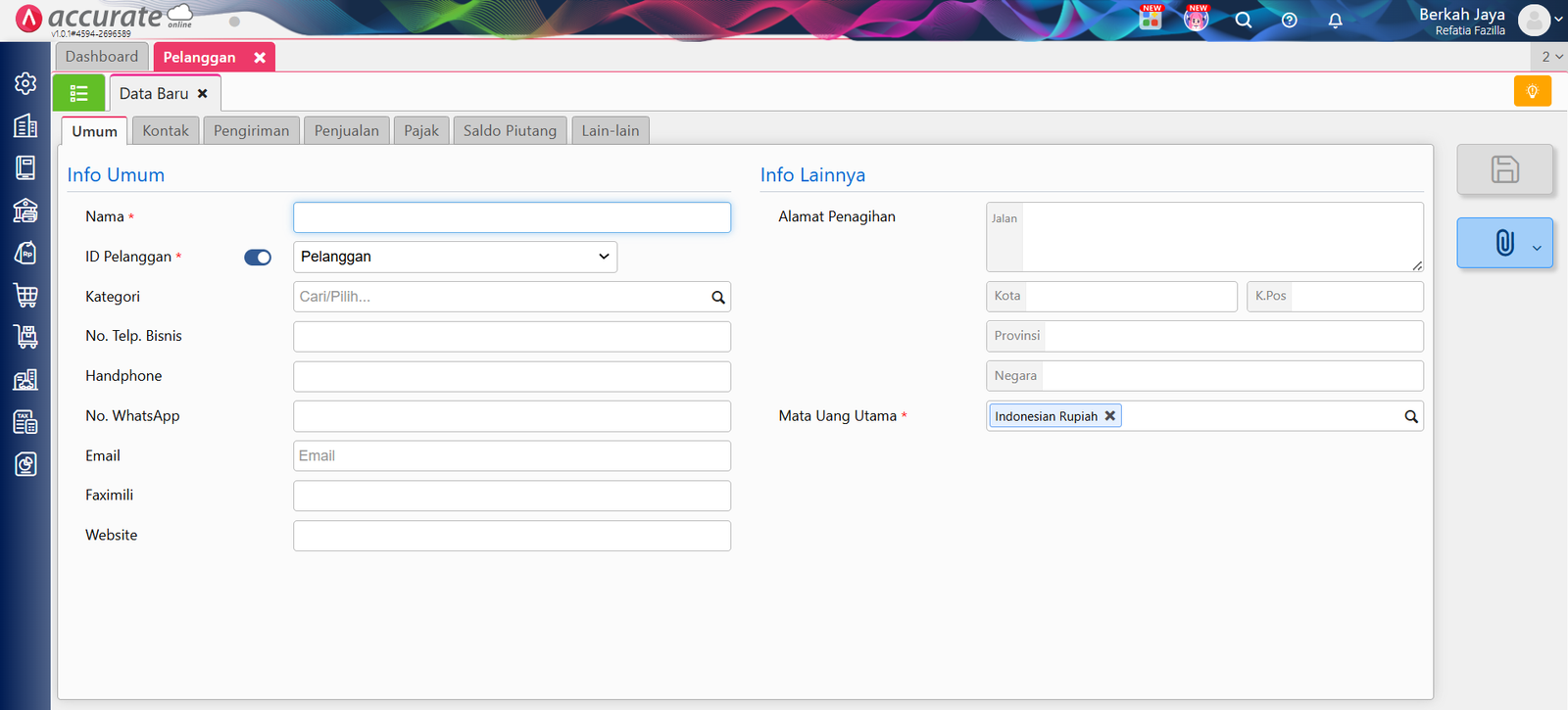
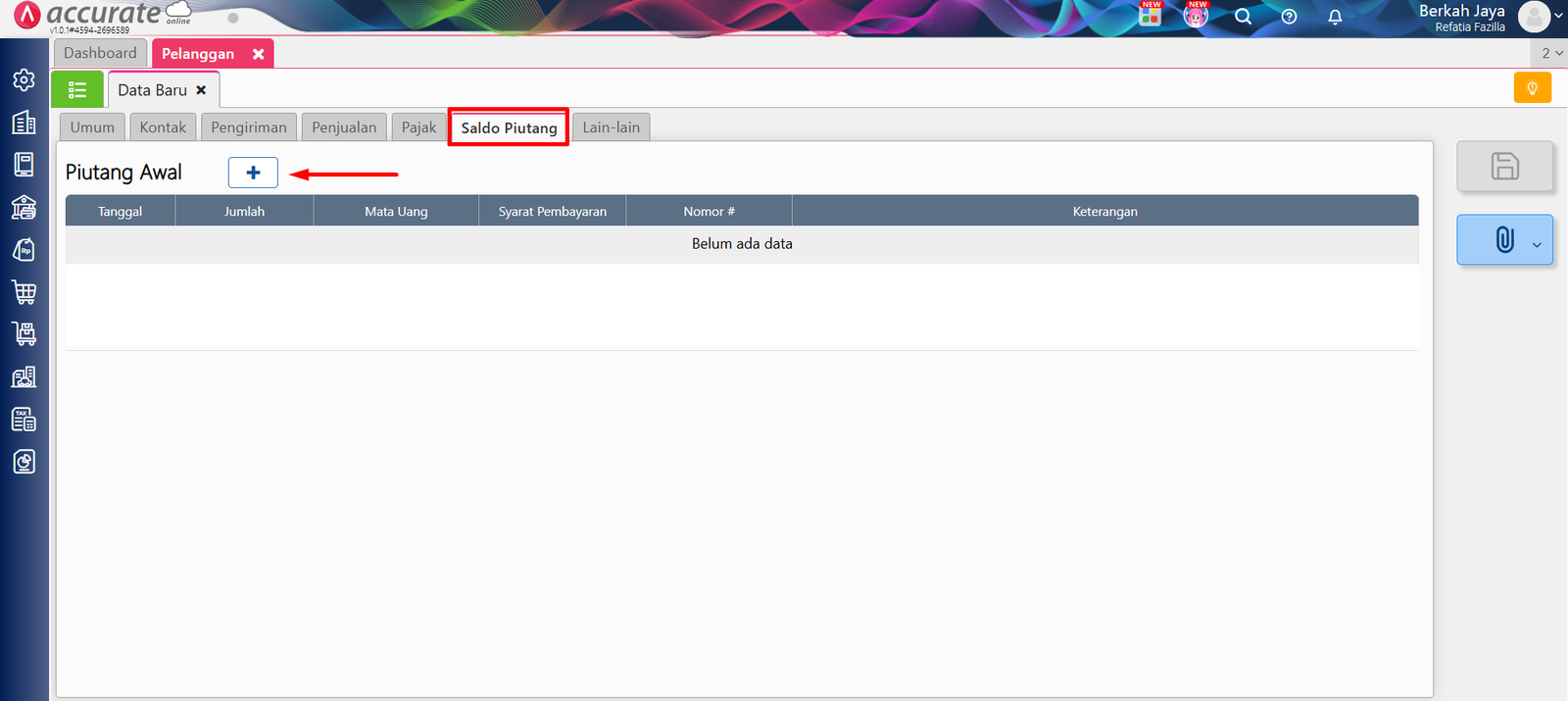
Pada halaman detail profil pelanggan tersebut, klik tab Saldo Piutang, lalu klik ikon tambah (+).
Isi data saldo awal piutang (Nomor, Tanggal, Nominal) sesuai faktur penjualan lama Anda.
Pada kolom Nama Penjual, klik dan pilih nama salesman (atau nama Tim Cabang) yang sudah Anda buat sebelumnya di Langkah 1.
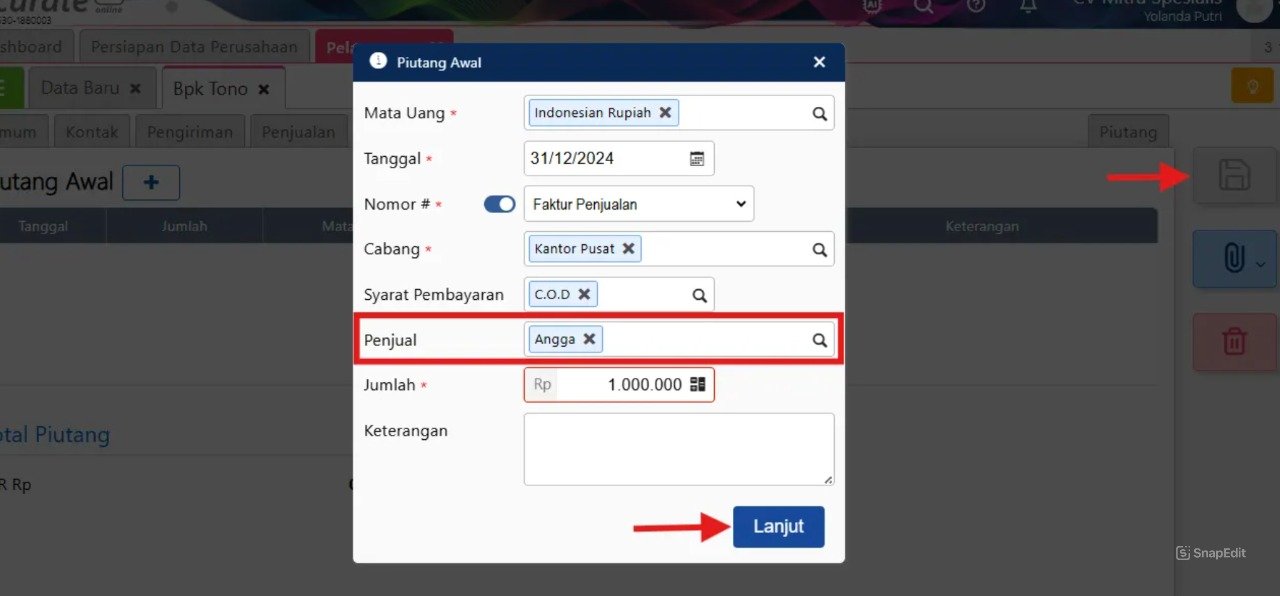
Setelah semua data diisi dengan benar, klik Lanjut dan klik tombol Simpan .
B. Menginput Nama Penjual Melalui Impor File Excel
Cara ini adalah solusi wajib jika Anda memiliki ratusan baris saldo awal faktur penjualan dari sistem lama dan ingin menginputnya sekaligus. (Catatan: Pastikan data Tenaga Penjual sudah dibuat terlebih dahulu melalui menu Karyawan seperti poin A.1 di atas sebelum melakukan proses impor).
1. Mengunduh Contoh File Impor Excel
Masuk ke menu Penjualan, lalu pilih fitur Pelanggan.
Klik Daftar Pelanggan, kemudian pilih menu Impor Data (ikon panah hijau).
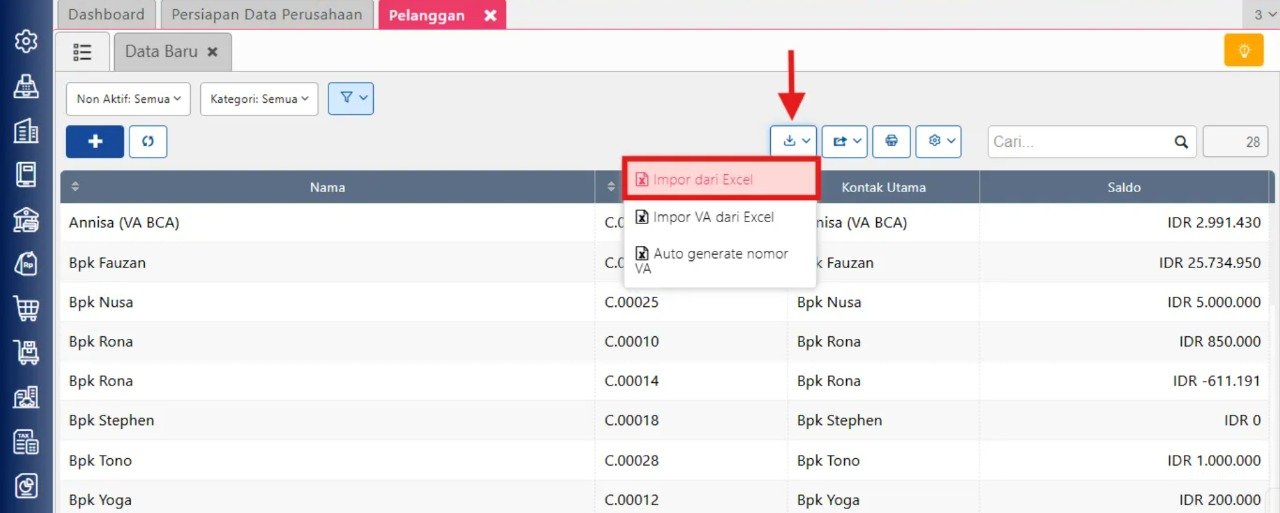
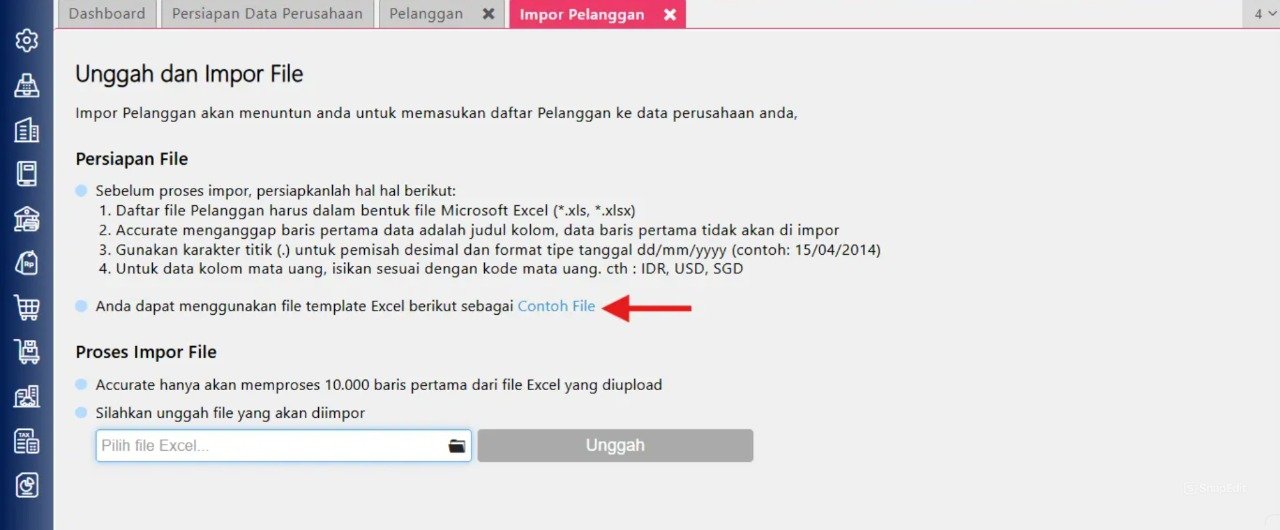
Selanjutnya, klik Impor dari Excel, lalu pilih tombol Contoh File untuk mengunduh format Excel (template) yang kompatibel dengan sistem Accurate Online.
2. Mengisi Nama Penjual pada File Excel
Buka file Excel yang baru saja diunduh. Anda dapat mulai memindahkan data saldo awal piutang pelanggan ke baris-baris yang tersedia.
Untuk menginput Nama Penjual: Isi nama salesman pada kolom Penjual Saldo.
Perhatian: Pastikan ejaan nama yang diketik di Excel sama persis (huruf besar/kecil dan spasinya) dengan nama Tenaga Penjual yang ada di Accurate Online.
Jika satu pelanggan memiliki lebih dari satu faktur penjualan: Buat nama pelanggan yang sama di beberapa baris ke bawah, lalu sesuaikan setiap baris dengan masing-masing nomor faktur penjualan dan nilai piutangnya.

Proses Impor Data Saldo Awal Piutang
Setelah file Excel selesai diisi dan di-save, unggah kembali file tersebut ke Accurate Online (melalui menu Impor Data tadi).
Pada halaman Konfirmasi Impor Data di layar Anda, pastikan Anda mencentang opsi: “Lakukan update data dan simpan saldo awal sebagai tambahan saldo baru jika sudah ada data yang sama pada database.” (Langkah ini sangat krusial agar setiap faktur penjualan tersimpan sebagai saldo awal yang terpisah dan tidak saling menimpa data yang sudah ada).
Jika sudah dicentang, klik Lanjutkan hingga proses loading impor selesai.
Tips Tim Cawang #2: Validasi Saldo Awal vs e-Faktur CORETAX 2026
Saat Anda mengimpor nilai saldo awal dari sistem Excel lama, pastikan total akumulasinya setara dengan sisa piutang yang tercatat di SPT/e-Faktur masa pajak sebelumnya. Mengapa? Pada sistem CORETAX 2026, aliran kas masuk dari pelunasan piutang lama harus dapat dijustifikasi asalnya. Jika terjadi selisih antara nilai buku piutang dan pelunasan bank, hal tersebut bisa menjadi red flag saat audit.
FAQ (Pertanyaan Umum Pelanggan Accurate Cawang)
Berikut ini adalah 5 pertanyaan yang sering didiskusikan oleh para Finance Manager saat melakukan sesi setup database di kantor Kami:
1. Mengapa nama penjual tidak muncul di pilihan (drop-down) saat saya menginput saldo awal manual?
Hal ini hampir pasti karena Anda lupa mencentang opsi “Penjual” di dalam profil karyawan tersebut. Silakan kembali ke menu Perusahaan > Karyawan, buka profilnya, centang “Penjual”, dan Simpan.
2. Apakah saya bisa mengubah nama penjual di saldo awal setelah datanya tersimpan?
Bisa. Anda cukup kembali ke daftar pelanggan, buka nama pelanggannya, masuk ke tab Saldo Piutang, lalu klik ikon pensil (edit) pada baris piutang yang dimaksud untuk mengganti nama sales-nya.
3. Apa yang terjadi jika nama di file Excel salah ketik (tidak sama dengan di sistem)?
Sistem Accurate Online akan menolak baris data tersebut saat proses impor (failed to import), dengan alasan nama tenaga penjual tidak ditemukan di database pusat.
4. Jika saya sudah menggunakan sistem ini, bagaimana cara melihat laporan komisi atas pelunasan tagihan tersebut?
Setelah pelanggan membayar, Anda bisa membuka menu Laporan > Daftar Laporan > Penjualan, lalu buka Laporan Komisi Penjual. Laporan ini akan secara otomatis menarik data dari faktur yang sudah lunas.
5. Bisakah 1 faktur saldo awal piutang diisi oleh 2 nama sales yang berbeda?
Secara default sistem, satu dokumen faktur/saldo awal hanya bisa ditugaskan pada 1 (satu) nama penjual. Jika pencapaian faktur tersebut adalah hasil kerja tim (seperti yang Kami sarankan), lebih baik Anda membuat satu profil karyawan atas nama tim (misal: “Tim Cawang”).
Yuk, Konsultasi Sekarang dan Rasakan Bedanya!
Masih bingung fitur mana yang paling cocok? Tenang, tim kami siap membantu!
Konsultasi bisa dilakukan:
Datang langsung ke kantor kami (Area Jakarta Timur)
Tim kami hadir ke kantor Anda
Sesi demo online/offline
Atau cukup live chat melalui website dan WhatsApp kami.
Hubungi Kami Sekarang:
WhatsApp: 0851 7975 9914
Telepon: (021) 3883 0037
Email: admin.cawang@cpssoft.com
Coba Gratis 30 Hari: https://bit.ly/coba-gratis-ambassador








