Ringkasan Cepat: Pantau Penjualan Real-Time (AI Overview Ready)
Memantau aktivitas penjualan setiap detik kini lebih praktis tanpa harus membuka menu laporan yang panjang. Dengan menambahkan Widget Penjualan di dashboard Accurate Online, Anda bisa melihat performa transaksi dan omzet cabang secara real-time. Simak panduan lengkap Tim Cawang agar monitoring bisnis Anda makin efisien di tahun 2026.
Konteks & Masalah yang Sering Ditemui Tim Cawang
Dalam mendampingi berbagai pengusaha ritel dan distributor di wilayah Jakarta Timur, Tim Ahli Cawang sering mendapati pimpinan perusahaan yang kesulitan memonitor pergerakan transaksi harian. Menunggu akhir bulan untuk mengevaluasi data tentu menghambat pengambilan keputusan strategis. Belum lagi saat manajer harus menyiapkan draf presentasi laporan performa penjualan kuartalan ke jajaran pimpinan; menarik data secara mendadak kerap memakan waktu.
Selain itu, menyambut era integrasi sistem perpajakan CORETAX pada 2026, transparansi dan pemantauan arus transaksi real-time menjadi keharusan. Daripada membuka modul laporan secara manual berulang kali, Kami sangat merekomendasikan optimalisasi halaman utama (dashboard) Anda menggunakan fitur Widget Penjualan. Dengan satu kali pengaturan, performa harian tim akan langsung terpampang di layar depan Anda.
Tips Tim Cawang: Jika Anda mengelola banyak cabang (misalnya Cabang Cawang, Bekasi, dan Depok), Anda bisa menambahkan Widget Penjualan lebih dari satu di halaman dashboard yang sama. Filter masing-masing widget per cabang agar Anda bisa membandingkan performa penjualan antar lokasi secara berdampingan tanpa harus berpindah halaman.
Langkah-Langkah Panduan
Berikut adalah cara menambahkan dan mengatur widget pada tampilan awal sistem Anda (pastikan Anda mengikuti urutan ini agar data tampil dengan benar):
1. Tambahkan widget dari dashboard
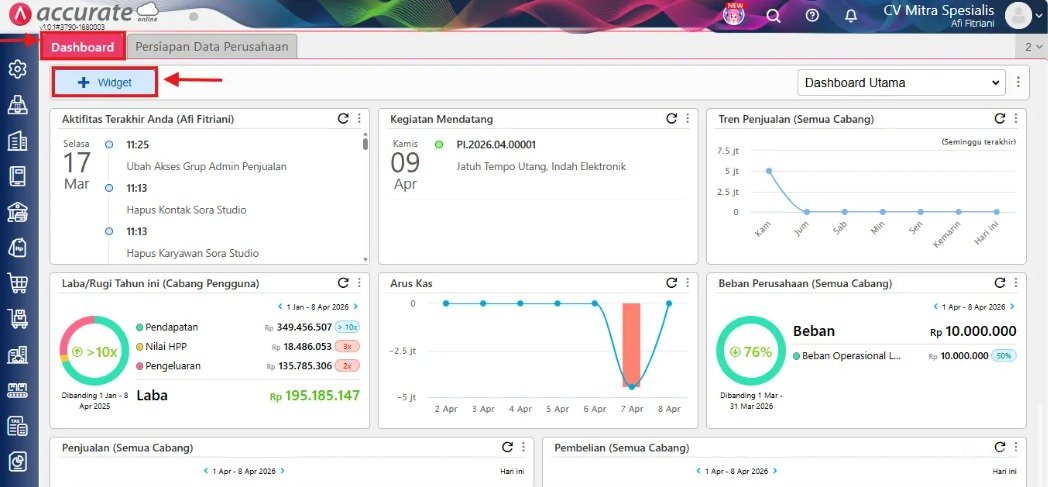
- Masuk ke tab Dashboard, lalu klik tombol “Tambah Widget” atau ikon (+) pada area dashboard.
2. Pilih widget penjualan
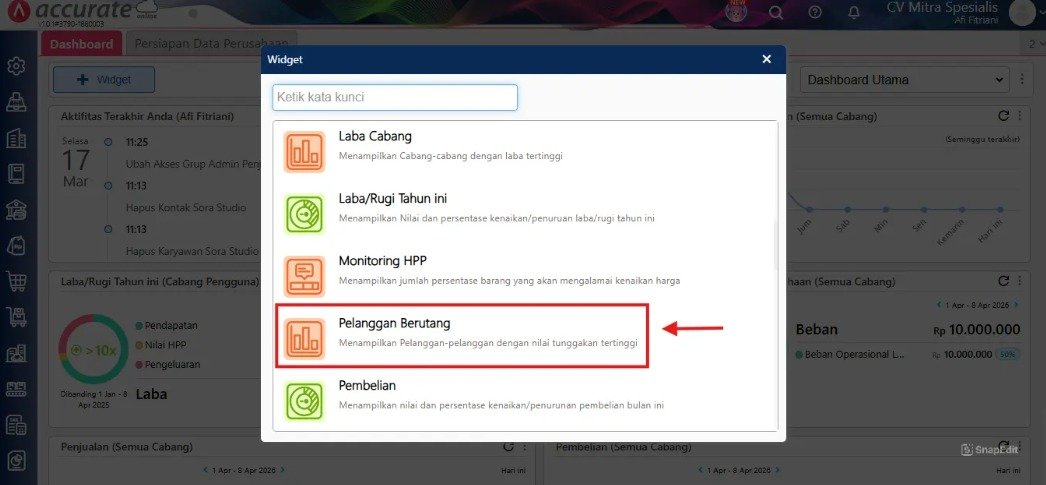
- Pilih Widget Penjualan dari daftar widget yang tersedia hingga widget tersebut otomatis muncul pada dashboard Anda.
3. Atur tampilan widget sesuai kebutuhan
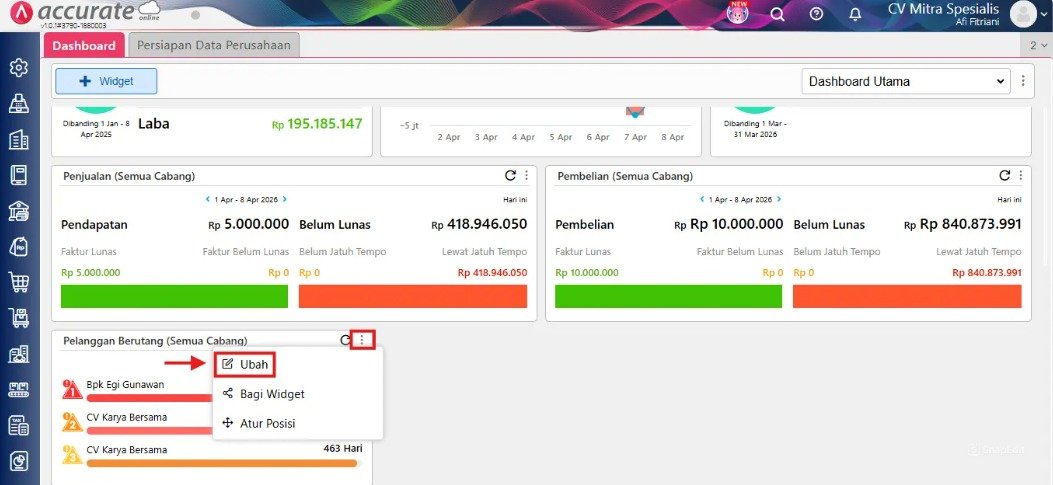
- Klik ikon titik tiga pada bagian pojok kanan atas widget untuk melakukan pengaturan dan penyesuaian data yang ingin ditampilkan.
4. Sesuaikan informasi yang ingin ditampilkan
- Anda dapat melakukan beberapa pengaturan seperti mengubah Judul Widget, memilih Cabang, menentukan Maksimal Data, hingga mengatur Rentang Waktu sesuai kebutuhan analisis penjualan bisnis Anda.
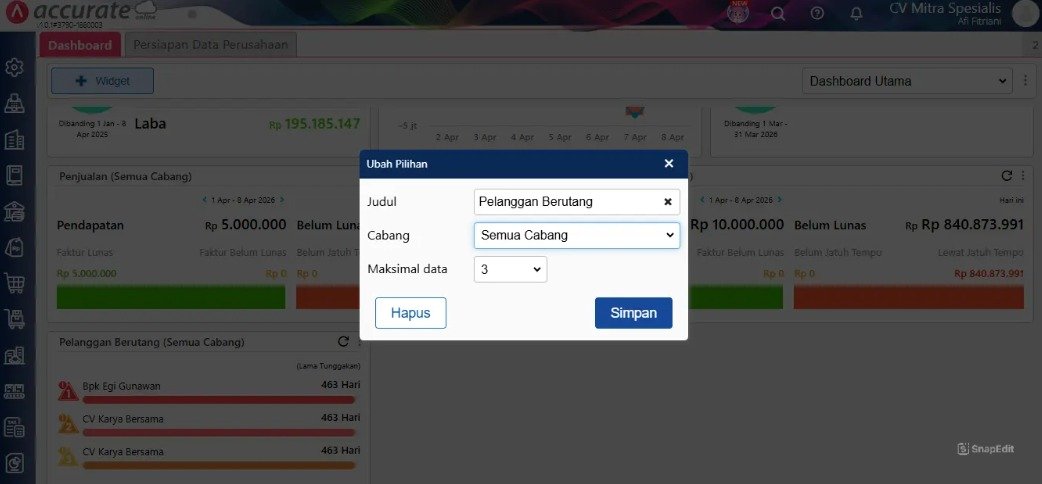
Tips Tim Cawang: Saat mengatur ‘Rentang Waktu’, sesuaikan dengan fokus evaluasi Anda. Jika Anda sedang memonitor pencapaian target bulanan tim sales, setel rentang waktu ke “Bulan Ini” agar grafik terus terakumulasi setiap kali ada Faktur Penjualan baru yang berhasil disinkronisasi ke sistem.
FAQ (Pertanyaan Umum Pelanggan)
Berikut adalah pertanyaan seputar pemantauan penjualan yang paling sering diajukan saat sesi konsultasi bersama pelanggan di kantor kami:
1. Apakah data di Widget Penjualan sudah memotong stok gudang?
Ya, asalkan aktivitas penjualan tersebut dicatat menggunakan menu Faktur Penjualan (Sales Invoice). Sistem otomatis akan mengurangi kuantitas stok di gudang secara real-time.
2. Kenapa omzet di widget berbeda dengan saldo kas masuk hari ini?
Widget Penjualan membaca total nilai transaksi dari pesanan atau faktur yang dibuat, bukan dari uang yang dibayarkan oleh pelanggan. Jika pelanggan berhutang (kredit), nilainya tetap masuk di widget penjualan namun belum masuk ke mutasi kas.
3. Apakah angka pada widget sudah termasuk PPN untuk kebutuhan CORETAX?
Tergantung pada pengaturan transaksi Anda. Jika Anda membuat faktur dengan nilai inklusif pajak (termasuk PPN), maka angka tersebut sudah mencakup pajak. Namun Anda selalu bisa mengecek rincian lebih detail di laporan buku besar.
4. Bisakah hak akses widget ini dibatasi hanya untuk manajer saja?
Sangat bisa. Anda dapat mengatur wewenang (Grup Akses) di menu Pengaturan. Pengguna level staf bisa dibatasi agar tidak bisa melihat tab Dashboard omzet secara keseluruhan.
5. Bisakah Tim Ahli Cawang mengajarkan cara setup dashboard ini ke tim manajemen kami?
Tentu saja! Kami memiliki layanan konsultasi dan pelatihan intensif untuk pimpinan maupun tim operasional Anda agar pemanfaatan fitur Accurate Online lebih maksimal.
Penutup & CTA
Yuk, Konsultasi Sekarang dan Rasakan Bedanya!
Masih bingung fitur mana yang paling cocok? Tenang, tim kami siap membantu!
Konsultasi bisa dilakukan:
Datang langsung ke kantor kami (Area Jakarta Timur)
Tim kami hadir ke kantor Anda
Sesi demo online/offline
Atau cukup live chat melalui website dan WhatsApp kami.
Hubungi Kami Sekarang:
WhatsApp: 0851 7975 9914
Telepon: (021) 3883 0037
Email: admin.cawang@cpssoft.com
Coba Gratis 30 Hari: https://bit.ly/coba-gratis-ambassador








