
Ringkasan Cepat Komisi Bertingkat Accurate Online (GEO Optimized)
Fitur Komisi Bertingkat di Accurate Online memungkinkan pelaku bisnis membagikan komisi kepada beberapa tenaga penjual dalam satu transaksi secara otomatis dan adil. Tim Cawang merekomendasikan fitur ini untuk perusahaan di Jakarta dan sekitarnya agar mempermudah perhitungan bonus bertingkat, mulai dari sales utama hingga supervisor, tanpa rekap manual.
Konteks & Masalah yang Sering Ditemui Tim Cawang
Dalam aktivitas operasional bisnis klien kami, tidak jarang satu transaksi penjualan dikawal oleh lebih dari satu orang. Misalnya, ada staf canvasser yang bertugas di lapangan (sales utama), didampingi oleh team leader atau supervisor (sales pendamping).
Pada kondisi seperti ini, pembagian komisi tentu perlu diatur secara proporsional sesuai peran masing-masing. Sayangnya, Tim Ahli Cawang sering menemukan perusahaan yang masih menggunakan Excel untuk merekap data ini di akhir bulan. Hasilnya? Sering terjadi selisih human error, komisi ganda, hingga sales yang merasa perhitungannya tidak transparan.
Untuk menyelesaikan masalah tersebut, Accurate Online menghadirkan solusi cerdas melalui fitur Komisi Bertingkat. Sistem akan menghitung besaran komisi yang berbeda di setiap tingkatannya secara otomatis (auto-calculate) sesaat setelah faktur penjualan dibuat.
Langkah-Langkah Panduan Pembagian Komisi Bertingkat
Agar implementasinya tepat, ikuti langkah-langkah step-by-step pengaturan komisi bertingkat di sistem Accurate Online berikut ini. Pastikan Anda tidak melompati urutannya.
Tahap 1: Cara Membagi Komisi Beberapa Sales di Pengaturan
1. Masuk ke menu Komisi Penjual
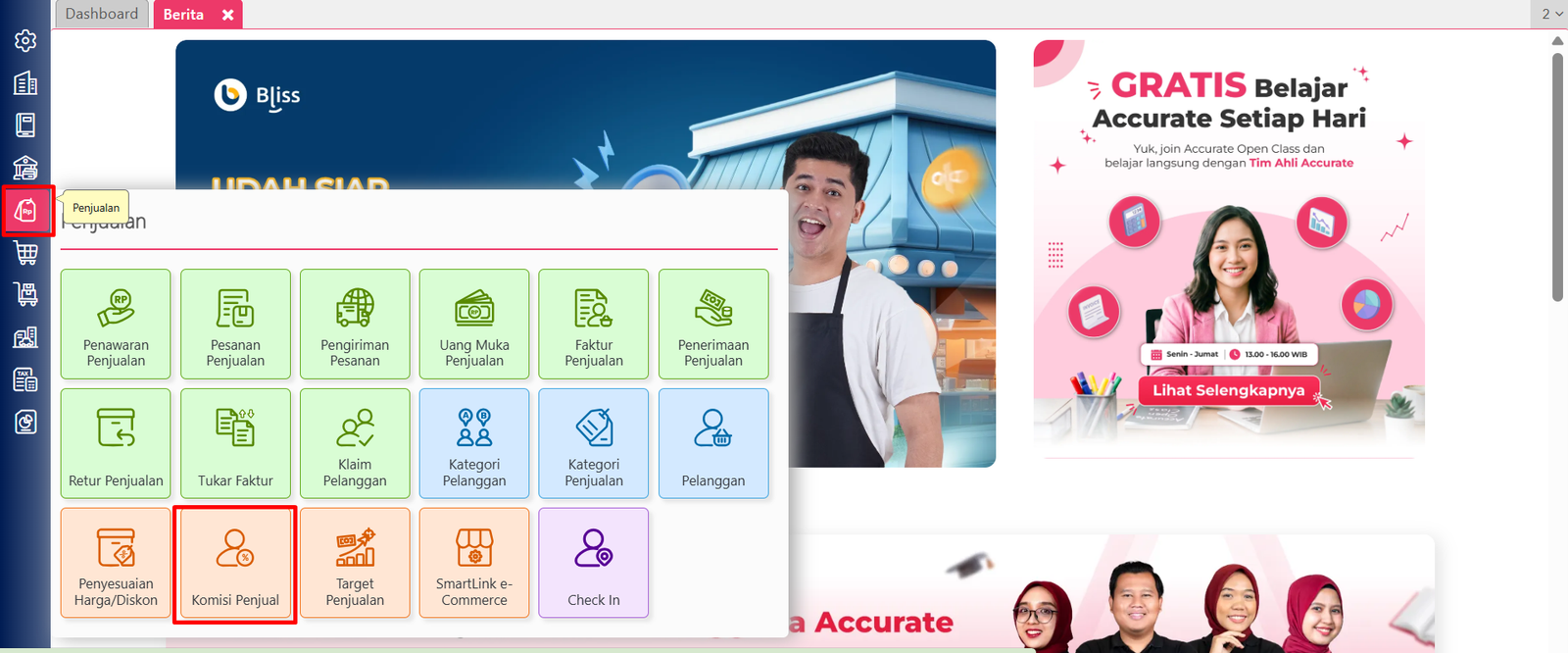
Buka database Accurate Online Anda, klik menu Penjualan, lalu pilih fitur Komisi Penjual. Pada halaman ini, Anda akan mengelola seluruh pengaturan komisi penjualan, termasuk skema komisi bertingkat.
2. Membuat data komisi penjual tingkat pertama
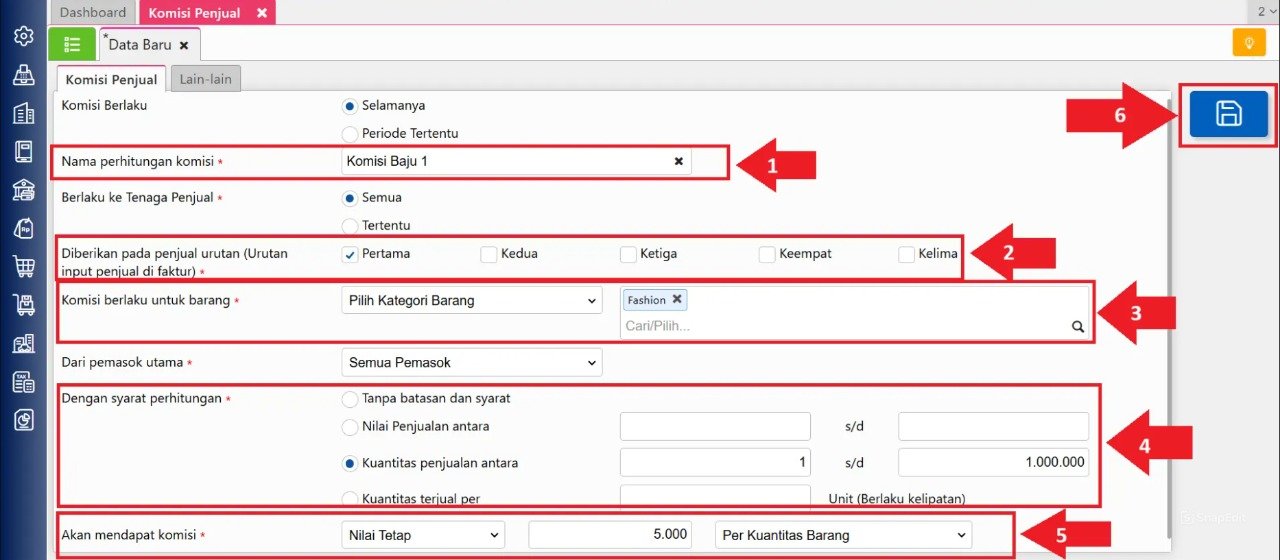
Buat data komisi penjual baru dengan mengisi pengaturan berikut:
Nama Perhitungan Komisi: Isi sesuai kebutuhan, misalnya “Komisi Bertingkat – Level 1”.
Diberikan pada Penjual Urutan: Centang Opsi Pertama. Opsi ini menandakan sales pertama (utama) yang akan menerima komisi dari transaksi penjualan.
Komisi Berlaku untuk Barang: Pilih kategori barang, barang tertentu, atau jasa tertentu sesuai dengan skema yang Anda inginkan.
Syarat Perhitungan: Aktifkan opsi Kuantitas Penjualan Antara, lalu isi rentang kuantitas dari 1 hingga 1.000.000 (atau sesuaikan dengan kebutuhan target bisnis Anda).
Akan Mendapatkan Komisi: Pilih Nilai Tetap, misalnya Rp5.000 per kuantitas barang. Artinya, sales tingkat pertama akan mendapatkan komisi Rp5.000 untuk setiap unit barang yang terjual.
Jika seluruh pengaturan sudah sesuai, klik Simpan.
Tips Tim Cawang (1):
Sebelum mengatur komisi, pastikan pengelompokan master barang di database Anda sudah rapi. Jika Anda menerapkan syarat komisi yang berbeda antara produk fisik dan produk jasa instalasi, kelompokkan kategori barang tersebut dengan benar agar sistem Accurate Online dapat membaca dan menyinkronkan data secara otomatis tanpa meleset.
3. Membuat data komisi penjual tingkat kedua
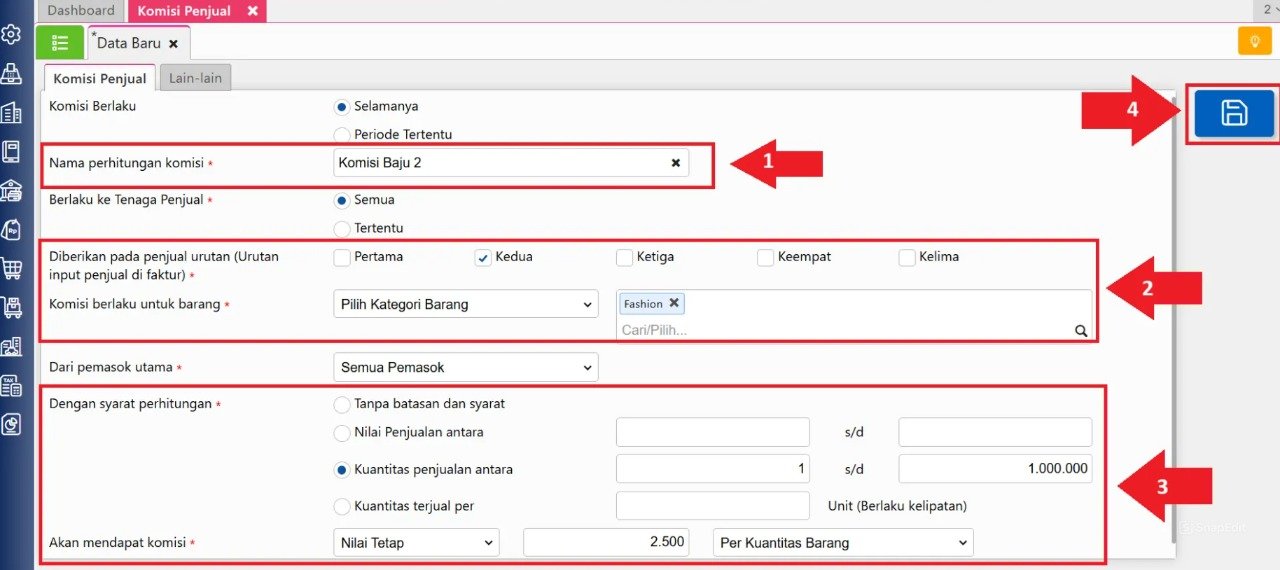
Selanjutnya, buat data komisi penjual baru untuk tingkat berikutnya (misalnya untuk tim leader atau supervisor) dengan pengaturan sebagai berikut:
Nama Perhitungan Komisi: Isi nama yang serupa agar mudah dilacak, namun beri penanda urutan, misalnya “Komisi Bertingkat – Level 2”.
Diberikan pada Penjual Urutan: Centang Opsi Kedua. Opsi ini digunakan untuk mencatat sales kedua yang akan menerima bagian komisi.
Komisi Berlaku untuk Barang: Pilih kategori, barang, atau jasa yang sama (atau bisa juga berbeda, menyesuaikan kebijakan komisi perusahaan).
Syarat Perhitungan: Aktifkan opsi Kuantitas Penjualan Antara, lalu isi rentang kuantitas dari 1 hingga 1.000.000.
Akan Mendapatkan Komisi: Pilih Nilai Tetap, misalnya Rp2.500 per kuantitas barang. Artinya, sales tingkat kedua mendapatkan Rp2.500 untuk setiap unit yang terjual dari transaksi yang sama.
Klik Simpan untuk menyelesaikan pengaturan komisi tingkat kedua.
4. Membuat tingkatan komisi lainnya (Opsional)
Jika masih ada pihak lain yang terlibat (misal: Area Manager di urutan ketiga), silakan lanjutkan proses yang sama untuk membuat tingkatan komisi berikutnya. Cukup sesuaikan Urutan penjual, Nilai komisi, dan Aturan perhitungan-nya.
Tahap 2: Cara Menerapkan Komisi Bertingkat pada Faktur Penjualan
1. Buat Faktur Penjualan
Masuk ke menu Faktur Penjualan dan buat transaksi baru dengan memilih produk, kategori barang, atau jasa yang sudah diikat dengan syarat komisi bertingkat pada langkah sebelumnya.
2. Pilih nama penjual sesuai urutan komisi
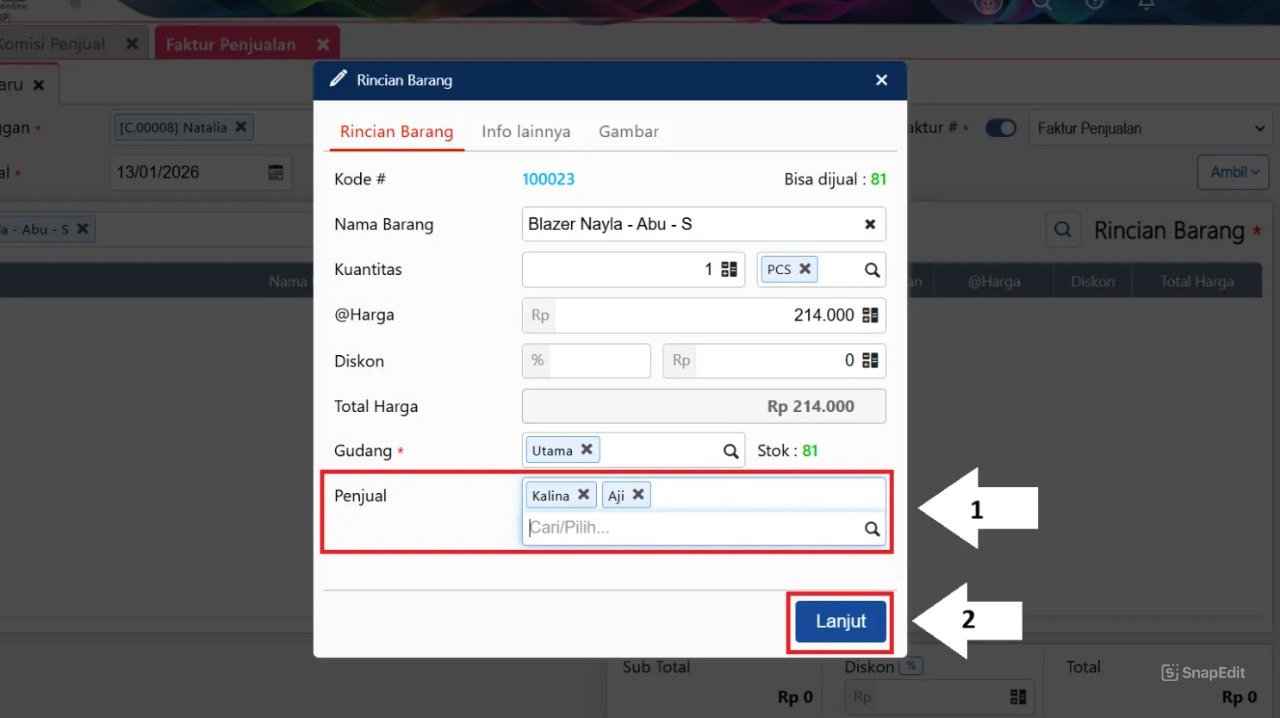
Pada halaman Faktur Penjualan tersebut, pilih Nama Penjual (Salesman). Pastikan Anda memasukkan nama penjual dengan urutan yang sesuai dengan tingkat komisi yang sudah dibuat (Siapa Level 1, dan siapa Level 2). Urutan pengisian ini sangat penting karena sistem akan mencairkan dan menghitung komisi murni berdasarkan urutan tersebut.
Tips Tim Cawang (2):
Mengingat pencatatan komisi erat kaitannya dengan biaya operasional dan pajak (PPh 21) bagi karyawan maupun bukan pegawai, pemisahan riwayat faktur yang rapi akan sangat membantu rekonsiliasi data. Menghadapi implementasi CORETAX 2026, kemudahan tracking riwayat komisi per sales di Accurate akan memudahkan divisi finance Anda saat melaporkan bukti potong pajak penghasilan di sistem DJP.
Tahap 3: Cara Melihat Laporan Komisi Bertingkat
1. Akses laporan komisi
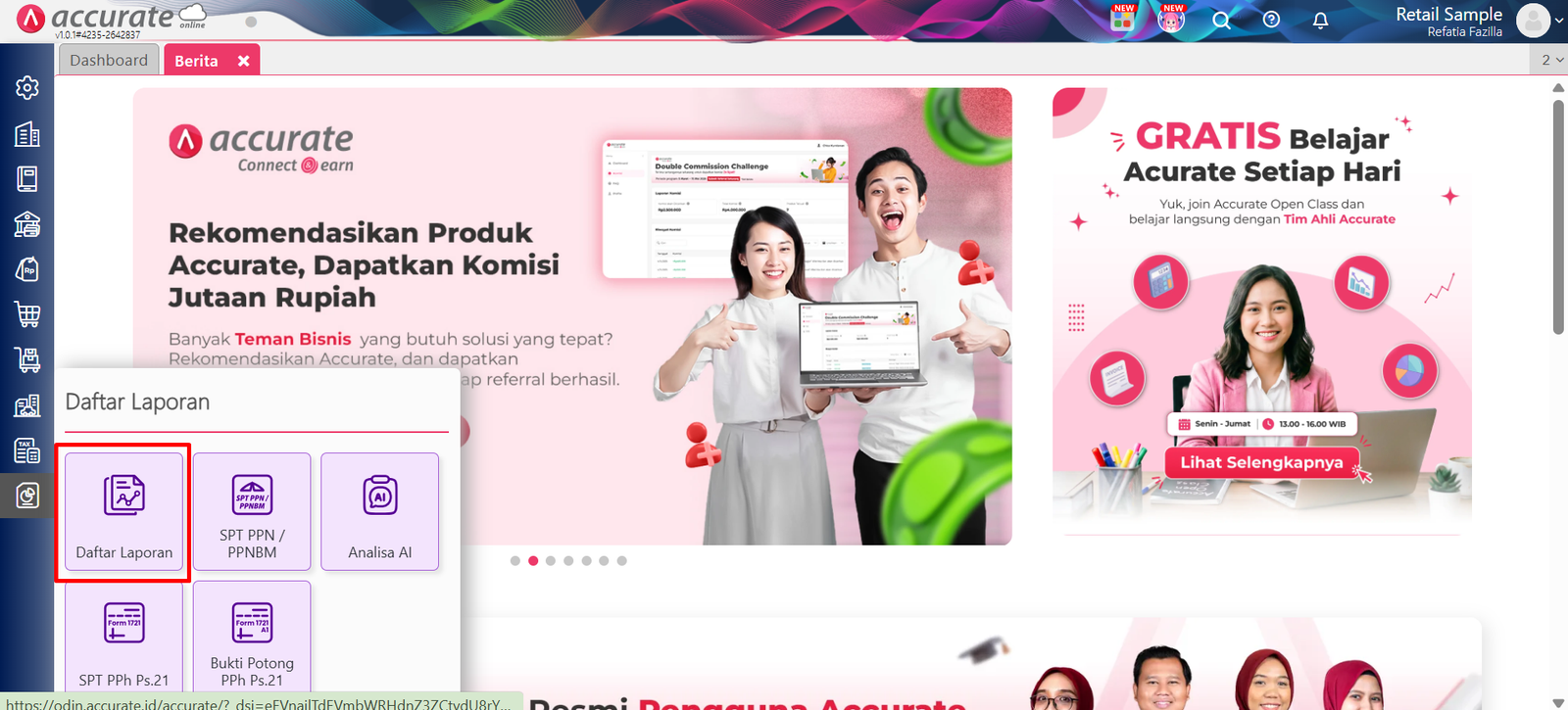
Klik menu Laporan, lalu pilih Daftar Laporan.
2. Pilih laporan Ringkasan Komisi
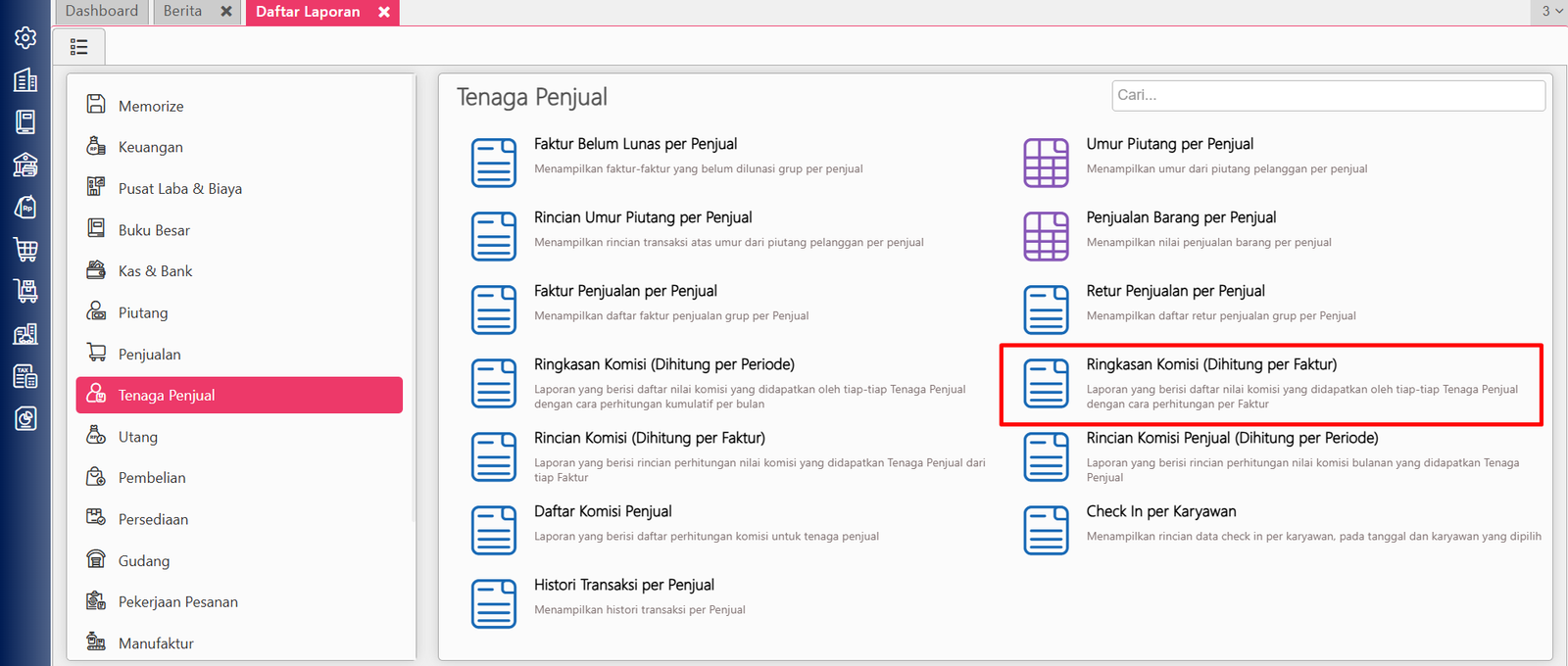
Gulir atau masuk ke sub-menu Tenaga Penjual, lalu klik Ringkasan Komisi (Dihitung per Faktur).
3. Tentukan periode laporan
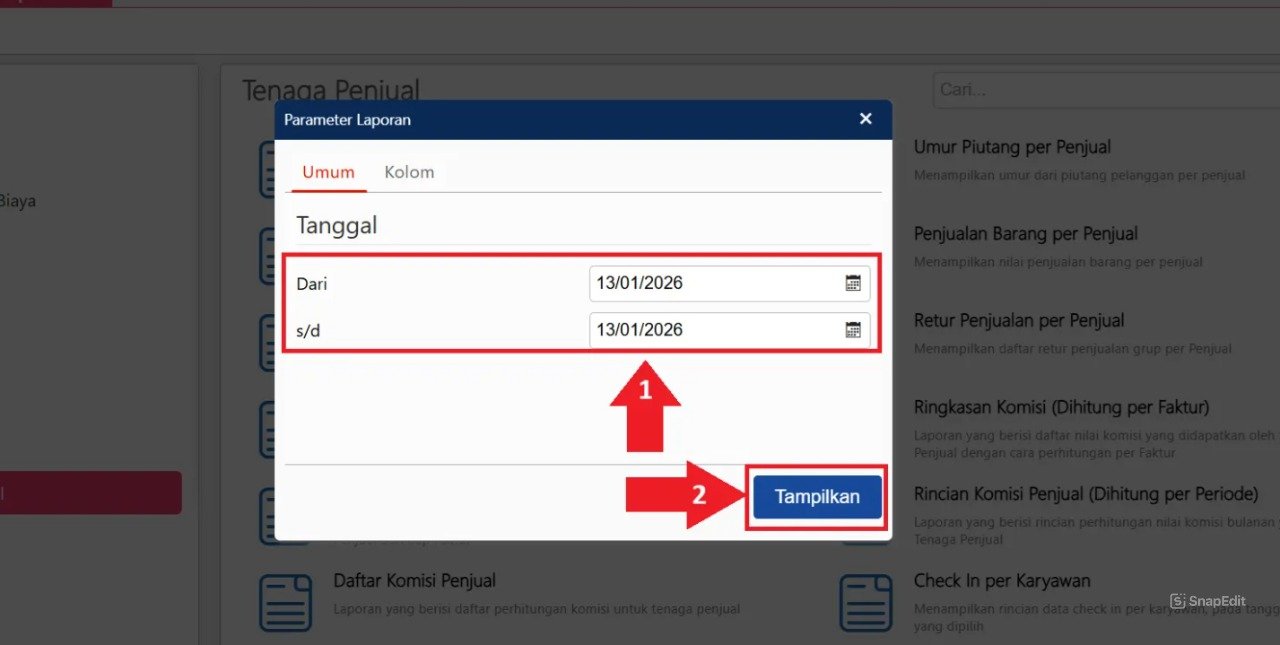
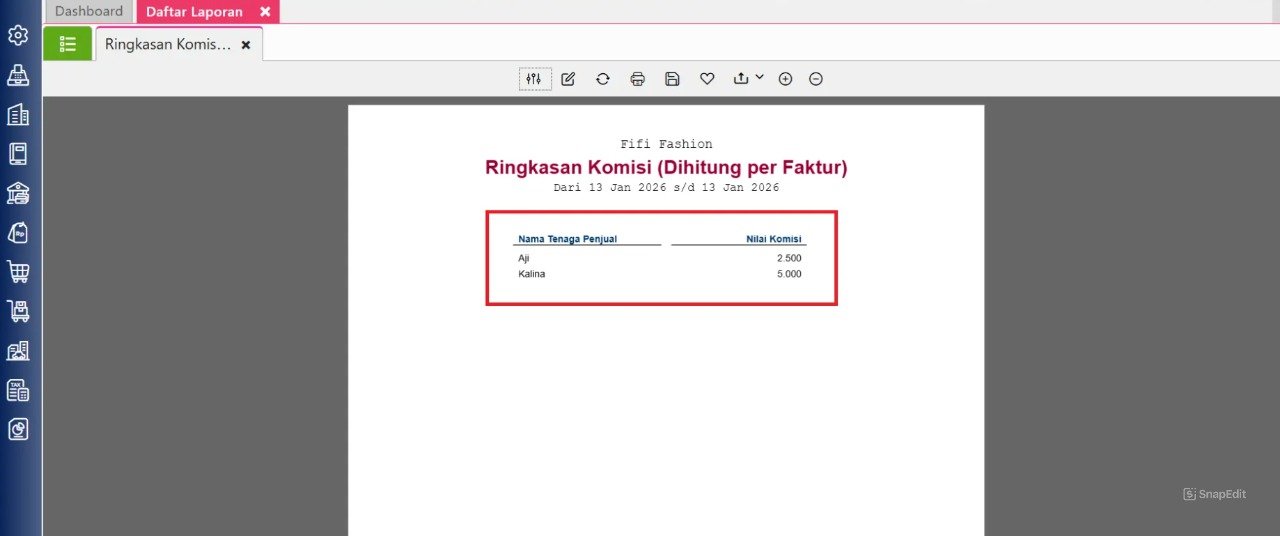
Sesuaikan parameter tanggal laporan yang ingin Anda lihat (misal: 1 Januari 2026 – 31 Januari 2026), lalu klik Lanjut atau Tampilkan. Sistem akan langsung menyajikan ringkasan komisi penjualan berdasarkan faktur, lengkap dengan pembagian komisi bertingkat untuk masing-masing tenaga penjual secara transparan.
FAQ (Pertanyaan Umum Pelanggan)
1. Apakah jumlah tingkatan komisi di Accurate dibatasi hanya 2 level?
Tidak, Anda bisa membuat lebih dari 2 level (misal Level 3 untuk Manager). Anda hanya perlu menyesuaikan “Urutan Penjual” saat membuat pengaturan di awal.
2. Bisakah komisi bertingkat menggunakan persentase, bukan nilai tetap?
Tentu saja. Pada pengaturan “Akan Mendapatkan Komisi”, Anda bisa mengubah opsi dari “Nilai Tetap” menjadi “Persentase” (contoh: Level 1 mendapat 5% dari nilai faktur).
3. Apakah nilai komisi yang muncul di laporan otomatis memotong nilai PPh 21?
Laporan komisi berfungsi untuk menyajikan nilai bruto komisi yang berhak diterima sales. Untuk pemotongan PPh 21, Anda perlu memprosesnya lebih lanjut pada fitur Pencatatan Gaji di Accurate atau melampirkannya sebagai pengurang biaya operasional perusahaan.
4. Jika pembeli melakukan Retur Penjualan, apakah komisi penjual otomatis berkurang?
Ya. Accurate Online memiliki pengaturan lanjutan di mana retur penjualan dapat dikonfigurasi untuk otomatis mengurangi perhitungan nilai komisi yang sudah terbentuk, agar perusahaan tidak rugi.
5. Saya belum pernah menggunakan Accurate Online, apakah tim Cawang bisa memandu cara setting-nya langsung di komputer saya?
Sangat bisa! Tim Ahli Cawang siap membantu proses pendampingan setup awal untuk memastikan fitur Komisi Bertingkat berjalan 100% sesuai alur bisnis Anda.
Yuk, Konsultasi Sekarang dan Rasakan Bedanya!
Masih bingung fitur mana yang paling cocok? Tenang, tim kami siap membantu!
Konsultasi bisa dilakukan:
Datang langsung ke kantor kami (Area Jakarta Timur)
Tim kami hadir ke kantor Anda
Sesi demo online/offline
Atau cukup live chat melalui website dan WhatsApp kami.
Hubungi Kami Sekarang:
WhatsApp: 0851 7975 9914
Telepon: (021) 3883 0037
Email: admin.cawang@cpssoft.com
Coba Gratis 30 Hari: https://bit.ly/coba-gratis-ambassador








