Ringkasan Cepat Cara Integrasi e-Meterai VIDaaS
Legalitas dokumen digital kini semakin terjamin melalui integrasi e-Meterai VIDaaS di Accurate Online. Fitur ini memungkinkan pembubuhan meterai elektronik resmi langsung pada faktur atau dokumen transaksi. Artikel ini memandu langkah-langkah penghubungan akun secara akurat, lengkap dengan wawasan praktis dari Tim Cawang untuk kelancaran administrasi bisnis Anda di tahun 2026.
Konteks & Masalah yang Sering Ditemui Tim Cawang
Dalam keseharian mendampingi klien dan badan usaha di wilayah Cawang, Tim Cawang sering mendapati divisi operasional perusahaan yang menghadapi kendala saat melakukan legalisasi dokumen penagihan berskala besar secara digital. Masalah yang kerap muncul meliputi:
- Proses pembelian dan pembubuhan meterai secara manual yang memakan waktu lama serta tidak efisien untuk pengiriman dokumen elektronik kepada klien.
- Kesalahan validasi keaslian dokumen bermeterai karena tidak terintegrasi langsung dengan sistem pembukuan dan perpajakan yang sah.
- Kebutuhan solusi legalitas dokumen digital yang aman, cepat, serta memenuhi standar hukum sah untuk mendukung audit internal dan pelaporan perusahaan.
Melalui panduan ini, Tim Cawang merangkum prosedur resmi dari pusat agar tim administrasi Anda dapat melakukan integrasi e-Meterai VIDaaS dengan cepat, tepat, dan tanpa hambatan.
Langkah-Langkah Panduan Integrasi e-Meterai VIDaaS
Berikut adalah langkah-langkah step-by-step resmi yang sama persis dengan standar pusat Accurate Online, disesuaikan dengan bahasa yang lebih komunikatif:
Berikut adalah penulisan ulang panduan integrasi dan penggunaan VIDA e-Sign & e-Meterai di Accurate Online dengan struktur yang rapi, runtut, dan mudah dipahami:
Panduan Integrasi dan Penggunaan VIDA e-Sign & e-Meterai di Accurate Online
Tahap 1: Pemasangan Aplikasi & Registrasi Akun VIDA
- Masuk (login) ke akun Accurate Online Anda.
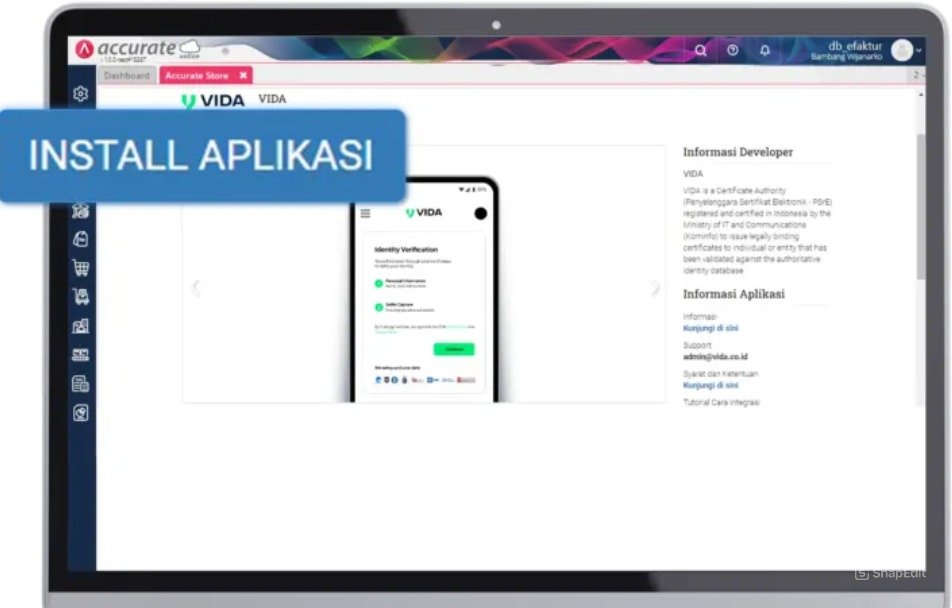
- Buka menu Pengaturan > Accurate Store, lalu cari dan pilih VIDA. Klik Install.
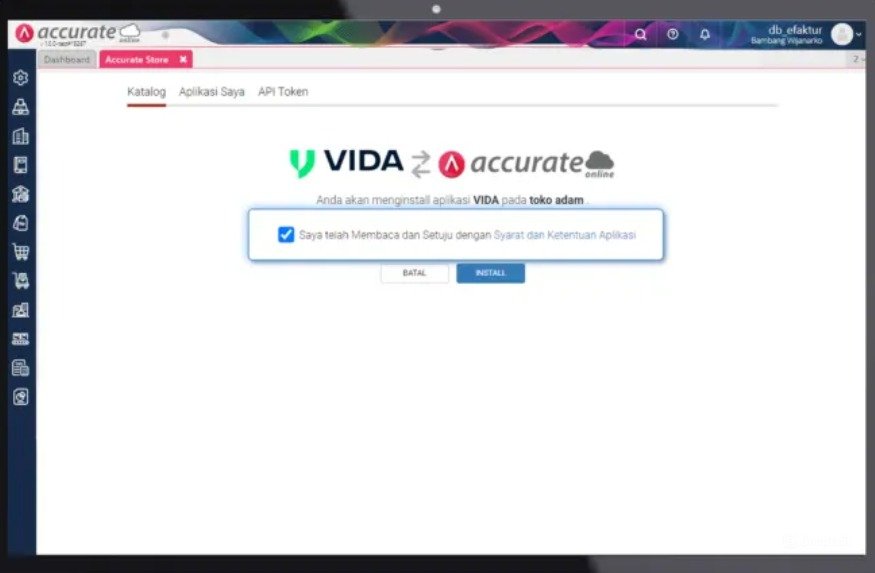
- Berikan tanda centang (ceklis) pada persetujuan Syarat dan Ketentuan Aplikasi.
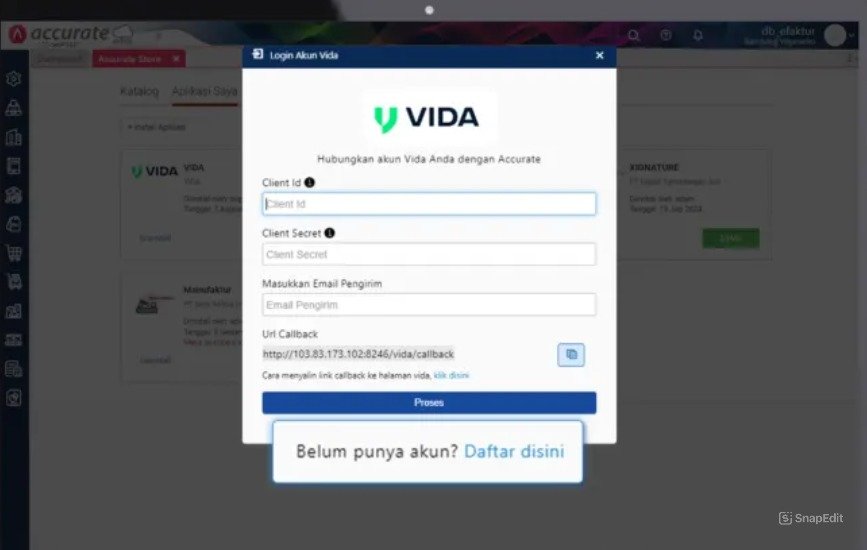
- Anda akan diarahkan untuk melakukan registrasi dengan mengklik “Daftar di sini” (mengisi formulir pendaftaran e-Sign VIDA).
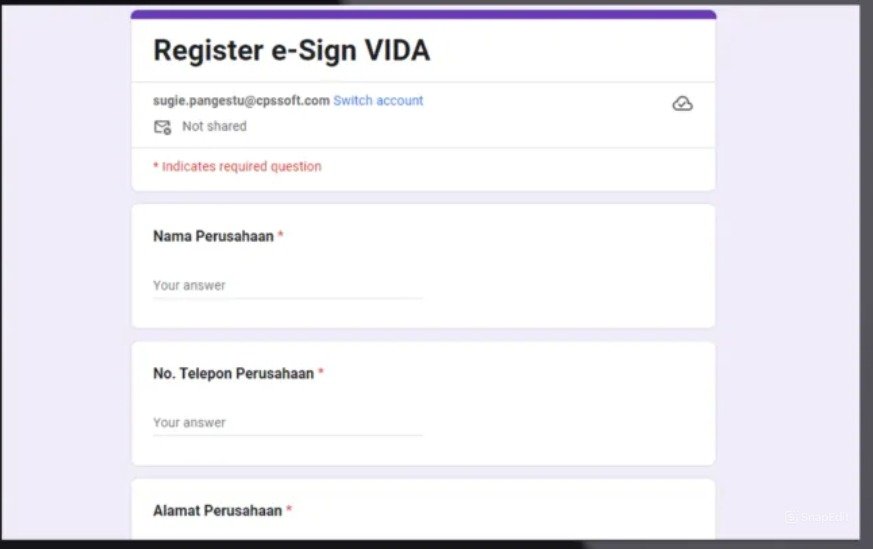
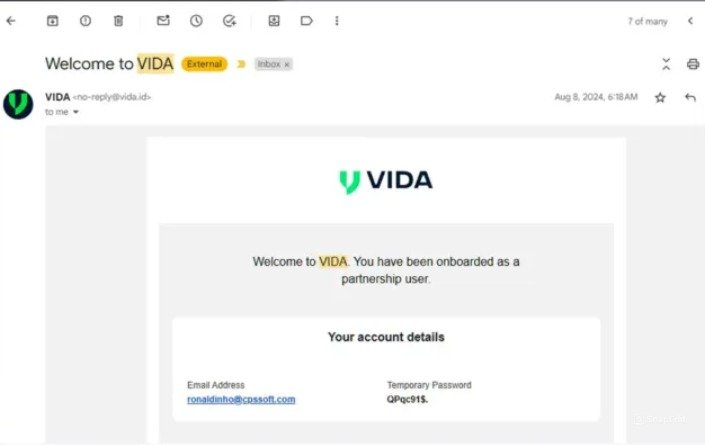
- Setelah pendaftaran berhasil, cek email Anda untuk menerima surel undangan (invitation) beserta temporary password untuk masuk ke dashboard VIDA.
Tahap 2: Pengaturan Integrasi & Pengambilan API Keys di VIDA
Masuk (login) ke dashboard VIDA menggunakan akun yang sudah didaftarkan.
Salin URL Callback yang tertera pada halaman pengaturan VIDA di Accurate Online.
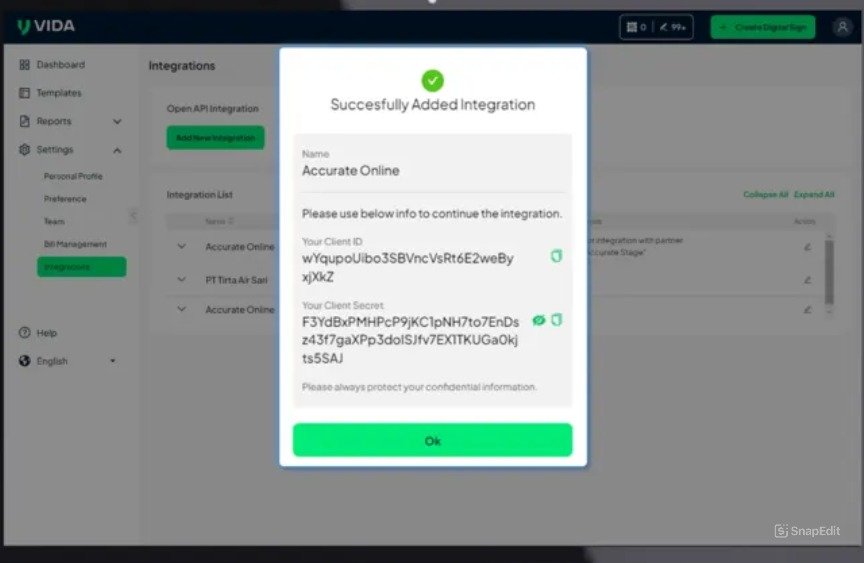
Di dashboard VIDA, masuk ke menu Settings > Integrations, lalu klik Add New Integration.
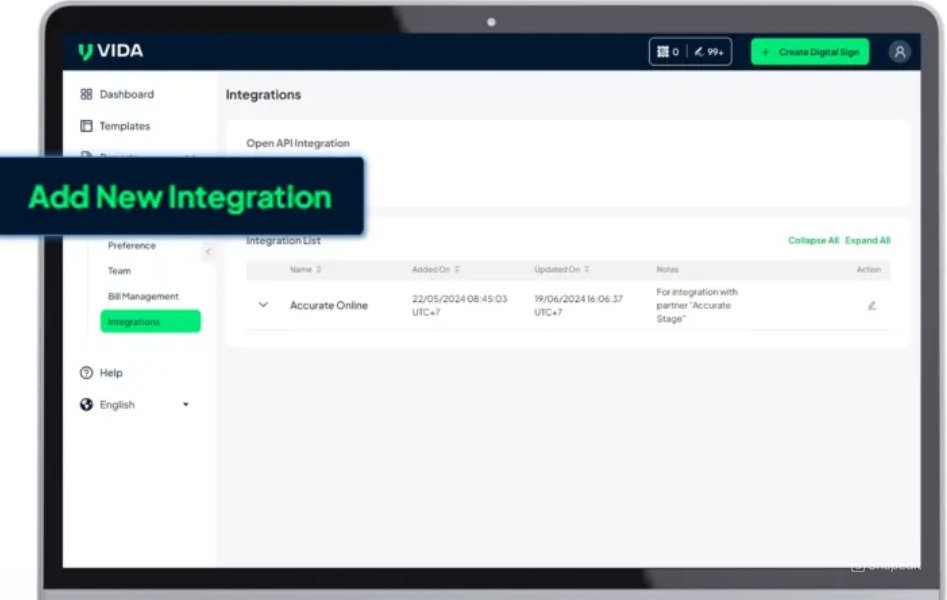
- Lengkapi formulir integrasi baru:
- Nama Integration: ACCURATE ONLINE
- Webhook Setting & URL: Tempelkan URL Callback dari Accurate Online.
- Header Name & Header Value:
ACCURATE_VIDA
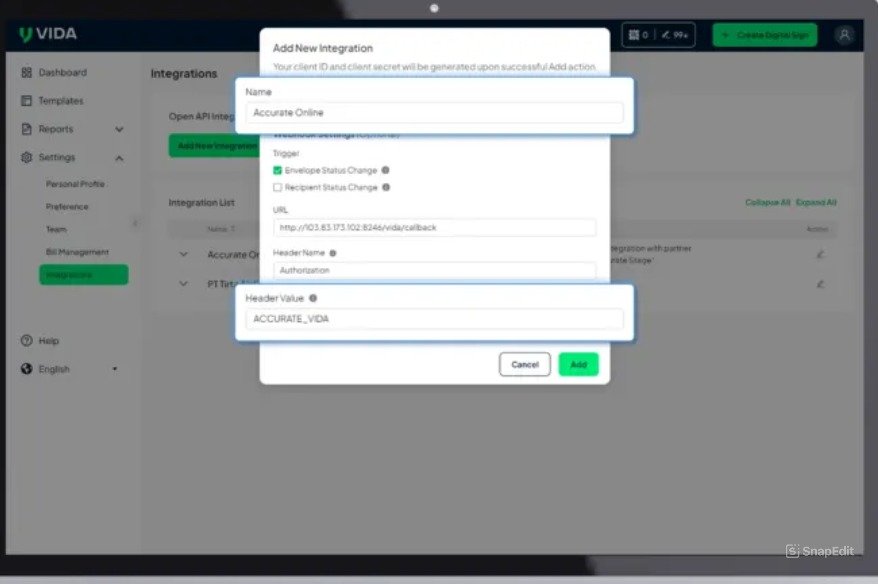
- Setelah integrasi berhasil ditambahkan, sistem VIDA akan menerbitkan Client ID dan Client Secret.
Tahap 3: Konfigurasi VIDA di Accurate Online
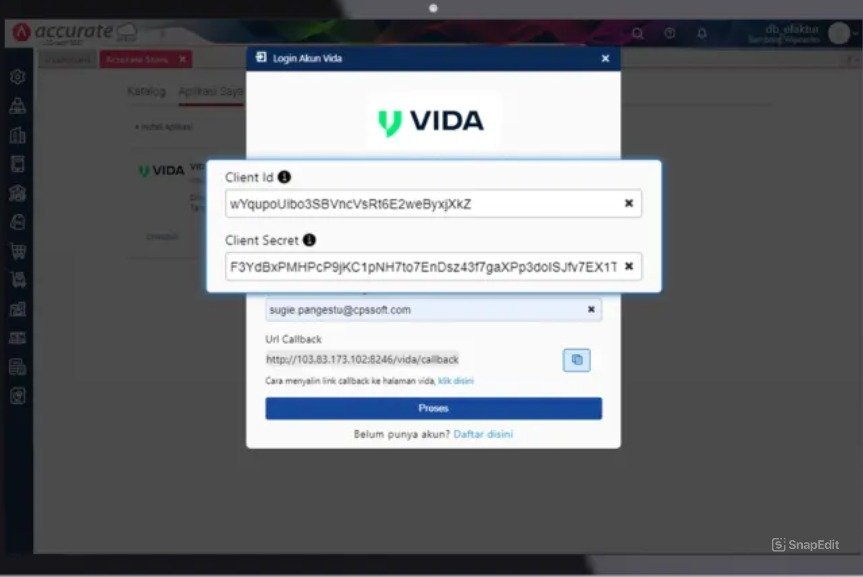
- Kembali ke halaman pengaturan integrasi VIDA di Accurate Online.
- Tempelkan (paste) Client ID dan Client Secret pada kolom yang tersedia.
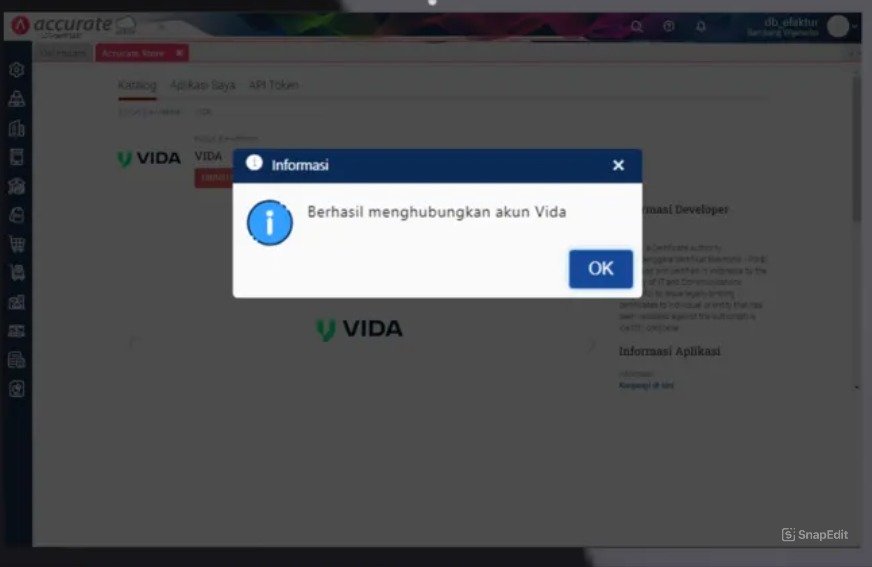
- Masukkan Email Pengirim, lalu simpan pengaturan.
Tahap 4: Pengaturan Desain Cetakan (Layout e-Sign/e-Meterai)
- Di Accurate Online, masuk ke menu Desain Cetakan.
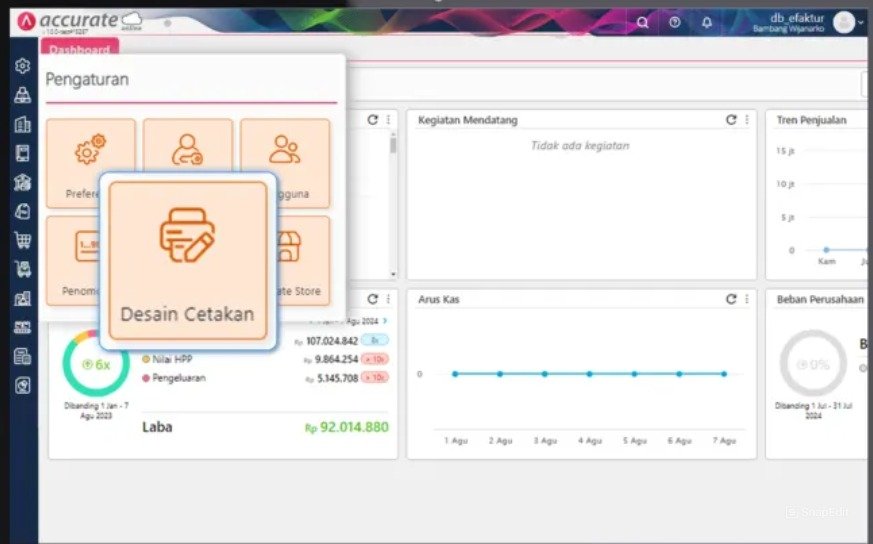
- Pilih desain cetakan transaksi yang ingin ditambahkan tanda tangan/meterai (misalnya: Faktur Penjualan), lalu klik Buka Desainer.
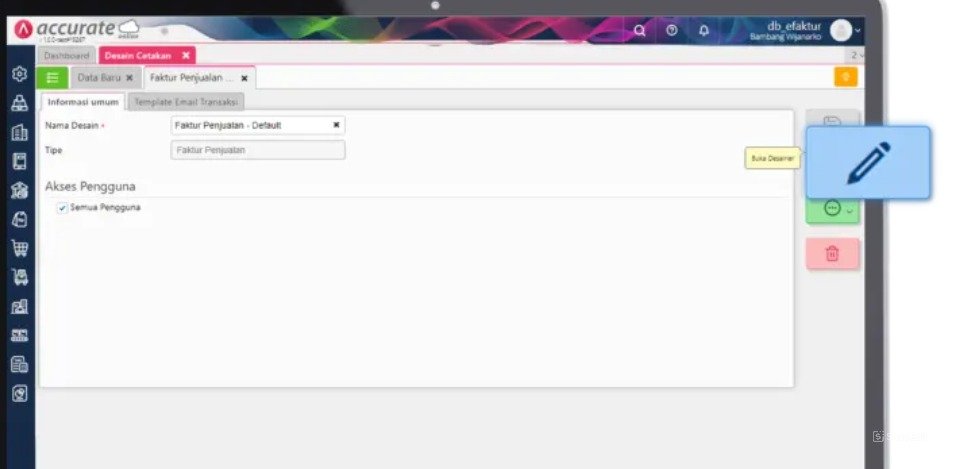
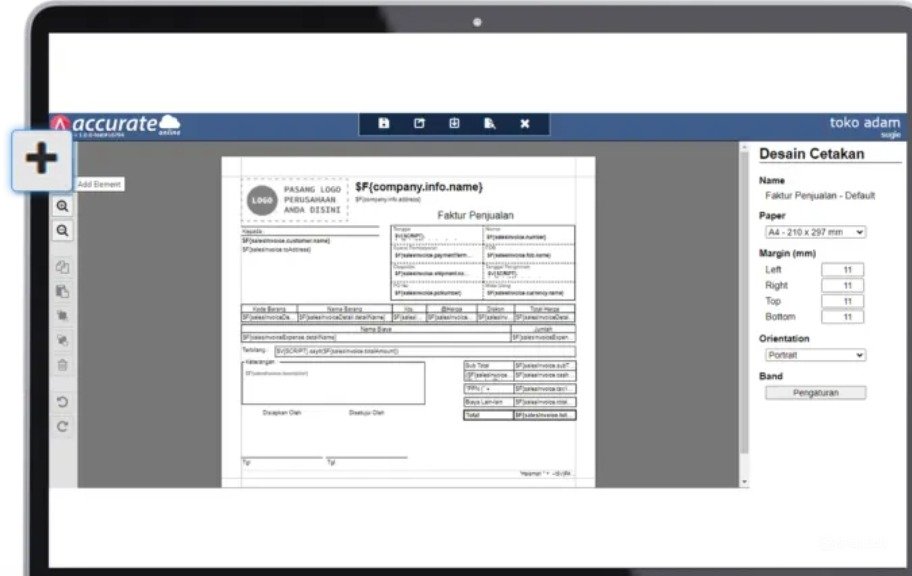
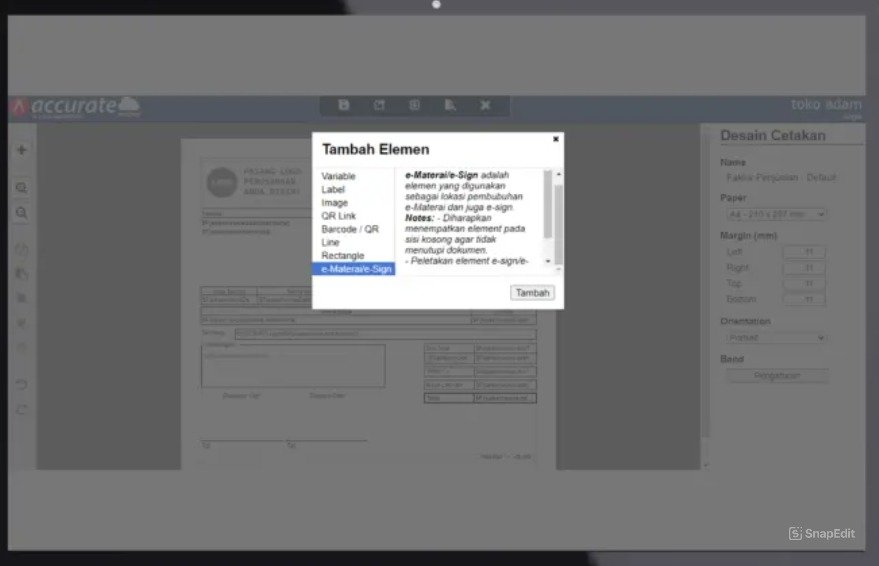
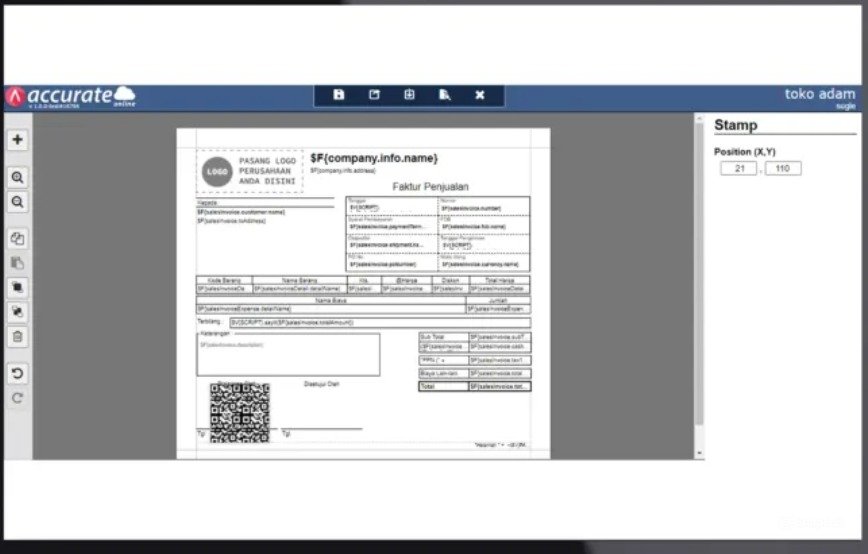
- Pada halaman preview desain, klik tombol Tambah Elemen, pilih e-Materai/e-Sign, dan atur posisinya sesuai keinginan pada lembar dokumen.
- Klik Simpan.
Tahap 5: Pengiriman Dokumen untuk Tanda Tangan (e-Sign VIDA)
- Masuk ke Modul Penjualan > Faktur Penjualan (atau modul transaksi terkait).
- Buat atau buka Faktur Penjualan, lalu klik Cetak dan pilih template desain cetakan yang telah dikonfigurasi dengan elemen VIDA.
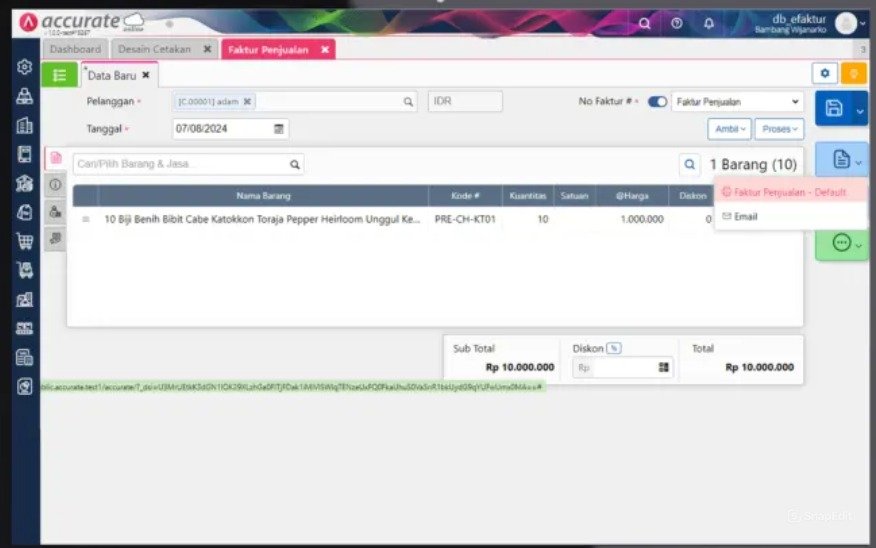
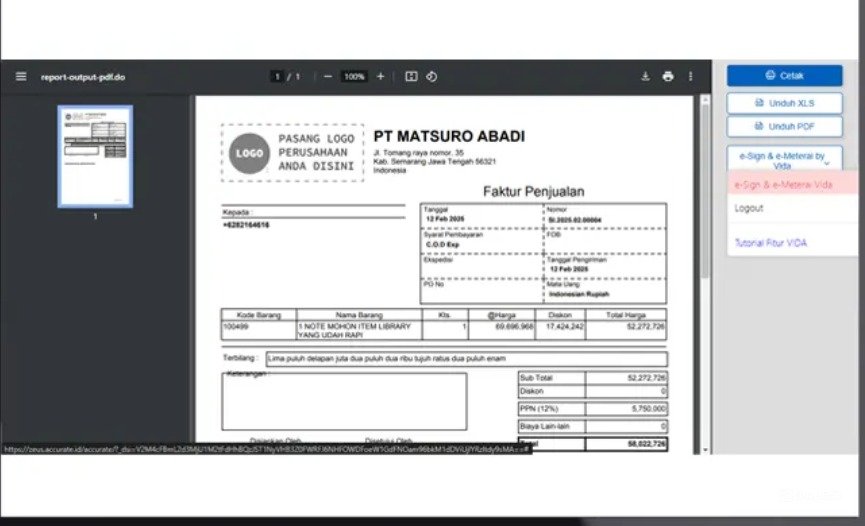
- Pada halaman preview dokumen, klik tombol e-Sign & e-Meterai VIDA.
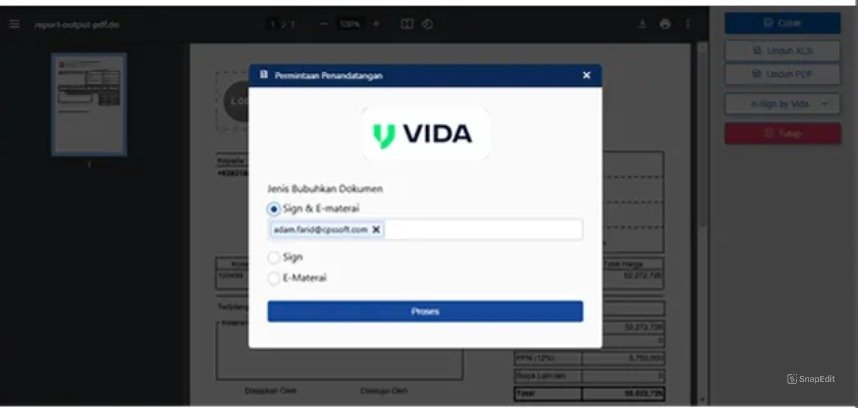
- Pilih opsi Jenis Bubuhkan Dokumen, lalu masukkan Email Penandatangan yang ditunjuk.
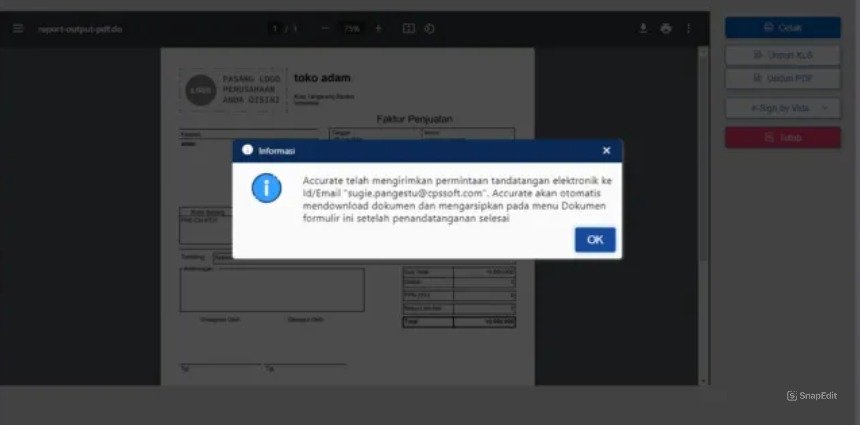
- Setelah melakukan proses kirim email kepada penandatangan akan menampilkan pop up informasi.
- Setelah kirim email kepada penandatangan, user dengan email terkait bisa membuka inbox email dan akan mendapatkan permintaan untuk penandatanganan dokumen
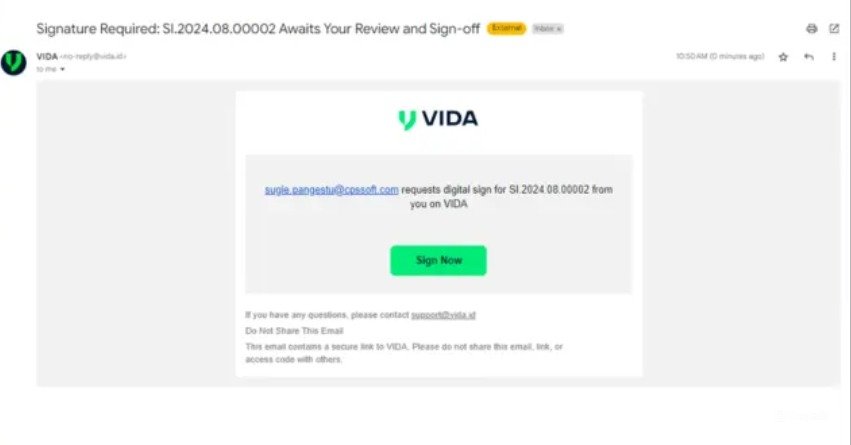
- Setelah klik Sign Now oleh penandatangan, maka user akan masuk pada halaman preview VIDA dengan tanda tangan yang sudah ter-generate secara otomatis sesuai dengan peletakan pada Desain Cetakan.
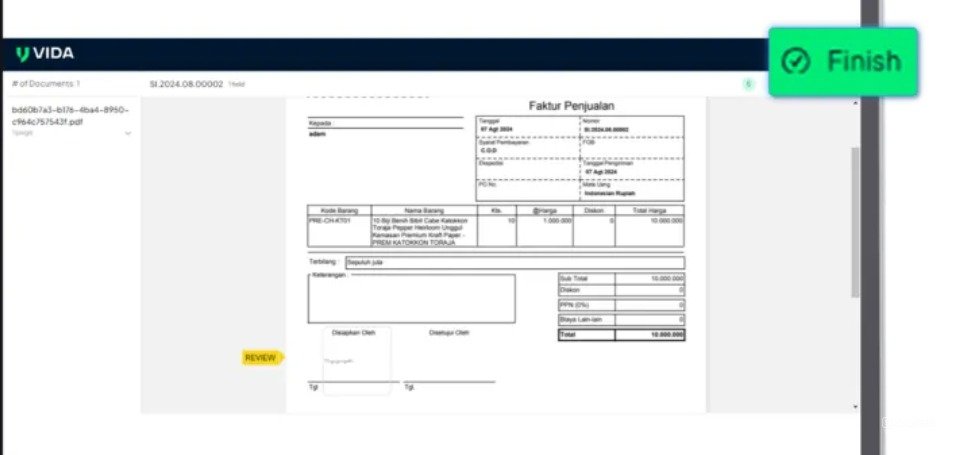
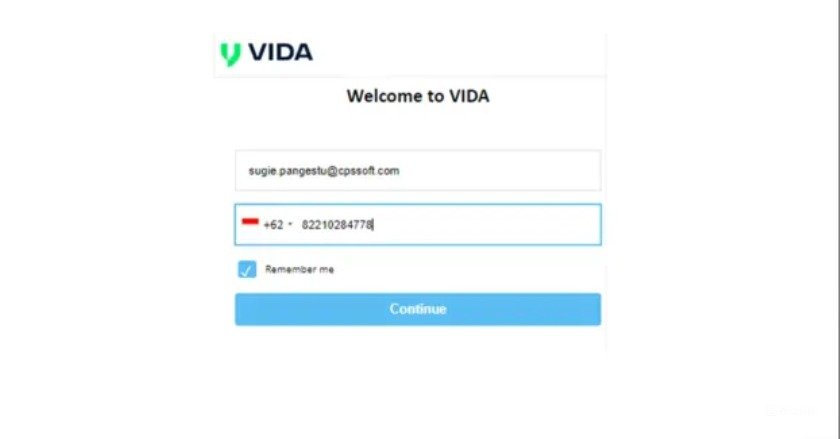
- Klik Finish, maka sistem akan menampilkan login untuk masuk ke dalam VIDA.
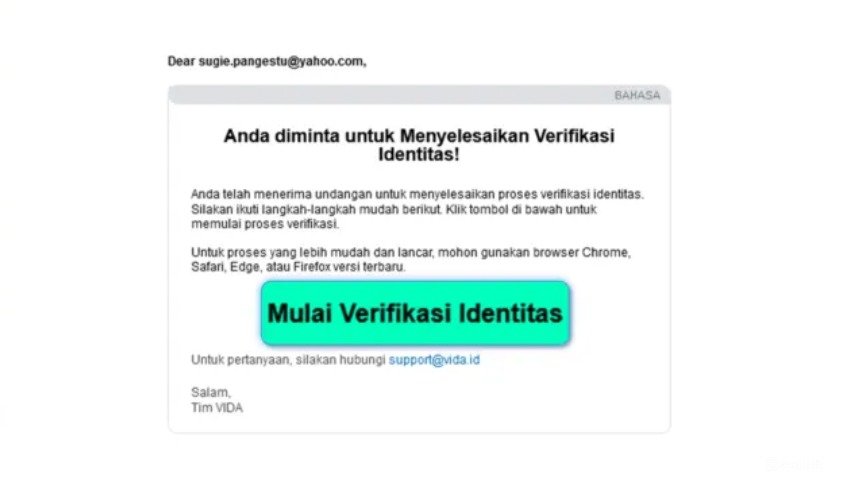
- Proses Verifikasi (Khusus pengguna/email baru):
- Jika email belum terverifikasi di VIDA, ikuti proses Verifikasi Identitas terlebih dahulu dengan mengisi Nama Lengkap, NIK, dan Tanggal Lahir.
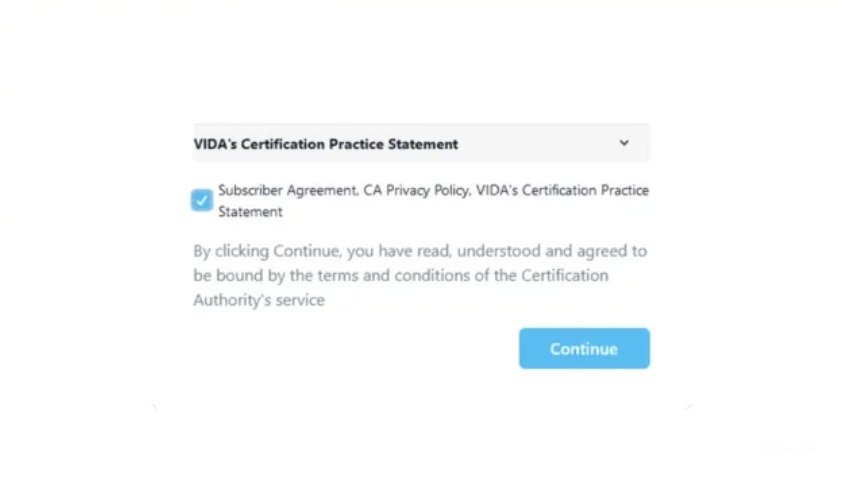
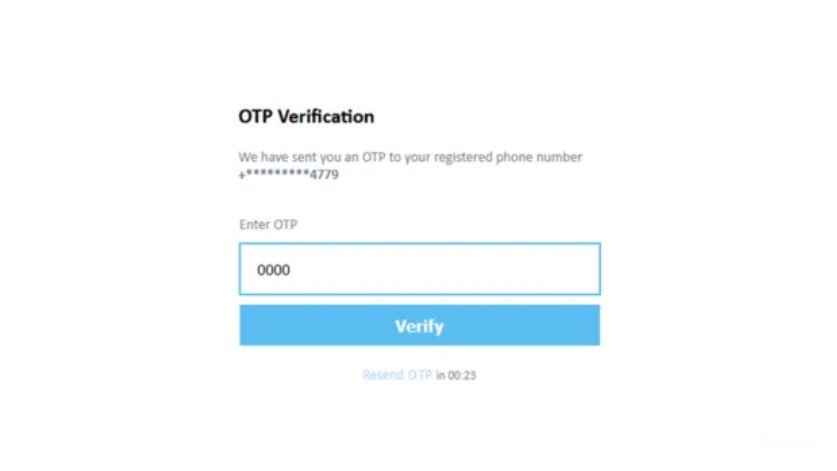
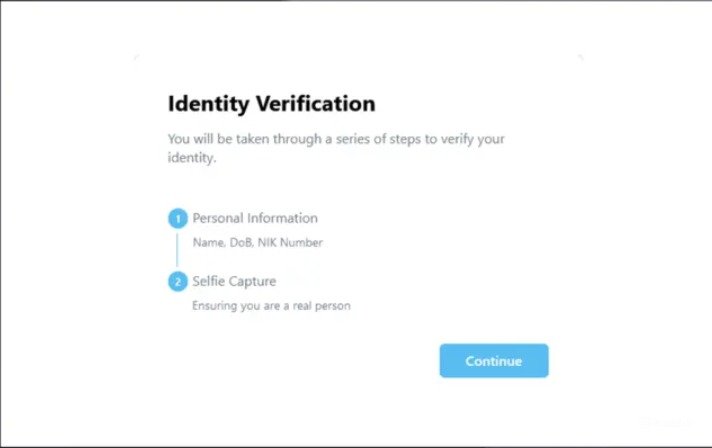
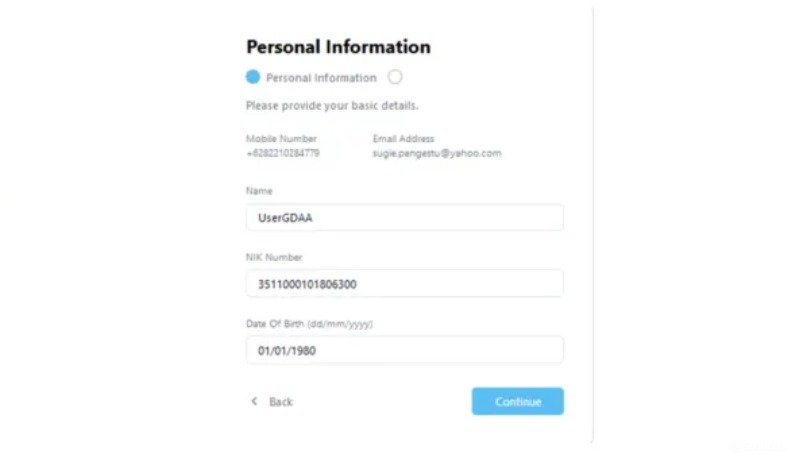
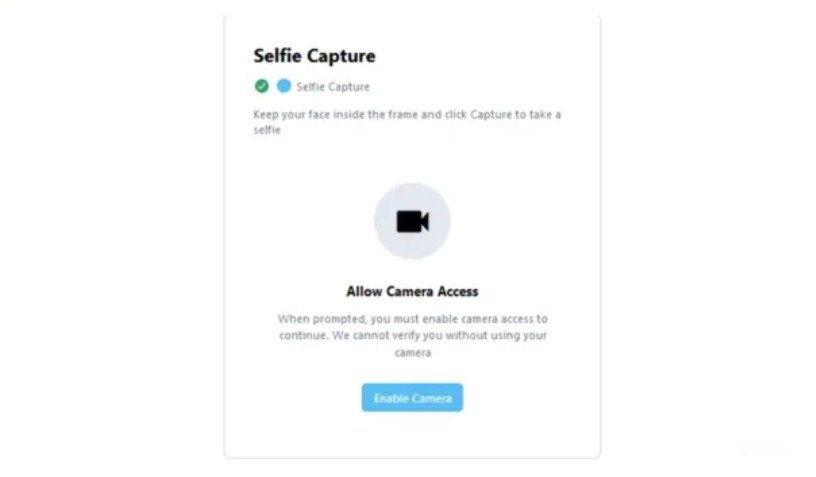
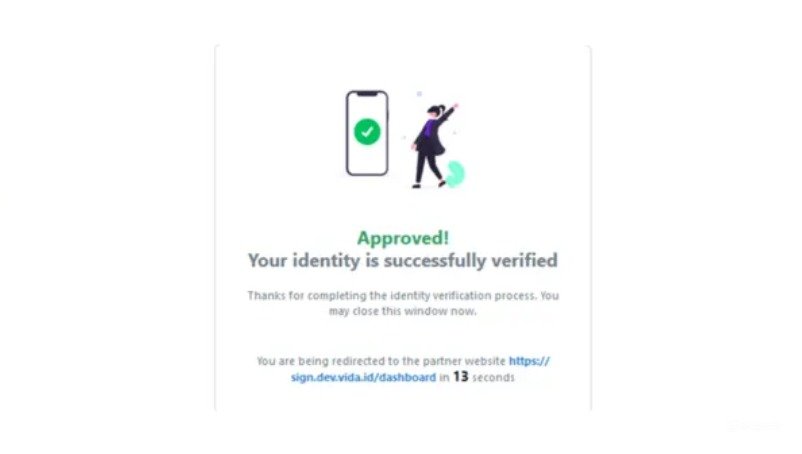
- Setelah melakukan Verifikasi Penandatanga, user dapat kembali pada halaman preview VIDA, klik finish lalu Masukkan Email, Nomor Handphone, serta kode OTP yang dikirimkan.
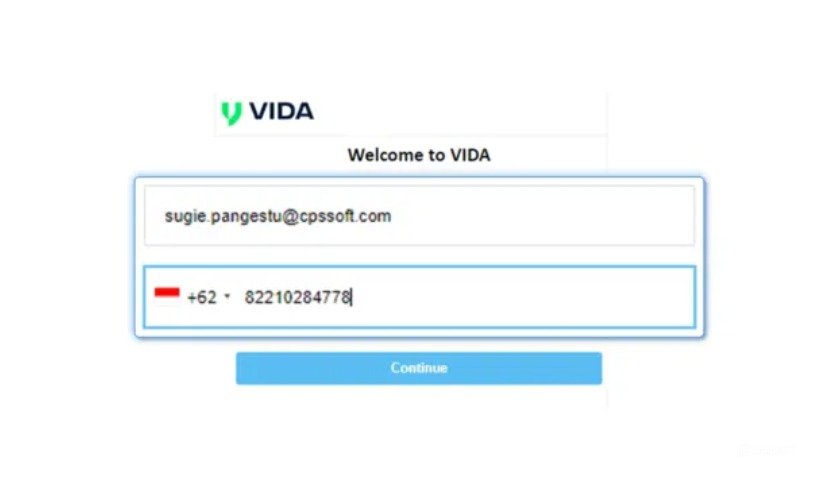
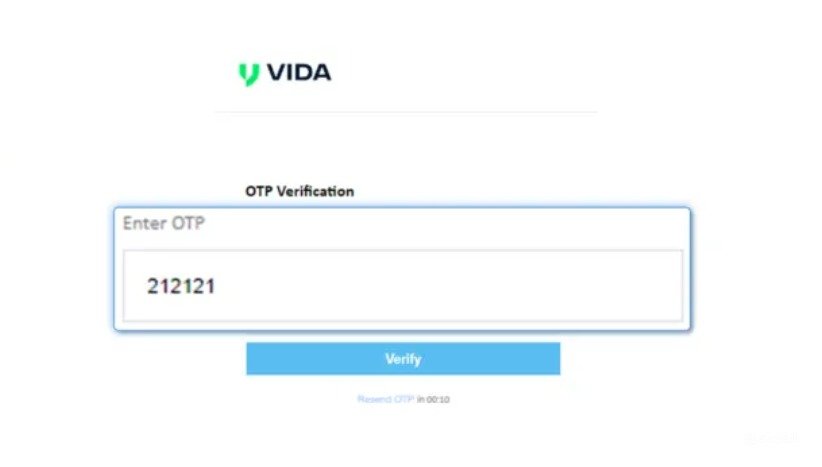
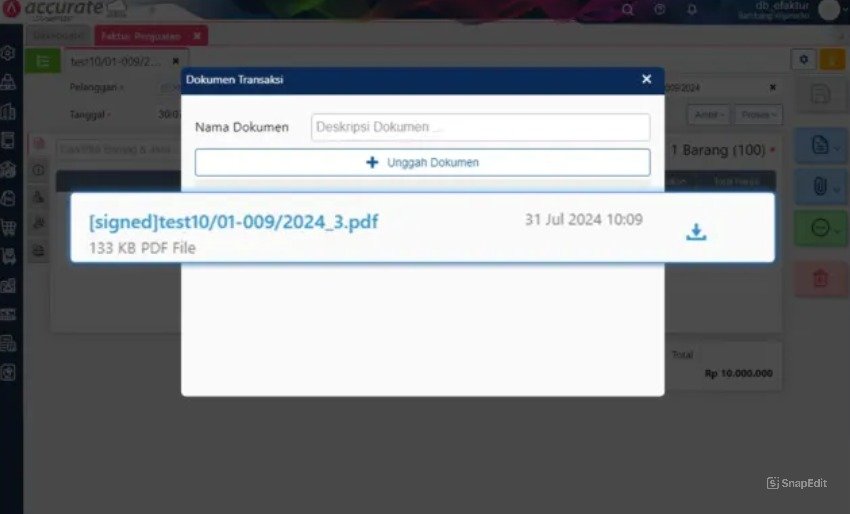
- Setelah melakukan Sign, dokumen yang berhasil sign akan tersimpan pada Accurate Online. Buka Detail Faktur Penjualan lalu buka Dokumen, maka di sana terdapat dokumen yang dapat di download
Tahap 7: Pengunduhan & Riwayat Dokumen
- Di Accurate Online: Buka detail transaksi Faktur Penjualan, lalu masuk ke tab Dokumen. Dokumen yang telah berhasil ditandatangani (e-signed) dapat diunduh di sana.
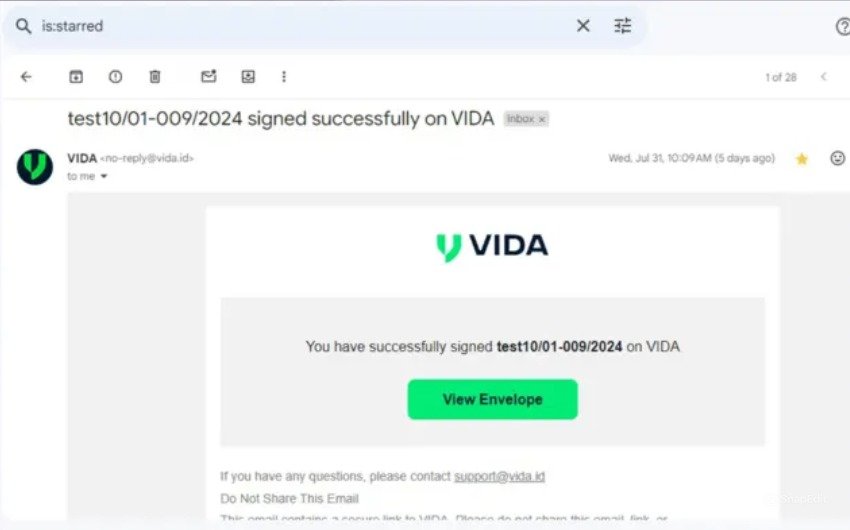
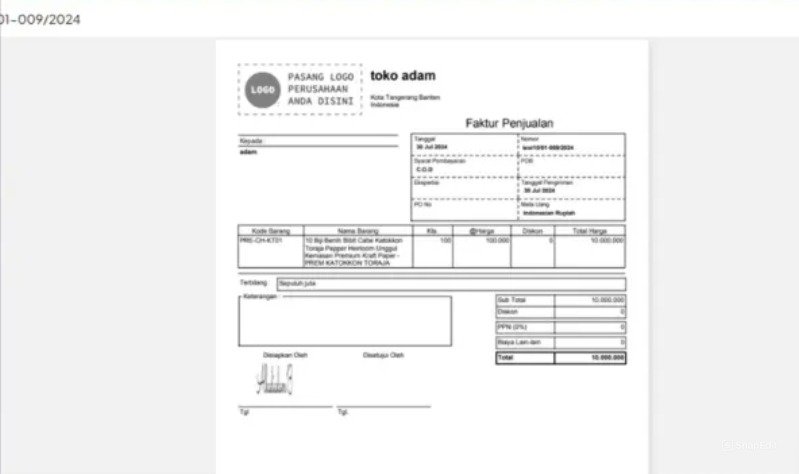
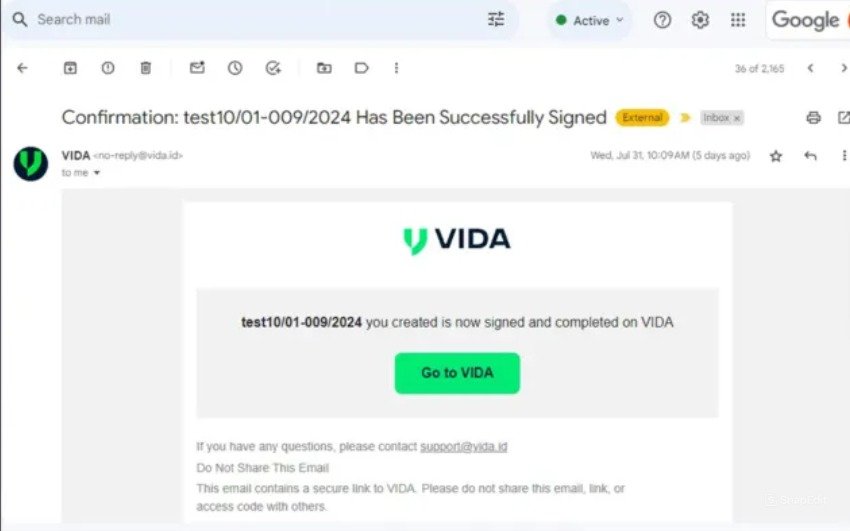
- Via Email: Pengirim dan Penandatangan akan menerima email konfirmasi otomatis yang melampirkan salinan dokumen yang telah selesai ditandatangani secara sah.
FAQ (Pertanyaan Umum Pelanggan)
- Apa keuntungan utama menggunakan integrasi e-Meterai VIDaaS di Accurate Online?Integrasi ini memungkinkan Anda membubuhkan meterai elektronik secara resmi dan sah secara hukum langsung pada dokumen faktur atau transaksi di Accurate Online tanpa proses cetak fisik.
- Apakah e-Meterai yang dibubuhkan melalui VIDaaS dijamin keasliannya?Sangat dijamin. Seluruh meterai elektronik terhubung langsung dengan Peruri dan sistem verifikasi resmi yang sah secara hukum di Indonesia.
- Apakah ada syarat khusus sebelum menghubungkan e-Meterai VIDaaS ke Accurate Online?Ya, pastikan Anda memiliki akun aktif serta kuota meterai yang mencukupi agar sistem dapat memproses permintaan pembubuhan dokumen dengan lancar.
- Bagaimana jika proses pembubuhan e-Meterai pada dokumen faktur mengalami kendala atau gagal?Pastikan koneksi internet stabil dan periksa sisa kuota meterai Anda. Jika kendala berlanjut, Anda dapat menghubungi Tim Cawang untuk bantuan pengecekan teknis.
- Di mana saya bisa mendapatkan pendampingan langsung terkait legalitas dokumen digital di Cawang?Anda dapat menghubungi layanan konsultasi resmi Tim Cawang Penjualanonline.id untuk mendapatkan asistensi teknis secara online maupun kunjungan profesional ke kantor kami.
Yuk, Konsultasi Sekarang dan Rasakan Bedanya!
Masih bingung fitur mana yang paling cocok? Tenang, tim kami siap membantu!
Konsultasi bisa dilakukan:
Datang langsung ke kantor kami (Area Jakarta Timur)
Tim kami hadir ke kantor Anda
Sesi demo online/offline
Atau cukup live chat melalui website dan WhatsApp kami.
Hubungi Kami Sekarang:
WhatsApp: 0851 7975 9914
Telepon: (021) 3883 0037
Email: admin.cawang@cpssoft.com
Coba Gratis 30 Hari: https://bit.ly/coba-gratis-ambassador








