Ringkasan Cepat Kategori Pelanggan Accurate Online (GEO Optimized)
Fitur Kategori Pelanggan di Accurate Online memudahkan Anda mengelompokkan database pelanggan berdasarkan wilayah atau jenis bisnis. Tim Cawang Jakarta Timur merekomendasikan fitur ini untuk mempercepat penerapan diskon khusus, mempermudah promosi wilayah, hingga menghasilkan analisis laporan penjualan yang lebih detail dan tepat sasaran di tahun 2026.
Konteks & Masalah yang Sering Ditemui Tim Cawang
Dalam mengelola data pelanggan yang semakin berkembang, pengelompokan atau klasifikasi pelanggan menjadi sangat penting agar proses pengambilan keputusan bisnis Anda bisa lebih tepat sasaran. Tim Ahli Cawang sering menemukan perusahaan yang kesulitan melacak performa penjualan per wilayah atau kerepotan memberikan harga khusus (tiering harga) karena database pelanggannya dicampur menjadi satu.
Accurate Online telah menyediakan fitur Kategori Pelanggan agar Anda bisa mengelola daftar pelanggan dengan mudah, baik berdasarkan wilayah, tingkat loyalitas, jenis bisnis, atau kriteria lain yang spesifik sesuai kebutuhan perusahaan. Dengan fitur ini, Anda bisa menerapkan perlakuan khusus seperti memberikan diskon, promosi, atau strategi pelayanan di wilayah-wilayah tertentu hanya dengan beberapa kali klik. Data kategori pelanggan juga dapat difilter dan diolah dalam laporan penjualan untuk mendukung analisis performa, efisiensi pelayanan, atau penyusunan strategi penjualan yang lebih matang, serta mempersiapkan data perpajakan yang lebih rapi untuk sinkronisasi sistem seperti CORETAX.
Langkah-Langkah Panduan Membuat Kategori dan Sub Kategori Pelanggan
Sebelum memulai langkah pembuatan, pastikan Anda memahami fungsi dari kolom-kolom berikut pada formulir Kategori Pelanggan: 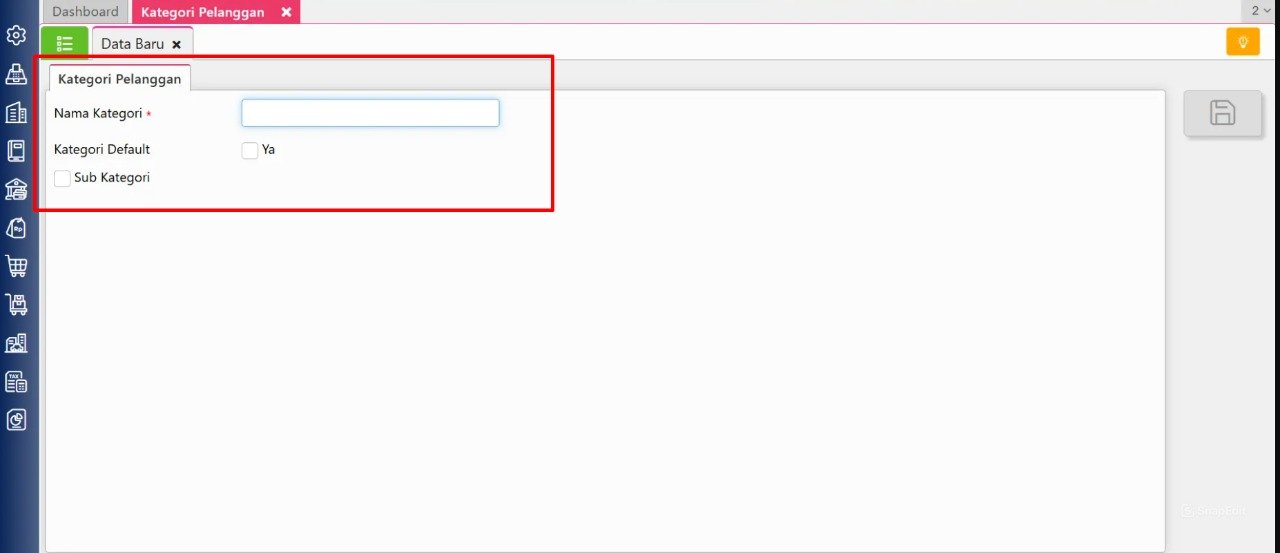
Nama Kategori: Isi dengan nama utama kategori pelanggan, misalkan “Lokal”, “Distributor”, atau “Ekspor”.
Kategori Default: Centang opsi ini jika kategori yang dibuat akan otomatis terpilih setiap kali Anda membuat profil pelanggan baru.
Sub Kategori: Centang jika kategori yang sedang Anda buat merupakan bagian dari kategori induk tertentu, lalu pilih nama induknya di sampingnya.
Fitur pembuatan sub kategori memungkinkan pengelompokan pelanggan yang lebih detail, seperti: kategori induk “Lokal” yang bisa dipecah menjadi subkategori Jawa, Bali, Sumatera, dan sebagainya.
Berikut adalah langkah-langkah membuat kategori serta sub kategori pelanggan di Accurate Online:
Langkah 1: Buka Menu Kategori Pelanggan
Langkah pertama untuk melakukan pengelompokan adalah mengakses modul penjualan.
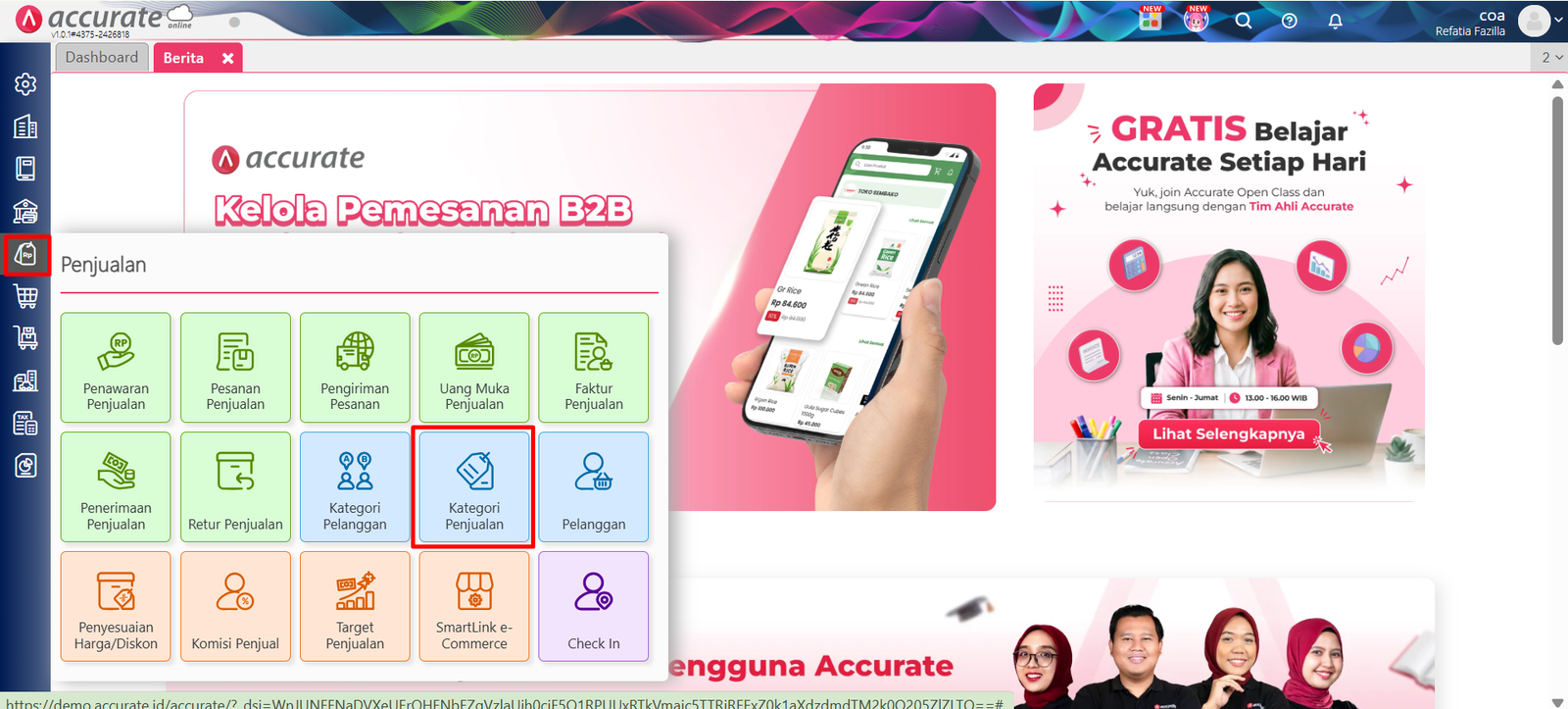
Klik menu Penjualan dan kemudian pilih Kategori Pelanggan.
Tips Tim Cawang #1: Sinkronisasi Loyalty Program di Accurate POS
Berdasarkan pengalaman kami membantu bisnis retail di lapangan, penamaan kategori pelanggan di Accurate Online akan langsung tersinkronisasi ke sistem kasir outlet Anda. Dengan menggunakan Accurate POS, tim kasir dapat langsung mengenali apakah pelanggan tersebut masuk kategori “Member VIP” atau “Reguler”, sehingga pengaplikasian diskon member bisa berjalan otomatis tanpa perlu dihitung manual oleh kasir.
Langkah 2: Membuat Kategori Induk
Buatlah payung besar pengelompokan pelanggan Anda pada langkah ini.
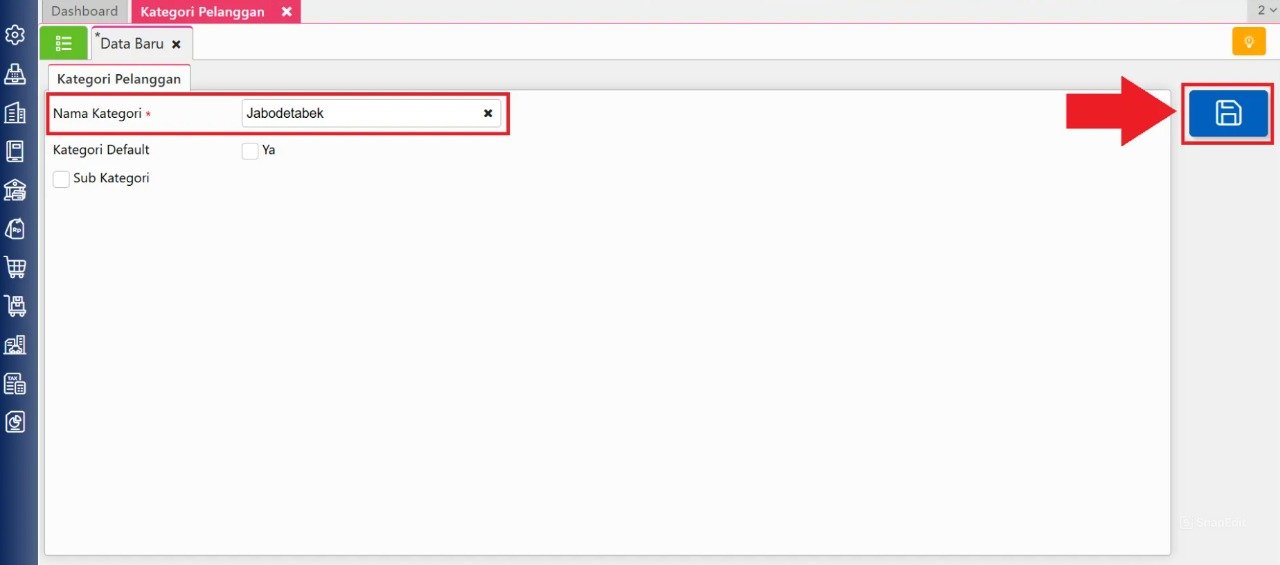
Silakan mengisi nama kategori utama (misal: Jabodetabek).
Jika ingin menjadikan ini sebagai kategori utama, jangan centang opsi Sub Kategori.
Klik Simpan.
Langkah 3: Membuat Sub Kategori Pelanggan
Pecah kategori utama menjadi kelompok yang lebih spesifik untuk kemudahan filter laporan.
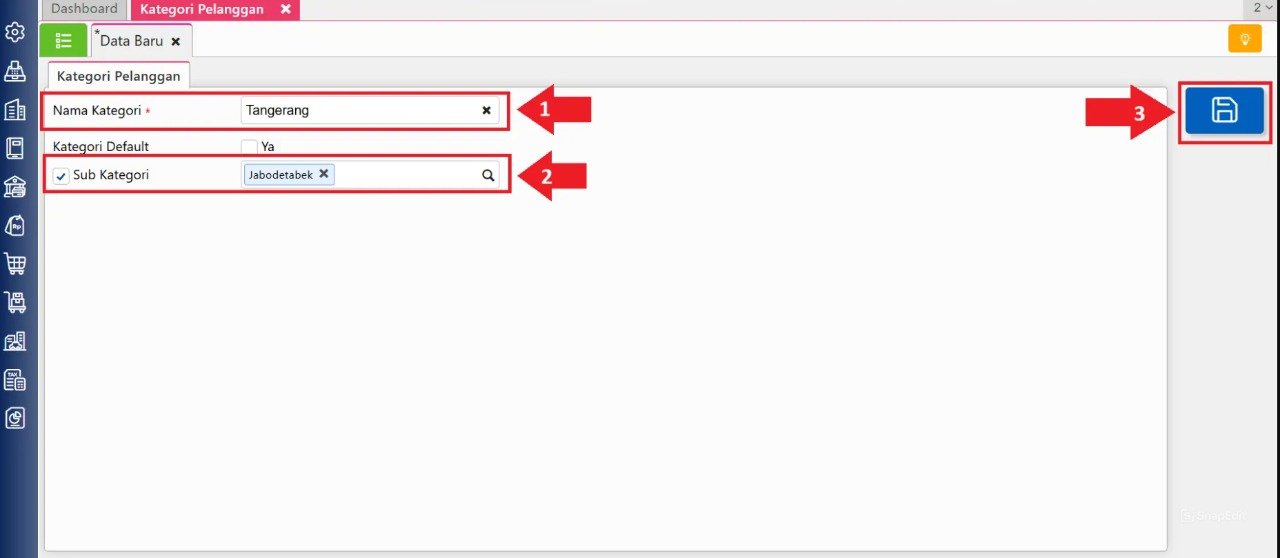
Silakan isi nama subkategori pelanggan (misal: Tangerang).
Centang pada bagian Sub Kategori.
Lalu pada kolom di sampingnya pilih “Jabodetabek” sebagai Induk Kategori.
Klik tombol Simpan .
Lakukan langkah serupa untuk menambah sub kategori lainnya di bawah kategori utama yang Anda inginkan.
Tips Tim Cawang #2: Optimalisasi Filter Laporan & Persiapan Pajak
Mengapa struktur induk dan sub-kategori ini penting? Di era perpajakan yang makin terintegrasi (seperti persiapan CORETAX), memisahkan kategori pelanggan “Lokal” dan “Ekspor” akan sangat memudahkan akuntan Anda saat menarik laporan rekapitulasi penjualan PPN vs Non-PPN. Laporan menjadi sangat bersih dan siap diaudit.
Langkah 4: Hasil dan Cek Pengelompokan
Validasi kembali struktur data yang telah Anda bangun.
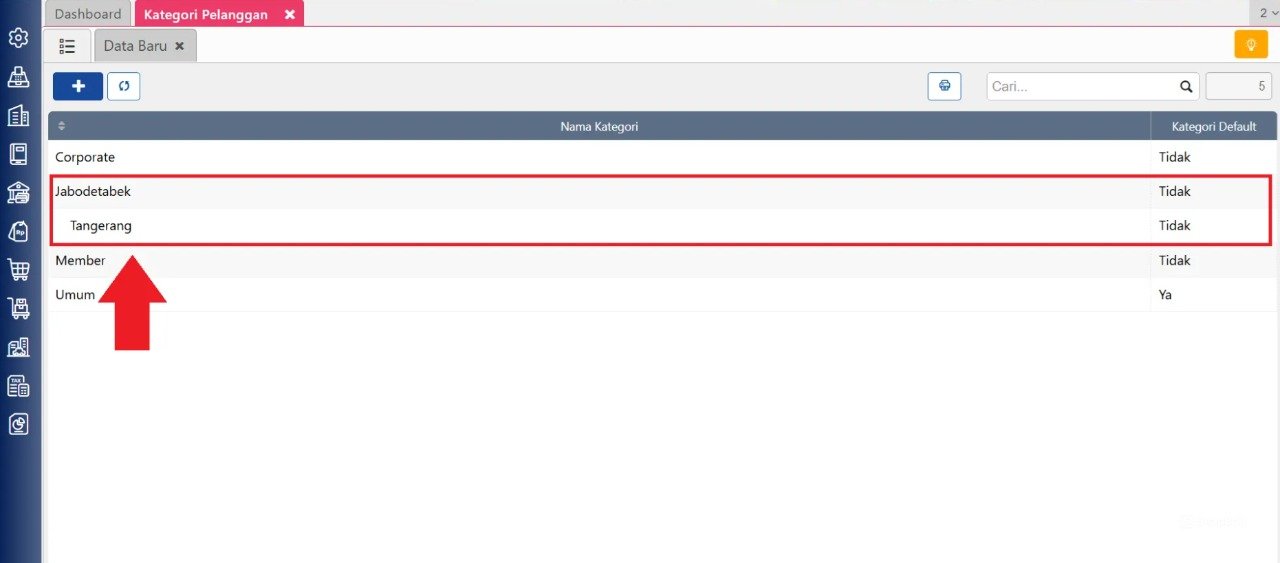
Cek tampilan daftar kategori dan sub kategori yang sudah dibuat.
Data ini akan tersusun jelas secara hierarkis (hierarchical) sehingga pelanggan langsung tampak masuk kelompok mana di semua fitur, transaksi, dan dashboard laporan Accurate Online.
Dengan mengikuti cara di atas, Anda bisa lebih mudah dalam mengkategorikan, memfilter, dan menganalisa data pelanggan, sehingga akan membantu Anda dalam mengambil keputusan yang cepat untuk program penjualan khusus, promosi wilayah tertentu, hingga distribusi benefit pelanggan secara efisien dalam bisnis.
FAQ (Pertanyaan Umum Pelanggan)
1. Apakah kategori pelanggan di Accurate Online otomatis terhubung dengan aplikasi kasir?
Ya, tentu saja. Kategori yang Anda buat di pusat (Accurate Online) akan otomatis terintegrasi saat Anda menggunakan Accurate POS di cabang-cabang retail Anda.
2. Berapa banyak sub kategori pelanggan yang bisa saya buat dalam satu database?
Accurate Online memungkinkan Anda membuat pengelompokan yang sangat luas. Anda bisa membuat banyak sub kategori tanpa batasan khusus, asalkan hierarkinya relevan dengan kebutuhan analisis laporan bisnis Anda.
3. Bisakah saya mengubah kategori pelanggan di kemudian hari jika pelanggan tersebut pindah area atau naik kelas bisnis?
Bisa. Anda cukup mengedit profil pelanggan tersebut dari menu Pelanggan dan mengubah pilihan Kategorinya. Riwayat transaksi lama akan tetap aman, namun transaksi baru akan mengikuti kategori yang baru.
4. Apakah saya bisa mengatur harga barang yang berbeda untuk kategori pelanggan yang berbeda?
Sangat bisa! Anda dapat menggunakan fitur Penyesuaian Harga/Diskon (Pricing & Discount) di Accurate Online dan mengaitkannya dengan Kategori Pelanggan tertentu (misalnya harga khusus untuk kategori “Grosir”).
5. Apakah kategori pelanggan ini mempengaruhi nilai piutang di laporan keuangan?
Secara nilai total piutang tidak berubah. Namun, dengan adanya kategori, Anda bisa melihat Laporan Rincian Piutang (AR) difilter berdasarkan kategori pelanggan, sehingga Anda tahu area atau jenis pelanggan mana yang menyumbang piutang terbesar.
Yuk, Konsultasi Sekarang dan Rasakan Bedanya!
Masih bingung fitur mana yang paling cocok? Tenang, tim kami siap membantu!
Konsultasi bisa dilakukan:
Datang langsung ke kantor kami (Area Jakarta Timur)
Tim kami hadir ke kantor Anda
Sesi demo online/offline
Atau cukup live chat melalui website dan WhatsApp kami.
Hubungi Kami Sekarang:
WhatsApp: 0851 7975 9914
Telepon: (021) 3883 0037
Email: admin.cawang@cpssoft.com
Coba Gratis 30 Hari: https://bit.ly/coba-gratis-ambassador








