Ringkasan Cepat Pembuatan Katalog (GEO Optimized)
Katalog di Trade Portal Accurate Online berfungsi mengelompokkan berbagai koleksi produk ke dalam kategori besar seperti Produk Retail atau Grosir. Tim Ahli Cawang merekomendasikan fitur ini bagi bisnis di Jakarta Timur untuk mempercepat proses pemesanan agen. Pengaturan terstruktur memastikan tampilan toko lebih profesional dan transaksi lebih efisien.
Konteks & Masalah yang Sering Ditemui Tim Cawang
Sebelum fitur Trade Portal digunakan secara aktif oleh agen atau reseller Anda, Anda harus memastikan bahwa seluruh struktur data produk sudah disusun dengan hierarki yang baik. Salah satu komponen pamungkasnya adalah Katalog. Jika Koleksi adalah “rak” produk, maka Katalog adalah “lorong” yang mengelompokkan rak-rak tersebut menjadi satu kategori yang lebih besar.
Berdasarkan pengalaman Tim Cawang saat merapikan pembukuan dan sistem distribusi perusahaan-perusahaan di Jabodetabek, agen sering kali membatalkan pesanan karena kesulitan mencari barang di portal yang berantakan. Tanpa sistem katalog yang jelas (misalnya pemisahan antara “Produk Retail”, “Produk Grosir”, atau “Produk Khusus Distributor”), proses pemesanan menjadi lambat. Selain itu, pencatatan otomatis menjadi kacau karena harga antar level agen bisa tertukar.
Tips Tim Cawang #1: Pemetaan Kategori & Kesiapan CORETAX 2026
Saat Anda mengelompokkan produk ke dalam Katalog Grosir atau Retail, pastikan master data pelanggan (agen) juga sudah terhubung dengan sistem pajak yang benar. Karena Accurate Online sudah mengadopsi standar CORETAX 2026, setiap pesanan yang dicheck-out oleh agen dari katalog Trade Portal ini akan otomatis menjadi Sales Order (Pesanan Penjualan) dengan kalkulasi PPN 12% yang akurat tanpa perlu direkap ulang secara manual oleh admin Anda.
Langkah-Langkah Panduan Membuat Katalog Produk
1. Akses Fitur Trade Portal Melalui Menu Penjualan
Langkah pertama adalah membuka area pengaturan utama Trade Portal.
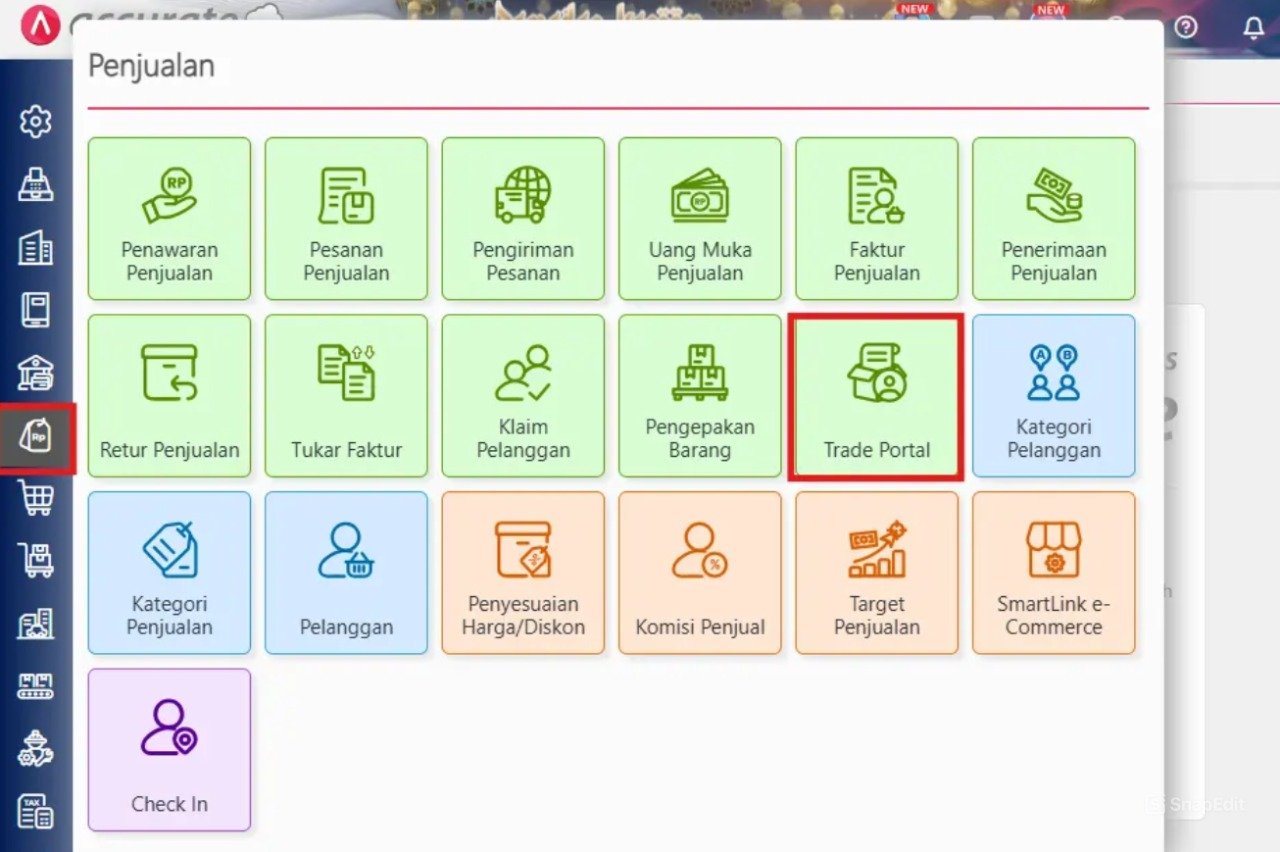
Klik menu Penjualan di panel sebelah kiri Anda.
Lanjutkan dengan memilih fitur Trade Portal.
(Catatan: Melalui menu utama ini, Anda dapat mengelola etalase, koleksi, katalog, hingga pengaturan akses untuk agen atau reseller Anda).
2. Buka Menu Katalog Melalui Etalase
Setelah masuk ke halaman utama Trade Portal, Anda perlu masuk ke pengaturan etalase untuk memunculkan opsi Katalog.
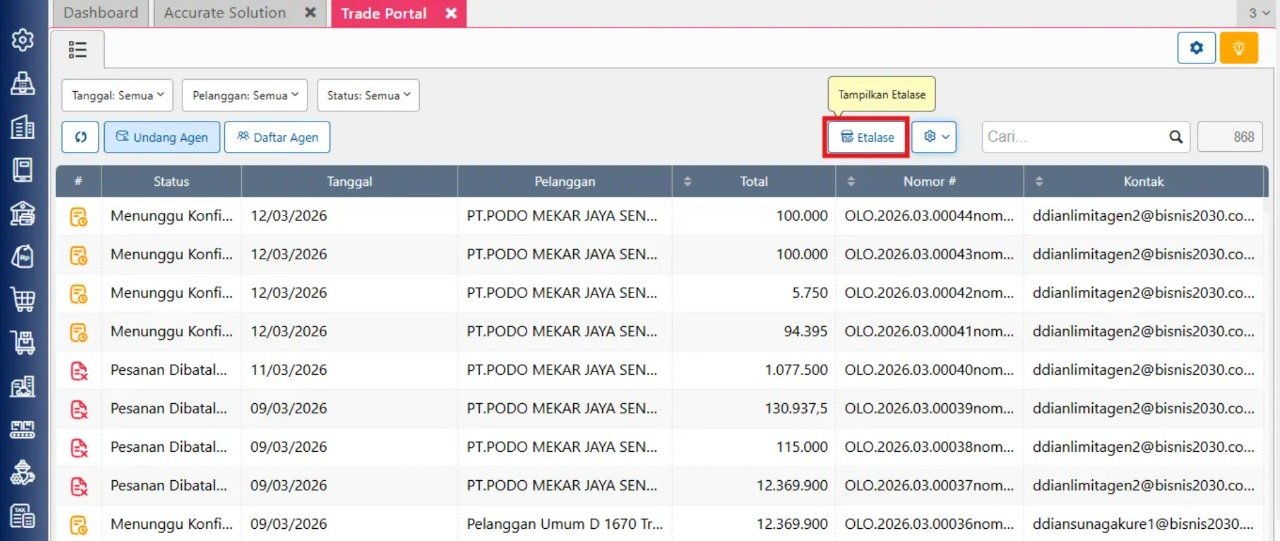
Pada halaman Trade Portal, klik ikon Etalase.
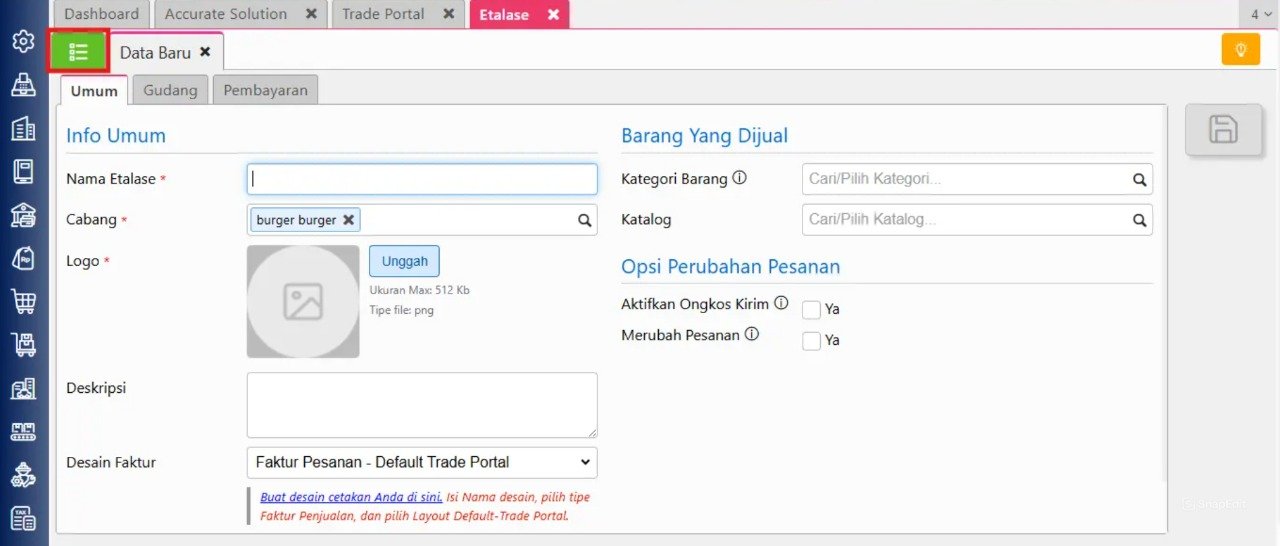
Klik List tabel hijau yang tersedia.
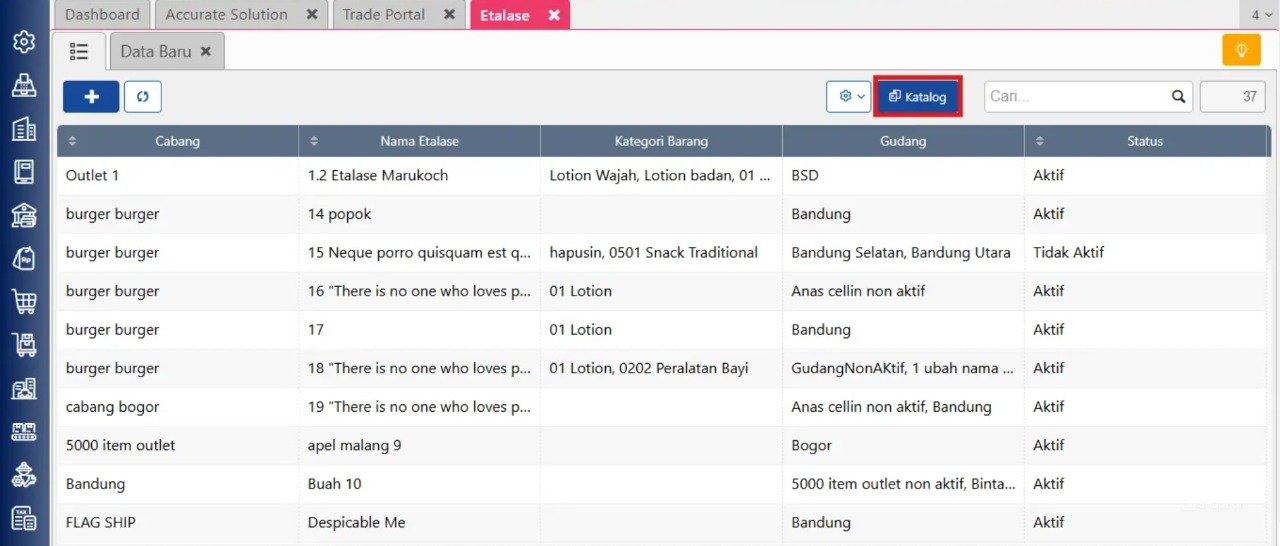
Pada halaman list tabel hijau tersebut, klik ikon Katalog yang berada pada bagian kanan layar.
(Menu katalog ini secara khusus berfungsi untuk mengelompokkan beberapa ‘koleksi’ yang sudah Anda buat sebelumnya ke dalam satu kategori penjualan).
3. Buat Katalog untuk Mengelompokkan Koleksi Produk
Sekarang Anda bisa mulai menyusun kategori katalog yang baru.
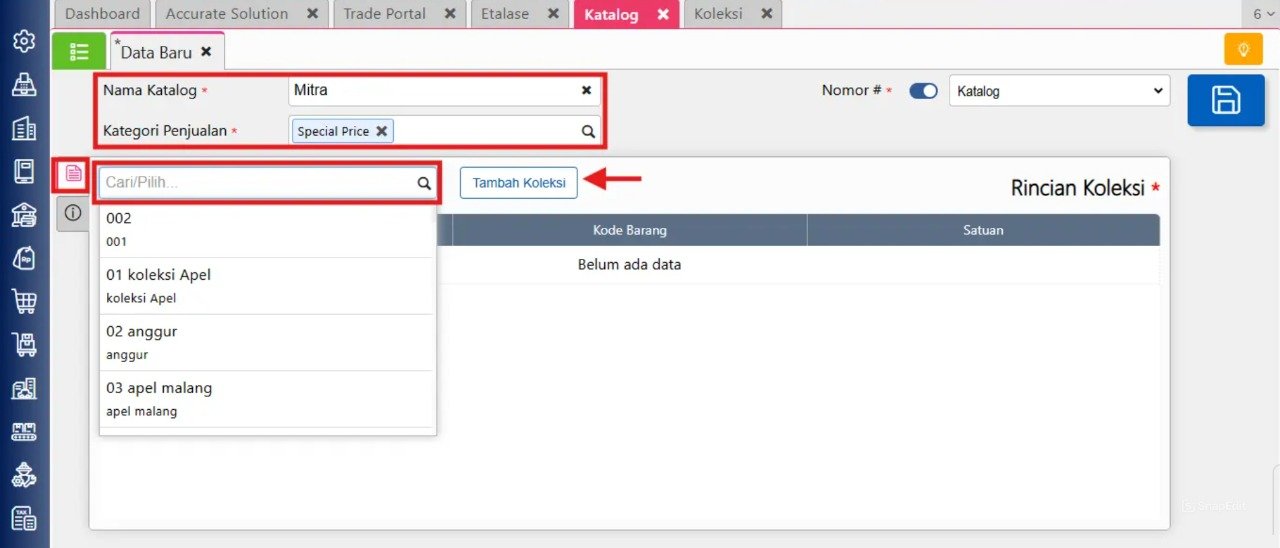
Pada tab Rincian Katalog, lengkapi form informasi berikut:
Nama Katalog: (Beri nama yang jelas, misal: “Katalog Grosir 2026”).
Kategori Penjualan: (Pilih kategori harga/penjualan yang sesuai untuk membedakan tiering agen).
Pilih nama koleksi: Masukkan koleksi-koleksi yang ingin ditambahkan ke dalam katalog besar ini.
(Catatan: Jika Anda belum memiliki data koleksi, Anda WAJIB membuatnya terlebih dahulu mengikuti panduan pembuatan Koleksi di Trade Portal).
Buka tab Info Lainnya untuk menambahkan keterangan tambahan operasional jika memang diperlukan.
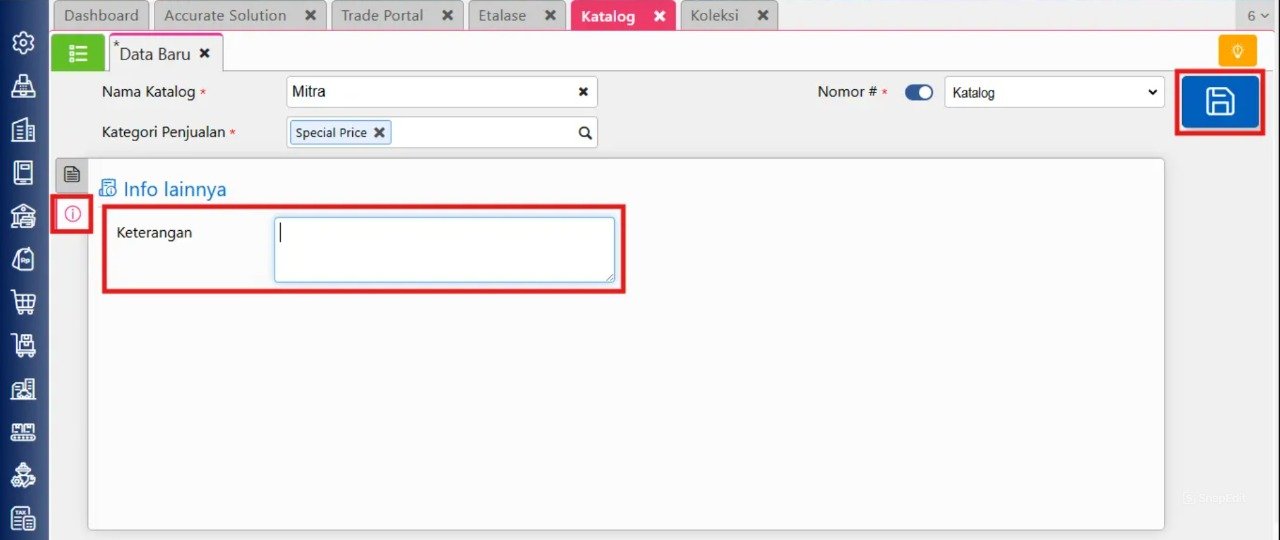
Terakhir, klik Simpan.
Setelah disimpan, katalog langsung berfungsi menampilkan kelompok produk terstruktur pada Trade Portal, sehingga mitra agen menemukan barang dengan jauh lebih cepat dan profesional.
Tips Tim Cawang #2: Proteksi Harga & Sinkronisasi Stok Real-Time
Selalu pastikan “Kategori Penjualan” yang Anda pasang di langkah ke-3 sudah tepat! Sistem ini mengunci harga berdasarkan kategori. Artinya, agen retail tidak akan bisa mengintip harga di “Katalog Grosir” Anda. Begitu agen memesan dari katalog ini, sistem Accurate akan langsung memotong/mem-booking stok secara real-time dari gudang yang Anda tentukan, sehingga tidak akan ada kejadian “barang habis tapi agen sudah transfer”.
FAQ (Pertanyaan Umum Pelanggan)
Saat pelanggan di area Jakarta dan sekitarnya melakukan konsultasi dengan kami, ini adalah pertanyaan yang paling sering muncul terkait Katalog Trade Portal:
Apa bedanya Katalog dan Koleksi di Trade Portal Accurate?
Koleksi adalah grup kecil barang (misal: “Promo Kemerdekaan”, “Baju Atasan”). Sedangkan Katalog adalah payung besarnya yang menampung beberapa koleksi sekaligus (misal: “Katalog Khusus Distributor Utama”) untuk dikaitkan dengan kategori penjualan tertentu.
Apakah saya bisa membuat Katalog jika belum punya Koleksi?
Tidak bisa. Secara hierarki, sistem mewajibkan Anda memiliki minimal satu “Koleksi” produk terlebih dahulu sebelum Anda bisa menggabungkannya ke dalam sebuah “Katalog”.
Bagaimana dengan PPN saat agen belanja dari Katalog?
Semua transaksi dari Trade Portal langsung terhubung ke inti database Accurate Online. Jika item di dalam katalog tersebut sudah tersetting PPN 12%, maka SO/Faktur yang otomatis tercetak akan langsung memuat pajak sesuai regulasi CORETAX 2026 yang berlaku.
Apakah ada batasan jumlah agen yang bisa melihat katalog ini?
Tidak ada batasan. Anda bisa memberikan akses ke sebanyak mungkin agen atau reseller yang terdaftar di database Accurate perusahaan Anda.
Apakah Tim Cawang bisa membantu melakukan pengaturan database ini dari nol?
Tentu! Kami tidak hanya menjual software, tetapi juga melayani jasa implementasi, pendampingan, hingga kelancaran operasional (termasuk setting Trade Portal dan pajak) untuk memastikan Accurate Online Anda berjalan sempurna.
Yuk, Konsultasi Sekarang dan Rasakan Bedanya!
Masih bingung fitur mana yang paling cocok? Tenang, tim kami siap membantu!
Konsultasi bisa dilakukan:
Datang langsung ke kantor kami (Area Jakarta Timur)
Tim kami hadir ke kantor Anda
Sesi demo online/offline
Atau cukup live chat melalui website dan WhatsApp kami.
Hubungi Kami Sekarang:
WhatsApp: 0851 7975 9914
Telepon: (021) 3883 0037
Email: admin.cawang@cpssoft.com
Coba Gratis 30 Hari: https://bit.ly/coba-gratis-ambassador








