Ringkasan Cepat Cara Menambah Logo di Faktur
Konteks & Masalah yang Sering Ditemui Tim Cawang
- Kesulitan dalam mengatur ukuran gambar logo agar tidak terlihat pecah atau menutupi variabel data penting pada faktur.
- Kebingungan dalam memilih format file gambar yang didukung sistem agar tampilannya konsisten baik saat dicetak maupun dikirim dalam format PDF.
- Kebutuhan untuk menampilkan logo perusahaan yang berbeda untuk setiap unit bisnis atau cabang guna membedakan dokumen transaksi secara visual.
Langkah-Langkah Panduan Menambah Logo di Faktur Penjualan
Langkah 1:Langkah-Langkah Pengaturan:
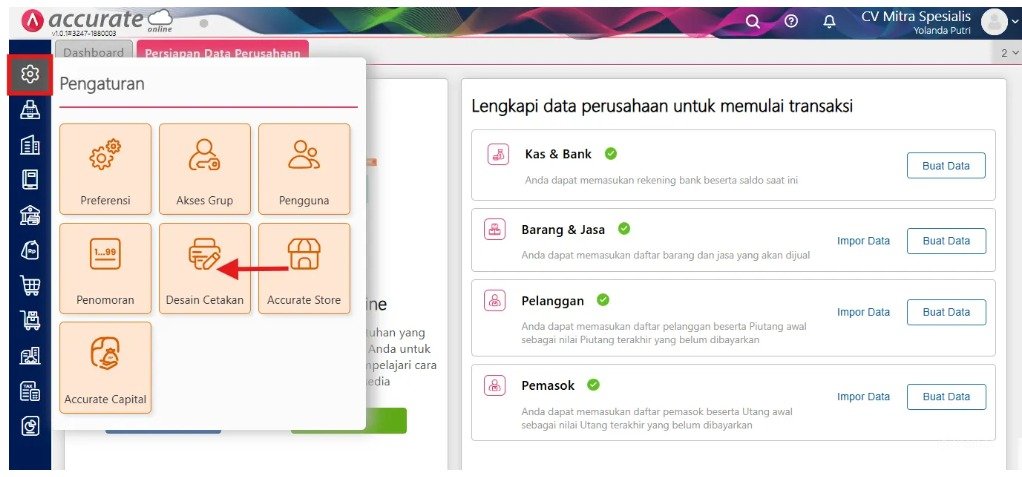
Akses Menu Desain Cetakan
Buka menu Pengaturan di halaman utama Accurate Online, lalu pilih Desain Cetakan.
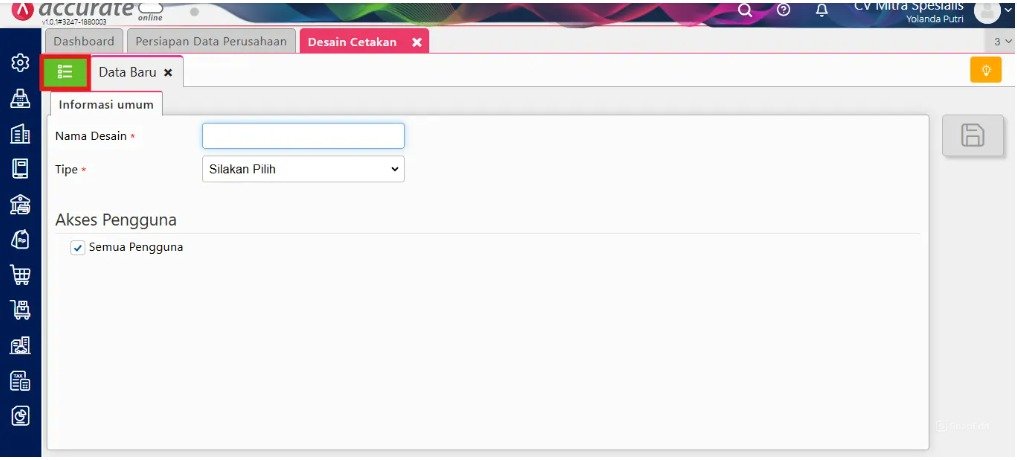
Langkah 2:Pilih Desain Faktur Penjualan
Klik tombol Daftar List (berwarna hijau) yang terletak di sebelah tab Data Baru.
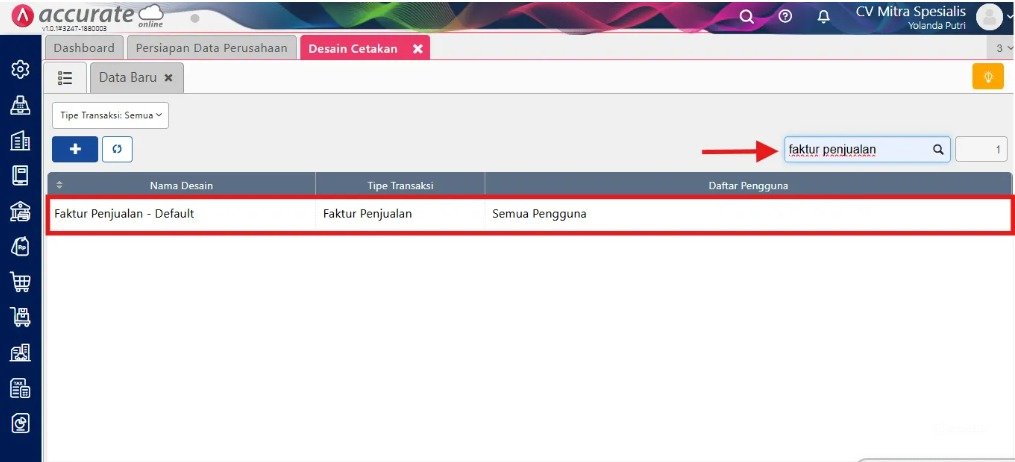
Cari dan pilih templat desain cetakan yang ingin diubah (misalnya: Faktur Penjualan).
Klik tombol Buka Desainer (ikon pensil) untuk masuk ke halaman editor visual.
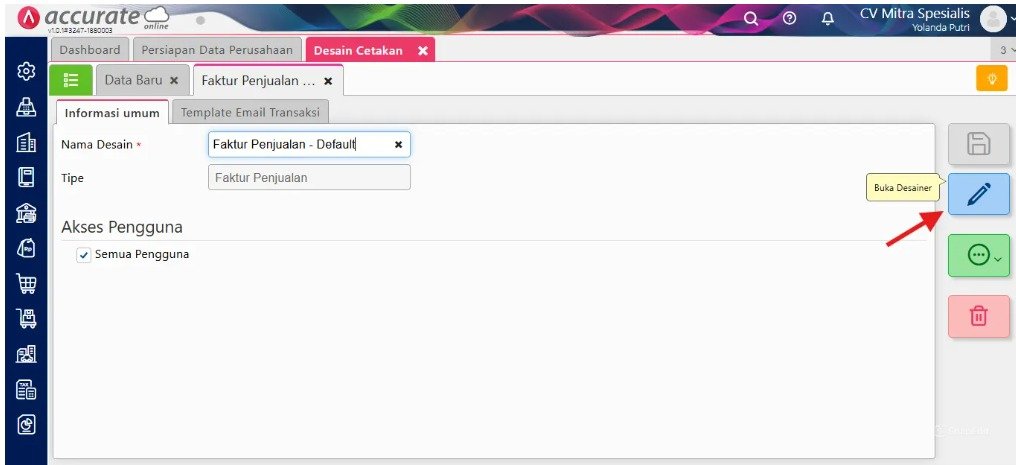
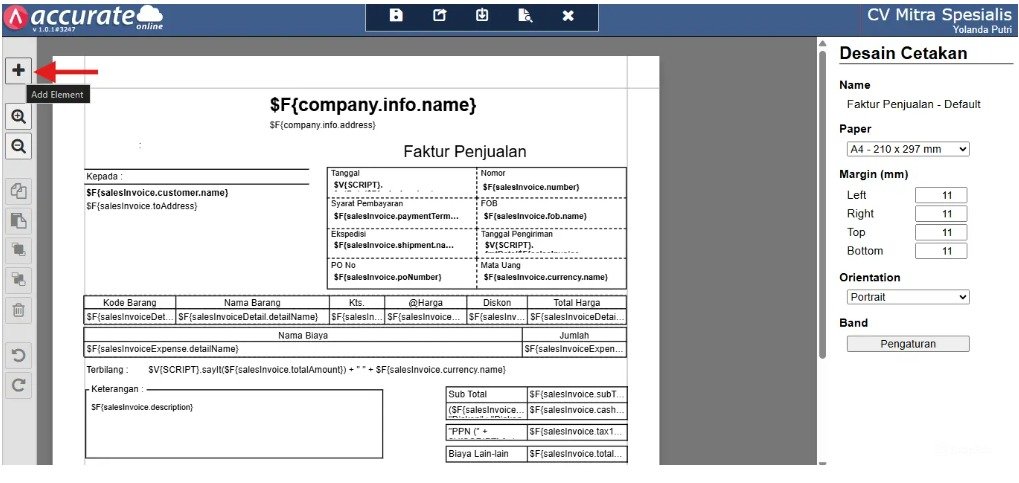
Langkah 3:Tambahkan Elemen Gambar (Image)
Klik ikon Tambah (+) atau Add Element pada panel sebelah kiri.
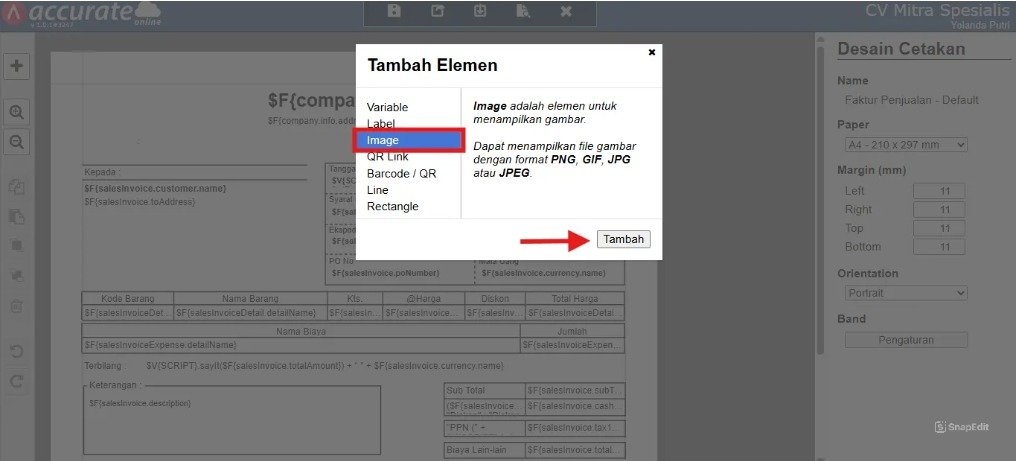
Pilih opsi Image, lalu klik tombol Tambah.
Tips Tim Cawang: Gunakan format gambar PNG dengan latar belakang transparan (transparent background) agar logo Anda menyatu dengan indah dengan desain faktur tanpa kotak putih yang mengganggu pemandangan.
Langkah 4: Unggah dan Sesuaikan Dimensi Logo
- Klik dua kali pada area Image yang baru.
- Sistem akan menampilkan menu file explorer. Silakan pilih gambar/logo perusahaan yang diinginkan lalu klik Open.
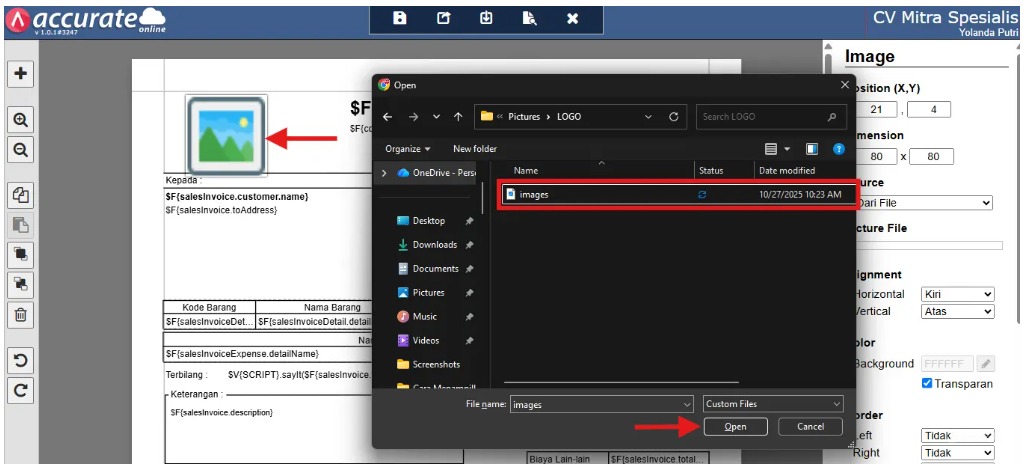
Tips Tim Cawang: Berdasarkan pengalaman kami mendampingi klien di Cawang, ukuran logo yang ideal untuk faktur adalah antara 100px hingga 200px. Gambar yang terlalu besar justru akan membuat waktu loading dokumen PDF menjadi lambat saat pelanggan membukanya di ponsel.
- Logo akan langsung tampil di area desain header
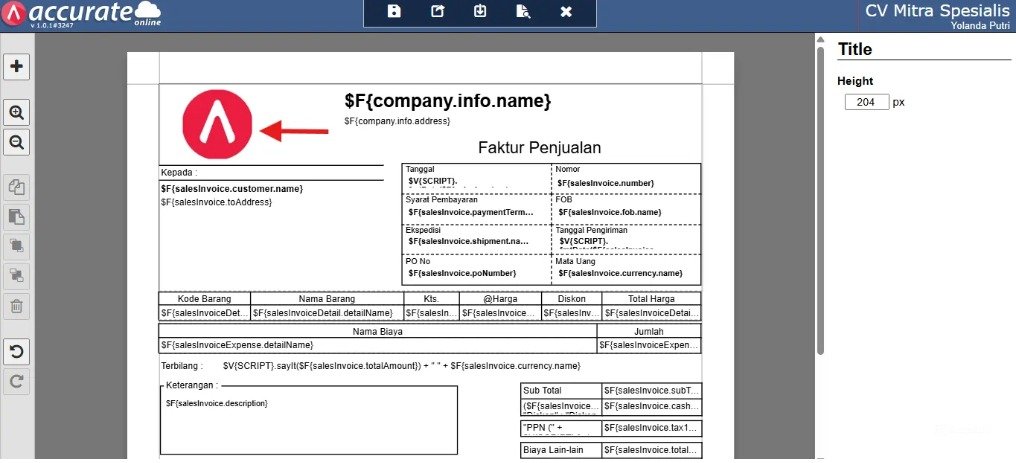
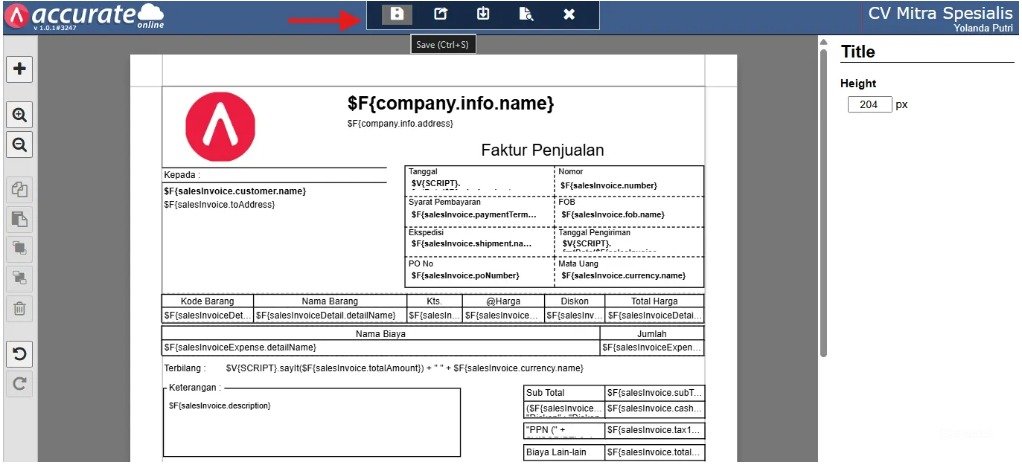
Langkah 5: Simpan Perubahan
- Periksa kembali tampilan logo pada preview faktur. Jika posisi dan ukuran sudah sesuai, klik simpan agar perubahan tersebut diterapkan pada seluruh faktur penjualan berikutnya.
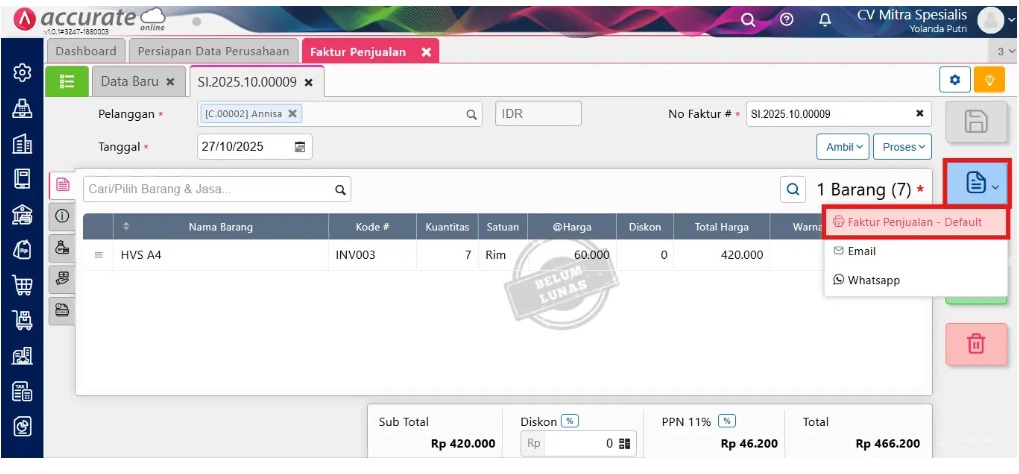
- Untuk melihat hasilnya, silakan masuk ke menu Penjualan, dan pilih Faktur Penjualan.
- Pilih salah satu faktur, klik Cetak, dan pilih desain faktur yang sudah diberi logo.
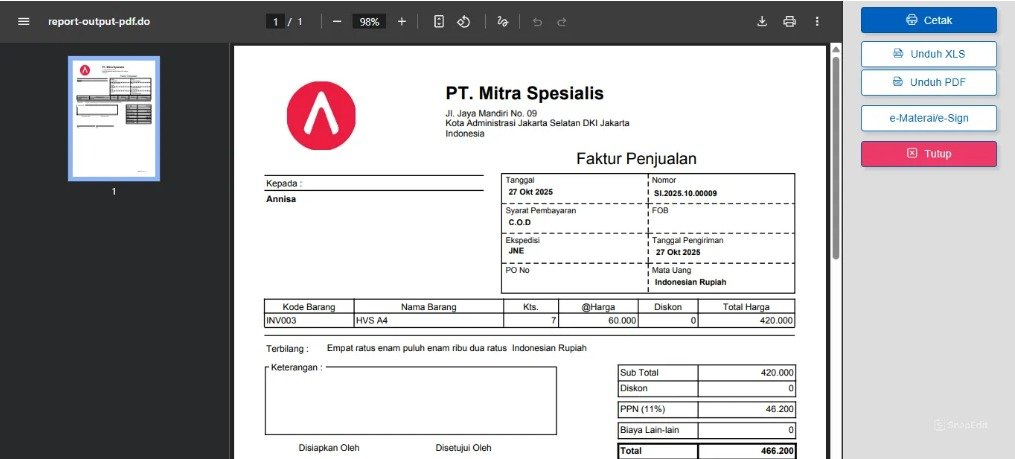
- Akan tampil desain cetakan faktur dengan logo/gambar pada header sesuai pengaturan Kamu.
FAQ (Pertanyaan Umum Pelanggan)
- Format file gambar apa saja yang didukung oleh sistem Accurate?Anda bisa menggunakan format gambar umum seperti JPEG, JPG, atau PNG. Kami sangat menyarankan penggunaan PNG agar kualitas logo tetap tajam dan transparan.
- Apakah logo saya akan tampil secara otomatis di semua faktur?Ya, setelah Anda menyimpan perubahan pada template desain tersebut, logo akan otomatis muncul pada setiap faktur yang dicetak menggunakan template yang bersangkutan.
- Bagaimana jika logo saya terlihat buram setelah diunggah?Pastikan file gambar asli Anda memiliki resolusi yang cukup tinggi (minimal 300dpi) sebelum diunggah ke sistem Accurate Online.
- Apakah saya bisa memindahkan logo ke posisi yang berbeda di lain waktu?Tentu, Anda cukup membuka kembali template tersebut di modul Designer dan menarik (drag) logo ke posisi baru kapan saja.
- Di mana saya bisa mendapatkan bantuan jika desain faktur saya masih terlihat berantakan?Tim Cawang siap membantu Anda. Silakan hubungi layanan konsultasi kami untuk mendapatkan panduan desain faktur yang lebih profesional dan sesuai dengan identitas bisnis Anda.
Penutup & CTA
Yuk, Konsultasi Sekarang dan Rasakan Bedanya!
Masih bingung fitur mana yang paling cocok? Tenang, tim kami siap membantu!
Konsultasi bisa dilakukan:
Datang langsung ke kantor kami (Area Jakarta Timur)
Tim kami hadir ke kantor Anda
Sesi demo online/offline
Atau cukup live chat melalui website dan WhatsApp kami.
Hubungi Kami Sekarang:
WhatsApp: 0851 7975 9914
Telepon: (021) 3883 0037
Email: admin.cawang@cpssoft.com
Coba Gratis 30 Hari: https://bit.ly/coba-gratis-ambassador








