
Ringkasan Cepat Impor Barang Grup
Impor barang grup di Accurate Online adalah fitur otomatisasi untuk mengunggah master data barang berjenis paket atau rakitan secara massal menggunakan file Excel. Fitur ini mempercepat kerja pebisnis di Jakarta Timur yang memiliki banyak variasi bundling. Dengan template resmi, rincian barang penyusun grup langsung tersinkronisasi, memastikan HPP akurat, dan siap mendukung validasi audit persediaan CORETAX 2026.
Konteks & Masalah yang Sering Ditemui Tim Cawang
Dalam mendampingi operasional klien retail, minimarket, hingga toko parsel di wilayah Cawang, Kami sering menemukan tantangan besar saat musim promo (seperti Lebaran atau akhir tahun). Admin gudang kewalahan membuat data “Barang Paket” atau bundling satu per satu secara manual ke dalam sistem. Selain memakan waktu berhari-hari, penginputan manual sangat berisiko memicu salah ketik pada rincian kuantitas barang penyusunnya.
Jika komponen barang penyusun (assembly) salah diinput, maka pemotongan stok fisik saat terjadi penjualan tidak akan seimbang. Di era digitalisasi pajak CORETAX 2026, ketidakwajaran mutasi stok sekecil apa pun bisa memicu selisih nilai persediaan akhir di laporan Neraca. Untuk menumbuhkan produktivitas yang cepat dan akurat, Tim Ahli Cawang selalu merekomendasikan penggunaan fitur Impor Barang Grup. Dengan satu file Excel, ribuan kombinasi barang grup bisa langsung terunggah sempurna ke dalam sistem Anda.
Langkah-Langkah Panduan (Step-by-Step)
Agar proses impor berjalan lancar dan tidak membingungkan, silakan ikuti urutan langkah teknis berikut yang persis sama dengan alur standar sistem Accurate Online:
1. Mengakses Menu Barang & Jasa
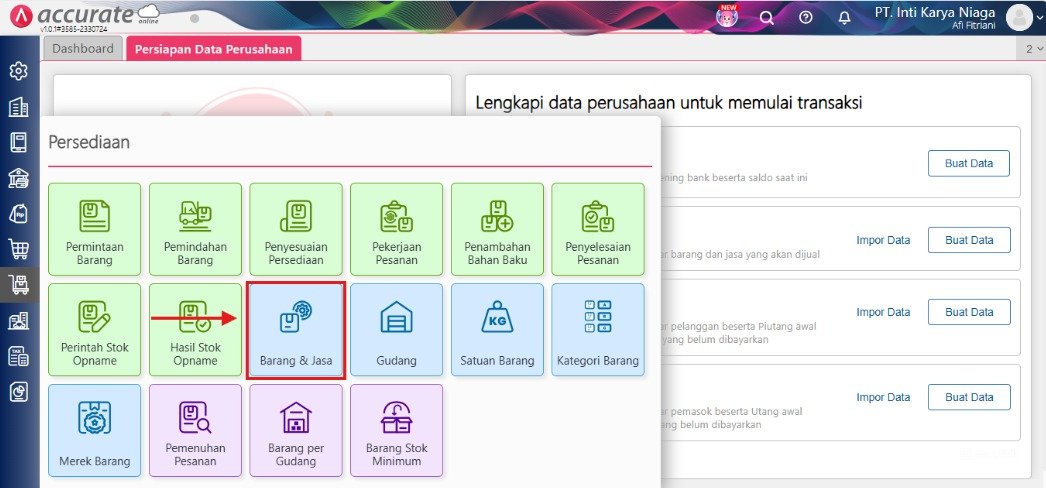
Langkah pertama, masuklah ke database Anda. Pada panel menu sebelah kiri, klik modul Persediaan, kemudian pilih fitur Barang & Jasa.
2. Membuka Menu Impor Grup
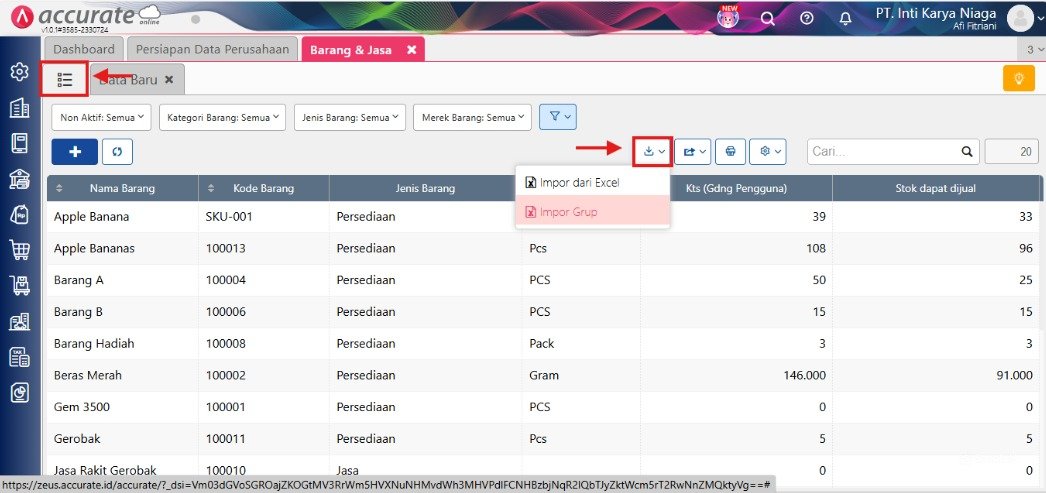
Di halaman Daftar Barang & Jasa, silakan lakukan urutan klik berikut:
Klik ikon daftar (berwarna hijau) berlabel Daftar Barang & Jasa.
Pilih opsi Impor Data.
Klik menu Impor Grup.
3. Mengunduh Template File Excel
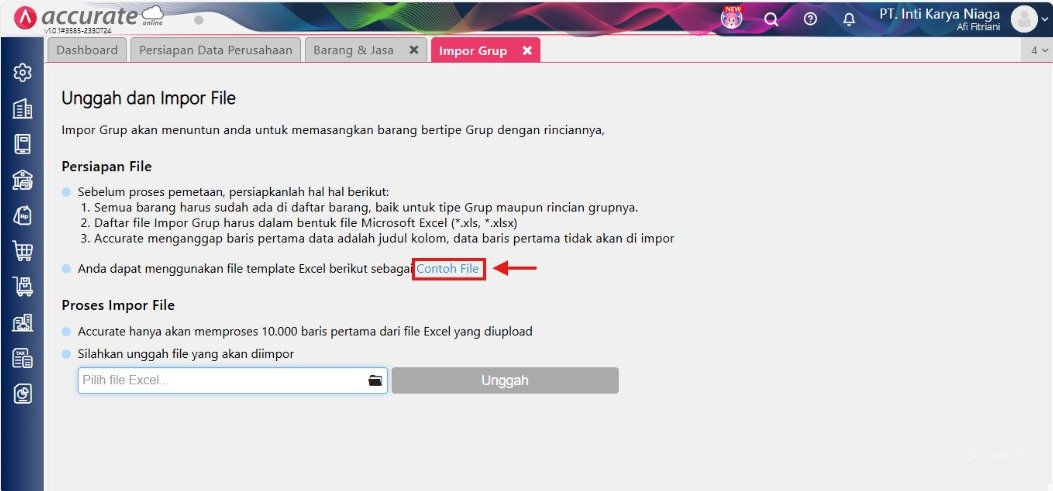
Pada jendela pop-up halaman impor yang muncul:
Silakan klik tautan untuk mengunduh template file Excel resmi yang disediakan oleh sistem Accurate.
Penting: Pastikan Anda selalu menggunakan template resmi ini sebagai acuan. Jangan membuat file Excel baru dari awal agar format kolomnya sesuai dengan standar yang bisa dibaca sistem.
4. Melengkapi Data Barang Grup di Excel
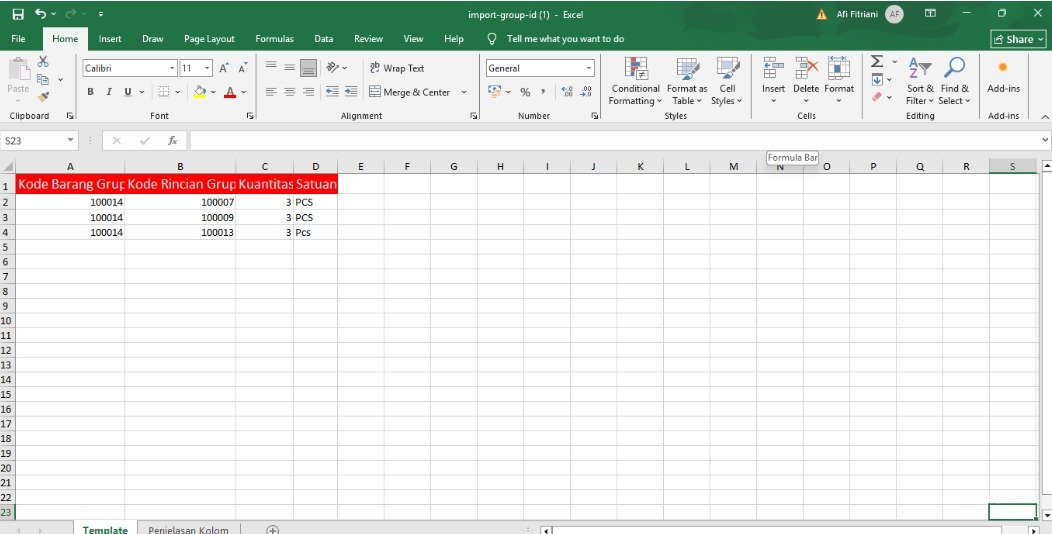
Buka file Excel yang telah diunduh, lalu lengkapi data impor grup sesuai dengan kolom yang disediakan.
Pastikan Anda mengisi dengan teliti pada kolom krusial berikut:
Kode Barang Grup (Kode SKU utama/paket).
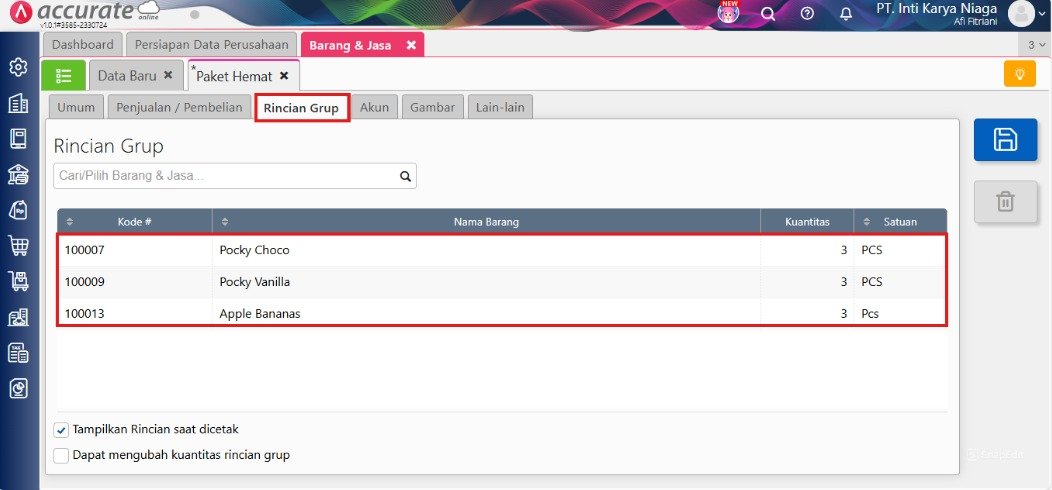
Kode Rincian Grup (Kode barang komponen penyusunnya).
Kuantitas (Jumlah komponen dalam 1 grup).
Satuan.
Tips Tim Cawang (1): Syarat Utama Kode Rincian Grup
Sebelum Anda mengimpor file Excel grup ini, pastikan seluruh “Barang Anak” (Kode Rincian Grup) sudah lebih dulu terdaftar di dalam database Accurate Anda. Jika Anda memasukkan kode rincian grup yang belum pernah di-input ke sistem, proses impor dipastikan akan gagal! Langkah ini krusial agar saat paket dijual via kasir Accurate POS, sistem bisa otomatis memotong stok barang-barang penyusun tersebut secara berkala.
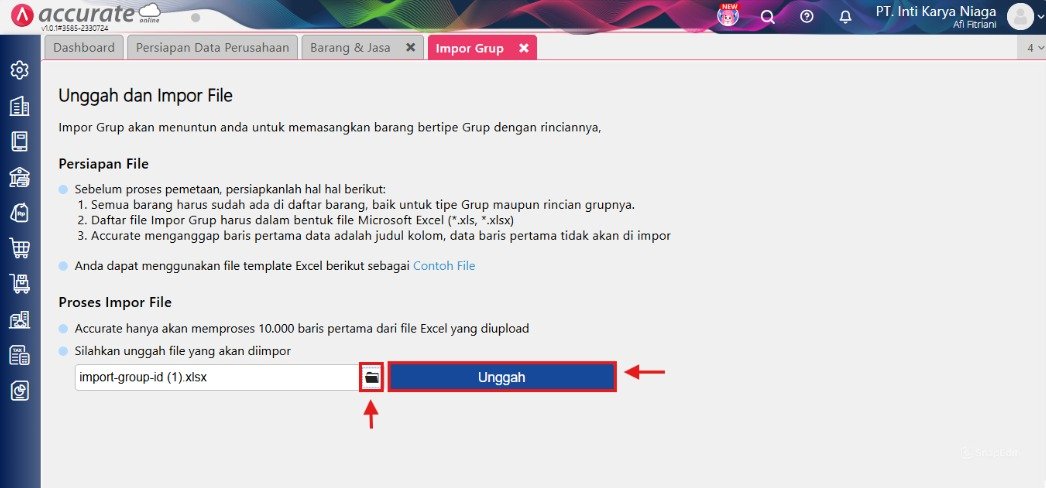
5. Mengunggah File dan Memulai Impor
Jika file Excel Anda sudah diisi dengan benar dan disimpan (Save), kembalilah ke layar Accurate Online.
Di halaman impor tadi, klik tombol unggah (ikon folder/dokumen).
Pilih file Excel Barang Grup yang telah Anda isi.
Klik Unggah untuk memulai.
6. Melakukan Pemetaan Kolom Data
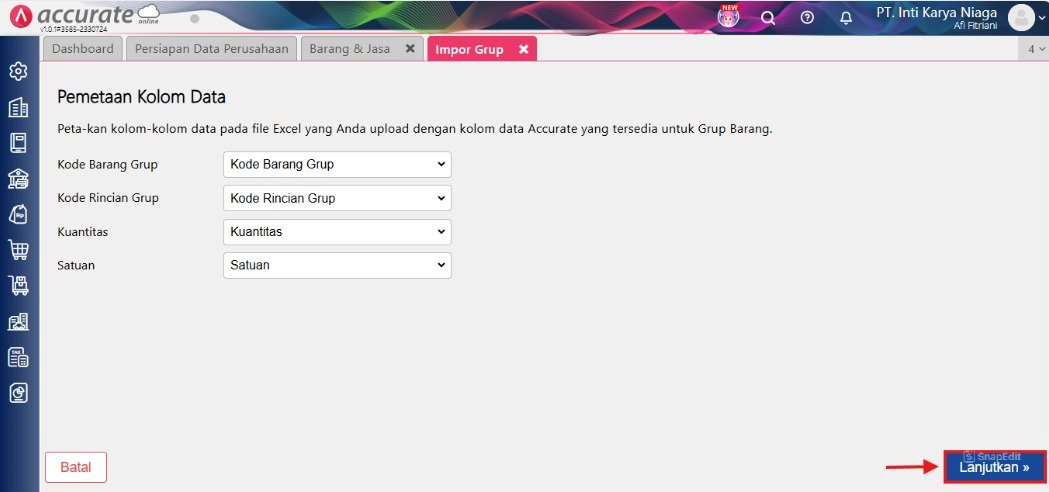
Sistem akan membawa Anda ke halaman Pemetaan Kolom Data. Di tahap ini, Accurate Online mencoba mencocokkan judul kolom di Excel dengan bahasa database.
Pastikan seluruh baris pemetaan sudah terisi dan sesuai.
Jika sudah benar, klik tombol Lanjutkan.
7. Mengonfirmasi Impor Data
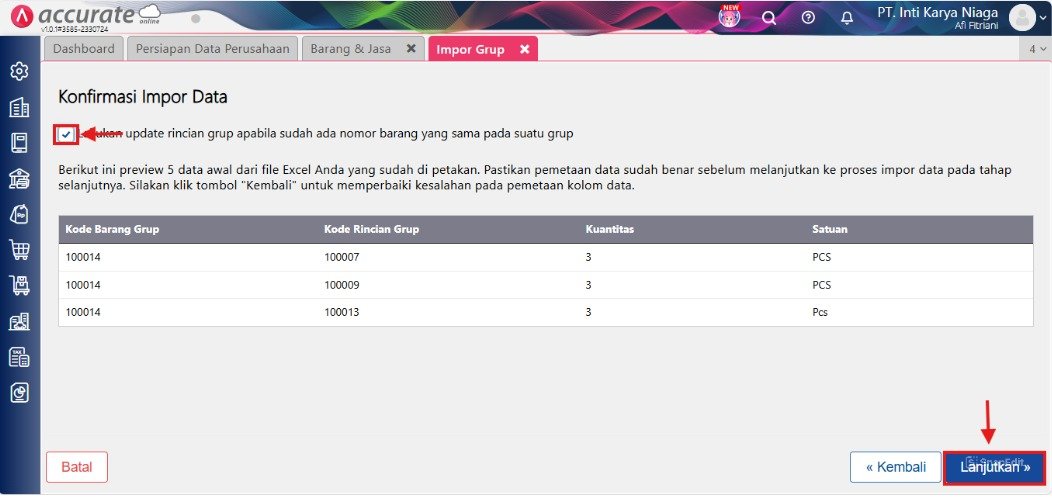
Pada halaman Konfirmasi Impor Data, terdapat satu opsi penting:
Centang kotak opsi bertuliskan “Lakukan update data jika sudah ada data yang sama” apabila tujuan Anda adalah untuk memperbarui rincian grup yang sebelumnya sudah pernah dibuat.
Klik Lanjutkan untuk mengeksekusi proses impor.
Tips Tim Cawang (2): Update Berkala Menjelang Audit
Opsi “Lakukan update data” ini sangat berguna menjelang audit akhir tahun. Jika Anda mengubah resep paket bundling (misal isi paket diubah dari 3 item menjadi 2 item), Anda tidak perlu mengedit sistem satu per satu. Cukup edit file Excel yang lama, lalu impor ulang dengan mencentang opsi tersebut. HPP produk dan kesiapan audit CORETAX Anda akan langsung menyesuaikan otomatis!
8. Memeriksa Hasil Impor Data
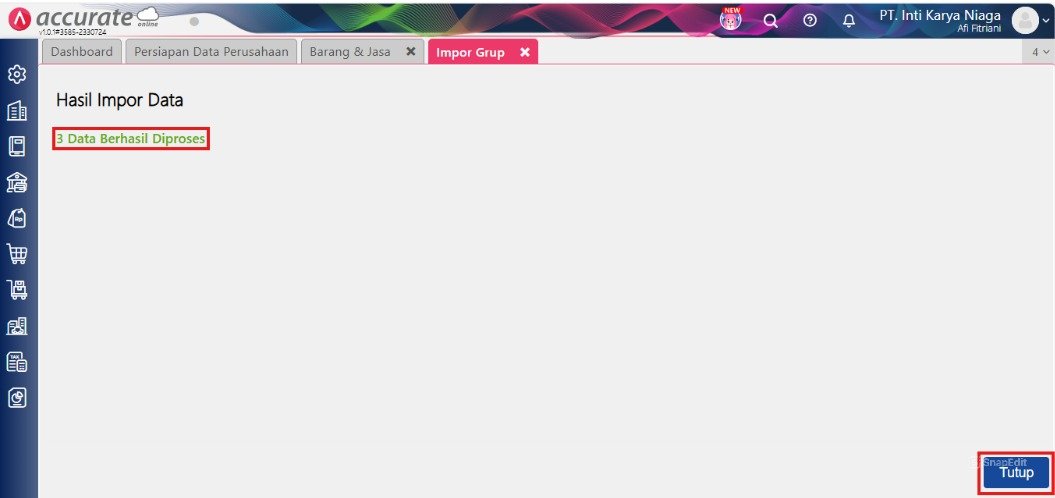
Setelah loading selesai, sistem akan menampilkan rincian hasil:
Jumlah data yang berhasil diimpor.
Jumlah data yang gagal diimpor.
Jika terdapat angka gagal, segera klik tombol Unduh Data Gagal. Sistem akan memberikan file Excel baru yang berisi rincian spesifik di baris mana letak error-nya (misal: kode barang tidak ditemukan). Perbaiki file tersebut dan lakukan impor ulang.
Tabel Simulasi: Efisiensi Kerja Setup Database (2026)
Berikut perbandingan nyata efisiensi manajemen data yang Kami terapkan kepada pengguna baru:
| Indikator Proses | Metode Konvensional (Input Satu per Satu) | Metode Impor Excel (Standar Tim Cawang) |
|---|---|---|
| Waktu Pengerjaan 500 Barang Grup | 3-5 Hari Kerja (Risiko bosan & lelah) | Di Bawah 10 Menit (Super cepat) |
| Akurasi Komposisi Barang | Rawan salah ketik kuantitas komponen | 100% Akurat sesuai validasi fungsi Excel |
| Integrasi Accurate POS | Tertunda, menunggu admin selesai input | Instan, paket bisa langsung dijual hari itu juga |
| Konsistensi HPP & Pajak | Rawan selisih karena lambatnya input | Sangat Terjaga, sinkron saat file diunggah |
| Biaya Operasional (Man-Hour) | Sangat Tinggi (Lembur admin) | Sangat Rendah & Efisien |
FAQ (Pertanyaan Umum Pelanggan)
Apa perbedaan antara Barang Grup dengan Barang Rakitan (Manufaktur)?
Barang Grup bersifat paket (seperti parsel). Saat dijual, fisik stoknya baru terpotong. Barang Manufaktur (Pekerjaan Pesanan) memotong stok bahan baku terlebih dahulu untuk menjadi stok fisik barang baru di gudang.
Apakah saya bisa memasukkan biaya tenaga kerja ke dalam Barang Grup?
Bisa, selama tenaga kerja tersebut sudah dibuat Master Datanya dengan tipe “Jasa” atau “Biaya”. Anda tinggal memasukkan kodenya ke dalam file Excel sebagai rincian grup.
Mengapa harga jual barang grup saya menjadi Rp0 setelah diimpor?
Harga jual harus didefinisikan secara khusus. Harga jual barang grup tidak otomatis merupakan penjumlahan dari harga jual rinciannya. Pastikan Anda mengisi kolom Harga Jual di file Excel.
Apakah pembeli di Accurate POS bisa mengubah isi rincian barang grup saat transaksi?
Tidak. Rincian barang grup terkunci sesuai master data agar pemotongan stok disiplin. Jika ada custom order, kasir harus menginputnya secara terpisah (item per item).
Dapatkah Tim Cawang mendampingi proses implementasi awal agar tidak ada data yang gagal impor?
Tentu saja! Tim Ahli Cawang melayani jasa implementasi khusus, mulai dari menyiapkan format master data Excel perusahaan Anda hingga tuntas diunggah tanpa error.
Penutup
Yuk, Konsultasi Sekarang dan Rasakan Bedanya!
Masih bingung fitur mana yang paling cocok? Tenang, tim kami siap membantu!
Konsultasi bisa dilakukan:
- Datang langsung ke kantor kami (Area Jakarta Timur)
- Tim kami hadir ke kantor Anda
- Sesi demo online/offline
- Atau cukup live chat melalui website dan WhatsApp kami.
Hubungi Kami Sekarang:
WhatsApp: 0851 7975 9914
Telepon: (021) 3883 0037
Email: admin.cawang@cpssoft.com
Coba Gratis 30 Hari: https://bit.ly/coba-gratis-ambassador








