
Ringkasan Cepat Cara Impor Faktur di Accurate Online
Mencari cara cepat memproses transaksi massal di Jakarta Timur? Panduan resmi Tim Ahli Cawang ini menjelaskan cara impor Faktur Penjualan dari Pesanan Penjualan di Accurate Online menggunakan Excel. Solusi ini mempercepat administrasi, meminimalkan human error, otomatis sinkron dengan stok Accurate POS, serta siap mendukung integrasi sistem perpajakan terbaru bisnis Anda.
Konteks & Masalah yang Sering Ditemui Tim Cawang
Dalam operasional bisnis sehari-hari, alur penjualan yang ideal dimulai dari pembuatan Pesanan Penjualan (Sales Order) sebelum akhirnya diterbitkan menjadi Faktur Penjualan (Sales Invoice). Namun, saat menangani ratusan hingga ribuan transaksi per hari, menginput faktur satu per satu secara manual ke dalam sistem adalah pemborosan waktu yang luar biasa.
Berdasarkan pengalaman lapangan Tim Ahli Cawang saat membantu klien di area Jakarta Timur dan sekitarnya, hambatan utama yang sering muncul meliputi:
Risiko salah ketik (human error) pada nomor pesanan, detail kuantitas, atau harga barang.
Terhambatnya pelaporan pajak berkala akibat lambatnya pencatatan faktur.
Ketidaksinkronan data antara tim admin penjualan di kantor dengan data transaksi lapangan yang masuk dari Accurate POS.
Untuk menyelesaikan masalah ini, Accurate Online menyediakan fitur impor Faktur Penjualan massal langsung dari file Excel. Alur ini memastikan seluruh faktur tetap terikat secara valid dengan nomor Pesanan Penjualan asli tanpa perlu input ulang dari nol.
Langkah-Langkah Panduan Impor Faktur Penjualan
1. Akses Menu Impor Faktur Penjualan
Langkah pertama, silakan buka menu untuk melakukan impor faktur pada database Accurate Online Anda, lalu ikuti urutan berikut:
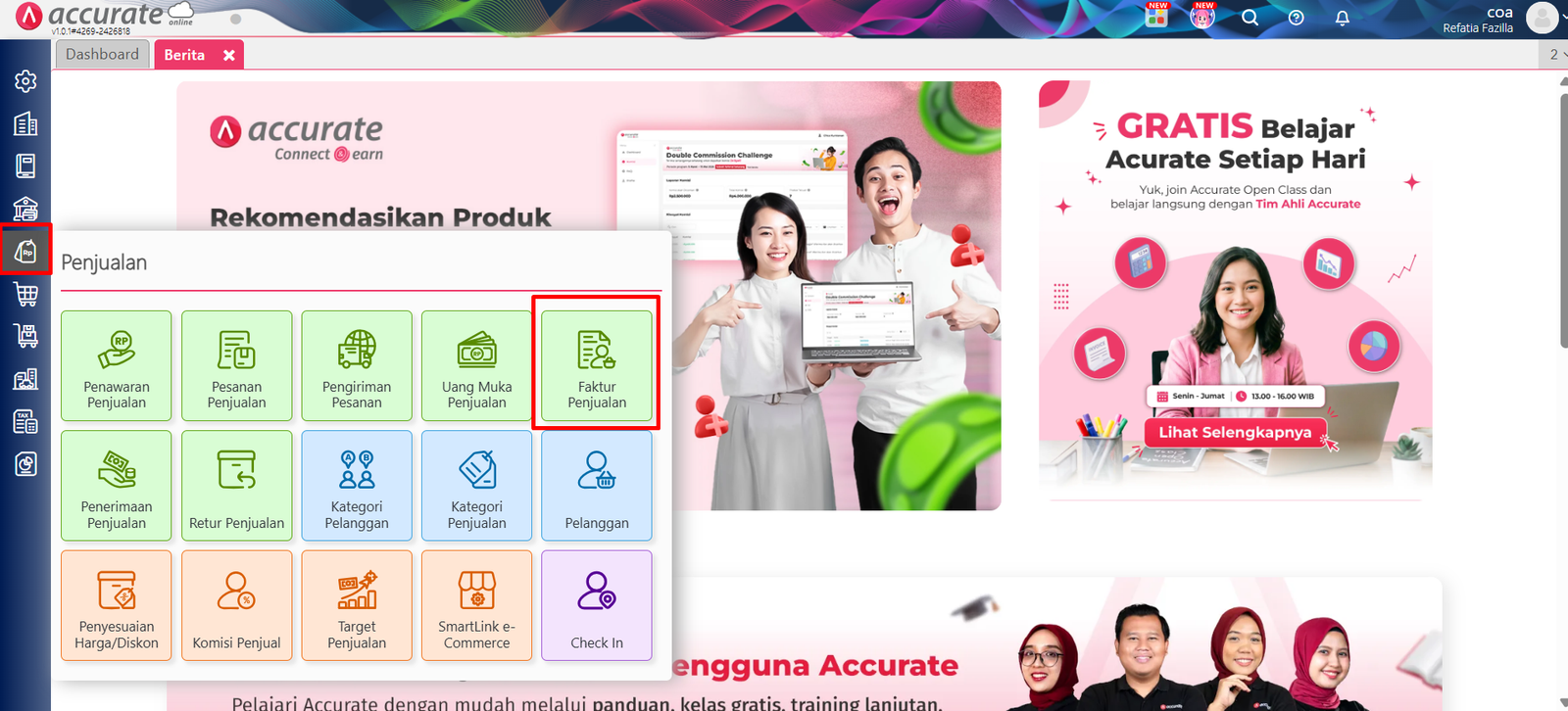
Masuk ke menu Penjualan.
Pilih opsi Faktur Penjualan.
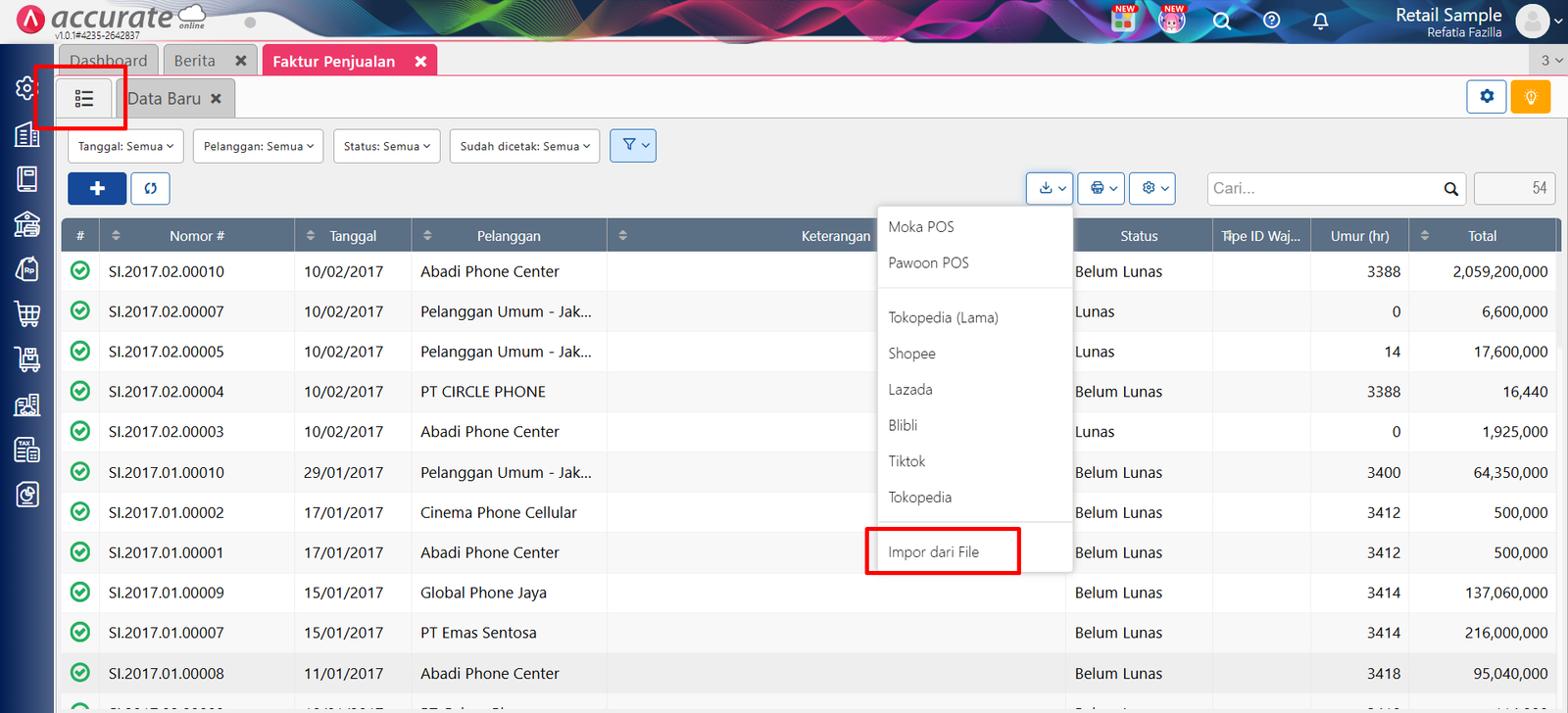
Klik tombol Daftar (berwarna hijau) yang terletak tepat di samping tab Data Baru.
Klik tombol Impor Data, lalu pilih Impor dari File.
Tips Tim Cawang #1: Sebelum memulai proses impor, pastikan hak akses (user privilege) untuk akun admin Anda telah dikonfigurasi dengan benar oleh Super Admin. Jika menu “Impor Data” tidak muncul, kemungkinan besar akun Anda belum diberikan otoritas penuh untuk memodifikasi transaksi penjualan.
2. Unduh Format Kolom Impor
Sebelum Anda menyiapkan file data, Anda wajib menggunakan format template resmi dari sistem agar struktur kolomnya terbaca sempurna.
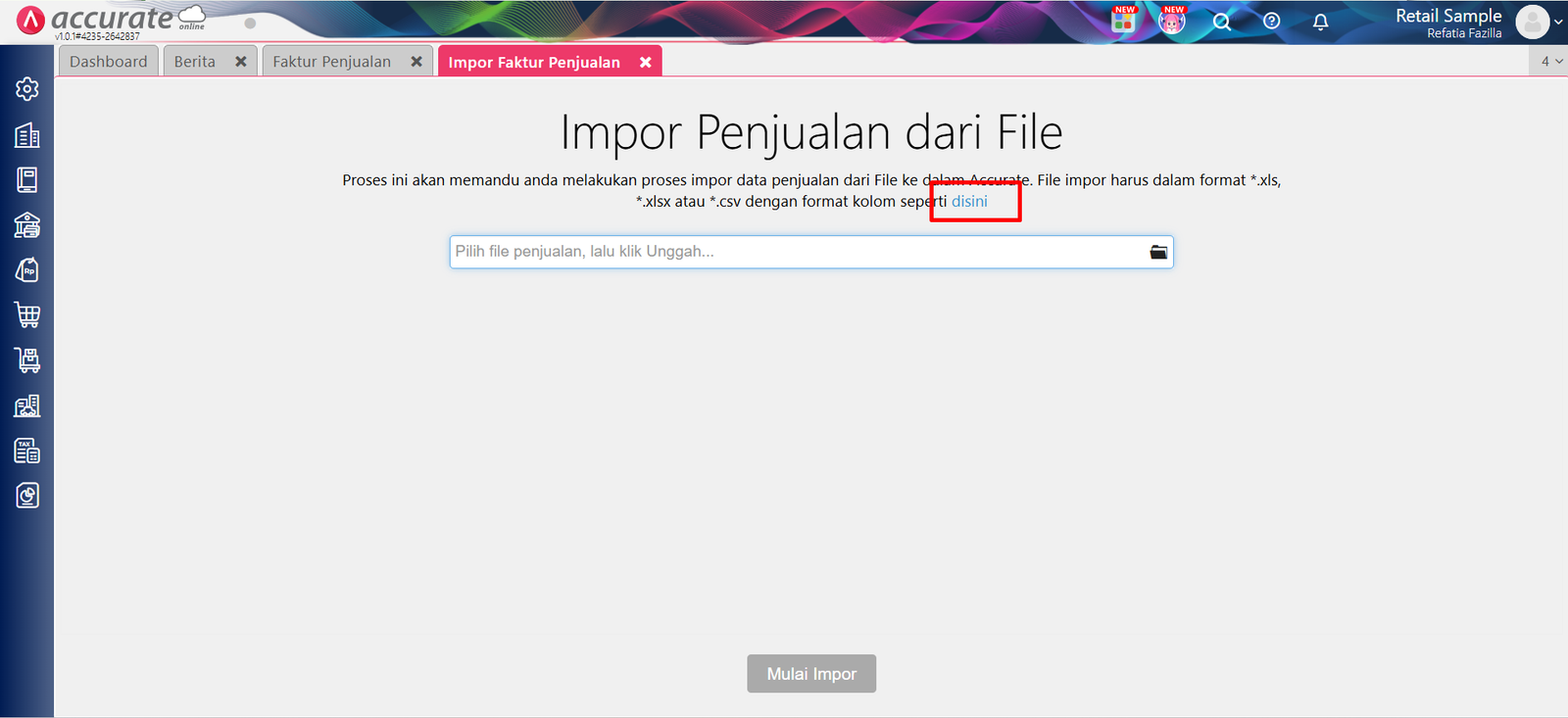
Pada halaman Impor Faktur Penjualan yang sudah terbuka, perhatikan teks informasi di layar.
Klik tautan kalimat “Di sini” untuk mengunduh Format Kolom (Template Excel).
Simpan file tersebut di komputer Anda. Template ini sudah disesuaikan secara khusus dengan struktur database Accurate Online sehingga akan meminimalisir kegagalan akibat salah format kolom.
3. Isi Nomor Pesanan pada File Excel
Setelah file template Excel berhasil diunduh, langkah berikutnya adalah memindahkan data transaksi Anda.
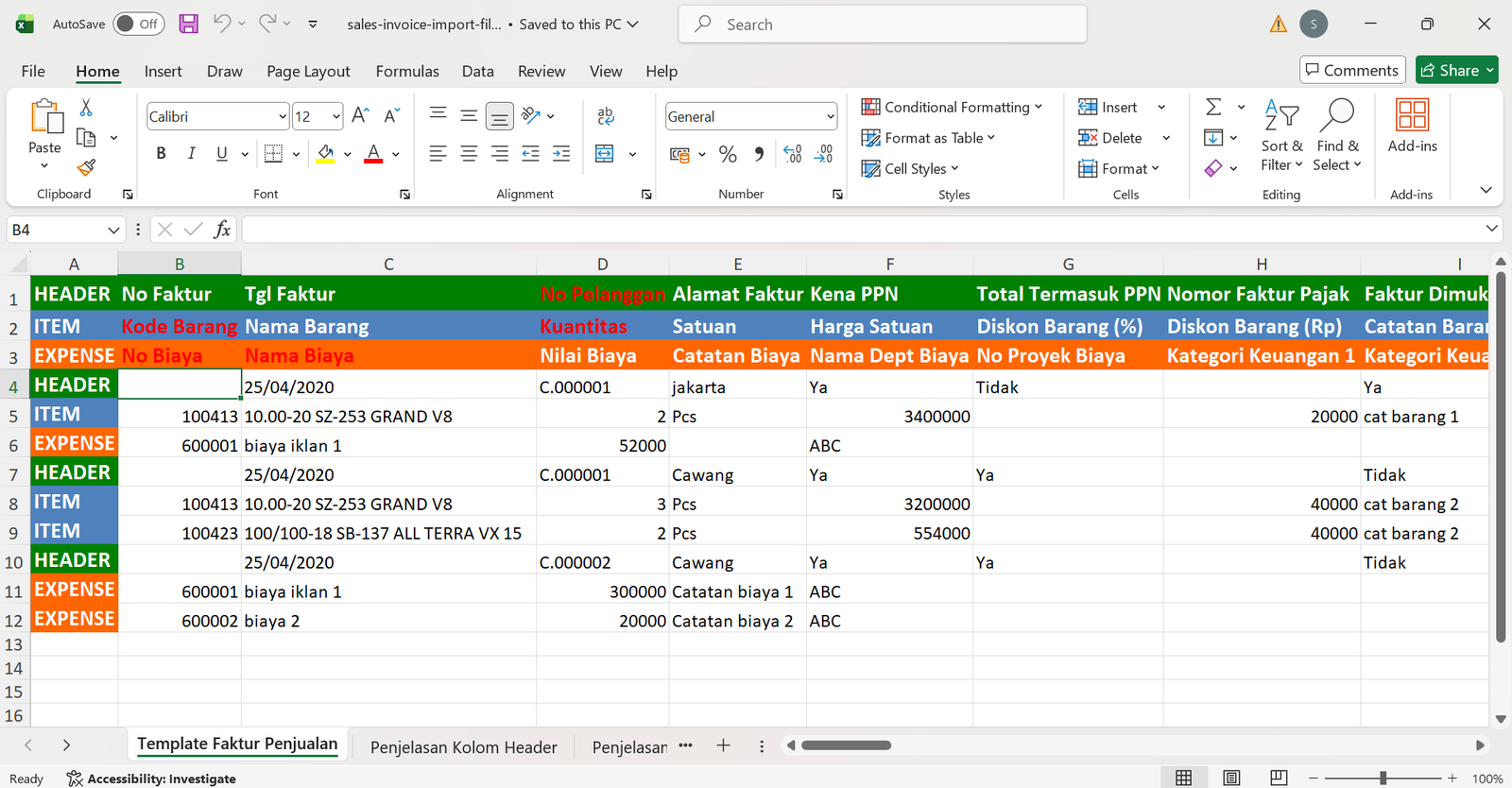
Buka file Excel tersebut menggunakan aplikasi spreadsheet Anda.
Isi kolom Nomor Pesanan secara akurat, pastikan kodenya sama persis dengan nomor transaksi Pesanan Penjualan (Sales Order) yang sudah tercatat dan tersedia di database Accurate Online Anda.
Lengkapi juga kolom-kolom wajib lainnya (seperti tanggal faktur, nama pelanggan, atau detail barang) sesuai dengan format kolom yang diminta.
Pastikan nomor pesanan yang dimasukkan sudah benar dan berstatus Unfulfilled (belum diproses penuh) di sistem agar proses impor berhasil tanpa kendala.
Tips Tim Cawang #2: Demi kelancaran integrasi pajak menyambut era CORETAX, pastikan penulisan NPWP atau NIK Pelanggan pada file Excel sudah valid dan bersih dari karakter aneh (seperti tanda titik atau strip yang tidak standar). Tim Kami menyarankan untuk melakukan validasi data master pelanggan terlebih dahulu di sistem Accurate sebelum melakukan penarikan data transaksi massal.
4. Unggah File dan Mulai Proses Impor
Setelah seluruh data transaksi di dalam file Excel siap dan tersimpan dengan benar, Anda bisa langsung mengeksekusinya ke sistem.
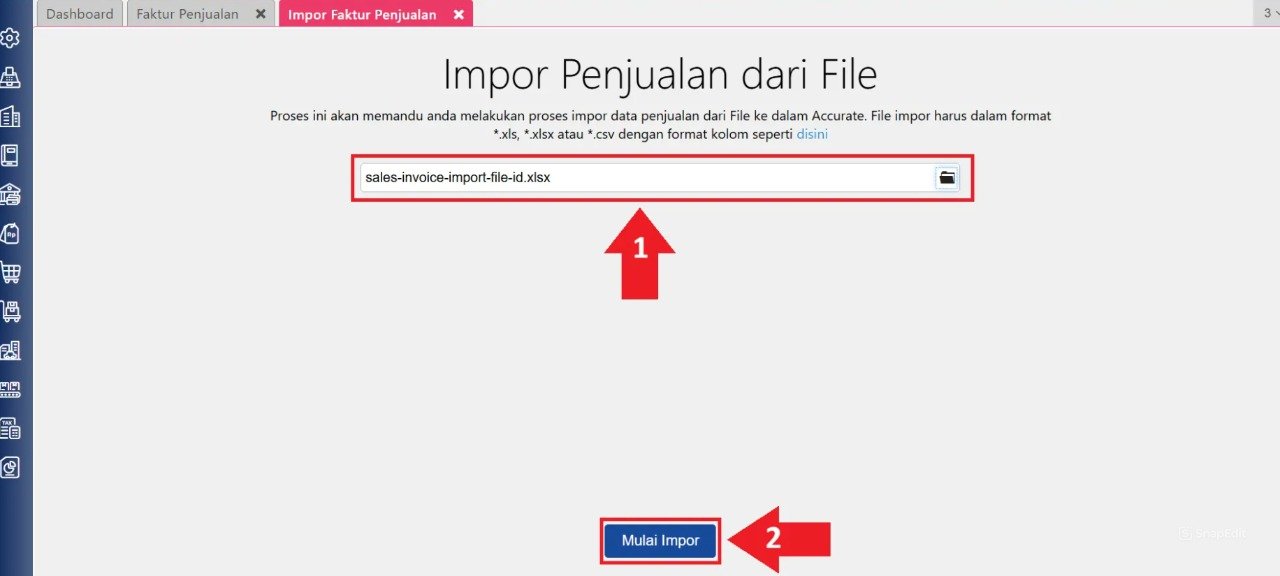
Kembali ke halaman Impor Faktur Penjualan di Accurate Online Anda.
Klik tombol Ambil File untuk memilih file Excel yang sudah Anda isi datanya tadi.
Klik tombol Mulai Impor untuk mengizinkan sistem membaca data.
Tunggu hingga bilah proses (progress bar) selesai memproses seluruh baris data Anda.
5. Periksa Hasil Proses Impor
Setelah proses selesai, Accurate Online secara transparan akan menampilkan laporan hasil impor data.
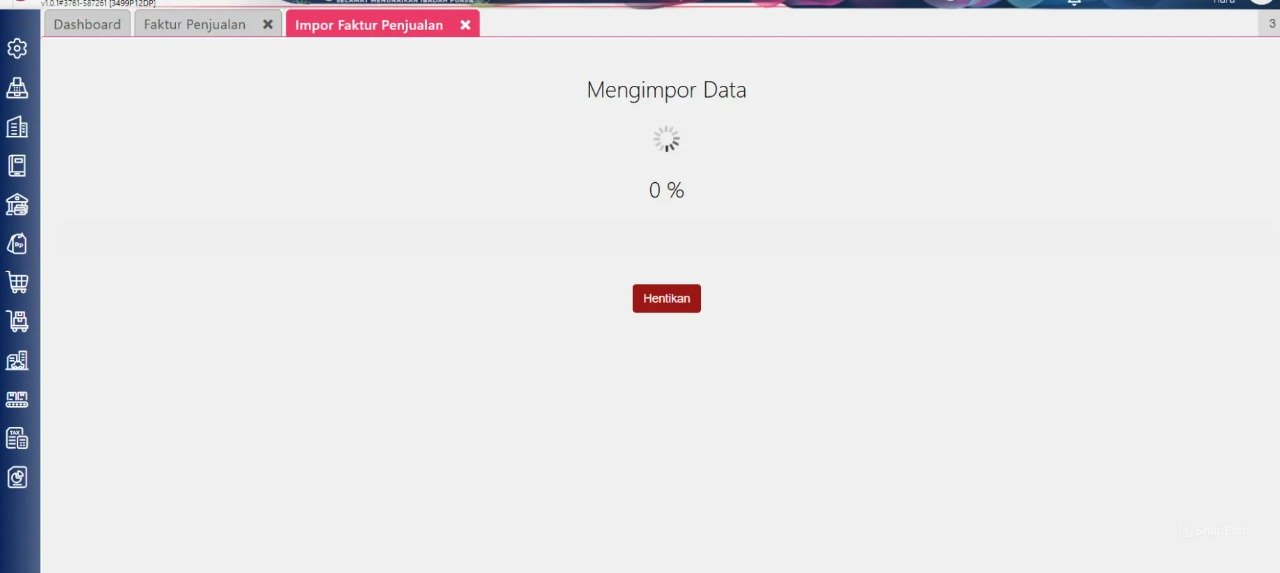
Sistem akan memunculkan notifikasi jumlah data yang berhasil terimpor dan data yang gagal terimpor.
Jika terdapat data yang gagal, Anda tidak perlu panik. Cukup klik tombol Unduh Data Gagal.
Buka file hasil unduhan tersebut untuk melihat baris mana saja yang ditolak beserta detail alasan kesalahannya (misalnya: nomor pesanan tidak ditemukan atau stok tidak mencukupi). Segera perbaiki file tersebut dan lakukan impor ulang pada baris yang gagal saja.
FAQ (Pertanyaan Umum Pelanggan di Kantor Cawang)
1. Kenapa muncul error “Nomor Pesanan Tidak Ditemukan” saat proses impor selesai?
Jawaban: Masalah ini biasanya terjadi karena ada salah ketik (typo) pada nomor Pesanan Penjualan di Excel, atau Pesanan Penjualan tersebut dibuat di database/cabang yang berbeda. Pastikan status Sales Order tersebut masih aktif dan belum diubah menjadi faktur sebelumnya.
2. Apakah fitur impor faktur ini bisa otomatis memotong stok gudang?
Ya, benar. Selama barang yang diimpor merupakan tipe ‘Barang Jadi’ atau ‘Persediaan’ dan Anda mencentang opsi pengurutan stok, Accurate Online akan otomatis memotong kuantitas stok di gudang yang dipilih begitu faktur berhasil terimpor.
3. Bagaimana jika saya menggunakan Accurate POS di lapangan, apakah caranya sama?
Tentu saja. Data pesanan yang masuk dari Accurate POS akan tersinkronisasi ke database pusat Accurate Online sebagai Sales Order. Anda tinggal menarik nomor pesanan tersebut ke dalam template Excel ini untuk diterbitkan faktur penjualannya secara kolektif di kantor pusat.
4. Bisakah satu file Excel digunakan untuk mengimpor faktur dari beberapa pelanggan berbeda sekaligus?
Bisa. Anda dapat memasukkan banyak nomor pesanan dari berbagai pelanggan berbeda dalam satu file Excel yang sama, asalkan penulisan nama pelanggan dan nomor pesanannya sesuai dengan yang terdaftar di sistem database Accurate Anda.
5. Bagaimana jika mata uang transaksi pada Pesanan Penjualan menggunakan Valas (Mata Uang Asing)?
Tidak masalah. Pastikan Anda telah mengaktifkan fitur multi-mata uang di Accurate Online dan mengisi kolom nilai tukar (kurs) yang berlaku pada tanggal faktur di dalam template Excel tersebut sebelum melakukan proses unggah.
Yuk, Konsultasi Sekarang dan Rasakan Bedanya!
Masih bingung fitur mana yang paling cocok? Tenang, tim kami siap membantu!
Konsultasi bisa dilakukan:
Datang langsung ke kantor kami (Area Jakarta Timur)
Tim kami hadir ke kantor Anda
Sesi demo online/offline
Atau cukup live chat melalui website dan WhatsApp kami.
Hubungi Kami Sekarang:
WhatsApp: 0851 7975 9914
Telepon: (021) 3883 0037
Email: admin.cawang@cpssoft.com
Coba Gratis 30 Hari: https://bit.ly/coba-gratis-ambassador








