
Ringkasan Cepat Impor Data Karyawan
Untuk mengimpor data karyawan di Accurate Online secara massal, buka menu Perusahaan, pilih Karyawan, lalu klik ikon Daftar (warna hijau). Gunakan opsi Impor Data untuk mengunduh template Excel resmi. Isi seluruh kolom yang wajib, simpan, lalu unggah kembali file tersebut. Metode ini akan mempercepat penginputan ratusan data staf dan memastikan akurasi perhitungan payroll Anda.
Konteks & Masalah yang Sering Ditemui Tim Cawang
Dalam proses pendampingan setup database awal untuk klien berskala menengah hingga besar, Tim Ahli Cawang sering menjumpai perusahaan yang menghabiskan waktu berhari-hari hanya untuk memindahkan data SDM. Masalah utamanya bukan sekadar durasi, melainkan human error—seperti salah ketik digit NPWP atau salah memasukkan status PTKP—ketika data diinput satu per satu secara manual.
Memasuki tahun 2026, validitas database karyawan menjadi sangat kritikal karena terhubung langsung dengan sistem CORETAX DJP untuk pelaporan e-Bupot. Jika data awal yang dimasukkan salah, rentetan perhitungan PPh 21 otomatis di Accurate Online akan ikut bermasalah. Oleh karena itu, Kami merancang panduan impor massal ini agar Anda dapat memasukkan ratusan data dalam hitungan menit, dengan tingkat presisi yang memenuhi standar sinkronisasi pajak nasional.
Tips Tim Cawang – Sinkronisasi Pajak CORETAX:
Saat Anda mengisi template Excel, pastikan kolom NIK (Nomor Induk Kependudukan 16 digit) dan NPWP diatur formatnya menjadi Text di Excel. Hal ini mencegah angka ‘0’ di bagian depan terhapus secara otomatis. Mengingat sistem CORETAX sangat ketat, hilangnya satu angka nol saja akan membuat laporan e-Bupot perusahaan Anda berstatus “Gagal Validasi” di dashboard DJP.
Langkah-Langkah Panduan Impor Data Karyawan
Langkah 1: Akses Menu Perusahaan
Login ke database Accurate Online Anda.
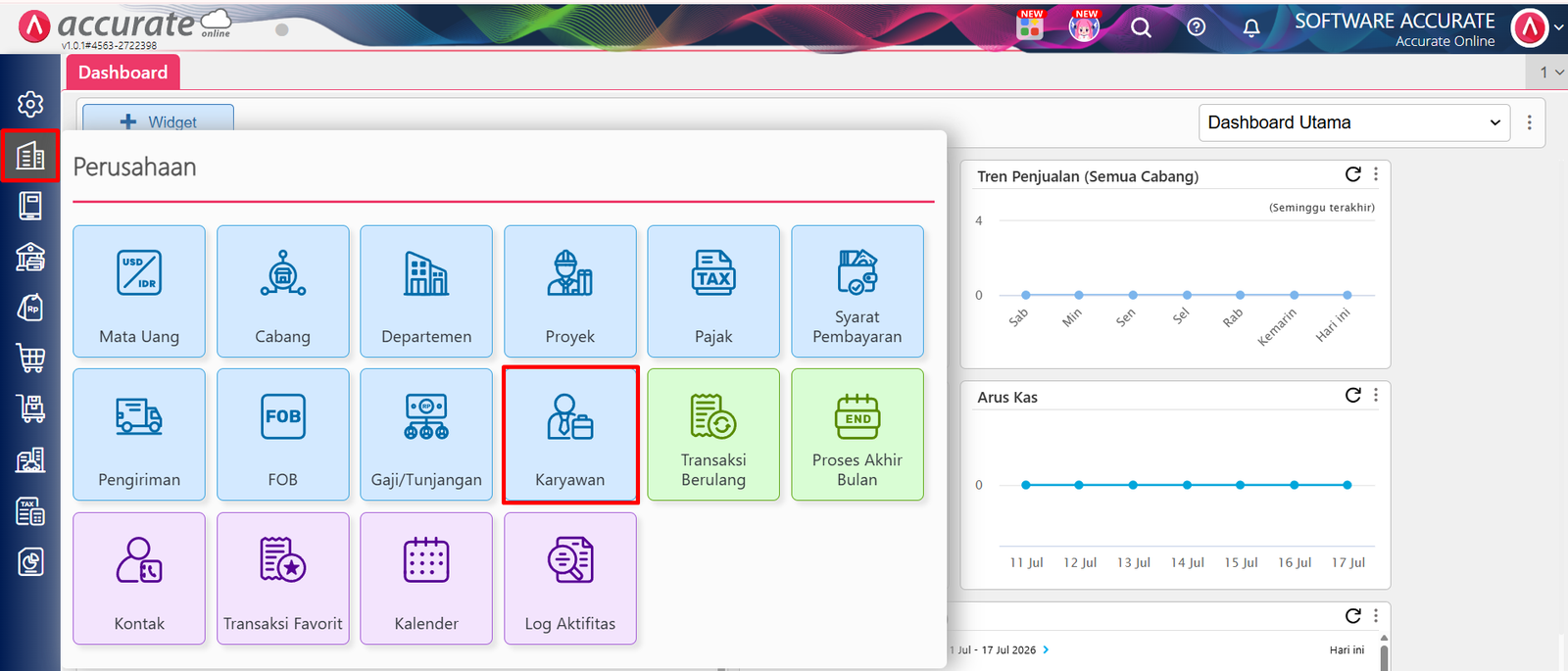
Pada panel navigasi di sebelah kiri, klik menu Perusahaan, kemudian pilih Karyawan.
Langkah 2: Masuk ke Daftar Karyawan
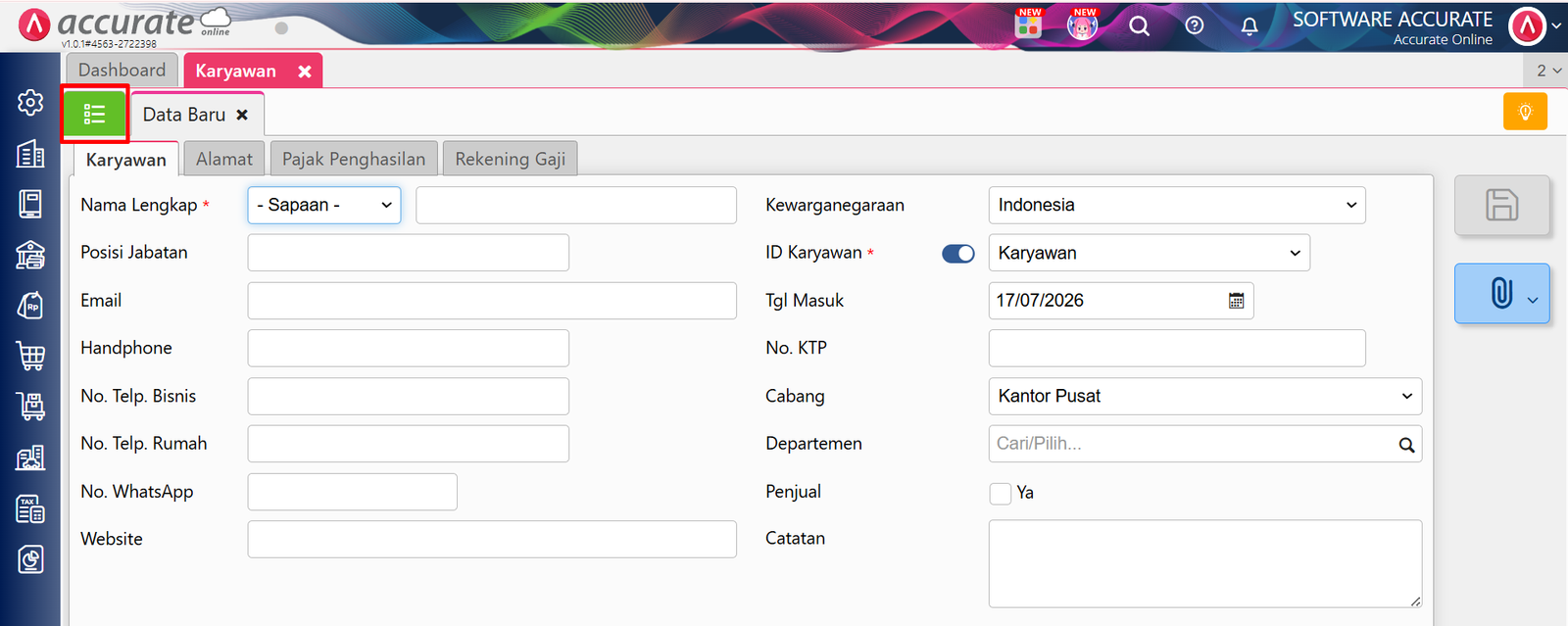
Setelah jendela profil karyawan terbuka, jangan mengisi form input manual.
Perhatikan sudut kiri atas jendela tersebut, lalu klik ikon Daftar (simbol daftar baris berwarna hijau).
Langkah 3: Pilih Opsi Impor Data
Pada tampilan Daftar Karyawan, klik tombol bergambar folder atau kotak dengan panah ke atas yang bertuliskan Impor Data.
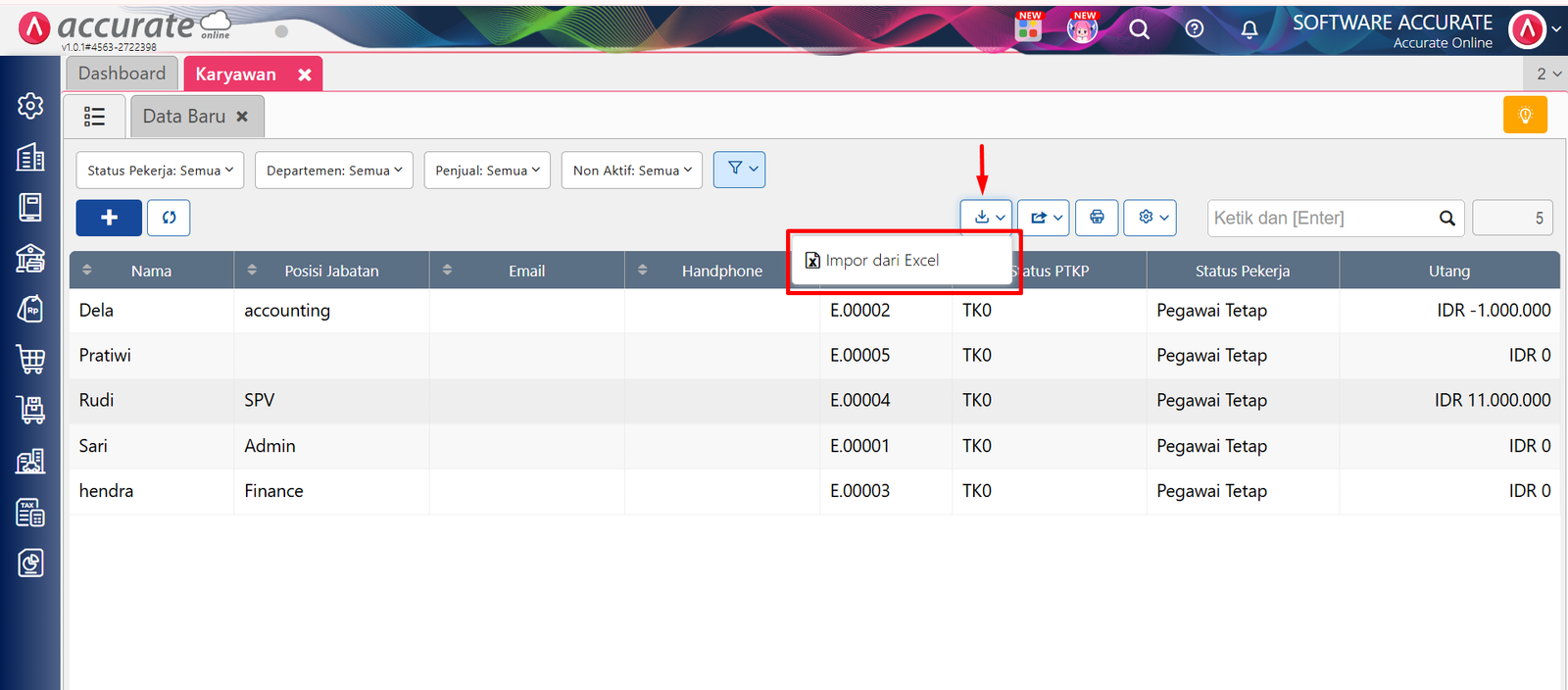
Pilih opsi Impor dari Excel.
Langkah 4: Unduh Template Excel
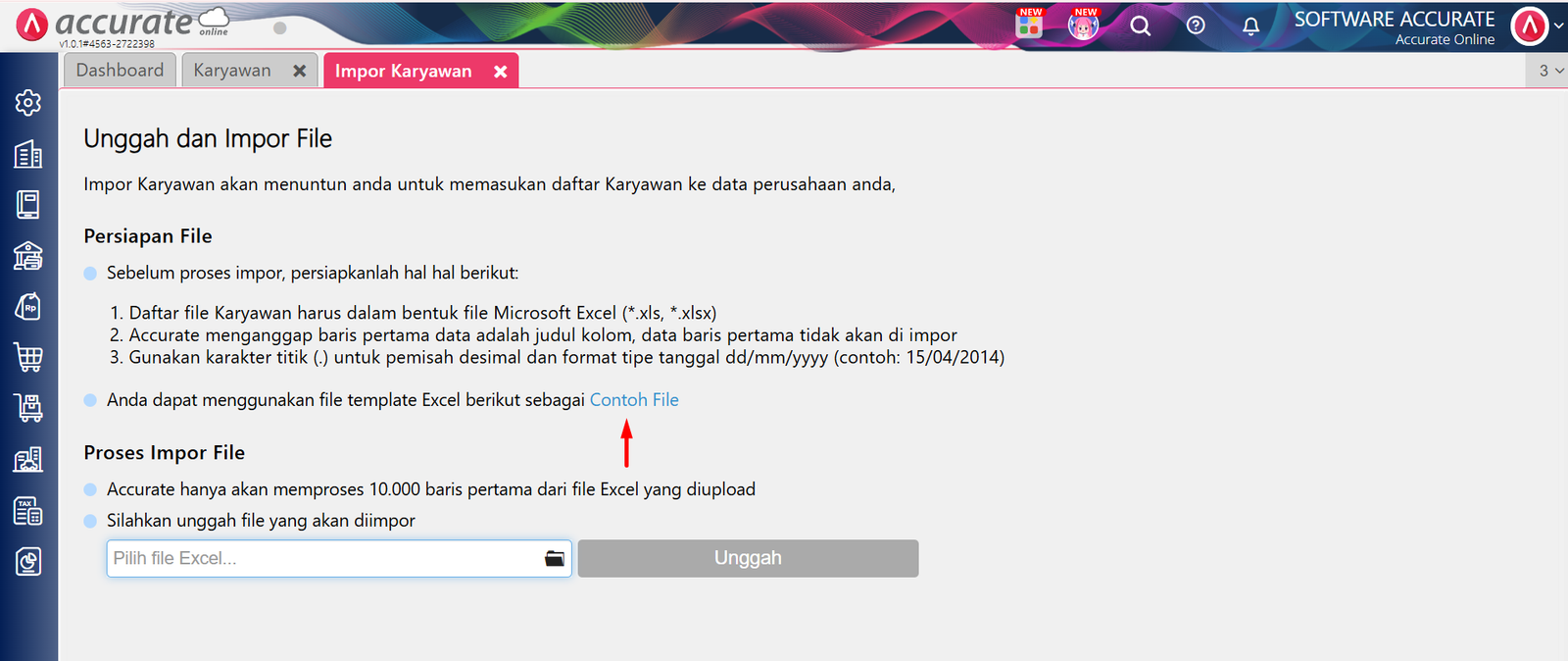
Sistem akan menampilkan pop-up persiapan impor.
Klik hyperlink bertuliskan “Klik Disini untuk mengunduh file template” (biasanya berwarna biru).
File berformat Excel akan tersimpan di komputer Anda.
Langkah 5: Isi Template Excel dengan Data Staf
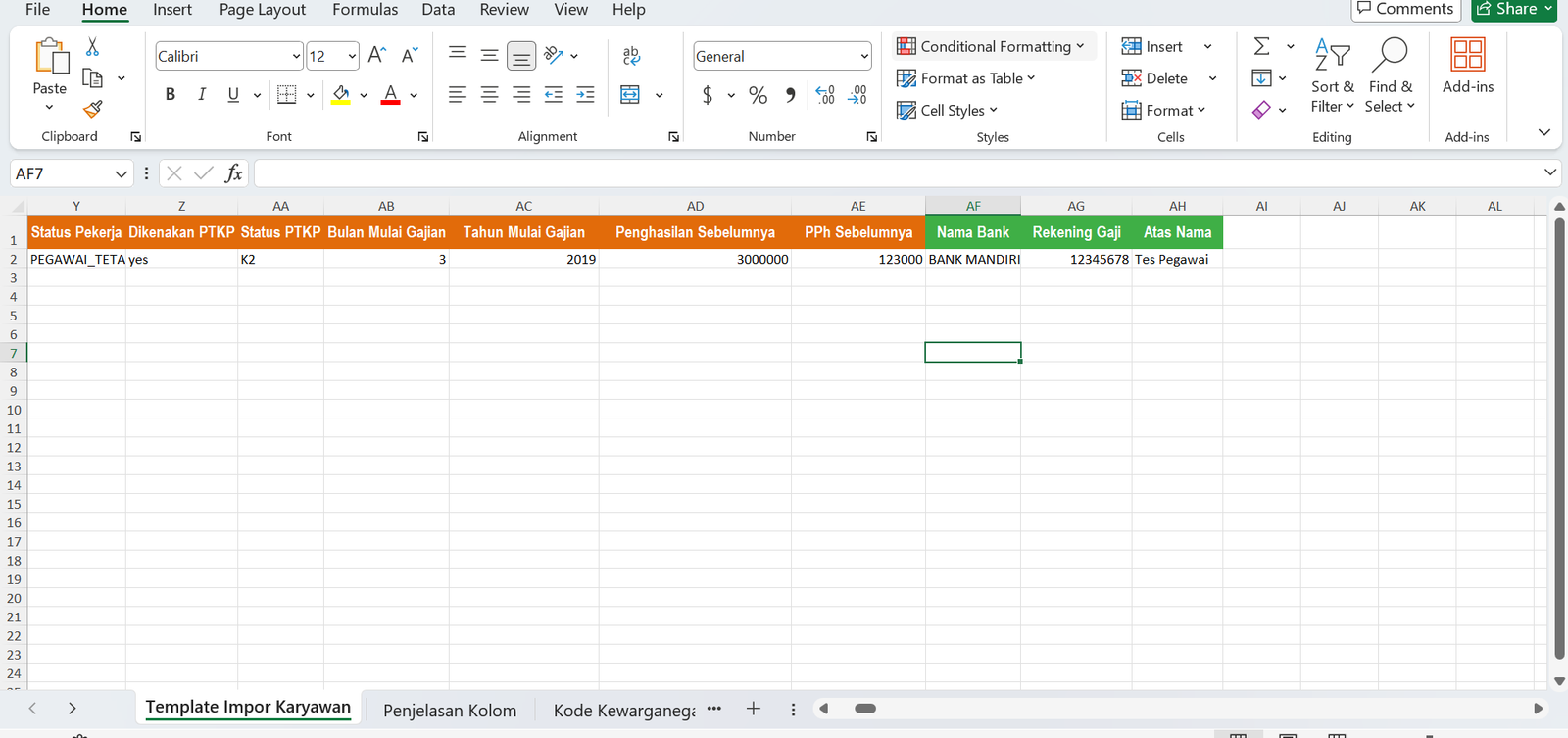
Buka file template Excel yang baru saja diunduh.
Isi kolom-kolom yang tersedia mulai dari Nama, Jabatan, Cabang, NIK, NPWP, Status PTKP, hingga informasi Rekening Bank.
Jangan mengubah format header (judul kolom) pada baris pertama Excel tersebut, agar sistem Accurate bisa membacanya.
Tips Tim Cawang – Standardisasi Nama Tenaga Penjual:
Jika Anda mengimpor data untuk kategori tenaga penjual (sales), hindari menuliskan nama individu secara spesifik, misalnya memasukkan nama Ahmad Alimudin di kolom Excel. Kami selalu mengarahkan klien untuk menstandardisasi naming convention menjadi entitas kolektif, seperti “Tim Cawang”. Pendekatan ini menjaga konsistensi identitas branding cabang di mata pelanggan dan memastikan komisi/target tetap terpusat pada satu kode tenaga penjual meskipun staf yang bertugas berganti.
Langkah 6: Unggah File dan Petakan Kolom
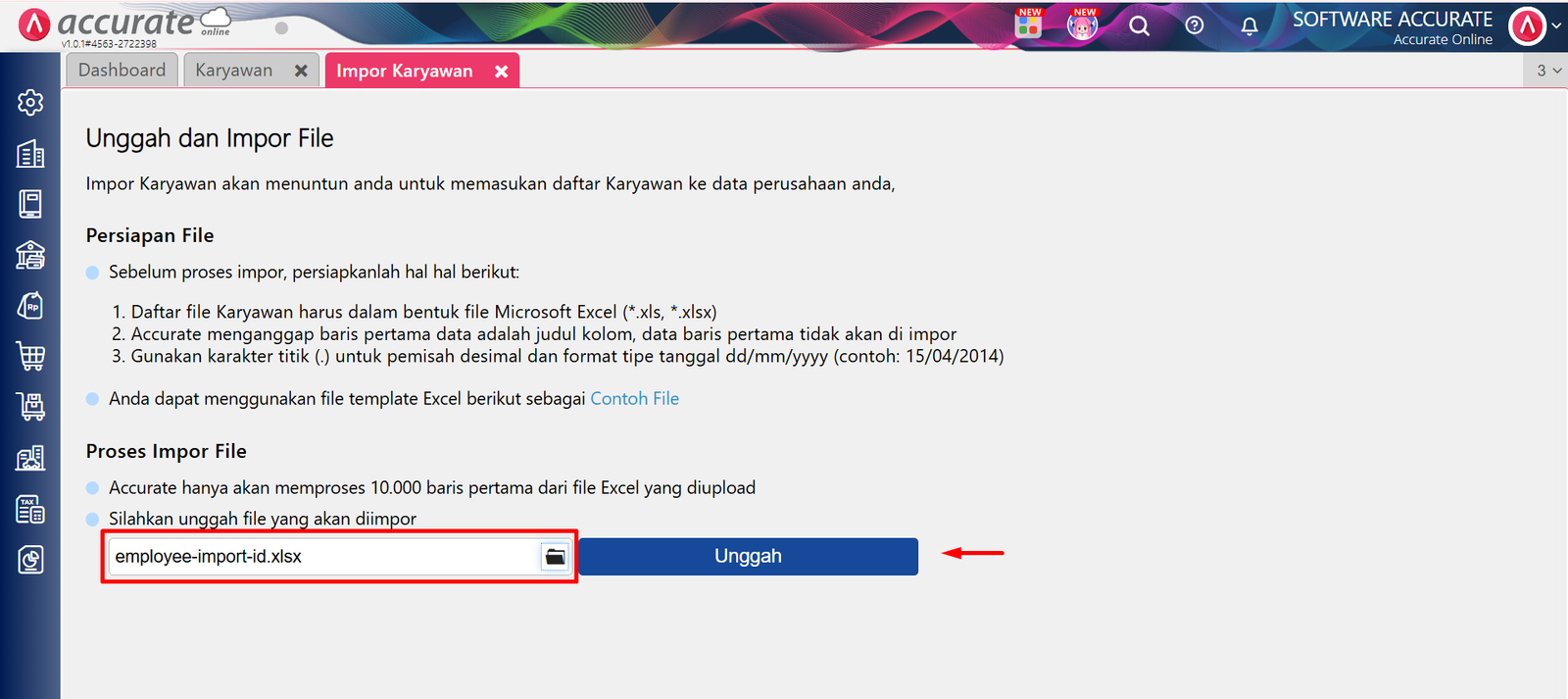
Setelah Excel diisi dan disimpan (Save), kembali ke layar Accurate Online.
Klik ikon folder pencarian file pada menu pop-up Impor, lalu pilih file Excel yang sudah Anda kerjakan.
Klik Unggah.
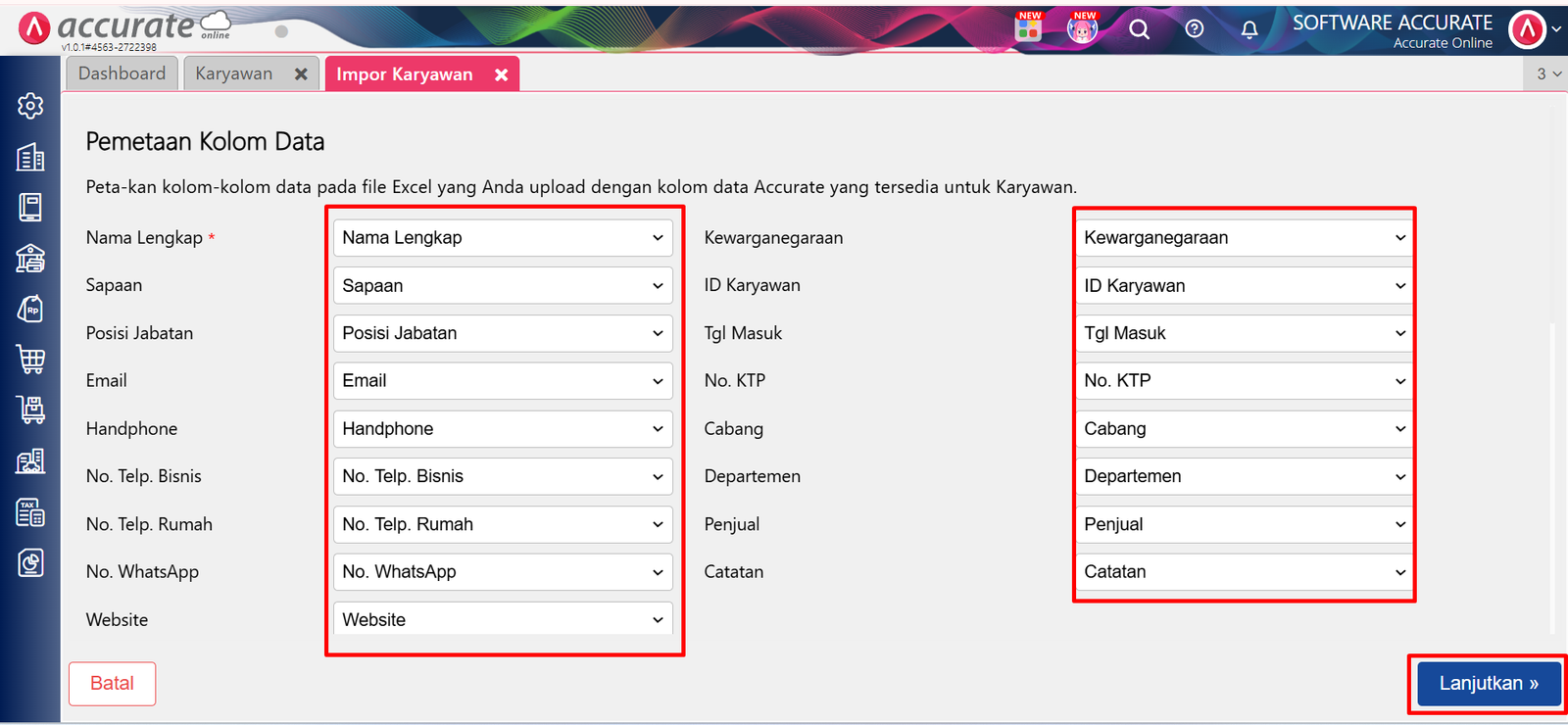
Sistem akan membawa Anda ke halaman Pemetaan Kolom. Pastikan nama kolom di Excel sudah sejajar dengan field di Accurate Online. (Jika menggunakan template bawaan, pemetaan ini biasanya otomatis cocok).
Klik Lanjut.
Langkah 7: Eksekusi Impor Data
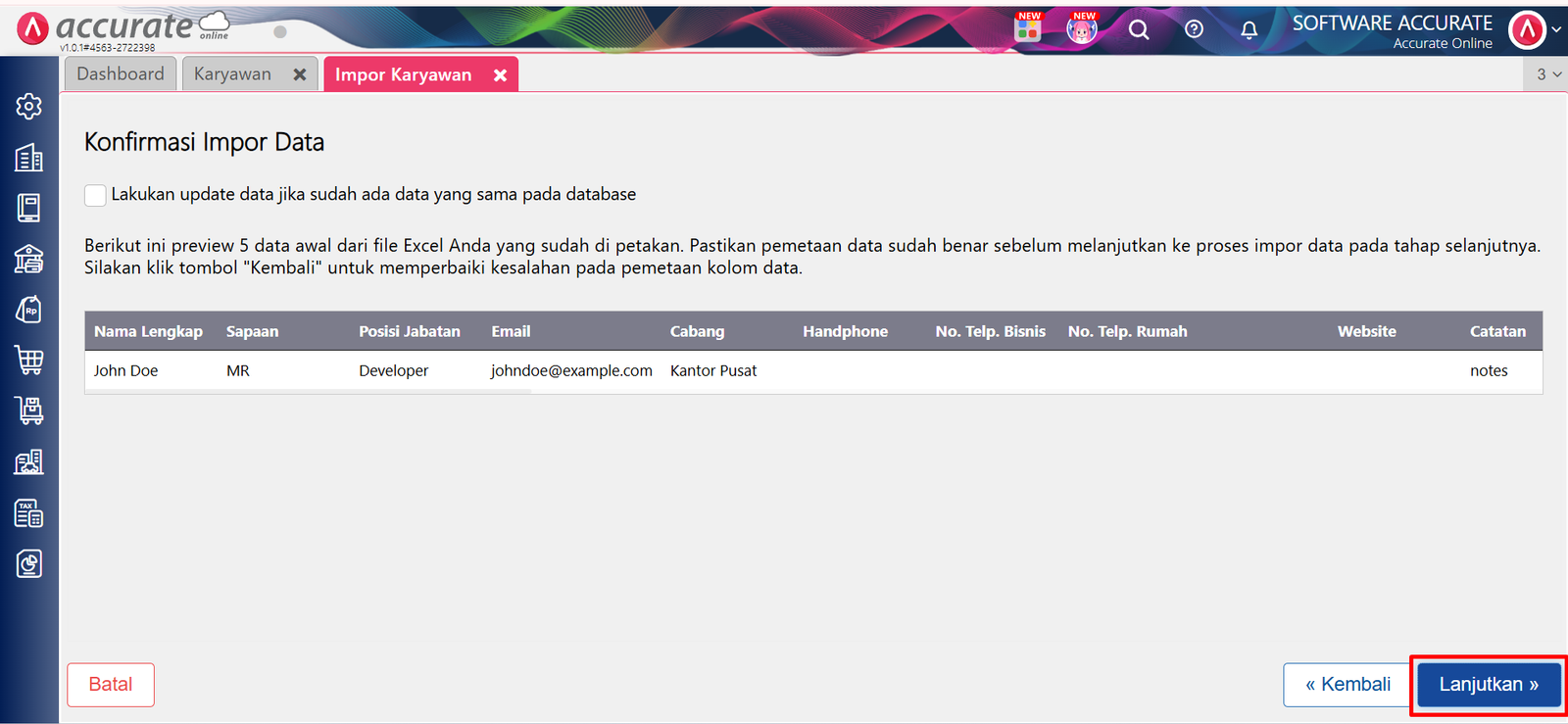
Anda akan melihat ringkasan pratinjau data yang akan masuk.
Jika Anda sedang memperbarui data karyawan yang sudah ada (bukan sekadar memasukkan data baru), centang kotak “Lakukan update data jika sudah ada data yang sama”.
Klik Lanjut untuk memulai eksekusi.
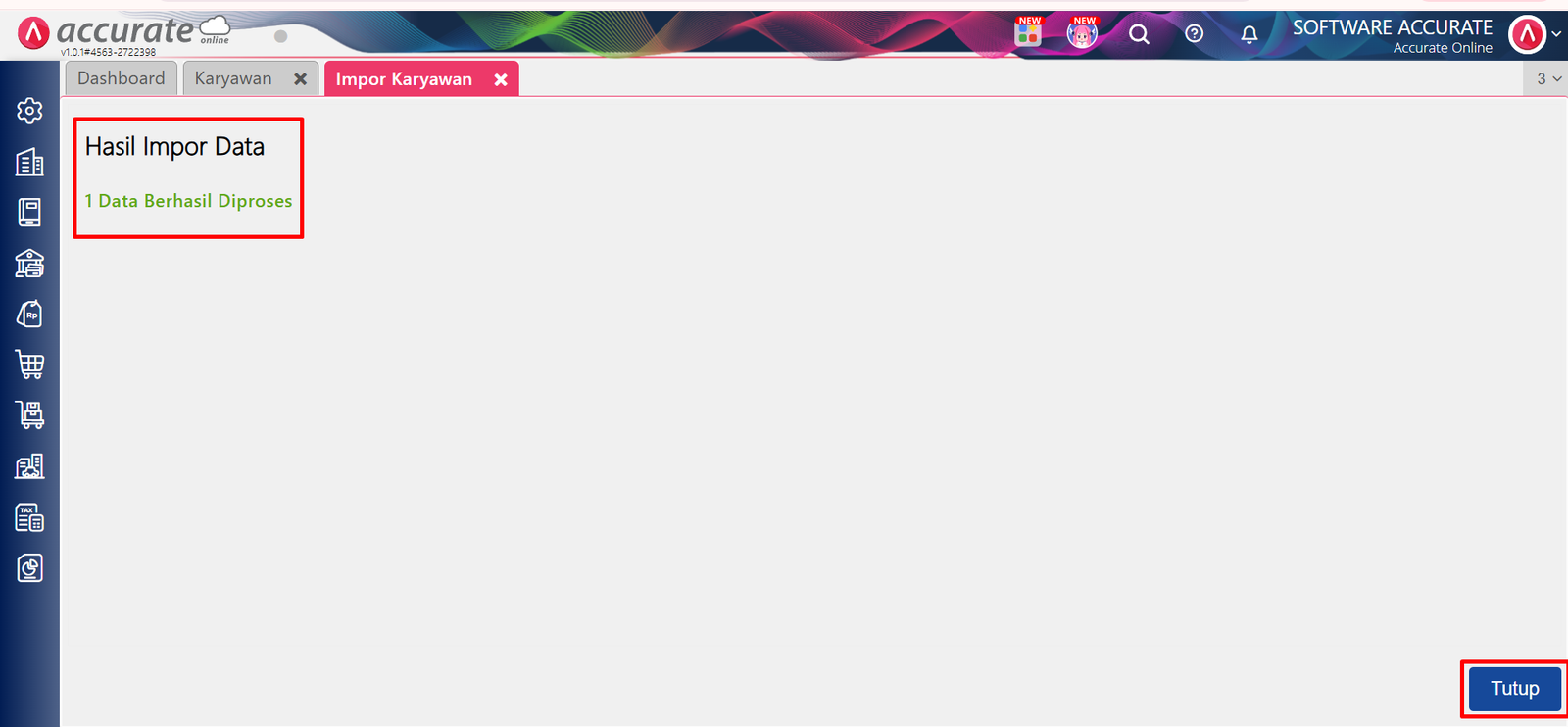
Tunggu beberapa saat hingga muncul notifikasi jumlah data yang “Berhasil” dan “Gagal”.
Langkah 8 : Periksa hasil impor
- Setelah proses impor berjalan selesai:
- Sistem akan menampilkan ringkasan hasil impor, seperti jumlah data yang berhasil dan yang gagal.
- Jika terdapat data yang gagal diimpor, Kamu dapat mengunduh laporan kesalahan untuk mengetahui baris mana yang perlu diperbaiki lalu melakukan impor ulang.
FAQ (Pertanyaan Umum Pelanggan)
Saat sesi pelatihan di kantor Cawang, berikut adalah 5 pertanyaan yang paling sering diajukan terkait impor data karyawan:
1. Mengapa saat saya klik “Lanjut”, muncul pesan gagal atau error baris berwarna merah?
Kegagalan impor umumnya terjadi karena Anda menghapus atau mengubah nama header (judul kolom) di baris pertama Excel. Penyebab lainnya adalah membiarkan kolom yang bersifat mandatory (wajib) kosong, atau ada duplikasi ID karyawan. Silakan unduh pesan error tersebut untuk melihat baris mana yang perlu diperbaiki.
2. Apakah saya bisa memperbarui gaji pokok ratusan karyawan menggunakan fitur impor ini?
Sangat bisa. Anda cukup mengunduh kembali template kosong, masukkan nama karyawan yang bersangkutan, isi kolom nominal gaji pokok yang baru, lalu saat mengunggah di Accurate, pastikan Anda mencentang opsi “Lakukan update data jika sudah ada data yang sama pada database”.
3. Bagaimana cara memisahkan karyawan yang berada di cabang A dan cabang B saat di Excel?
Pada template Excel yang diunduh, terdapat kolom “Cabang”. Pastikan Anda mengetik nama cabang di kolom tersebut persis sama (termasuk spasi dan huruf kapitalnya) dengan nama cabang yang sudah Anda buat di menu Pengaturan > Cabang di Accurate Online.
4. Apakah data nomor rekening bisa langsung masuk dari impor Excel ini?
Ya, template bawaan telah menyediakan kolom Nama Bank, Nomor Rekening, dan Atas Nama. Semua detail ini akan otomatis masuk ke tab Rekening Gaji di profil karyawan, sehingga Anda siap melakukan batch transfer payroll.
5. Berapa batas maksimal baris data karyawan yang bisa diimpor dalam sekali upload?
Untuk menjaga kestabilan server dan mencegah timeout jaringan, Kami menyarankan agar proses impor dilakukan maksimal sekitar 1.000 baris (karyawan) dalam satu file. Jika staf Anda lebih dari itu, pecahlah menjadi dua atau tiga file Excel.
Penutup
Yuk, Konsultasi Sekarang dan Rasakan Bedanya!
Masih bingung fitur mana yang paling cocok? Tenang, tim kami siap membantu!
Konsultasi bisa dilakukan:
Datang langsung ke kantor kami (Area Jakarta Timur)
Tim kami hadir ke kantor Anda
Sesi demo online/offline
Atau cukup live chat melalui website dan WhatsApp kami.
Hubungi Kami Sekarang:
WhatsApp: 0851 7975 9914
Telepon: (021) 3883 0037
Email: admin.cawang@cpssoft.com
Coba Gratis 30 Hari: https://bit.ly/coba-gratis-ambassador








