Ringkasan Cepat Impor Kategori Barang
Mengimpor kategori barang dari file Excel di Accurate Online mempercepat pengelompokan ratusan jenis produk secara massal. Bagi pebisnis di Jakarta Timur, otomatisasi ini sangat krusial untuk menjaga High Activity dan High Discipline pada operasional gudang, memastikan kelancaran sinkronisasi produk di Accurate POS, serta menunjang kerapian laporan persediaan demi kesiapan audit CORETAX 2026.
Konteks & Masalah yang Sering Ditemui Tim Cawang
Dalam mendampingi operasional berbagai bisnis retail, distributor, hingga penyedia katering skala besar (seperti pemasok program Makan Bergizi Gratis) di kawasan Cawang, Kami sering menjumpai kendala serius saat fase setup awal database. Saat sebuah bisnis memiliki ratusan bahkan ribuan variasi SKU produk, menginput susunan kategori barang satu per satu secara manual sangatlah tidak efisien dan rawan akan human error.
Bila struktur kategori sejak awal sudah berantakan atau tidak dikelompokkan dengan benar, pencarian barang di aplikasi kasir Accurate POS akan melambat, antrean pelanggan akan mengular, dan analisis laporan laba rugi per divisi produk menjadi kabur. Memasuki era transparansi CORETAX 2026, otoritas pajak akan memantau kewajaran alur persediaan dan Harga Pokok Penjualan (HPP) perusahaan Anda dengan ketat.
Melalui fitur “Impor Kategori Barang dari Excel” ini, Tim Ahli Cawang siap memandu Anda mengubah pekerjaan administratif berhari-hari menjadi hitungan menit. Seluruh struktur hierarki produk Anda akan tersusun rapi, sehingga ekosistem database pusat Anda siap beroperasi secara profesional.
Tips Tim Cawang (1): Trik Membuat Sub-Kategori di Excel
Untuk membentuk struktur Parent dan Child (Kategori Induk dan Sub-Kategori) secara massal langsung dari Excel, pastikan Anda mendaftarkan nama kategori induknya terlebih dahulu di baris awal. Lalu, pada baris sub-kategorinya di bawah, Anda cukup mendefinisikan nama kategori induk tersebut di kolom “Sub Dari”. Hierarki ini sangat membantu merapikan User Interface (menu folder interaktif) di layar tablet Accurate POS kasir Anda!Langkah-Langkah Panduan (Step-by-Step)
Untuk memastikan kelancaran unggah data massal Anda, ikuti urutan langkah teknis berikut yang disusun persis dengan standar sistem Accurate Online:
1. Mengakses menu kategori barang
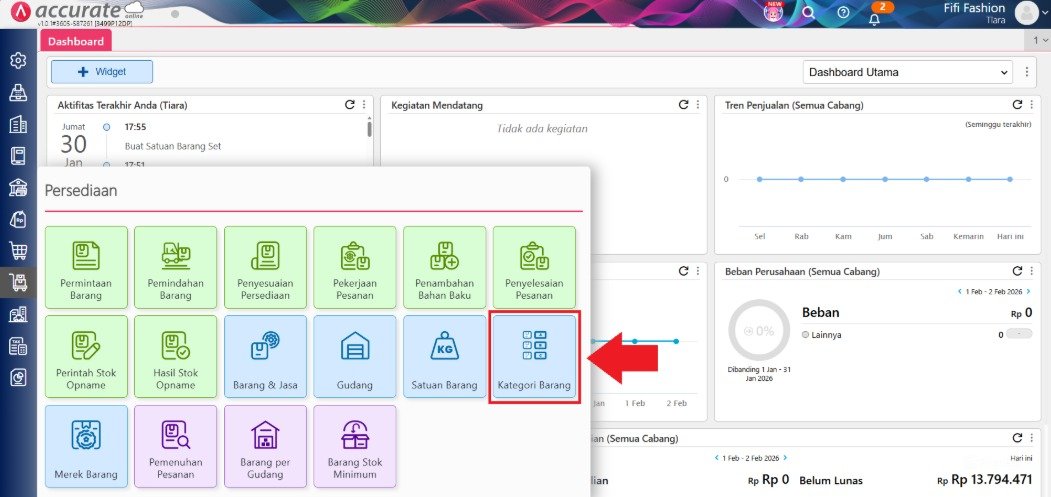
Langkah pertama, masuklah ke dalam database perusahaan Anda. Buka menu Persediaan pada bilah navigasi di sebelah kiri, kemudian klik fitur Kategori Barang untuk membuka halaman pengelolaan kategori.
2. Membuka daftar kategori barang
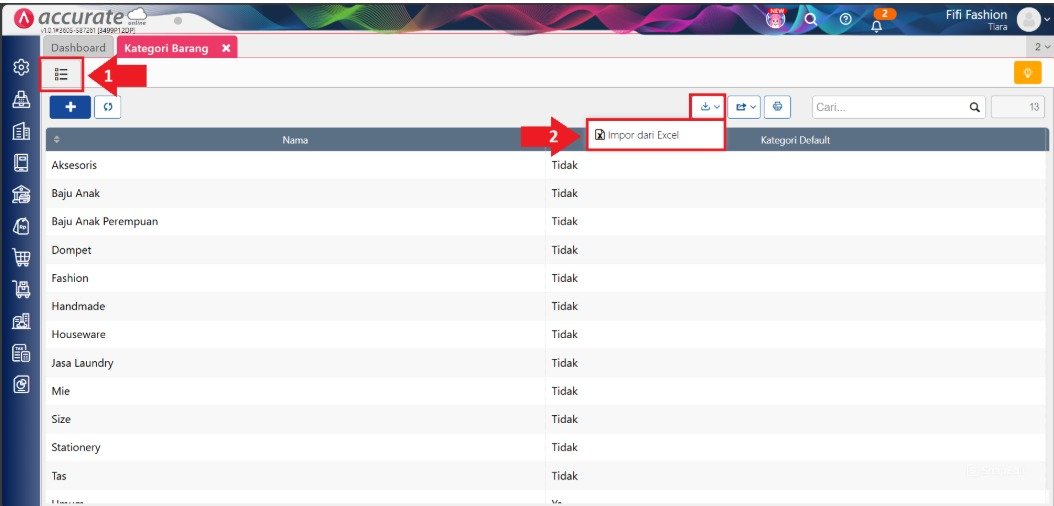
Setelah formulir terbuka, klik tombol Daftar (ikon bergaris warna hijau) yang berada di samping tab ‘Data Baru’ untuk menampilkan seluruh daftar kategori barang yang sudah ada. Pada halaman daftar Kategori Barang ini, klik tombol Impor Data, lalu pilih opsi Impor dari Excel.
3. Mengunduh dan mengisi template excel
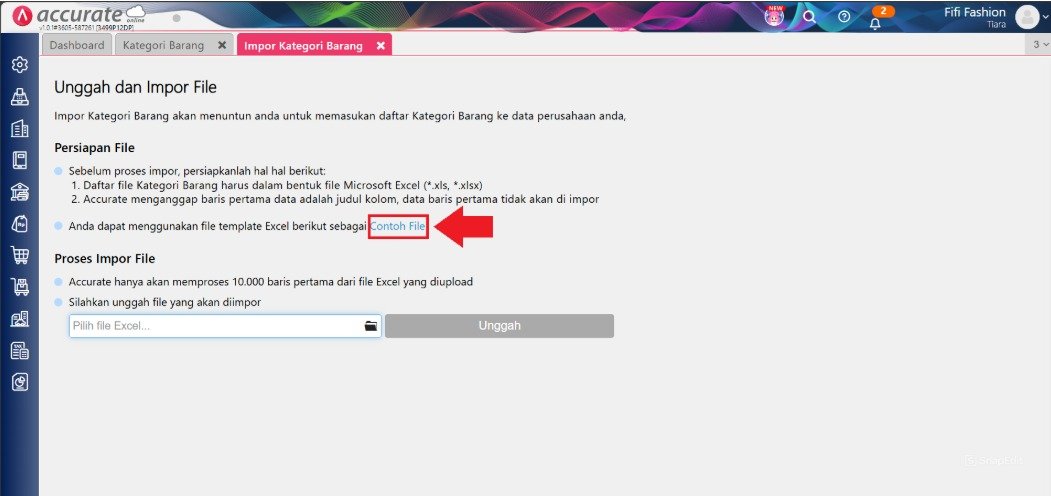
Pada tab pop-up Impor Kategori Barang, sistem akan menampilkan penjelasan persiapan dan template format file impor resmi.
Unduh format file tersebut dengan mengeklik teks “Contoh file” (tautan hyperlink).
Buka file yang berhasil diunduh menggunakan Microsoft Excel.
Isikan data kategori barang Anda secara hati-hati sesuai dengan format kolom yang telah disediakan.
4. Mengunggah file excel kategori barang
Jika data di dalam file Excel sudah Anda isi, dirapikan, dan disimpan (Save):
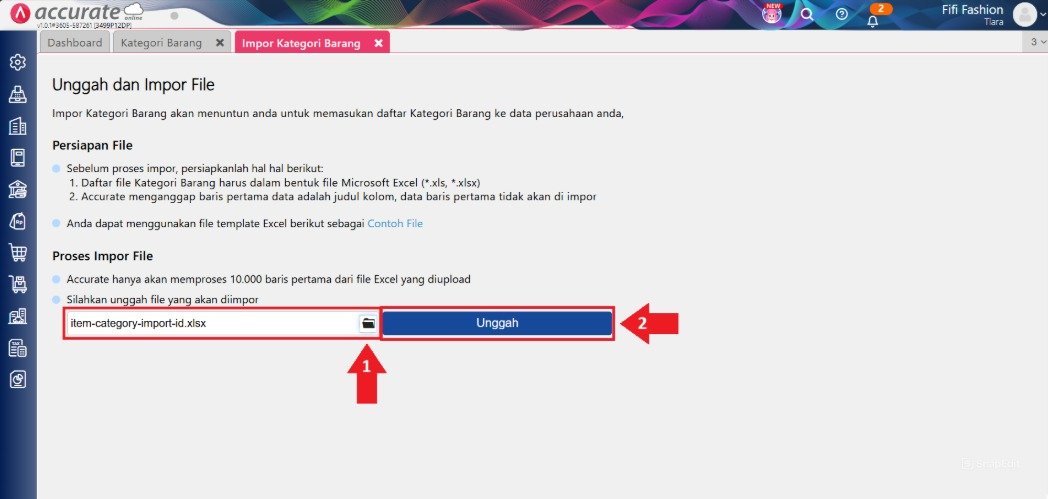
Kembali ke layar Accurate Online, klik tombol berkas (ikon folder) pada kolom ‘Pilih file excel’.
Pilih file Excel yang akan diimpor dari folder komputer Anda, lalu klik Open.
Klik tombol Unggah untuk memulai proses penarikan data.
5. Melakukan pemetaan kolom data
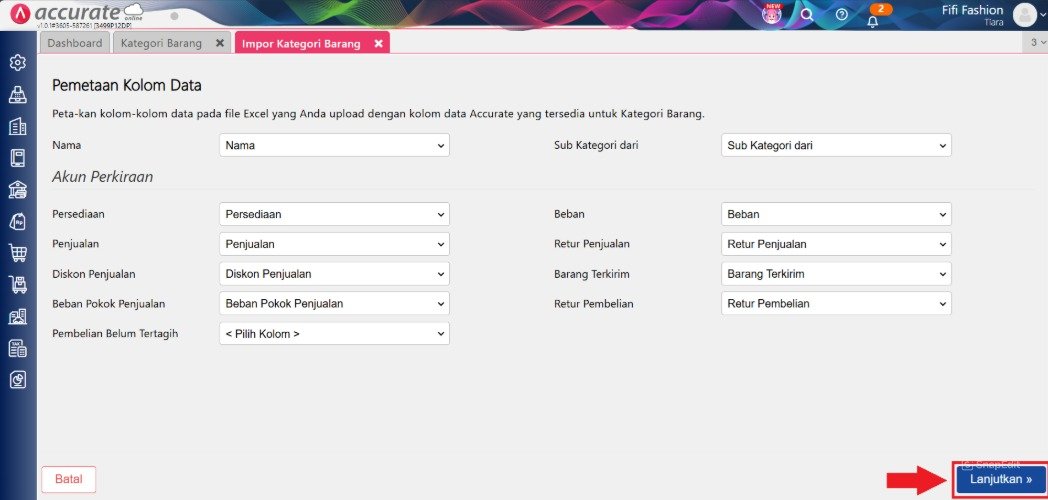
Pada halaman Pemetaan Kolom Data, Anda harus memastikan seluruh kolom sumber data sudah sesuai dengan sistem Accurate. Untuk kolom dengan nama/judul yang sama antara file Excel dan Accurate Online, sistem akan memetakannya secara otomatis. Jika sudah sesuai dan tidak ada yang kosong, klik Lanjutkan hingga tampil halaman Konfirmasi Impor Data.
6. Mengonfirmasi proses impor data
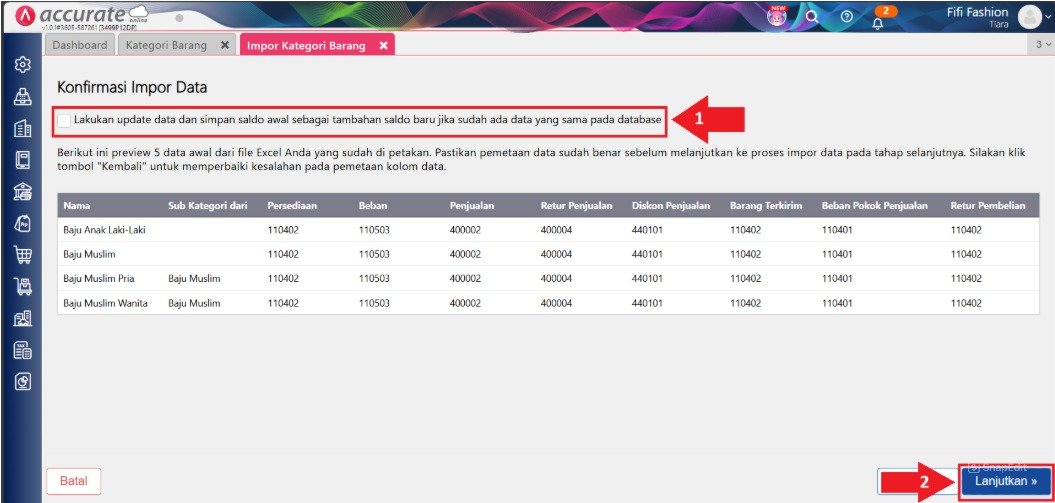
Pada halaman Konfirmasi Impor Data, perhatikan opsi checklist yang tersedia. Anda sangat disarankan untuk mencentang opsi: “Lakukan update data dan simpan saldo awal sebagai tambahan saldo baru jika sudah ada data yang sama pada database.”
Dengan mencentang ini, data kategori lama yang namanya sama hanya akan diperbarui (update), bukan digandakan. Setelah dicentang, klik Lanjutkan dan tunggu hingga proses impor selesai.
7. Melihat hasil impor data
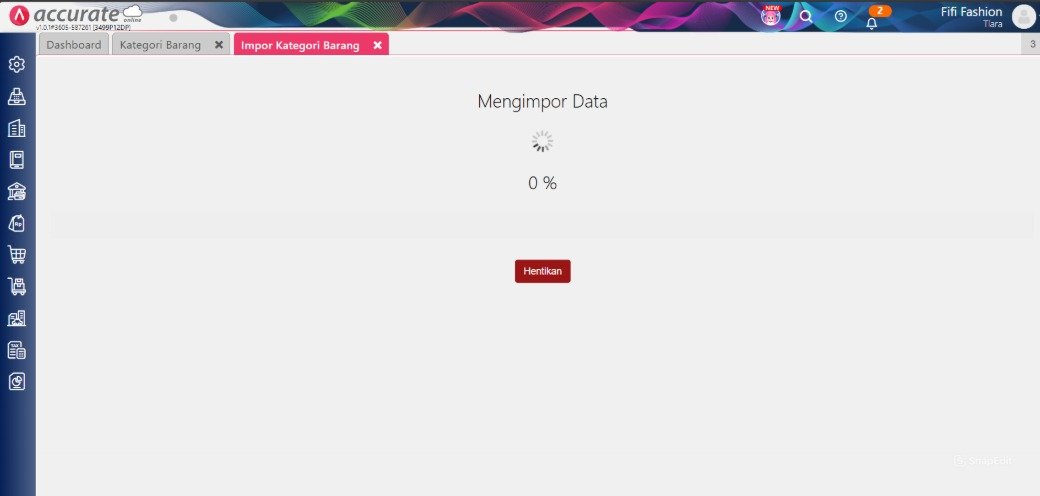
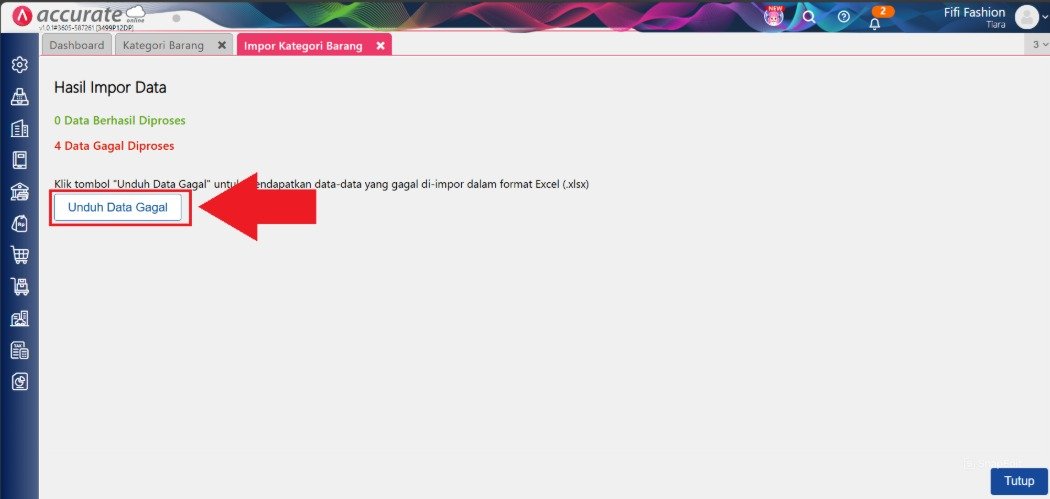
Setelah proses loading impor selesai, Accurate Online akan menampilkan jendela rangkuman informasi yang berisi:
Jumlah data yang berhasil diproses.
Jumlah data yang gagal diimpor (jika ada).
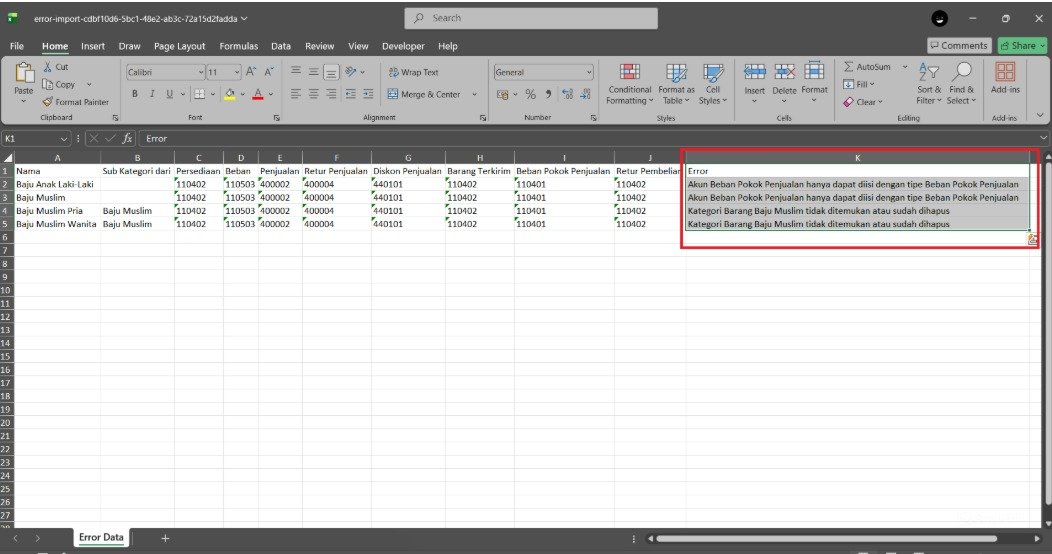
Jika terdapat data yang gagal, Anda dapat melihat detail penyebab pastinya dengan mengeklik tombol “Unduh Data Gagal”.
Tips Tim Cawang (2): Solusi Cepat Menangani Data Gagal
Berdasarkan investigasi Kami di lapangan, kegagalan impor kategori paling sering disebabkan oleh pemakaian “karakter ilegal” (seperti tanda petik ganda, tanda miring tak lazim) atau penamaan kategori yang terlalu panjang hingga melampaui batas sistem. Buka file “Data Gagal” yang Anda unduh, perbaiki baris yang ditunjuk, lalu cukup upload ulang file gagal tersebut tanpa perlu mengulang data yang sudah sukses masuk!
8. Menyelesaikan proses dan cek hasil impor
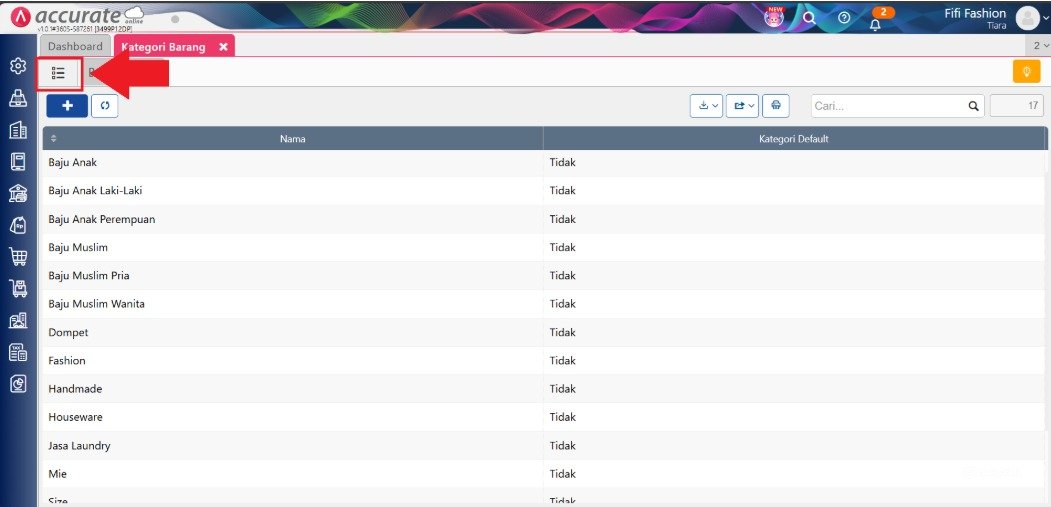
Klik tombol Tutup di bagian kanan bawah. Selanjutnya, Anda dapat melakukan verifikasi keberhasilan impor tersebut dengan melihat apakah susunan kategori yang masuk sudah membentuk struktur hierarki (tree-view) yang rapi pada halaman daftar Kategori Barang.
Tabel Simulasi Implementasi: Efisiensi Master Data (2026)
Berikut ini adalah perbandingan nyata performa bisnis antara metode konvensional dengan setup sistem yang dikawal oleh Tim Ahli Cawang:
| Indikator Implementasi | Metode Manual (Input Satu per Satu) | Metode Impor Excel (Standar Tim Cawang) |
|---|---|---|
| Waktu Setup 500 Kategori | 2-3 Hari Kerja penuh kejenuhan | Hanya 5 Menit, unggah langsung selesai |
| Akurasi Struktur Induk-Anak | Sangat rawan salah pilih Parent | 100% Akurat sesuai definisi kolom Excel |
| Integrasi ke Accurate POS | Tertunda lama, kasir tidak bisa berjualan | Sangat Cepat, etalase kasir langsung rapi |
| Budaya Kinerja Tim | Low Activity, membuang waktu produktif | High Activity & High Discipline |
| Kesiapan Audit CORETAX | Klasifikasi laporan HPP rentan cacat | Sangat Valid, klasifikasi aset rapi sejak awal |
FAQ (Pertanyaan Umum Pelanggan)
Apakah saya boleh mengubah nama atau judul kolom di baris pertama template Excel?
Sangat dilarang. Sistem database Accurate Online membaca judul kolom (header) tersebut untuk melakukan pemetaan data. Jika Anda mengubah, menambah, atau menghapus judul kolom aslinya, proses impor dipastikan akan error dan ditolak.
Bagaimana cara mengubah (update) nama kategori lama dalam jumlah banyak menggunakan Excel?
Caranya sangat mudah. Anda cukup mengekspor daftar kategori lama ke Excel, lakukan pengetikan perubahan nama yang diinginkan. Saat Anda mengunggahnya (Langkah 6), pastikan Anda mencentang opsi “Lakukan update data…” agar sistem menimpa data lama dengan data baru yang Anda perbaiki.
Apakah fitur impor kategori ini aman dilakukan melalui HP/Smartphone?
Kami tidak menyarankannya. Untuk meminimalisir kesalahan format penyimpanan file Excel dan menjaga kedisiplinan administratif, proses impor massal (Data Cleansing) harus selalu dieksekusi melalui PC atau Laptop.
Mengapa menu Kategori Barang yang baru diimpor tidak muncul di tablet Accurate POS saya?
Kategori yang diimpor masuk ke database pusat (back-office). Pastikan Anda telah menekan ikon Sinkronisasi Data (Tarik Data) pada aplikasi Accurate POS di tablet Anda, pastikan ada koneksi internet agar update terbaru tersebut terunduh sempurna ke kasir.
Dapatkah Tim Cawang mendampingi proses setup database bagi ratusan SKU cabang kami?
Tentu saja! Tim Ahli Cawang siap terjun langsung melayani implementasi, merapikan Master Data, dan memandu praktik impor Excel secara massal agar database Anda rapi permanen dan siap diaudit.
Penutup
Yuk, Konsultasi Sekarang dan Rasakan Bedanya!
Masih bingung fitur mana yang paling cocok? Tenang, tim kami siap membantu!
Konsultasi bisa dilakukan:
- Datang langsung ke kantor kami (Area Jakarta Timur)
- Tim kami hadir ke kantor Anda
- Sesi demo online/offline
- Atau cukup live chat melalui website dan WhatsApp kami.
Hubungi Kami Sekarang:
WhatsApp: 0851 7975 9914
Telepon: (021) 3883 0037
Email: admin.cawang@cpssoft.com
Coba Gratis 30 Hari: https://bit.ly/coba-gratis-ambassador








