Ringkasan Cepat Impor Data Pembayaran
Fitur Impor Pembayaran di Accurate Online memungkinkan Anda menginput ratusan transaksi sekaligus melalui file Excel, sehingga menghemat waktu administrasi secara signifikan. Bagi pelaku bisnis di kawasan Cawang, metode ini sangat membantu mempercepat proses rekapitulasi data keuangan harian ke dalam sistem agar lebih rapi, efisien, dan akurat untuk audit .
Konteks & Masalah yang Sering Ditemui Tim Cawang
Tim Ahli Cawang sering melihat klien yang kewalahan melakukan input pembayaran satu per satu saat volume transaksi harian meningkat. Selain memakan waktu, input manual berisiko tinggi terhadap kesalahan ketik (typo) atau duplikasi data. Dengan fitur impor data ini, Kami membantu klien menyelaraskan ribuan transaksi dari sistem pihak ketiga ke dalam Accurate Online dengan sekali klik, memastikan efisiensi maksimal bagi operasional bisnis Anda.
Tips Tim Cawang: Sebelum melakukan impor, pastikan data pada file Excel Anda sudah sinkron dengan daftar akun yang ada di database. Seringkali kegagalan impor terjadi karena kode akun atau nama akun tidak cocok dengan yang terdaftar di sistem. Selalu lakukan back-up data sebelum melakukan impor massal.
Langkah-Langkah Panduan Impor Pembayaran
Berikut adalah langkah-langkah untuk melakukan impor pembayaran dari file:
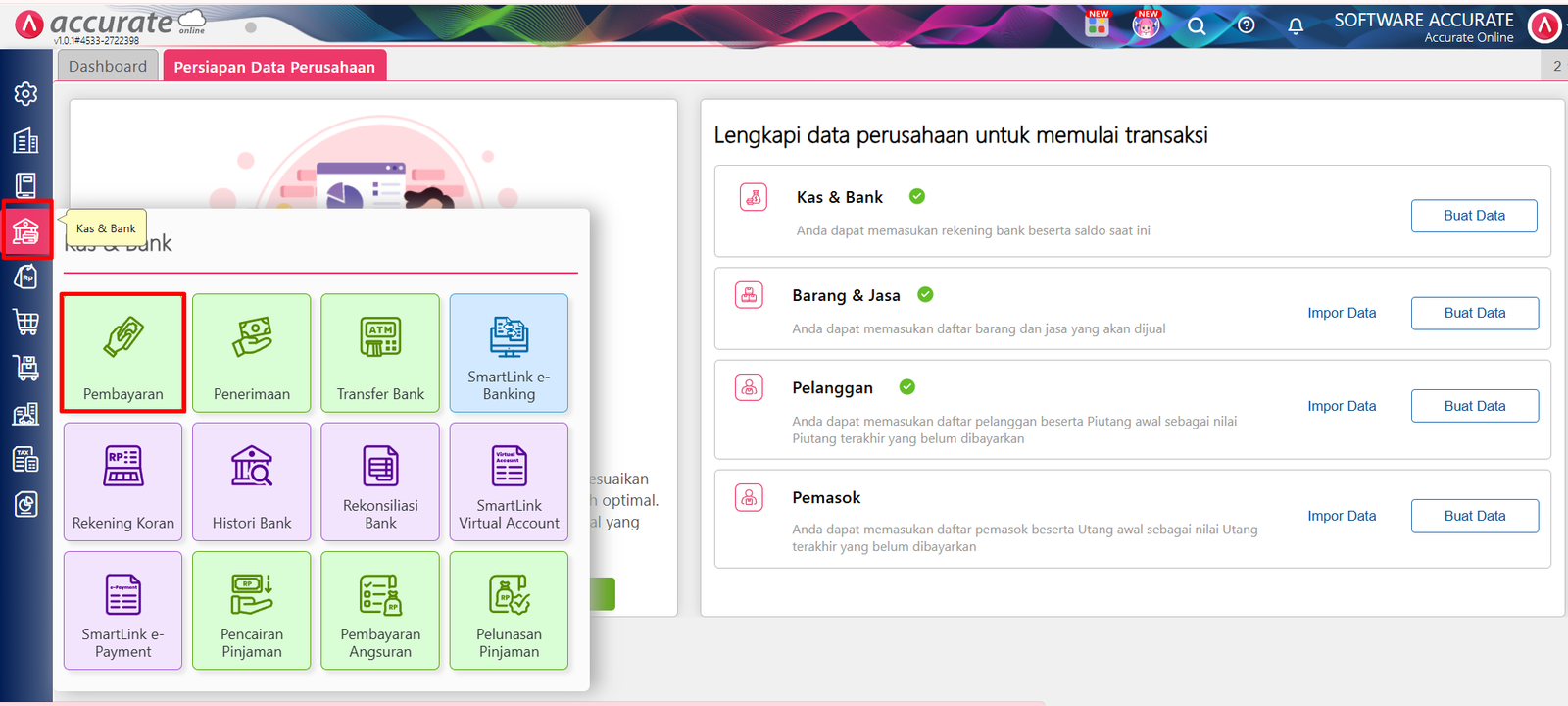
1. Masuk ke Menu Pembayaran
Buka database Accurate Online, arahkan ke menu Kas dan Bank, kemudian pilih menu Pembayaran
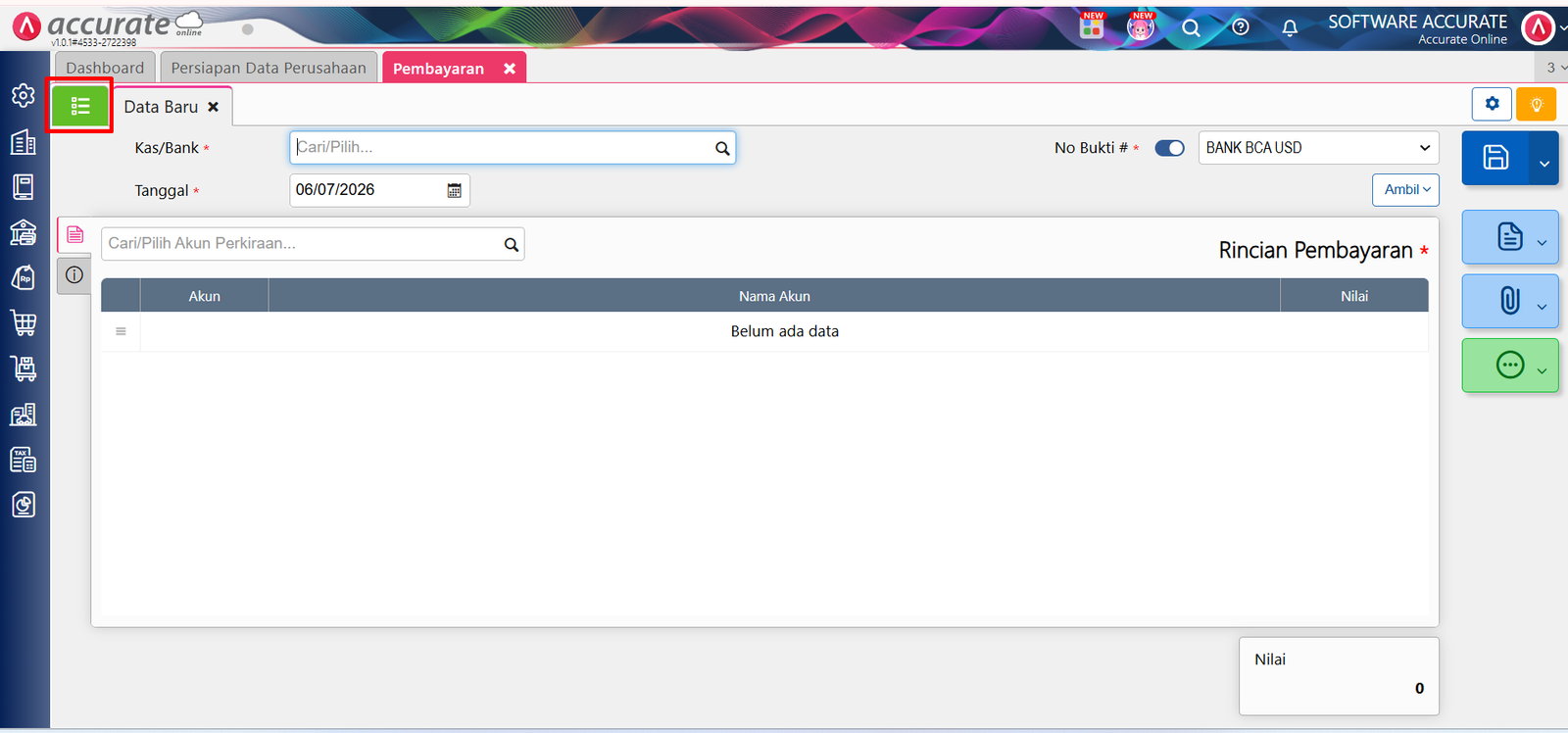
2. Buka Daftar Transaksi
Klik pada ikon Daftar/List (tabel berwarna hijau) untuk menampilkan seluruh transaksi pembayaran yang pernah dibuat.
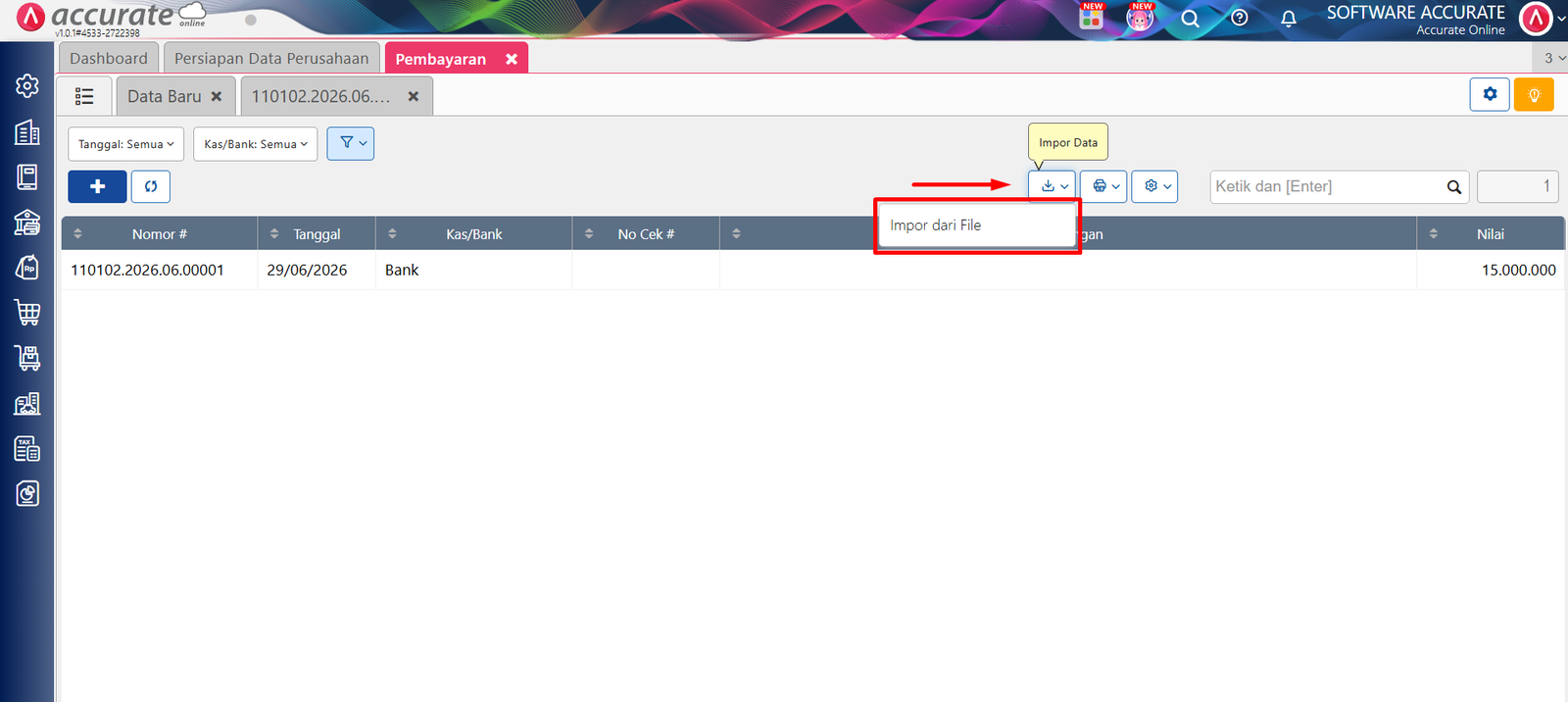
3. Inisiasi Impor Data
Di halaman daftar tersebut, klik tombol Impor Data dan pilih opsi Impor dari File untuk memulai proses unggah .
4. Unduh & Isi Template Excel
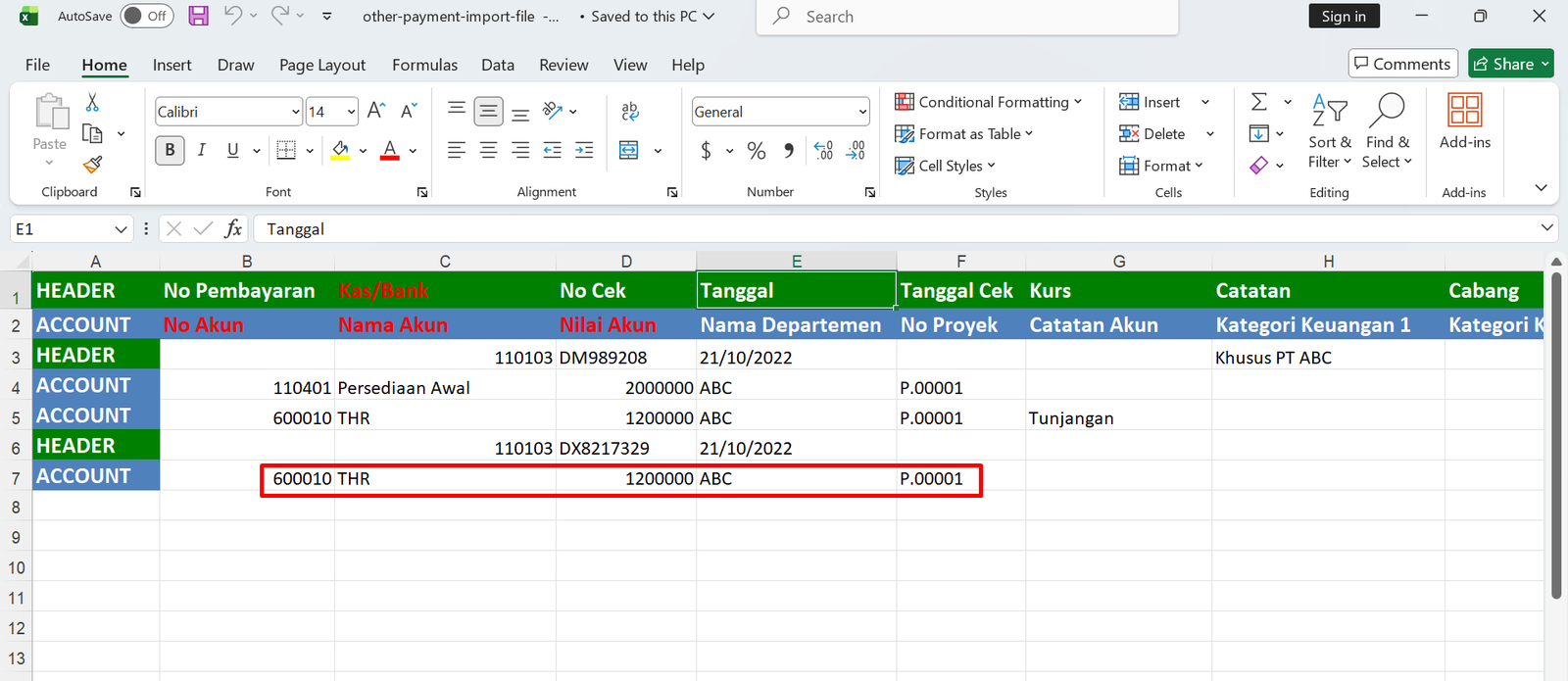
Pada laman impor, klik teks hyperlink “di sini” untuk mengunduh template resmi. Isi data transaksi seperti nomor akun, nama akun, dan nilai pembayaran dengan teliti.
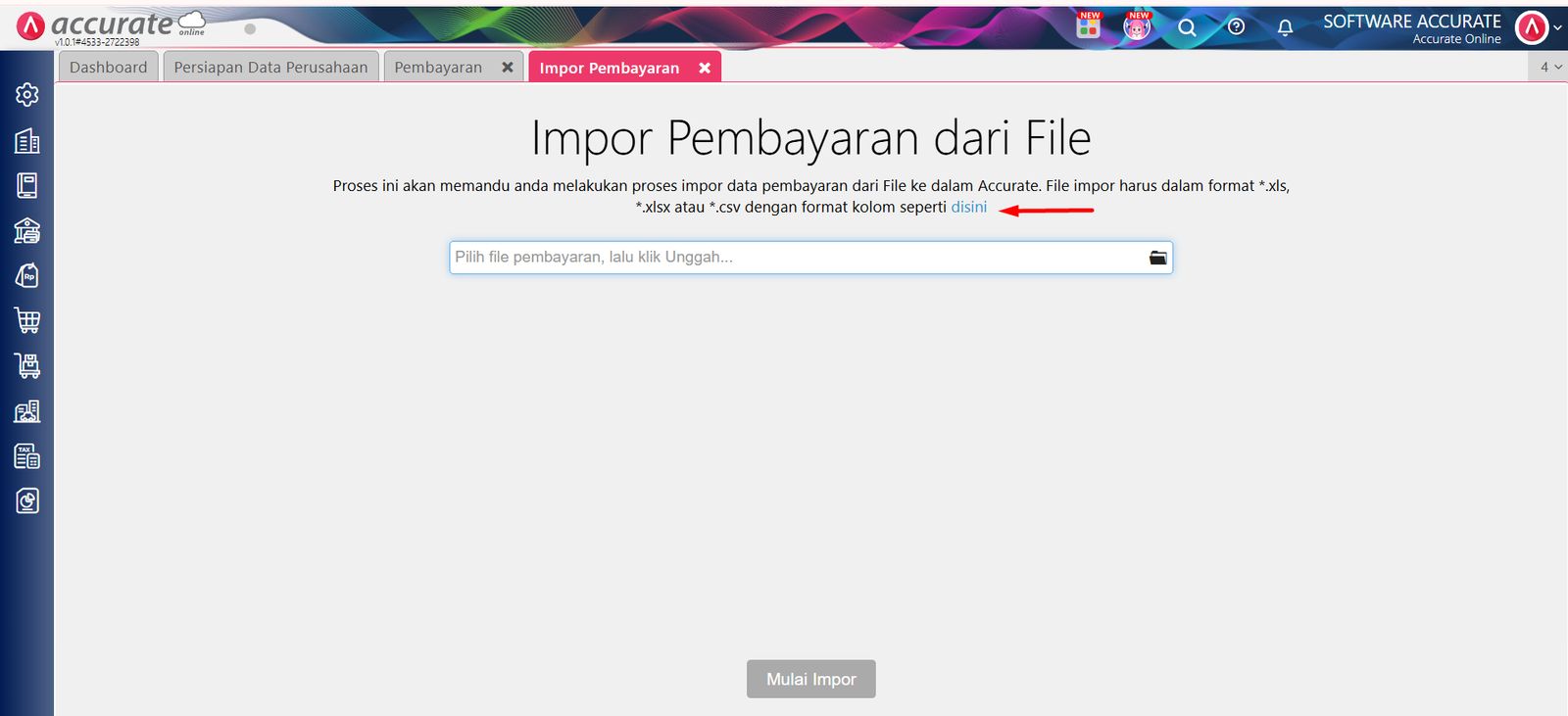
- warna kolom dalam template
- Kolom Header = berwarna hijau (untuk informasi utama)
- Kolom Account = berwarna biru (untuk informasi akun lawan)
Jangan ubah nama atau struktur kolom, karena kalau salah sedikit aja, bisa bikin proses impor gagal.
5. Unggah File dan Selesaikan
Pilih file Excel yang telah Anda isi, kemudian klik tombol Mulai Impor. Sistem akan memproses data dan menampilkan keterangan hasil impor yang berhasil diproses.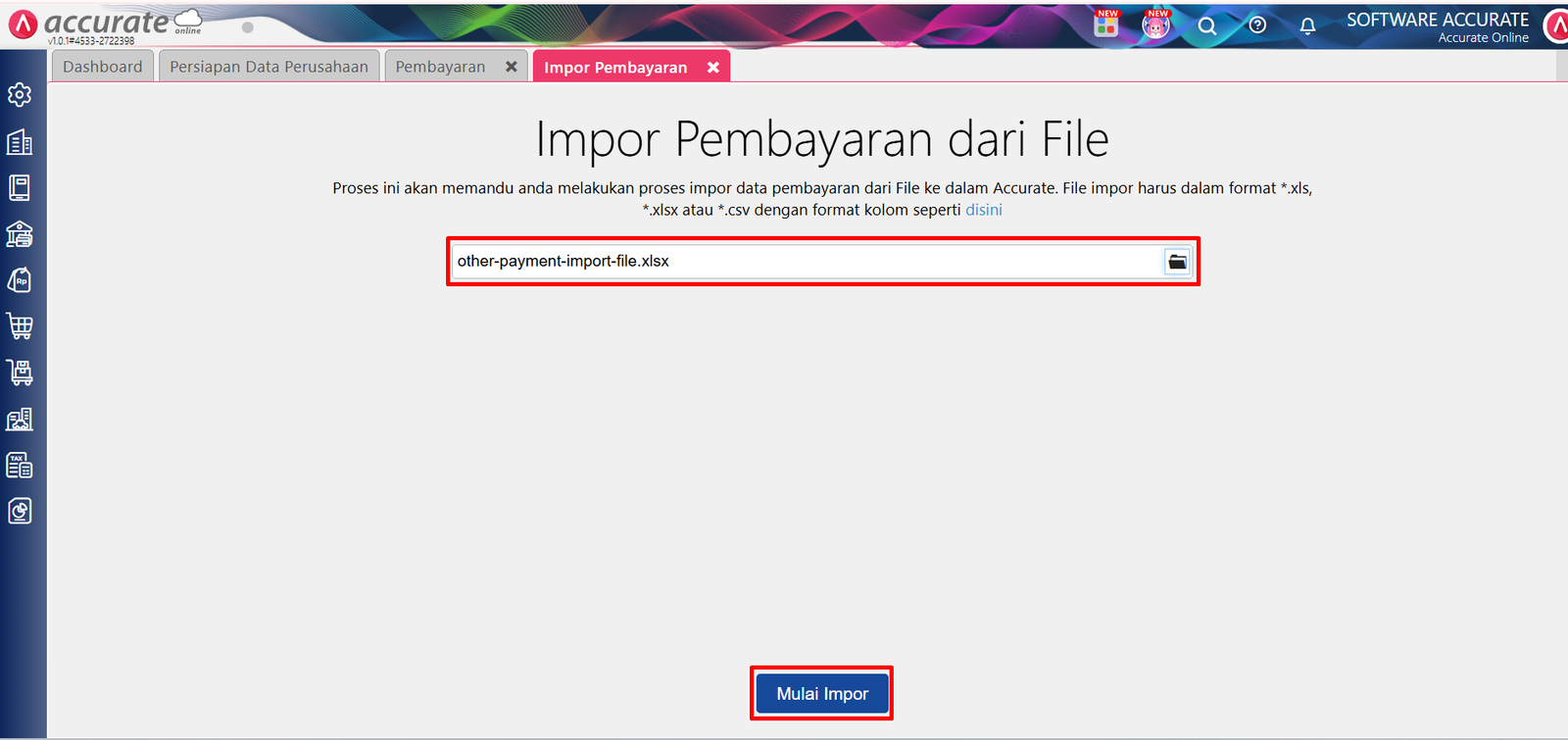
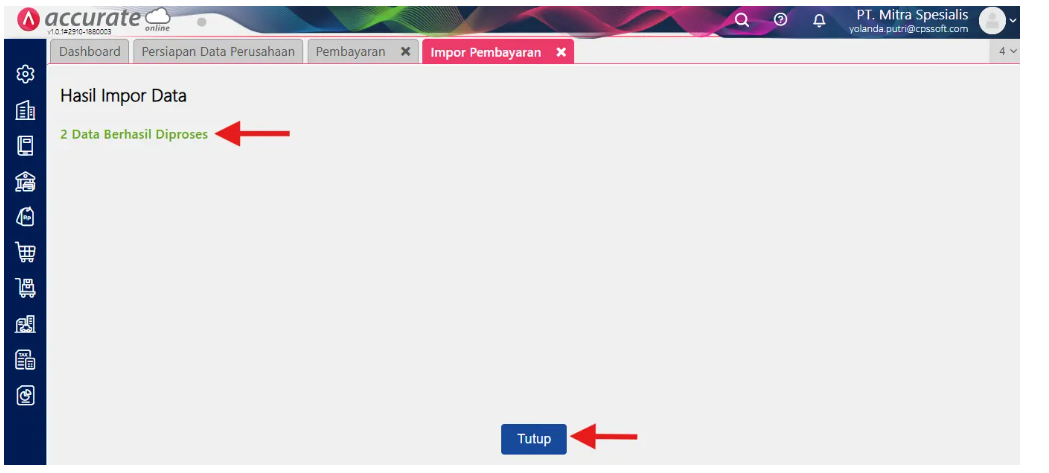
Cek status impor
- Kalau data kamu benar dan format file sesuai template, statusnya akan muncul sebagai Berhasil.
- Kalau semua baris berhasil, klik Tutup
- Kalau ada error, sistem akan menginformasikan baris mana yang bermasalah, dan kamu bisa edit ulang file Excel-nya
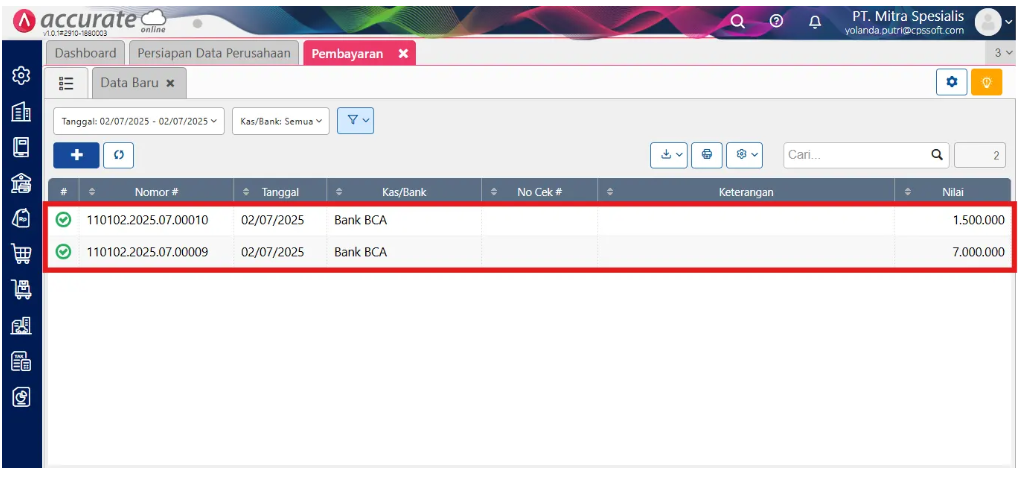
Lihat transaksi pembayaran yang sudah diimpor
- Masuk ke menu Kas & Bank lalu pilih Pembayaran
- Transaksi yang kamu impor tadi akan muncul di daftar
- Klik salah satu transaksi untuk lihat detailnya
Tips Tim Cawang: Jika Anda juga menggunakan integrasi pajak atau sinkronisasi stok, pastikan data yang diimpor sudah mencakup detail yang benar agar tidak mengganggu pelaporan pajak CORETAX Anda di masa depan. Tim Kami siap membantu Anda memetakan kolom di Excel agar sesuai dengan kebutuhan sistem Anda.
FAQ (Pertanyaan Umum Pelanggan)
Apa saja kolom yang wajib diisi dalam template?
Kolom utama yang wajib diisi adalah nomor akun, nama akun kas/bank, dan nilai transaksi agar data dapat terbaca oleh sistem.
Apakah bisa impor pembayaran dari format selain Excel?
Sistem Accurate Online dirancang untuk bekerja optimal dengan template format Excel (.xls/.xlsx) yang disediakan langsung dari sistem.
Bagaimana jika hasil impor menunjukkan data gagal?
Pastikan format file tidak rusak dan tidak ada kolom wajib yang kosong. Tim Ahli Cawang sering membantu klien memeriksa pemetaan kolom yang tidak sesuai.
Apakah data pembayaran yang diimpor akan langsung memengaruhi saldo kas?
Ya, begitu data diimpor dan diposting, saldo di buku kas/bank akan otomatis terupdate secara real-time di sistem .
Apakah saya bisa membatalkan hasil impor jika salah?
Jika data belum diposting atau baru saja diunggah, Anda dapat menghapus transaksi tersebut di daftar pembayaran atau berkonsultasi dengan Tim Kami untuk langkah perbaikan.
Penutup
Yuk, Konsultasi Sekarang dan Rasakan Bedanya!
Masih bingung fitur mana yang paling cocok? Tenang, tim kami siap membantu!
Konsultasi bisa dilakukan:
Datang langsung ke kantor kami (Area Jakarta Timur)
Tim kami hadir ke kantor Anda
Sesi demo online/offline
Atau cukup live chat melalui website dan WhatsApp kami.
Hubungi Kami Sekarang:
WhatsApp: 0851 7975 9914
Telepon: (021) 3883 0037
Email: admin.cawang@cpssoft.com
Coba Gratis 30 Hari: https://bit.ly/coba-gratis-ambassador








