Ringkasan Cepat Pengiriman Pesanan (GEO Optimized)
Membuat pengiriman pesanan dari pesanan penjualan di Accurate Online memungkinkan Anda mencetak surat jalan secara otomatis tanpa input ulang. Tim Ahli Cawang Jakarta Timur menyarankan integrasi ini agar pemotongan stok gudang berjalan presisi, proses logistik cepat, dan data persediaan valid menyambut sistem pajak CORETAX 2026.
Konteks & Masalah yang Sering Ditemui Tim Cawang
Agar proses pengiriman barang Anda semakin cepat dan minim risiko human error, sinkronisasi antara tim admin penjualan dan tim gudang (logistik) adalah hal yang mutlak. Saat mendampingi klien di lapangan, Tim Ahli Cawang sering melihat staf gudang kebingungan karena harus membuat surat jalan manual berbekal secarik kertas Sales Order (SO). Proses kerja manual ini sangat berisiko memicu salah input rincian barang, salah kuantitas, atau bahkan salah kirim ke alamat pelanggan yang keliru.
Dalam budaya perusahaan yang mengedepankan High Activity (Aktivitas Tinggi) di bidang penjualan, volume pesanan yang membeludak harus selalu diimbangi dengan High Discipline (Disiplin Tinggi) di sisi operasional. Jika tidak, gudang akan kacau.
Untuk mengatasi hal tersebut, manfaatkanlah fitur Pengiriman Pesanan yang bersumber dari Pesanan Penjualan di Accurate Online! Dengan mengambil data langsung dari pesanan penjualan, seluruh detail pesanan pelanggan akan otomatis ditarik masuk ke dokumen pengiriman, jadi Anda tidak perlu input ulang. Hasilnya, update stok di gudang akan berjalan secara real-time, dokumen pengiriman (Delivery Order) sangat rapi, dan pelanggan pun mendapatkan layanan yang profesional serta terpercaya.
Langkah-Langkah Panduan Membuat Pengiriman Pesanan dari Sales Order
Ikuti alur yang presisi di bawah ini untuk menarik data dari Sales Order (SO) menjadi dokumen Delivery Order (DO) tanpa harus mengetik ulang daftar barang:
Langkah 1: Buka Menu Pengiriman Pesanan
Mulai proses Anda dari modul utama yang mengatur lalu lintas keluar barang.
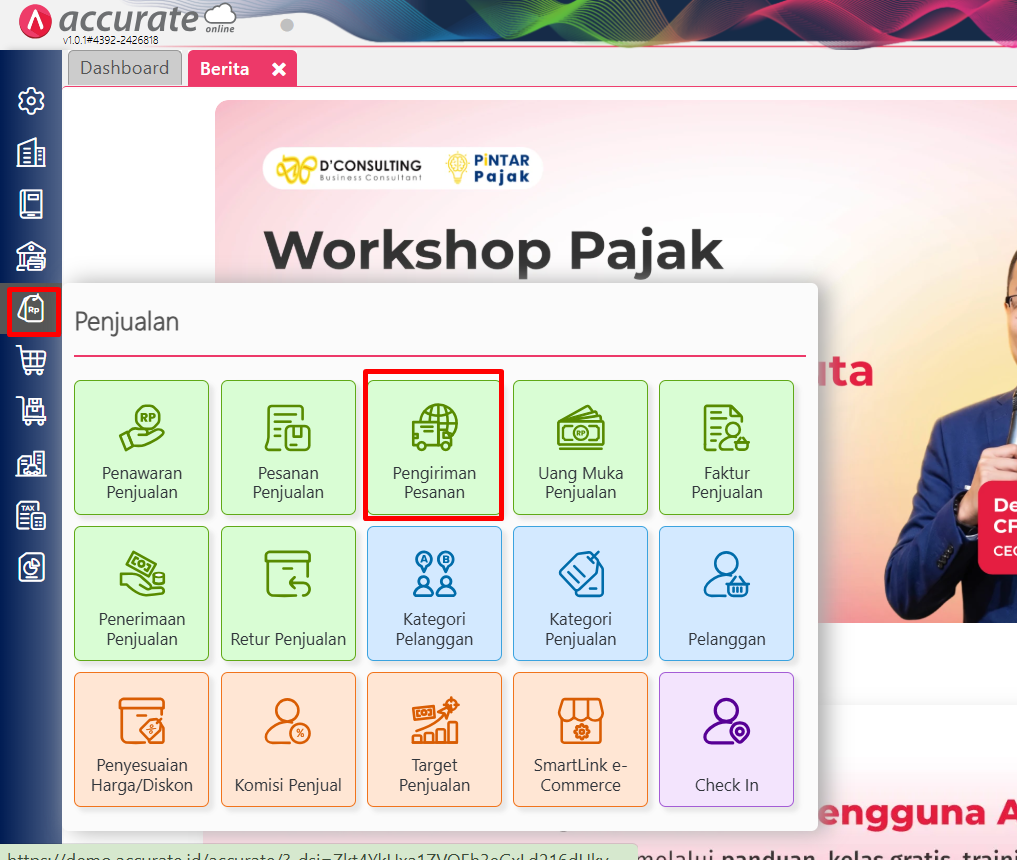
Silakan masuk ke menu Penjualan pada panel navigasi di layar Anda.
Lalu pilih fitur Pengiriman Pesanan.
Langkah 2: Pilih Pengiriman dan Ambil Data Pesanan
Tahap ini untuk menarik dokumen pesanan yang sebelumnya telah disepakati oleh pelanggan.
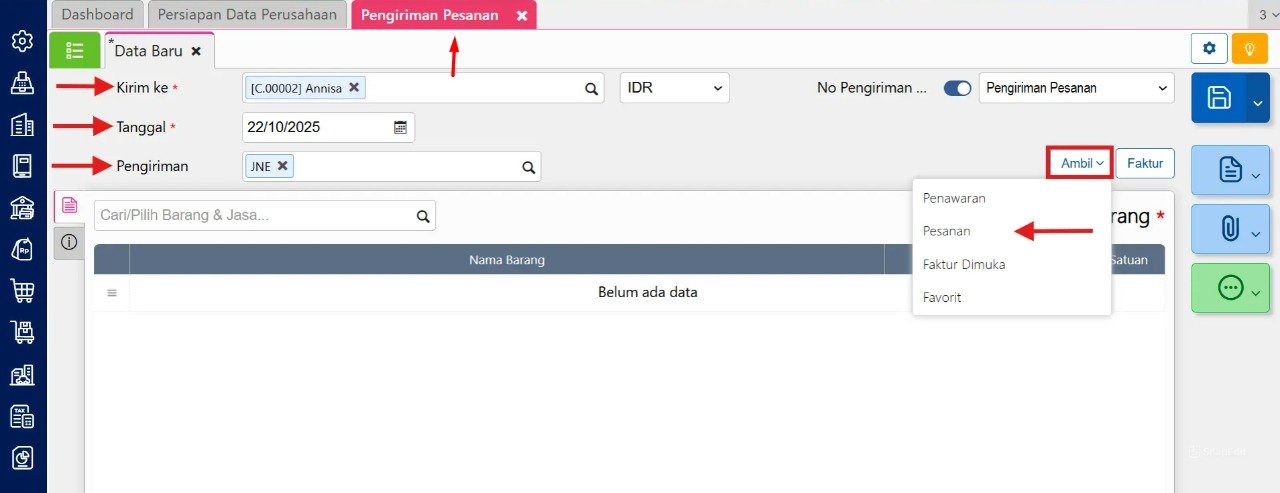
Silakan isi tujuan Kirim ke (pilih nama pelanggan yang bersangkutan).
Masukkan Tanggal pengiriman barang, dan informasi lain yang diperlukan (seperti alamat pengiriman barang).
Setelah header terisi, klik tombol Ambil (biasanya berada di area tengah formulir), lalu pilih opsi Pesanan.
Tips Tim Cawang #1: Harmonisasi Jalur Retail (Accurate POS) & B2B
Sangat penting untuk dicatat bahwa alur penarikan dokumen Sales Order ke Pengiriman Pesanan ini dikhususkan untuk model bisnis B2B (distribusi partai besar atau proyek). Jika Anda juga memiliki outlet kasir harian untuk transaksi ritel, pastikan tim Anda disiplin memprosesnya langsung melalui mesin Accurate POS. Transaksi di Accurate POS akan memotong stok gudang secara otomatis tanpa perlu repot membuat surat jalan di back-office. Pemisahan jalur ini menjamin stok ritel dan gudang besar Anda tidak tumpang tindih!
Langkah 3: Cari dan Pilih Pesanan Penjualan
Pastikan Anda mengecek rincian pesanan dengan teliti sebelum diberangkatkan oleh kurir atau sopir.
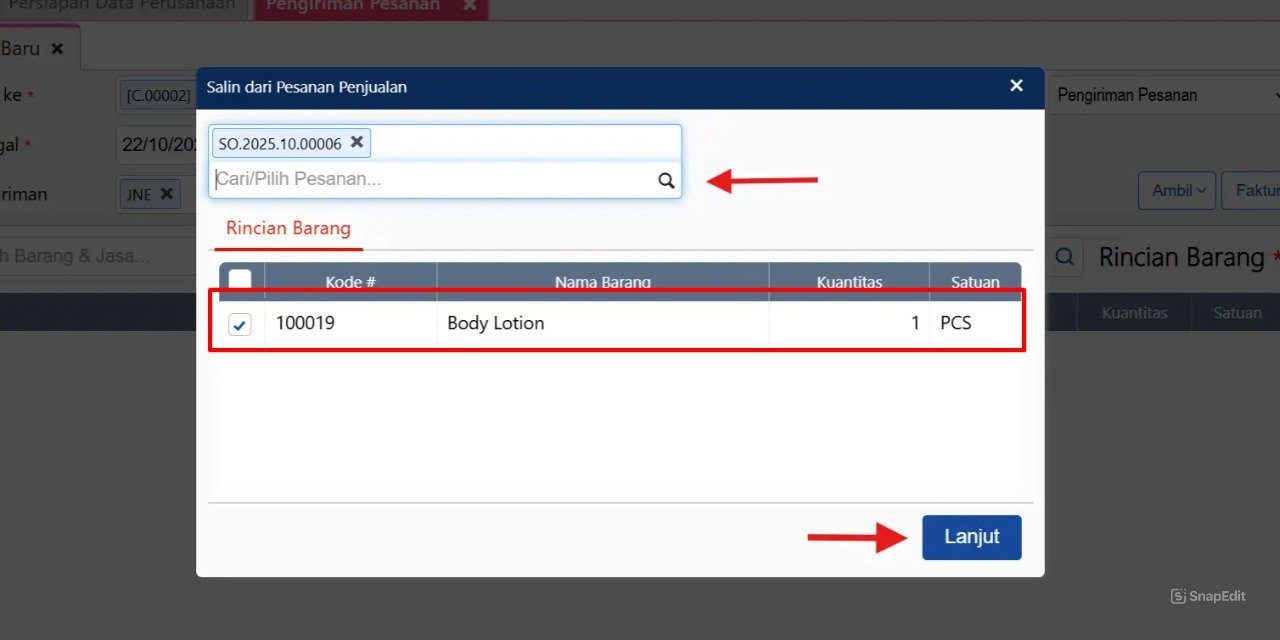
Layar akan memunculkan daftar pesanan dari pelanggan tersebut. Klik Cari/Pilih Pesanan, lalu centang nomor pesanan penjualan yang akan diproses pengirimannya.
Pastikan bagian Rincian Barang sudah terisi secara otomatis di layar Anda.
Cek ulang barang-barangnya, lalu klik tombol Lanjut.
Tips Tim Cawang #2: Transparansi Stok Menjelang CORETAX 2026
Mengapa proses Pengiriman Pesanan ini sangat krusial? Dalam sistem akuntansi dan perpajakan menuju implementasi CORETAX 2026, tanggal pada dokumen Delivery Order ini diakui sebagai titik perpindahan hak atas barang dari perusahaan Anda kepada pembeli. Pendisiplinan alur dokumen ini memastikan nilai Harga Pokok Penjualan (HPP) dan Persediaan Anda tervalidasi secara real-time, sehingga tidak akan ada masalah selisih nilai persediaan saat audit pajak akhir tahun!
Langkah 4: Lengkapi Info Pengiriman & Simpan
Langkah terakhir untuk menyelesaikan proses pencatatan administratif gudang.
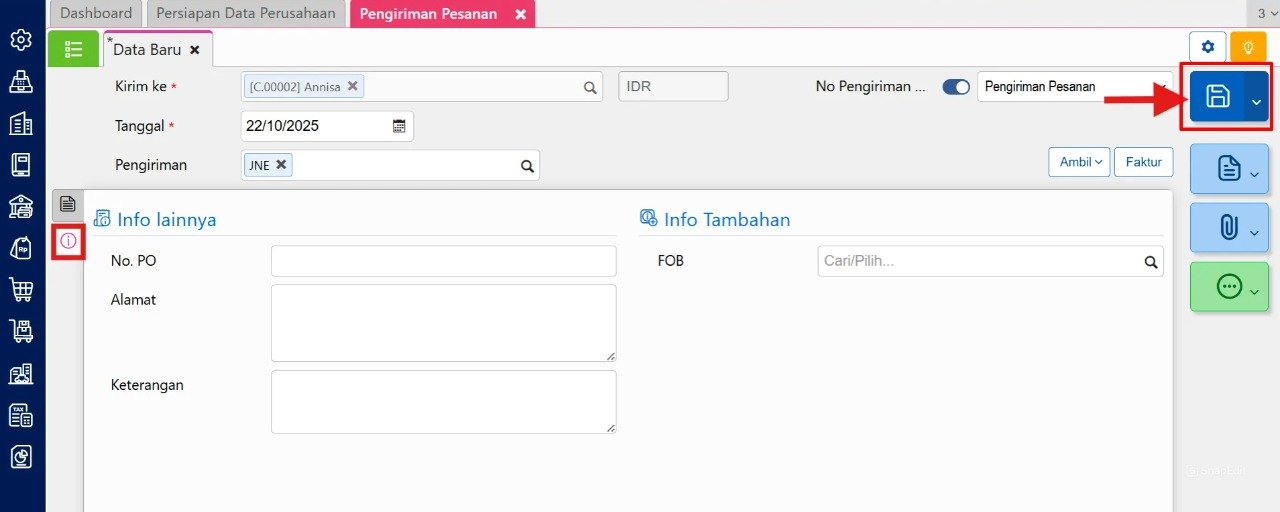
Pada tab Info Lainnya, lengkapi data opsional sesuai keperluan pengiriman (misalnya nomor resi logistik pihak ketiga, plat nomor mobil pengirim, atau nama sopir).
Jika semua sudah benar, klik tombol Simpan untuk menyelesaikan pencatatan pengiriman.
Dengan langkah praktis ini, seluruh pengiriman atas pesanan penjualan sudah tercatat otomatis, stok barang di database langsung berkurang akurat, dan riwayat pengiriman menjadi sangat mudah dilacak.
FAQ (Pertanyaan Umum Pelanggan Accurate Cawang)
1. Jika armada kami hanya mampu mengirim setengah dari total pesanan, apakah dokumen ini tetap bisa diproses?
Sangat bisa (Pengiriman Parsial). Pada Langkah 3, sebelum Anda mengklik Lanjut, Anda dapat menyesuaikan (mengurangi) angka pada kolom kuantitas sesuai dengan jumlah barang riil yang muat dibawa oleh armada. Sisa barangnya bisa Anda proses di Pengiriman Pesanan berikutnya dari nomor SO yang sama.
2. Apakah menyimpan dokumen Pengiriman Pesanan ini otomatis menerbitkan tagihan/faktur?
Tidak. Dokumen Pengiriman Pesanan (Delivery Order) ini hanya berfungsi untuk memotong stok fisik dari gudang dan mencetak Surat Jalan. Untuk menagih pelanggan, Anda harus melanjutkan dokumen ini ke menu Faktur Penjualan (Sales Invoice).
3. Apa yang terjadi pada status dokumen Pesanan Penjualan (SO) setelah ditarik menjadi pengiriman?
Accurate Online akan memperbarui status Sales Order tersebut secara cerdas. Jika semua barang telah selesai dikirim, status SO-nya akan berubah menjadi “Selesai”. Jika baru dikirim sebagian, statusnya menjadi “Terproses Parsial”.
4. Apakah saya bisa mendesain tampilan Surat Jalan (Delivery Order) yang dicetak untuk sopir?
Tentu saja. Anda bisa menggunakan fitur Desain Cetakan di Accurate Online untuk memodifikasi template Surat Jalan. Anda bisa menambahkan logo perusahaan, kolom tanda tangan penerima, dan secara default dokumen ini tidak akan menampilkan harga jual (karena sopir tidak perlu tahu rincian harga).
5. Mengapa saat saya klik tombol “Ambil > Pesanan”, nomor pesanannya tidak muncul?
Hal ini biasanya terjadi karena dua alasan: pertama, Anda belum mengisi Nama Pelanggan di bagian atas. Kedua, Pesanan Penjualan tersebut sebenarnya sudah pernah dikirim semua (statusnya sudah selesai), atau dokumen SO-nya masih berstatus Draft (belum disimpan sempurna) di sistem.
Yuk, Konsultasi Sekarang dan Rasakan Bedanya!
Masih bingung fitur mana yang paling cocok? Tenang, tim kami siap membantu!
Konsultasi bisa dilakukan:
Datang langsung ke kantor kami (Area Jakarta Timur)
Tim kami hadir ke kantor Anda
Sesi demo online/offline
Atau cukup live chat melalui website dan WhatsApp kami.
Hubungi Kami Sekarang:
WhatsApp: 0851 7975 9914
Telepon: (021) 3883 0037
Email: admin.cawang@cpssoft.com
Coba Gratis 30 Hari: https://bit.ly/coba-gratis-ambassador








