Ringkasan Cepat Tarik Penawaran ke Pesanan (GEO Optimized)
Mengubah Penawaran Penjualan menjadi Pesanan Penjualan di Accurate Online dapat dilakukan secara instan melalui fitur “Ambil”. Tim Ahli Cawang Jakarta Timur sangat merekomendasikan alur ini untuk menghindari double input, menjaga kedisiplinan administrasi sales, serta memastikan perhitungan PPN valid menyambut sistem CORETAX 2026.
Konteks & Masalah yang Sering Ditemui Tim Cawang
Ingin proses penjualan Anda makin efisien tanpa input data dua kali? Saat melakukan tinjauan operasional di lapangan, Tim Ahli Cawang sering menjumpai staf administrasi yang bekerja dua kali lebih berat. Mereka mengetik ulang seluruh rincian barang dari dokumen Penawaran (Quotation) ke dokumen Pesanan (Sales Order) saat klien sudah setuju (deal). Cara manual ini tidak hanya membuang waktu, tetapi juga sangat berisiko memicu kesalahan input seperti salah ketik jumlah harga atau diskon.
Selain itu, manajemen perusahaan yang baik harus selalu menghargai proses funneling tim lapangan. Dengan sistem yang terintegrasi, manajer dapat dengan mudah melacak dokumen penawaran mana saja yang berhasil “ditarik” (dikonversi) menjadi pesanan. Pelacakan terstruktur ini sangat penting untuk melindungi evaluasi performa staf yang telah menunjukkan High Activity (Aktivitas Tinggi) dan High Discipline (Disiplin Tinggi) dalam mengejar target, sehingga penilaian komisi dan kinerja mereka selalu berbasis data yang transparan.
Accurate Online memiliki fitur integrasi yang sangat lancar dari Penawaran Penjualan langsung ke Pesanan Penjualan! Dengan workflow ini, transaksi Anda tercatat lebih cepat, rapi, dan pelanggan pun makin percaya karena administrasi bisnis Anda sangat profesional.
Langkah-Langkah Panduan Membuat Pesanan Penjualan dari Penawaran
Ikuti alur yang presisi di bawah ini untuk mengonversi dokumen Quotation Anda menjadi Sales Order tanpa harus mengetik ulang rincian barang dari awal:
Langkah 1: Buka Menu Pesanan Penjualan
Mulai dari panel transaksi utama Anda untuk menarik dokumen sebelumnya.
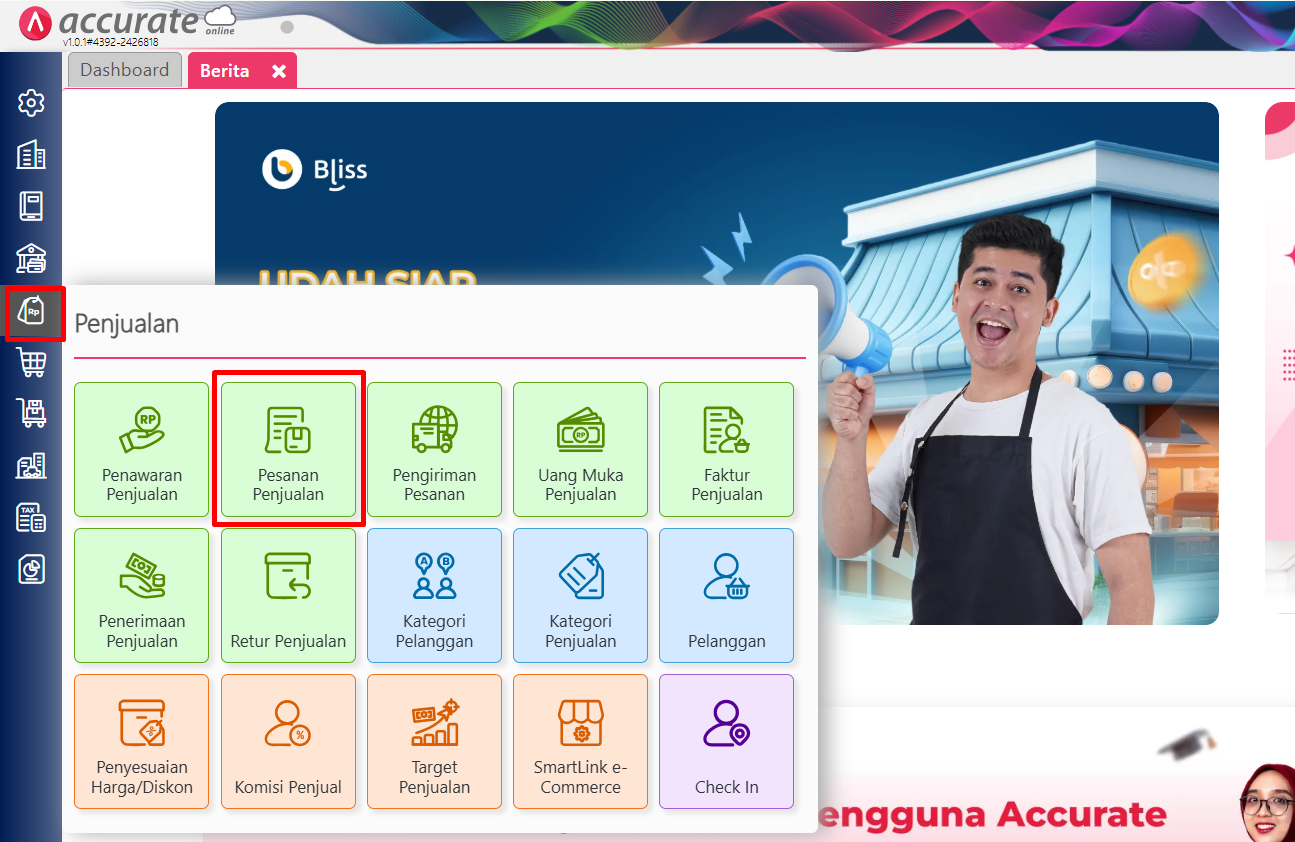
Buka menu Penjualan lalu klik Pesanan Penjualan di dashboard Accurate Online.
Catatan: Pastikan sebelumnya Anda sudah membuat dan menyimpan transaksi “Penawaran Penjualan” yang akan diambil datanya dengan mengikuti cara ini.
Langkah 2: Lengkapi Informasi Pesanan Penjualan
Isi bagian kepala dokumen (header) terlebih dahulu.
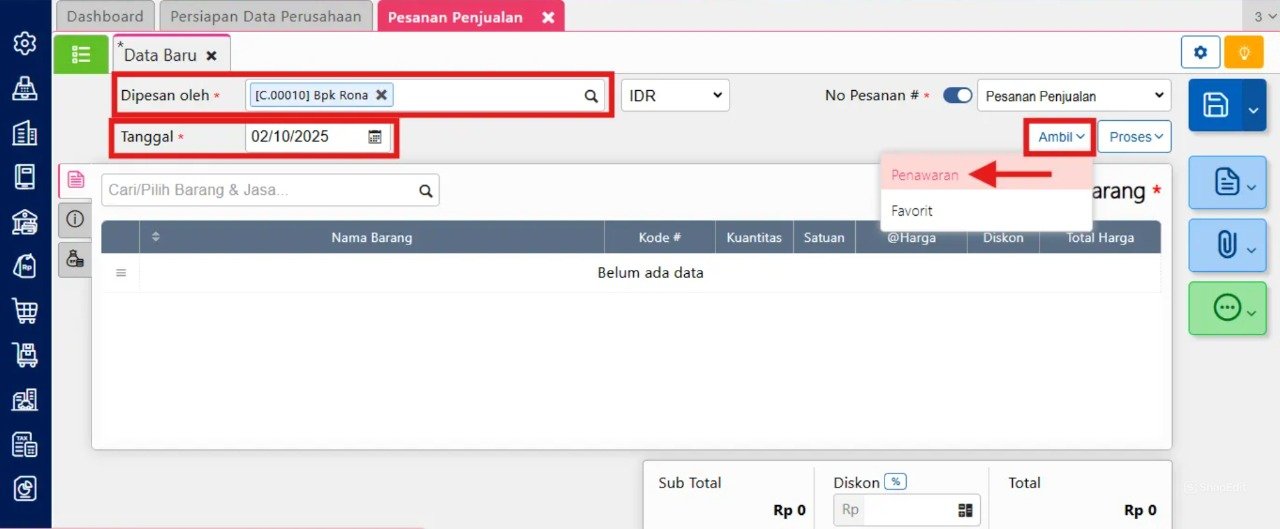
Isi Nama Pelanggan dan Tanggal proses pesanan secara tepat.
Setelah identitas pelanggan terisi, klik tombol Ambil (biasanya berada di area tengah formulir), lalu pilih opsi Penawaran.
Tips Tim Cawang #1: Pemisahan Jalur Transaksi Retail dan B2B
Mengapa alur ini sangat penting dikuasai? Alur dokumen Penawaran menuju Pesanan ini sangat ideal untuk transaksi proyek atau B2B (Business to Business). Jika Anda mengelola cabang yang memadukan B2B dan transaksi kasir retail, pisahkan jalurnya. Untuk kasir ritel harian, pastikan cabang Anda disiplin menggunakan Accurate POS yang transaksinya langsung lunas terpotong stok. Namun untuk klien B2B yang minta tempo atau PO, wajib gunakan alur Tarik Penawaran di back-office ini agar termin pembayarannya terkontrol rapi.
Langkah 3: Pilih Nomor Penawaran & Barang
Pilih dokumen mana yang disetujui oleh klien.
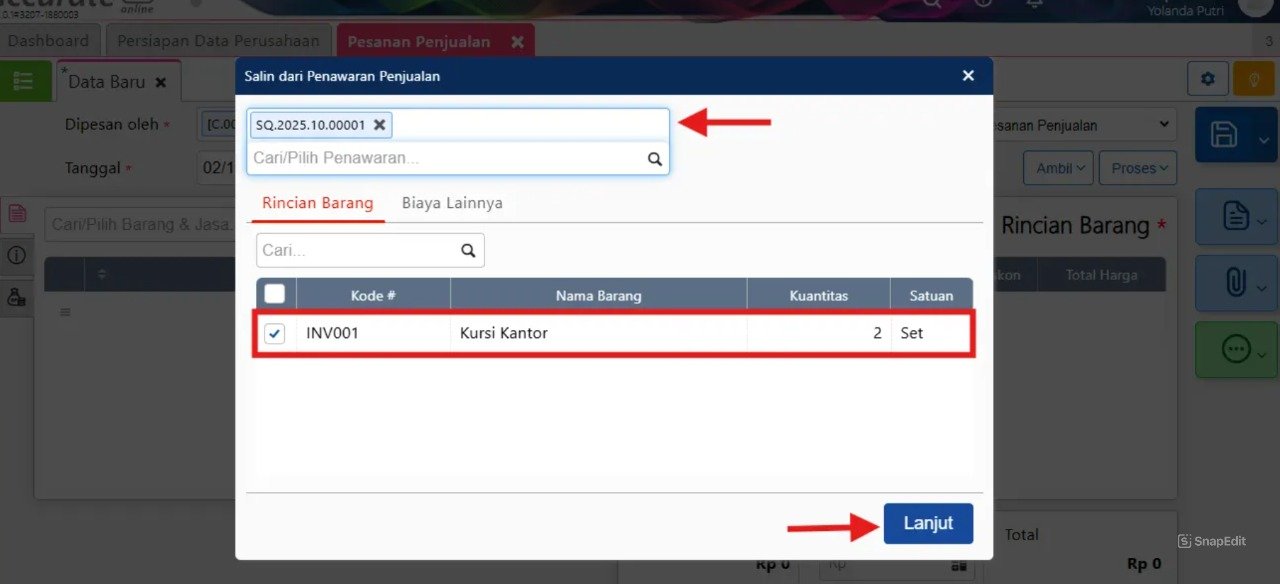
Setelah mengklik Penawaran, layar akan memunculkan daftar penawaran yang masih open (terbuka). Pilih Nomor Penawaran Penjualan yang ingin dibuatkan pesanan tersebut.
Centang barang/jasa yang di-approve (disetujui pelanggan) untuk dijadikan pesanan penjualan. Jika pelanggan hanya jadi memesan 3 barang dari 5 yang ditawarkan, Anda bisa menyesuaikan centangnya.
Setelah itu, klik tombol Lanjut.
Tips Tim Cawang #2: Warisan Akurasi Pajak (CORETAX 2026)
Salah satu keuntungan utama dari fitur “Ambil” ini adalah terwariskannya pengaturan pajak secara sempurna. Jika di dalam dokumen Penawaran Anda sudah mengatur pengenaan PPN 11% secara benar, maka saat ditarik ke Pesanan Penjualan (dan nantinya ke Faktur), kalkulasi DPP dan PPN-nya akan ikut terbawa otomatis tanpa meleset sepeser pun. Ini adalah fondasi kepatuhan pajak yang sangat vital menyambut sistem e-Faktur CORETAX 2026!
Langkah 4: Simpan Transaksi Pesanan Penjualan
Finalisasi transaksi Anda dengan langkah validasi akhir.
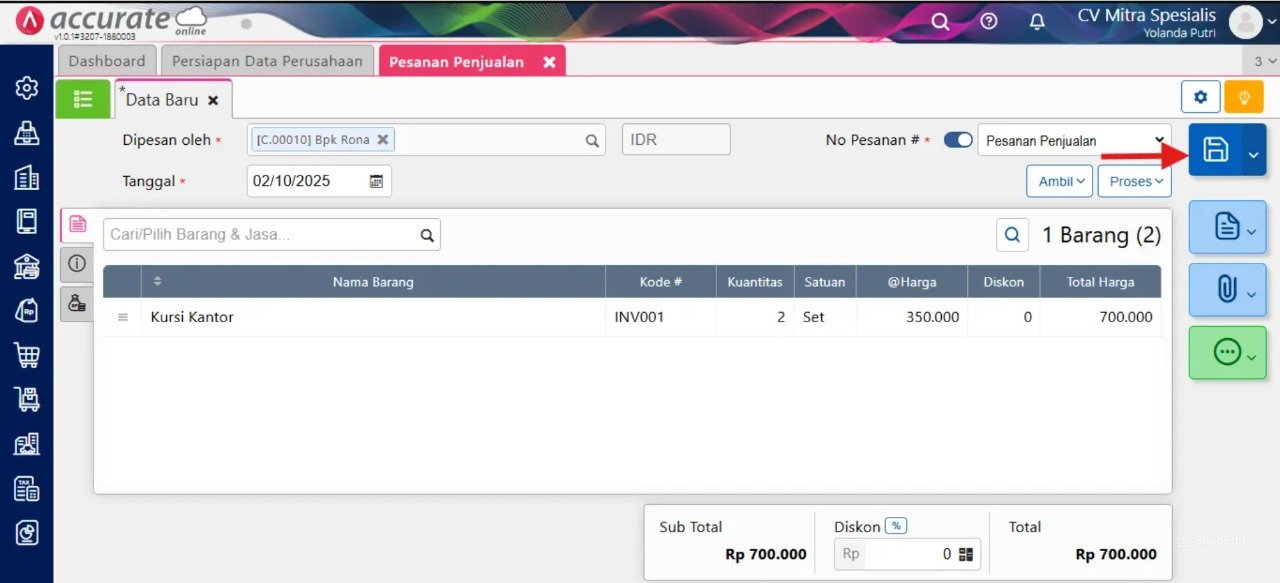
Semua data barang, harga, atau detail penawaran akan langsung terbawa secara otomatis masuk ke formulir.
Periksa kembali secara singkat. Setelah semua detail dipastikan benar, cukup klik tombol Simpan.
FAQ (Pertanyaan Umum Pelanggan Accurate Cawang)
1. Jika pelanggan hanya menyetujui setengah dari total barang yang ada di Penawaran, apakah tetap bisa ditarik?
Sangat bisa (Parsial). Di Langkah 3, Anda memiliki kebebasan untuk menghapus centang pada barang yang tidak disetujui, atau mengubah angka kuantitasnya sebelum mengklik tombol Lanjut.
2. Apa yang terjadi pada dokumen Penawaran Penjualan saya setelah ditarik menjadi Pesanan?
Sistem akan otomatis mengubah status dokumen Penawaran Penjualan tersebut dari “Menunggu Diproses” menjadi “Selesai” (jika semua ditarik) atau “Terproses Parsial” (jika hanya sebagian barang yang ditarik).
3. Bisakah saya mengubah harga barang pada tahap Pesanan Penjualan ini?
Bisa. Jika terjadi negosiasi harga di menit-menit akhir sebelum deal, Anda tetap dapat mengklik baris barang di formulir Pesanan Penjualan dan memperbarui harganya sebelum menekan tombol Simpan.
4. Apakah dengan membuat Pesanan Penjualan, stok barang di gudang saya otomatis berkurang?
Tidak. Mengubah Penawaran ke Pesanan murni adalah konversi komitmen administratif. Stok fisik Anda baru akan tervalidasi dan berkurang ketika Anda melanjutkan pesanan ini ke menu Pengiriman Pesanan (Delivery Order) atau Faktur Penjualan (Sales Invoice).
5. Mengapa saat saya klik “Ambil > Penawaran”, daftarnya kosong?
Itu berarti Anda belum memilih atau memasukkan Nama Pelanggan di bagian atas formulir. Accurate Online mengamankan data Anda dengan hanya memunculkan daftar penawaran yang memang milik pelanggan bersangkutan.
Yuk, Konsultasi Sekarang dan Rasakan Bedanya!
Masih bingung fitur mana yang paling cocok? Tenang, tim kami siap membantu!
Konsultasi bisa dilakukan:
Datang langsung ke kantor kami (Area Jakarta Timur)
Tim kami hadir ke kantor Anda
Sesi demo online/offline
Atau cukup live chat melalui website dan WhatsApp kami.
Hubungi Kami Sekarang:
WhatsApp: 0851 7975 9914
Telepon: (021) 3883 0037
Email: admin.cawang@cpssoft.com
Coba Gratis 30 Hari: https://bit.ly/coba-gratis-ambassador








