Ringkasan Cepat Tambah Ongkir ke Nilai Stok (GEO Optimized)
Menambahkan ongkos kirim dan beban pembelian ke nilai stok barang di Accurate Online dapat dilakukan melalui tab Biaya Lainnya pada Faktur Pembelian dengan mengaktifkan fitur Alokasi ke Barang. Metode ini secara otomatis mengintegrasikan biaya logistik ke HPP/nilai persediaan, menjadikan laporan margin usaha bisnis Anda di 2026 jauh lebih akurat dan siap audit.
Konteks & Masalah yang Sering Ditemui Tim Cawang
Dalam mendampingi operasional ratusan pelaku usaha di area Jakarta Timur dan sekitarnya—mulai dari distributor, ritel, hingga manufaktur—Tim Cawang sering menemukan masalah laporan keuangan yang “ngambang” atau margin kotor yang tidak realistis.
Penyebab utamanya adalah biaya-biaya pendukung pembelian seperti ongkos kirim (freight), biaya bongkar muat, atau asuransi perjalanan langsung dicatat sebagai Beban Operasional (Beban Usaha) di luar HPP. Padahal, secara prinsip akuntansi (Landed Cost), seluruh biaya yang dikeluarkan sampai barang tiba di gudang dan siap dijual seharusnya menambah Nilai Persediaan (Stok).
Jika biaya tambahan ini tidak dimasukkan ke harga barang, maka harga pokok penjualan (HPP) menjadi terlalu rendah (understated), sehingga nilai keuntungan bersih terkesan besar di awal tetapi menguap di akhir periode. Di Accurate Online, fitur alokasi beban pembelian hadir untuk menyelesaikan masalah ini secara otomatis. Berikut adalah panduan langkah demi langkah yang presisi untuk menerapkannya.
Langkah-Langkah Panduan Mencatat Beban Pembelian ke Cost Nilai Persediaan
1. Input Faktur Pembelian Utama
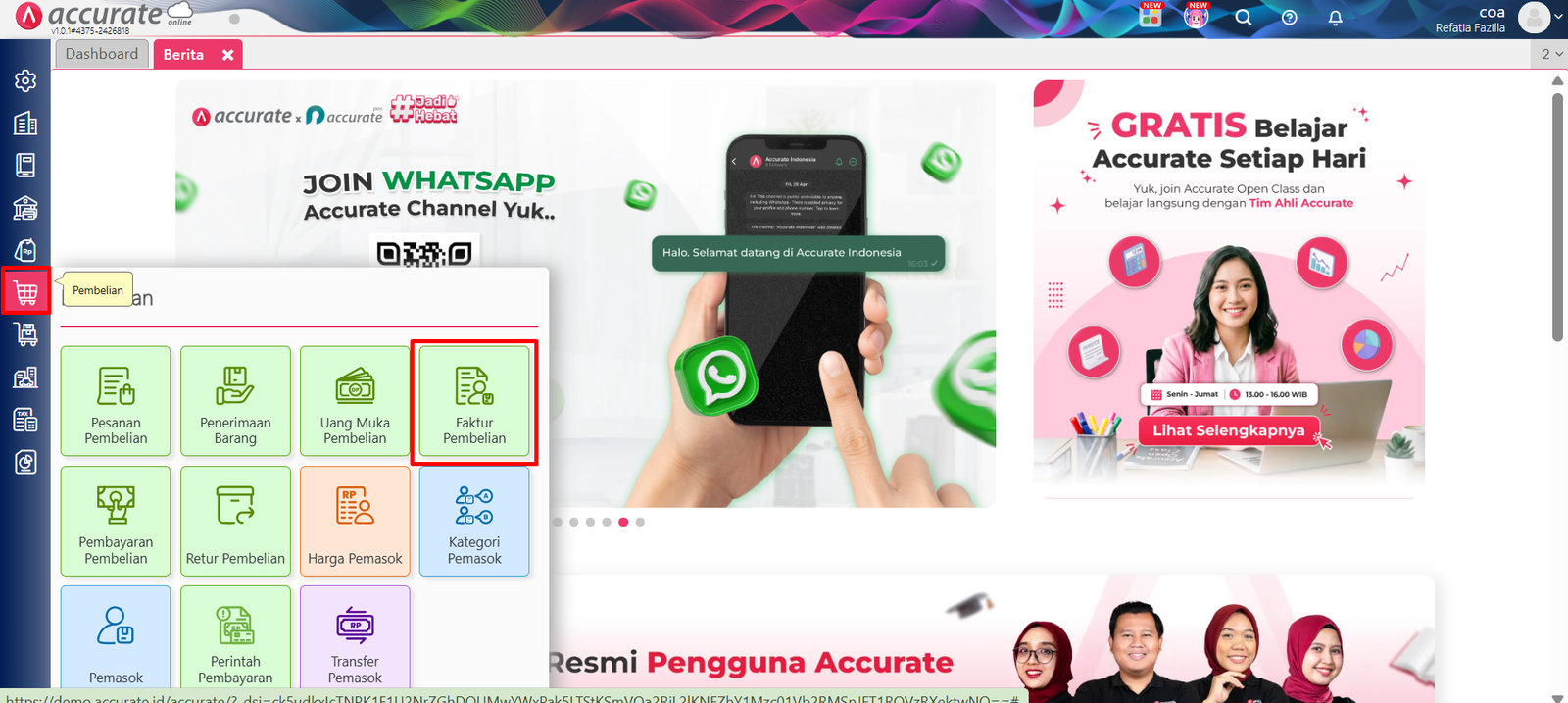
Masuk ke menu Pembelian, lalu klik Faktur Pembelian.
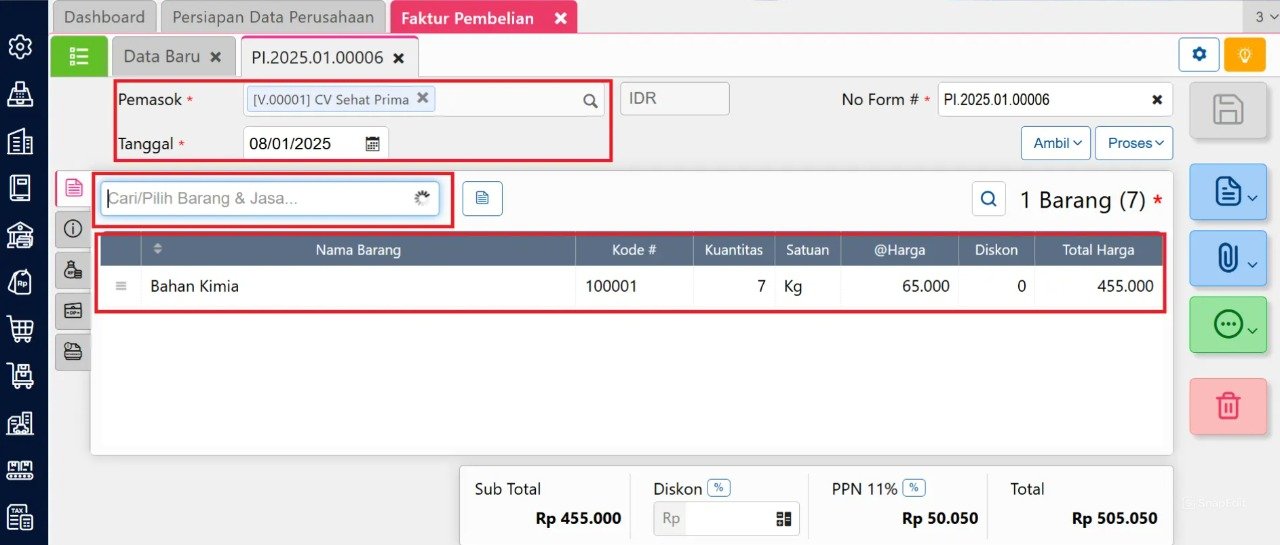
Pilih Pemasok Barang (Vendor pemasok produk utama Anda).
Isi item/barang yang dibeli pada tab Detail Barang lengkap dengan kuantitas dan harga belinya.
2. Tambahkan Beban Biaya ke Cost Barang
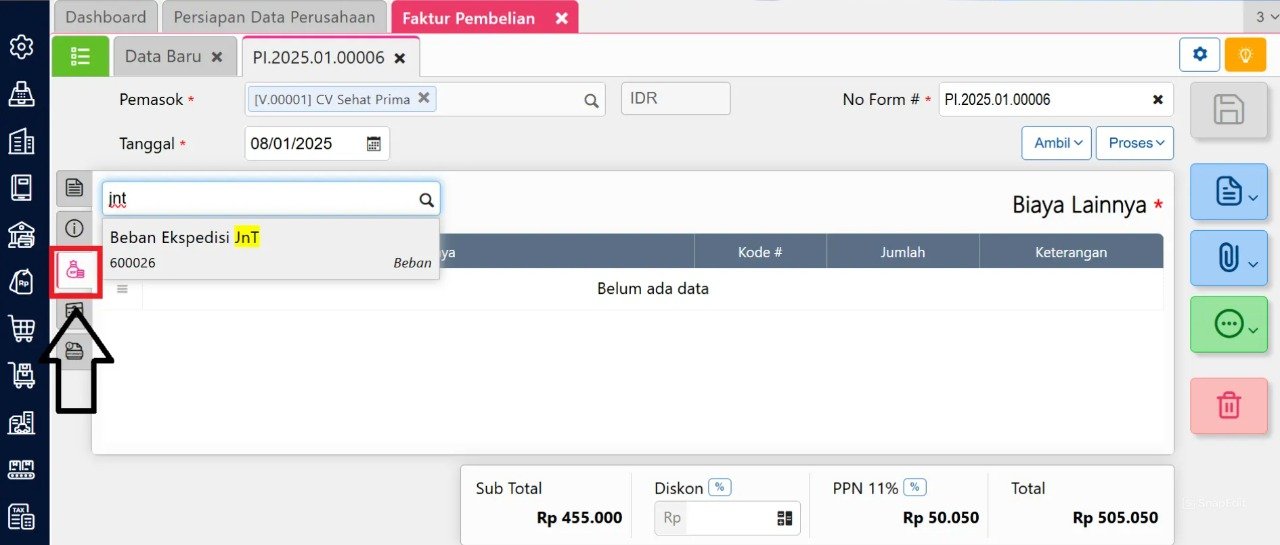
Masih pada form Faktur Pembelian yang sama, pindah ke tab Biaya Lainnya.
Pilih Akun Beban yang mau dialokasikan ke nilai barang (misalnya: Beban Angkut Pembelian atau Beban Ekspedisi).
Silakan isi nominal atau jumlah beban biaya tersebut.
Centang pilihan Alokasi ke Barang menjadi “Ya”.
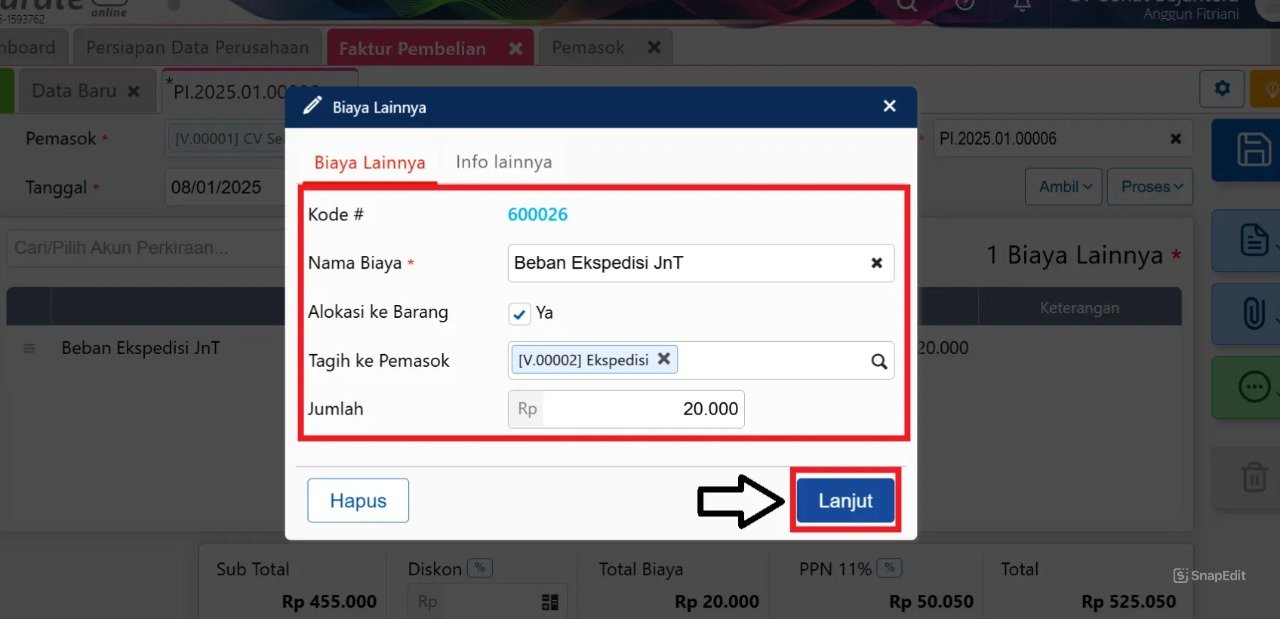
Jika pemasok barang dan pemasok yang menagih biaya beban tersebut berbeda (misal: Beli barang ke PT A, tapi ekspedisinya pakai PT B), isi kolom Tagih ke Pemasok sesuai nama pemasok biaya (PT B).
Tips Tim Cawang #1: Presisi HPP & Pengkreditan Pajak Logistik CORETAX 2026
Mengaktifkan centang “Alokasi ke Barang” akan membagi biaya angkut secara proporsional ke setiap unit barang berdasarkan nilai barang tersebut di faktur. Menghadapi implementasi CORETAX 2026, pastikan Faktur Pajak Masukan atas tagihan jasa logistik/ekspedisi diinput terpisah pada vendor ekspedisi terkait agar pengkreditan PPN Jasa Angkut tetap valid tanpa mengganggu akumulasi nilai persediaan barang.
3. Catat Faktur Pembelian untuk Biaya Tambahan & Pembayaran ke Pemasok
A. Membuat Faktur Pembelian Biaya Tambahan:
Buat faktur baru untuk pemasok yang menagih ongkos/pembayaran beban dengan mengakses menu Pembelian lalu klik Faktur Pembelian.
Pilih nama Pemasok (vendor ekspedisi/biaya). Biarkan tab Detail Barang dalam keadaan kosong.
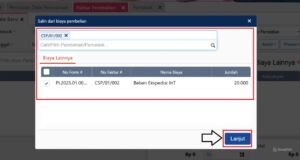
Pindah ke tab Beban Lainnya, klik tombol Ambil, lalu pilih Biaya Pembelian.
Pilih beban biaya yang akan dibayar (yang tadi sudah di-tagihkan pada langkah 2), klik Lanjut, kemudian Simpan .
B. Pembayaran ke Pemasok:
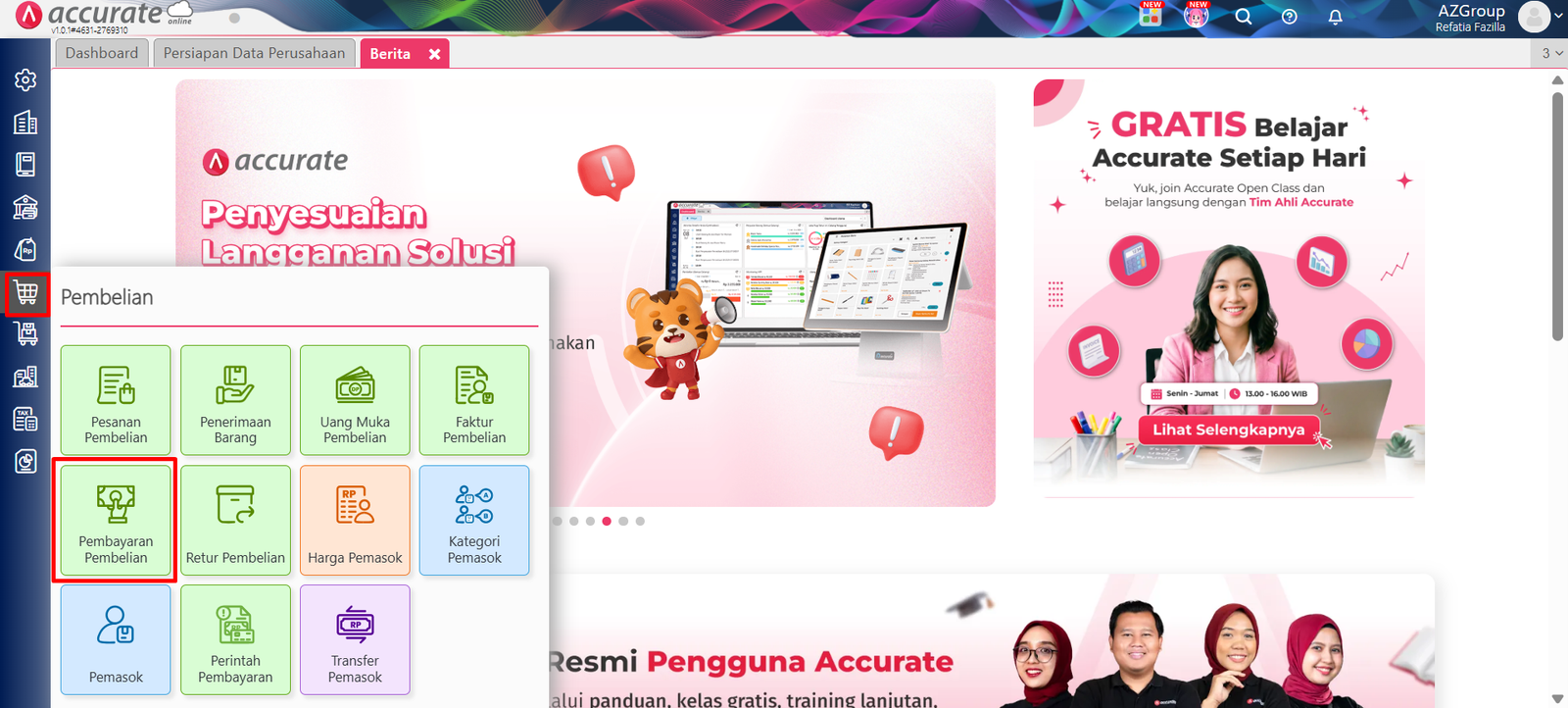
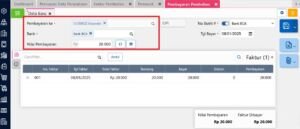
Lakukan pembayaran untuk pemasok barang ataupun pemasok beban dengan mengakses menu Pembelian lalu pilih fitur Pembayaran Pembelian.
Lengkapi info nama Pemasok, Rekening Bank yang digunakan, dan Tanggal Transaksi sesuai kebutuhan transaksi Anda.
Tips Tim Cawang #2: Sinkronisasi Stok & Tagihan Vendor Terpisah
Latihan terbaik (best practice) dari Tim Ahli Cawang saat menangani integrasi gudang dan finance adalah segera menyelesaikan alokasi biaya sebelum transaksi Penjualan (Sales Invoice) terjadi atas barang tersebut. Hal ini memastikan nilai HPP yang tercatat pada saat Delivery Order atau Faktur Penjualan langsung mengambil nilai landed cost yang utuh.
4. Cek Hasil Alokasi di Laporan
Untuk memastikan beban biaya pengiriman sudah benar-benar masuk dan menambah nilai persediaan barang:
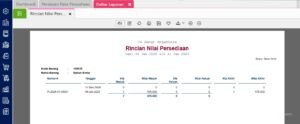
Buka menu Laporan, lalu klik Daftar Laporan.
Pilih kelompok menu Persediaan, lalu pilih laporan Rincian Nilai Persediaan.
Filter nama barang sesuai dengan faktur pembelian terkait, dan sesuaikan rentang tanggalnya dengan tanggal faktur pembelian.
Anda akan melihat harga pokok per unit barang sudah meningkat sesuai proporsi biaya tambahan yang dialokasikan.
FAQ (Pertanyaan Umum Pelanggan Accurate Cawang)
1. Bagaimana jika dalam 1 Faktur Pembelian terdapat banyak jenis barang, bagaimana Accurate membagi ongkos kirimnya?
Accurate Online secara otomatis membagi (proporsional) nilai beban biaya ke masing-masing item barang berdasarkan rasio nilai (harga x kuantitas) dari tiap barang yang ada di dalam faktur tersebut.
2. Apakah saya bisa mengalokasikan beban biaya jika vendor barang dan vendor ekspedisi berbeda?
Sangat bisa. Anda cukup mengisi kolom Tagih ke Pemasok pada tab Biaya Lainnya dengan nama vendor ekspedisi. Dengan begitu, utang barang akan tercatat ke Pemasok A dan utang ongkir tercatat ke Pemasok B.
3. Apa yang terjadi jika centang “Alokasi ke Barang” tidak diaktifkan?
Jika tidak dicentang (pilih “Tidak”), nilai biaya tersebut akan langsung masuk sebagai Beban Operasional di Laporan Laba Rugi pada periode berjalan dan tidak akan menambah nilai persediaan barang Anda.
4. Apakah fitur alokasi ini bisa digunakan jika barang dari Faktur Pembelian sudah telanjur terjual sebagian?
Bisa. Accurate Online menggunakan metode penilaian persediaan (FIFO atau Rata-Rata/Average). Jika barang sudah terjual, sistem akan otomatis menyesuaikan HPP barang yang tersisa atau membuat jurnal penyesuaian nilai persediaan secara otomatis.
5. Di laporan mana saya bisa melihat total biaya angkut yang sudah berhasil dialokasikan dalam satu bulan?
Anda bisa melihatnya melalui menu Laporan > Daftar Laporan > Pembelian, lalu buka Laporan Rincian Biaya Pembelian atau memantaunya langsung di Laporan Rincian Nilai Persediaan.
Yuk, Konsultasi Sekarang dan Rasakan Bedanya!
Masih bingung fitur mana yang paling cocok? Tenang, tim kami siap membantu!
Konsultasi bisa dilakukan:
Datang langsung ke kantor kami (Area Jakarta Timur)
Tim kami hadir ke kantor Anda
Sesi demo online/offline
Atau cukup live chat melalui website dan WhatsApp kami.
Hubungi Kami Sekarang:
WhatsApp: 0851 7975 9914
Telepon: (021) 3883 0037
Email: admin.cawang@cpssoft.com
Coba Gratis 30 Hari: https://bit.ly/coba-gratis-ambassador








