Ringkasan Cepat: Solusi Laporan Akurat
Cara menampilkan Kts Belum Terproses bernilai 0 pada Pesanan Pembelian (PO) yang sudah ditutup di Accurate Online dilakukan melalui fitur Modifikasi Laporan. Dengan menyisipkan skrip khusus pada kolom tambahan, data “phantom quantity” akan hilang, memastikan laporan pembelian Anda bersih dan siap untuk audit manajemen maupun sinkronisasi perpajakan CORETAX 2026.
Konteks & Masalah yang Sering Ditemui Tim Cawang
Dalam pendampingan klien, Kami sering menemukan kegelisahan tim admin saat melihat laporan PO. Masalah utamanya adalah Pesanan Pembelian yang sudah berstatus “Ditutup” secara manual namun masih menyisakan nilai pada kolom “Kts Belum Terproses”.
Hal ini sangat mengganggu analisis stok dan perencanaan keuangan. Tanpa penyesuaian, laporan akan terlihat seolah-olah perusahaan masih memiliki hutang barang kepada pemasok, padahal transaksi sudah selesai. Sebagai Tim Ahli Cawang, kami memandang keakuratan data ini krusial untuk menjaga disiplin operasional dan integritas laporan kepemimpinan.
Tips Tim Cawang #1: Pentingnya Data Bersih untuk CORETAX
Memasuki era perpajakan 2026, sinkronisasi data pembelian yang rapi sangat membantu dalam rekonsiliasi faktur pajak. Pastikan status PO Anda mencerminkan kondisi riil agar tidak terjadi selisih saat ditarik ke laporan beban atau modul pajak.
Berikut ini adalah cara menampilkan Kts Belum Terproses bernilai 0 pada laporan Rincian Pesanan Pembelian.
Cara menampilkan kts. belum terproses 0 pesanan pembelian
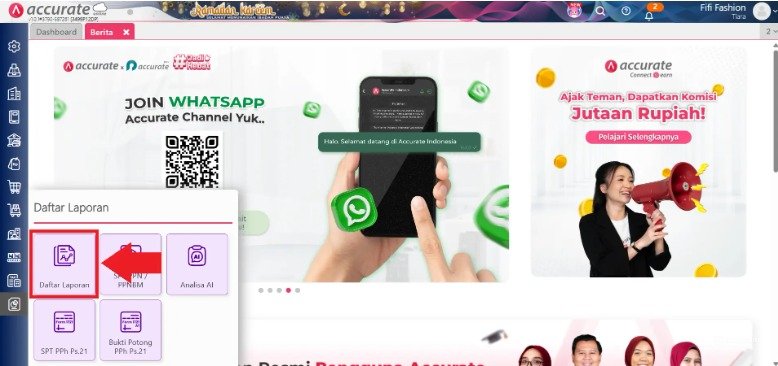
1. Buka daftar laporan pembelian
- Masuk ke menu Daftar Laporan, kemudian klik Daftar Laporan untuk menampilkan seluruh pilihan laporan yang tersedia pada Accurate Online.
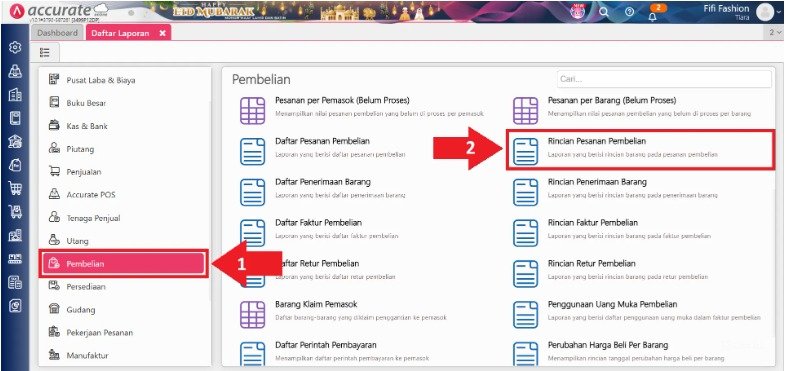
2. Pilih laporan rincian pesanan pembelian
- Masuk ke sub menu Pembelian, lalu klik Rincian Pesanan Pembelian sebagai laporan yang akan dimodifikasi.
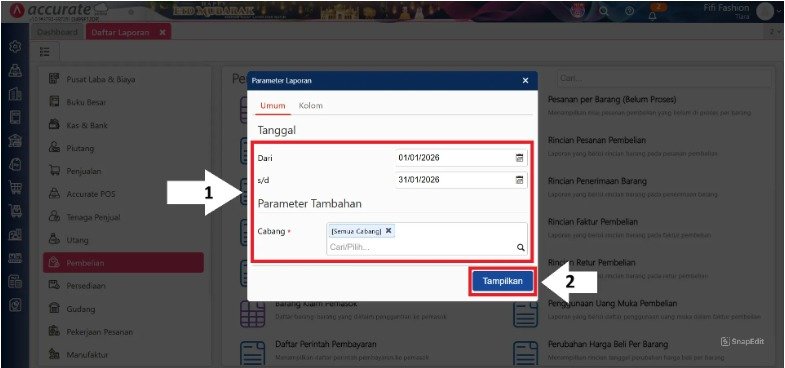
3. Atur parameter laporan sesuai kebutuhan
- Tentukan parameter laporan seperti Tanggal dan Cabang sesuai kebutuhan analisis data, kemudian klik Tampilkan untuk menampilkan isi laporan.
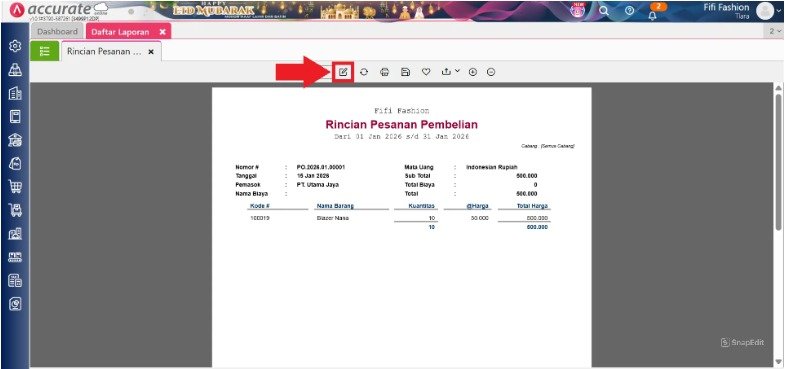
4. Tambahkan kolom data yang diperlukan
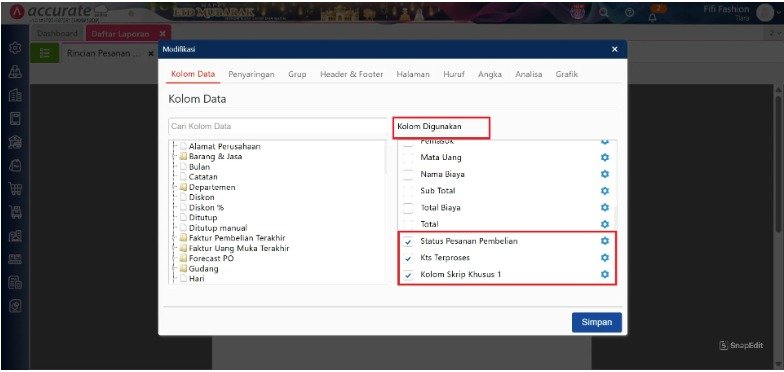
- Klik tombol Modifikasi, lalu masuk ke tab Kolom Data.
- Tambahkan variabel berikut ke bagian Kolom Digunakan:
- Status Pesanan Pembelian
- Kts Terproses
- Kolom Skrip Khusus 1
- Kolom tambahan ini akan digunakan untuk menampilkan nilai Kts Belum Terproses yang telah disesuaikan.
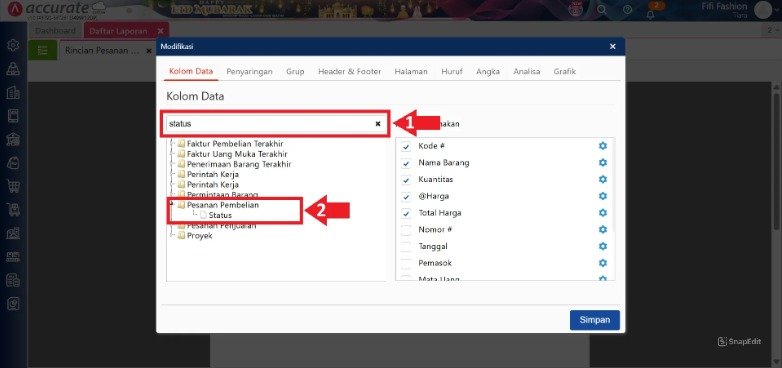
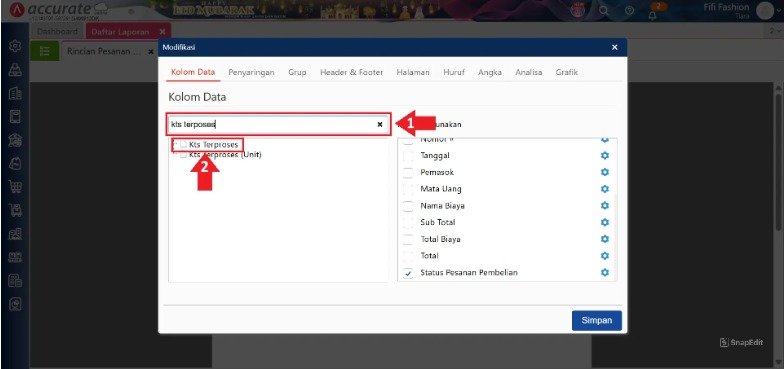
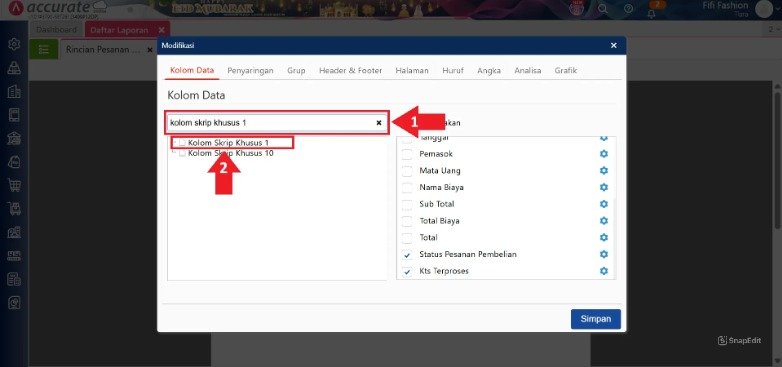
5. Masukkan skrip untuk menampilkan nilai 0
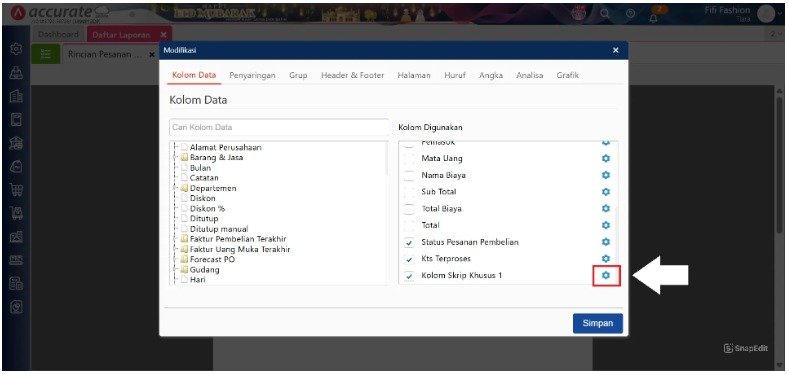
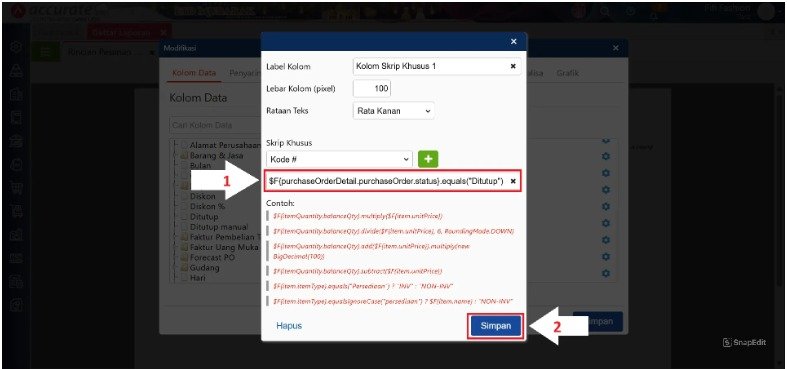
- Pada kolom Kolom Skrip Khusus 1, masukkan skrip berikut untuk menampilkan nilai 0 apabila status Pesanan Pembelian sudah Ditutup:
- Skrip ini berfungsi untuk memastikan bahwa nilai Kts Belum Terproses menjadi 0 ketika pesanan sudah ditutup, sehingga laporan menjadi lebih akurat.
6. Cek hasil tampilan laporan
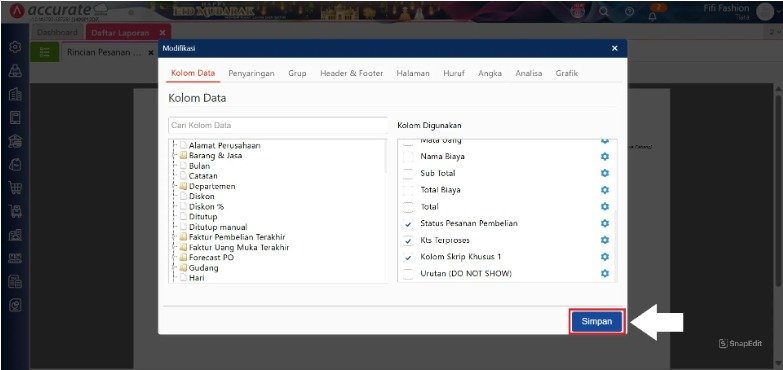
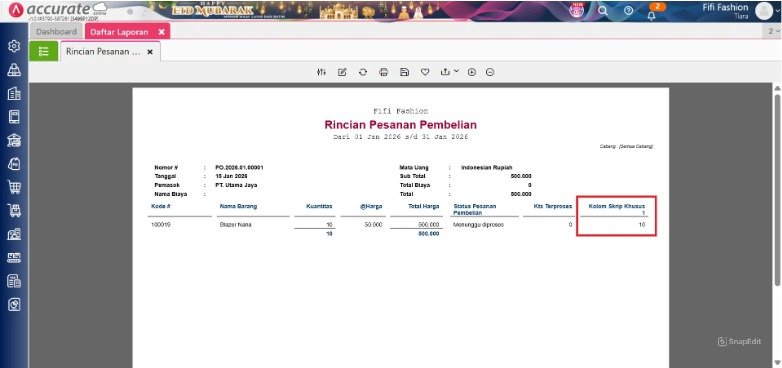
- Setelah skrip ditambahkan, laporan Rincian Pesanan Pembelian akan menampilkan nilai 0 pada kolom Kts Belum Terproses untuk transaksi dengan status Ditutup.
- Dengan begitu,, data laporan menjadi lebih mudah dipahami dan sesuai dengan kondisi transaksi sebenarnya.
Tips Tim Cawang #2: Penamaan Alias Kolom
Agar laporan lebih profesional di depan pimpinan, jangan biarkan nama kolom tetap “Kolom Skrip Khusus 1”. Gunakan fitur Alias pada modifikasi laporan untuk mengubah namanya menjadi “Kts. Belum Terproses (Actual)”.
FAQ (Pertanyaan Umum Pelanggan)
1. Apakah skrip ini otomatis menghapus data stok saya?
Tidak. Skrip ini hanya mengubah tampilan di laporan agar lebih mudah dibaca oleh manajemen. Data asli transaksi Anda tetap aman di dalam sistem.
2. Apakah langkah ini perlu diulangi setiap kali buka laporan?
Tidak perlu. Setelah Anda memodifikasi laporan, silakan klik “Simpan Laporan” dan beri nama (contoh: Laporan PO Bersih Tim Cawang). Anda bisa membukanya kapan saja melalui menu Laporan Tersimpan.
3. Mengapa kolom status PO saya tidak muncul?
Pastikan pada langkah ke-4, Anda sudah benar-benar memindahkan variabel “Status Pesanan Pembelian” ke bagian Kolom Digunakan. Jika tidak, skrip tidak akan bisa membaca status transaksi tersebut.
4. Apakah cara ini bisa digunakan untuk Pesanan Penjualan (SO)?
Prinsipnya sama, namun variabel skripnya berbeda. Kami menyarankan Anda berkonsultasi dengan tim ahli kami untuk mendapatkan skrip yang tepat bagi modul penjualan.
5. Bisakah Tim Cawang membantu settingkan langsung?
Tentu saja! Klien yang melakukan aktivasi melalui Tim Ahli Cawang mendapatkan akses konsultasi teknis seperti ini sebagai bagian dari layanan after-sales premium kami.
Penutup
Merapikan laporan adalah langkah awal menuju manajemen bisnis yang lebih disiplin dan profesional. Dengan tampilan laporan yang bersih, pengambilan keputusan menjadi lebih cepat dan akurat. Jangan biarkan data yang membingungkan menghambat pertumbuhan bisnis Anda di tahun 2026 ini.
Yuk, Konsultasi Sekarang dan Rasakan Bedanya!
Masih bingung fitur mana yang paling cocok? Tenang, tim kami siap membantu!
Konsultasi bisa dilakukan:
Datang langsung ke kantor kami (Area Jakarta Timur)
Tim kami hadir ke kantor Anda
Sesi demo online/offline
Atau cukup live chat melalui website dan WhatsApp kami.
Hubungi Kami Sekarang:
WhatsApp: 0851 7975 9914
Telepon: (021) 3883 0037
Email: admin.cawang@cpssoft.com
Coba Gratis 30 Hari: https://bit.ly/coba-gratis-ambassador








