Ringkasan Cepat Cara Menampilkan Total Qty pada Faktur Penjualan
Konteks & Masalah yang Sering Ditemui Tim Cawang
- Kesulitan bagi tim ekspedisi atau kurir dalam mencocokkan total fisik barang secara cepat karena faktur hanya merinci kuantitas per baris item tanpa rekapitulasi total keseluruhan.
- Risiko komplain dari pelanggan akibat kurangnya ringkasan jumlah unit barang pada dokumen penagihan utama.
- Kebutuhan kustomisasi dokumen operasional secara cepat melalui sistem yang terintegrasi, termasuk keselarasan data stok dengan modul inventori dan pelaporan perpajakan modern.
Langkah-Langkah Panduan Menampilkan Total Qty di Faktur Penjualan
Langkah 1: Buat Transaksi Pesanan Pembelian
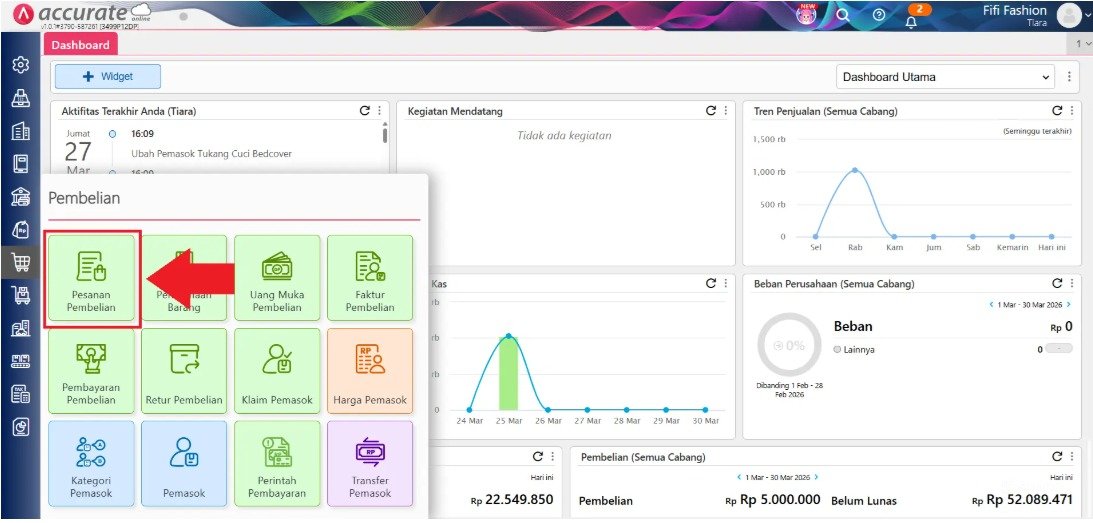
Masuk ke menu Pembelian > Pesanan Pembelian.
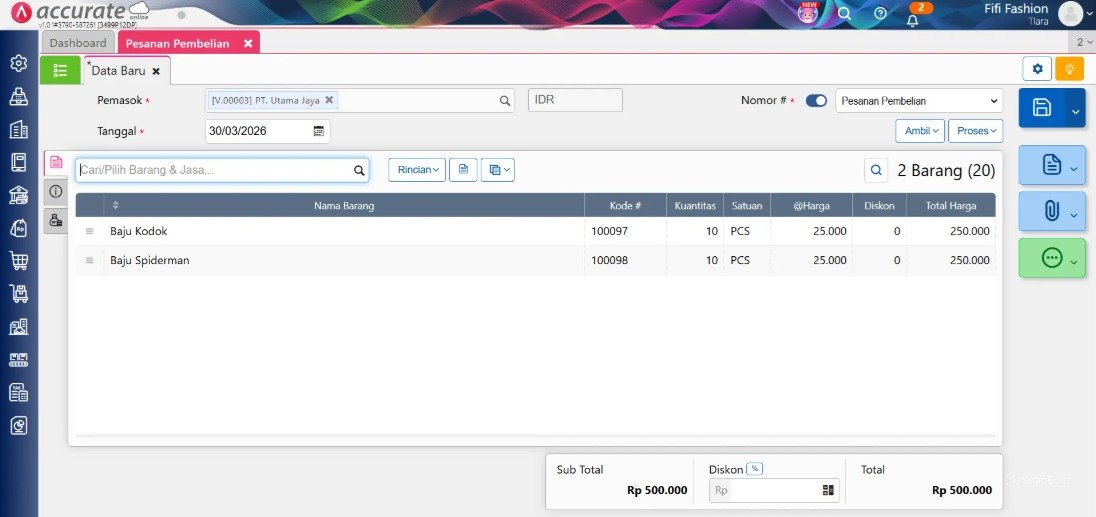
Buat transaksi Pesanan Pembelian sesuai kebutuhan dan pastikan rincian item barang beserta kuantitasnya telah diisi dengan benar.
Langkah 2: Buka Desain Cetakan Pesanan Pembelian
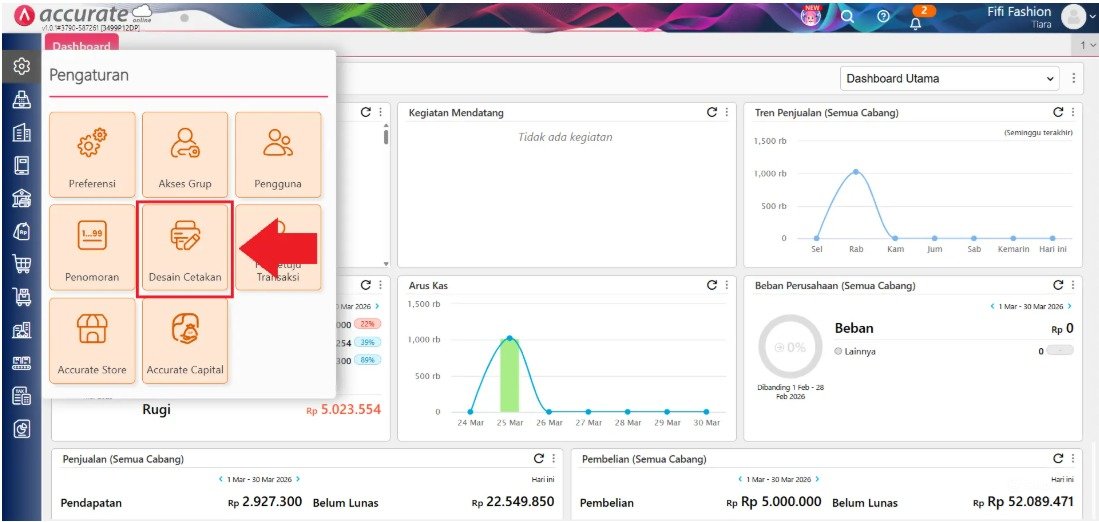
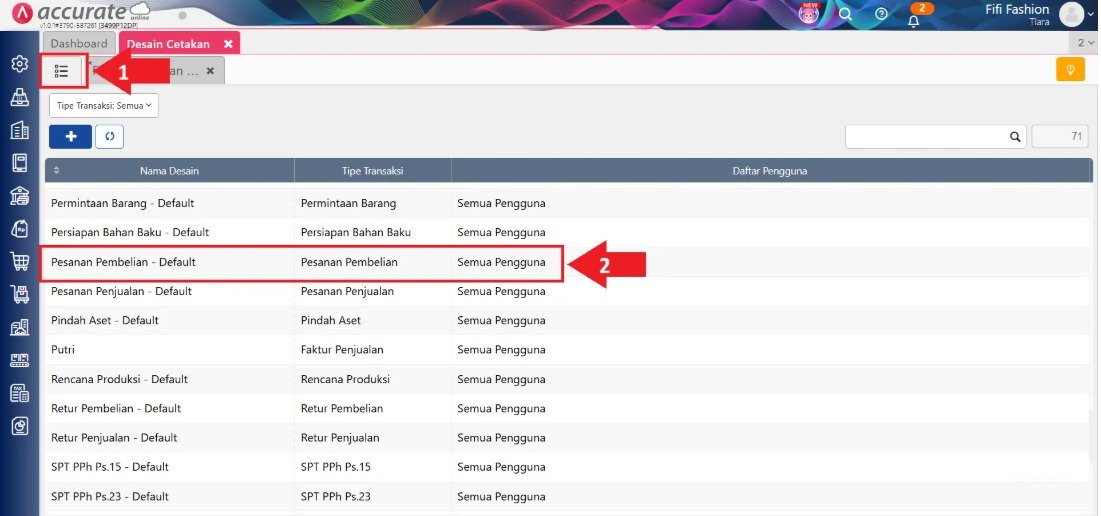
Masuk ke menu Pengaturan, lalu pilih Desain Cetakan.
Klik tombol Daftar List (berwarna hijau), cari dan pilih desain cetakan berjenis Pesanan Pembelian yang ingin dimodifikasi.
Langkah 3: Tambahkan Elemen Variabel pada Desainer
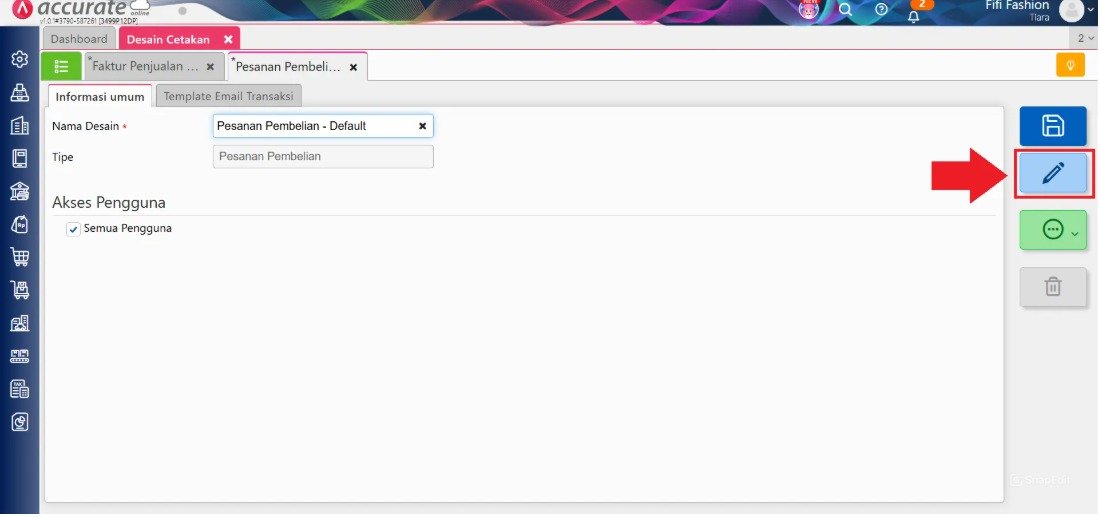
Klik tombol Buka Desainer (ikon pensil).
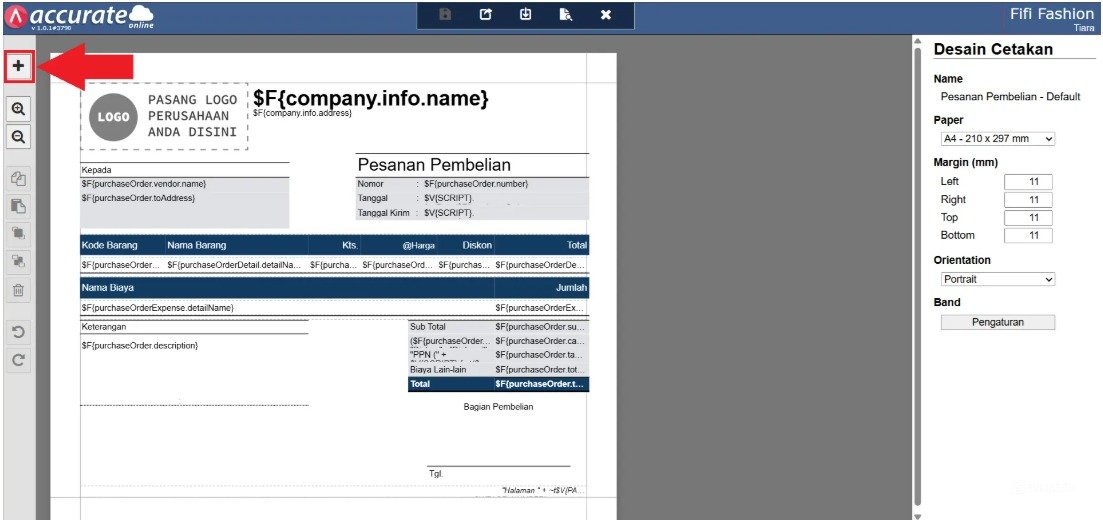
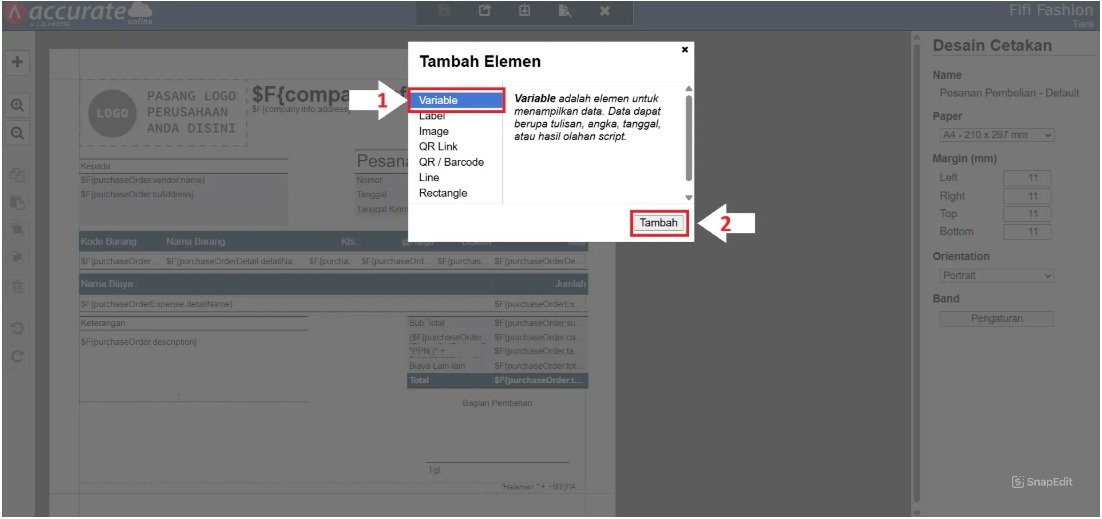
Klik ikon Tambah (+) di panel sebelah kiri, lalu pilih opsi Variabel.
Klik Tambah, lalu geser dan posisikan kotak variabel tersebut ke lokasi yang diinginkan (misalnya di bagian footer tabel rincian barang).
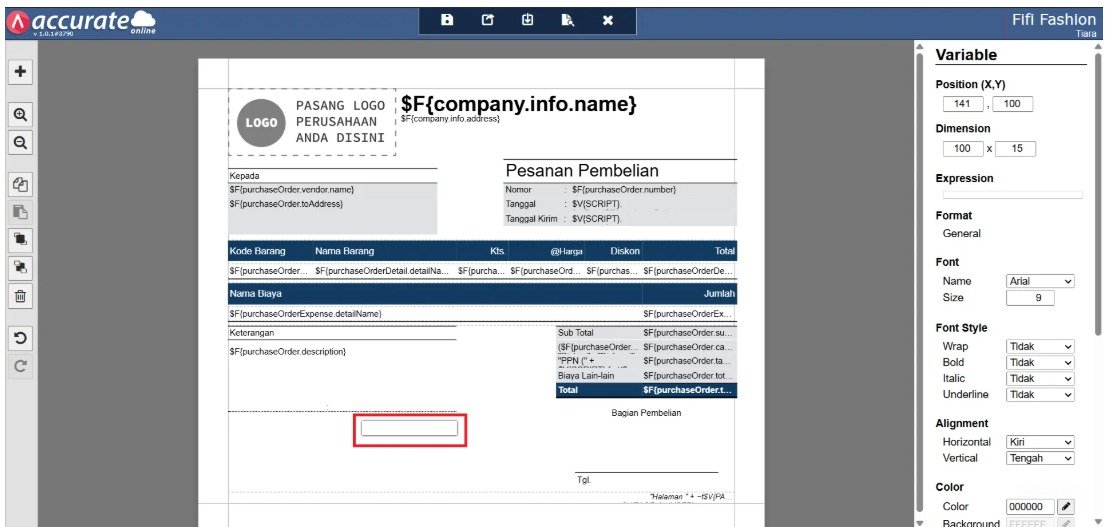
Tips Tim Cawang: Pastikan Anda memilih variabel Total Qty yang tepat dari daftar komponen sistem, agar akumulasi jumlah barang dari berbagai baris item dihitung secara otomatis tanpa risiko salah hitung manual.
Langkah 4: Input Rumus Total Kuantitas Barang
Klik dua kali (double click) pada kotak variabel yang baru ditambahkan.
Pada kolom Expression, masukkan rumus berikut:
Plaintext
sum($F{purchaseOrderDetail.quantity})(Rumus ini berfungsi secara otomatis mengkalkulasi dan menjumlahkan kuantitas barang dari seluruh baris detail transaksi).
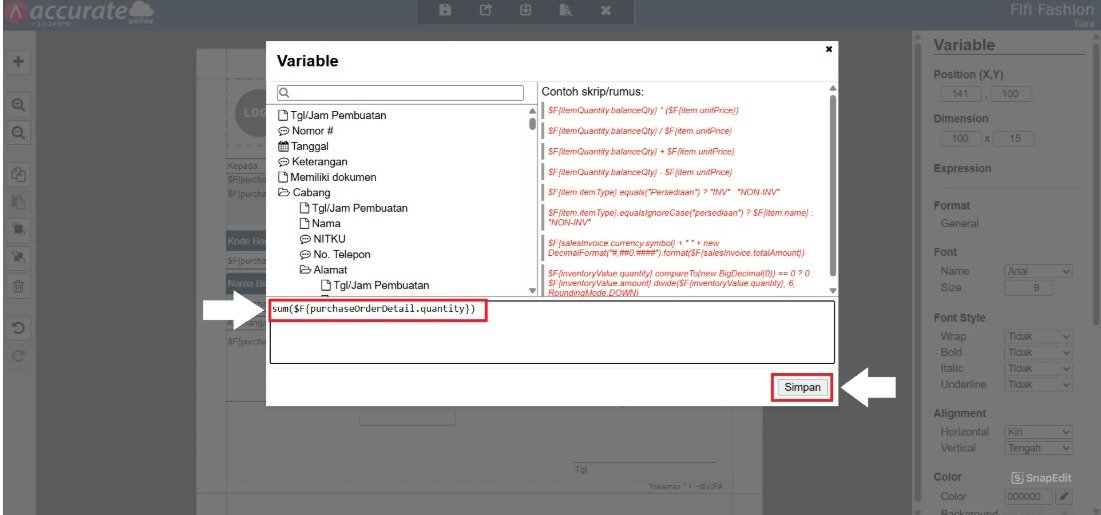
Tips Tim Cawang: Berdasarkan pengalaman kami mendampingi klien di Cawang, letakkan posisi Total Qty tepat di dekat kolom harga atau di bawah tabel rincian agar bagian gudang klien dapat langsung melihat angka rekapitulasi saat dokumen diterima.
Langkah 5: Simpan Perubahan
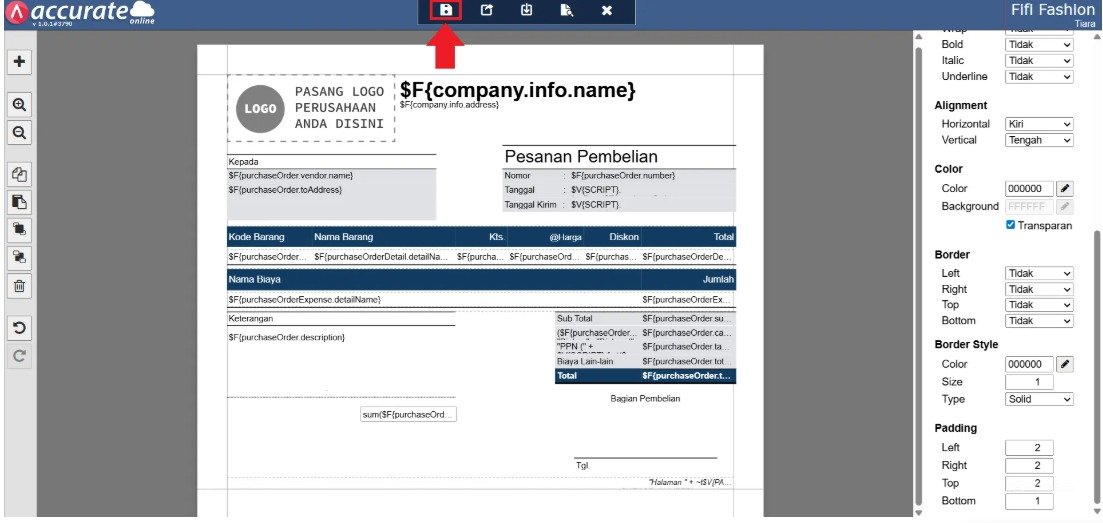
- Klik ikon Simpan pada halaman desainer untuk menyimpan pembaruan layout.
Langkah 6: Cetak & Verifikasi Dokumen
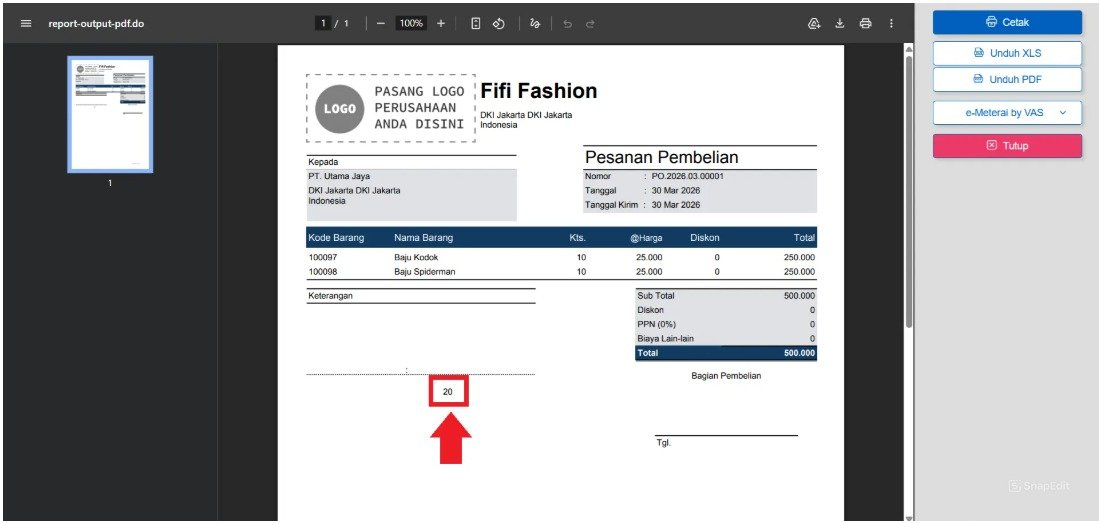
- Buka transaksi Pesanan Pembelian Anda, lalu klik Cetak dengan menggunakan templat desain yang telah diperbarui.
- Jumlah total kuantitas (Total Qty) dari seluruh barang kini otomatis terhitung dan tampil pada lembar cetak Pesanan Pembelian.
FAQ (Pertanyaan Umum Pelanggan)
- Apakah Total Qty akan otomatis terhitung jika ada penambahan atau pengurangan item di faktur?Ya. Accurate Online secara dinamis menghitung ulang nilai Total Qty setiap kali Anda menambah, mengubah, atau menghapus baris barang pada transaksi penjualan.
- Bagaimana jika variabel Total Qty tidak muncul atau bernilai kosong saat dicetak?Pastikan formulir transaksi Anda memang memiliki item barang yang diisi kuantitasnya, dan pastikan variabel yang ditarik di menu Designer sudah sesuai dengan jenis transaksinya.
- Apakah penambahan Total Qty ini akan memengaruhi laporan mutasi stok di gudang?Tidak. Perubahan ini murni bersifat penambahan informasi visual pada cetakan dokumen faktur, sementara data mutasi stok dan akuntansi tetap berjalan otomatis di sistem utama.
- Bisakah saya mengatur format angka desimal untuk Total Qty jika produk menggunakan satuan pecahan?Bisa. Anda dapat mengatur properti format angka pada variabel tersebut di modul Designer agar menampilkan jumlah desimal sesuai kebutuhan produk Anda.
- Di mana saya bisa mendapatkan pendampingan teknis terkait kustomisasi formulir Accurate di Cawang?Anda dapat menghubungi layanan konsultasi resmi Tim Cawang Penjualanonline.id untuk mendapatkan asistensi profesional baik secara online maupun langsung di kantor kami.
Penutup & CTA
Yuk, Konsultasi Sekarang dan Rasakan Bedanya!
Masih bingung fitur mana yang paling cocok? Tenang, tim kami siap membantu!
Konsultasi bisa dilakukan:
Datang langsung ke kantor kami (Area Jakarta Timur)
Tim kami hadir ke kantor Anda
Sesi demo online/offline
Atau cukup live chat melalui website dan WhatsApp kami.
Hubungi Kami Sekarang:
WhatsApp: 0851 7975 9914
Telepon: (021) 3883 0037
Email: admin.cawang@cpssoft.com
Coba Gratis 30 Hari: https://bit.ly/coba-gratis-ambassador








